
Vous gaspillez le potentiel de votre Fire TV Stick – 7 fonctionnalités à activer dès maintenant
De nombreuses personnes branchent un Fire TV Stick, trouvent Netflix et Prime et déclarent que c'est terminé. C'est bien, mais Amazon intègre discrètement beaucoup plus dans Fire OS que ce que l'écran de configuration vous dit. De meilleures performances, des commandes plus intelligentes, des fonctionnalités qui devraient être évidentes mais qui ont fini par être enfouies dans trois menus.
Une partie de ce qui s'y cache corrige les choses qui vous ennuient réellement : le décalage, la lenteur des menus, la jonglerie à distance. D'autres fonctionnalités débloquent des choses qui, selon vous, nécessitent entièrement du matériel supplémentaire.
L'article continue ci-dessous
1. Utilisez l'application mobile Fire TV comme télécommande
L'application Fire TV pour Android et iOS transforme votre smartphone en une télécommande complète présentant des avantages significatifs par rapport à la télécommande physique. Taper des recherches ou des mots de passe avec la télécommande fournie est fastidieux, taper du texte sur le clavier de votre téléphone est plus rapide.
Téléchargez l'application Fire TV, connectez-la à votre Fire TV Stick sur le même réseau Wi-Fi et utilisez-la avec ou à la place de la télécommande physique.. L'application fonctionne également sur les tablettes, vous offrant un écran plus grand pour lire les descriptions ou filtrer le contenu par genre pendant que vous naviguez.
2. Désactivez la surveillance des données
La fonction de surveillance des données de Fire TV suit la quantité de bande passante consommée par chaque application, mais ce suivi lui-même utilise le processeur et la mémoire. Sauf si vous disposez d'une connexion limitée avec des limites de données strictes, vous n'avez pas besoin de ces informations et leur désactivation libère des ressources système.
Depuis l'écran d'accueil, accédez à Paramètres, Préférences, Surveillance de l'utilisation des données et désactivez la surveillance des données..
3. Contrôlez plusieurs appareils avec une seule télécommande

HDMI-CEC (Consumer Electronics Control) permet aux appareils connectés via HDMI de communiquer entre eux. Cela signifie que votre télécommande Fire TV peut contrôler le volume de votre barre de son, allumer et éteindre votre téléviseur et gérer d'autres appareils connectés sans jongler avec plusieurs télécommandes.
Accédez à Paramètres, Affichage et sons, Contrôle des appareils HDMI CEC et activez-le.. Tant que votre téléviseur et vos autres appareils prennent en charge HDMI-CEC (la plupart des équipements modernes le font), ils répondront aux commandes de votre télécommande Fire TV.
Certains appareils peuvent avoir des problèmes de compatibilité ou des bizarreries, mais lorsqu'ils fonctionnent, ils éliminent l'encombrement à distance. Si un appareil cesse de répondre ou se comporte étrangement après avoir activé HDMI-CEC, désactivez-le pour le dépannage.
4. Jouez à des jeux via Amazon Luna
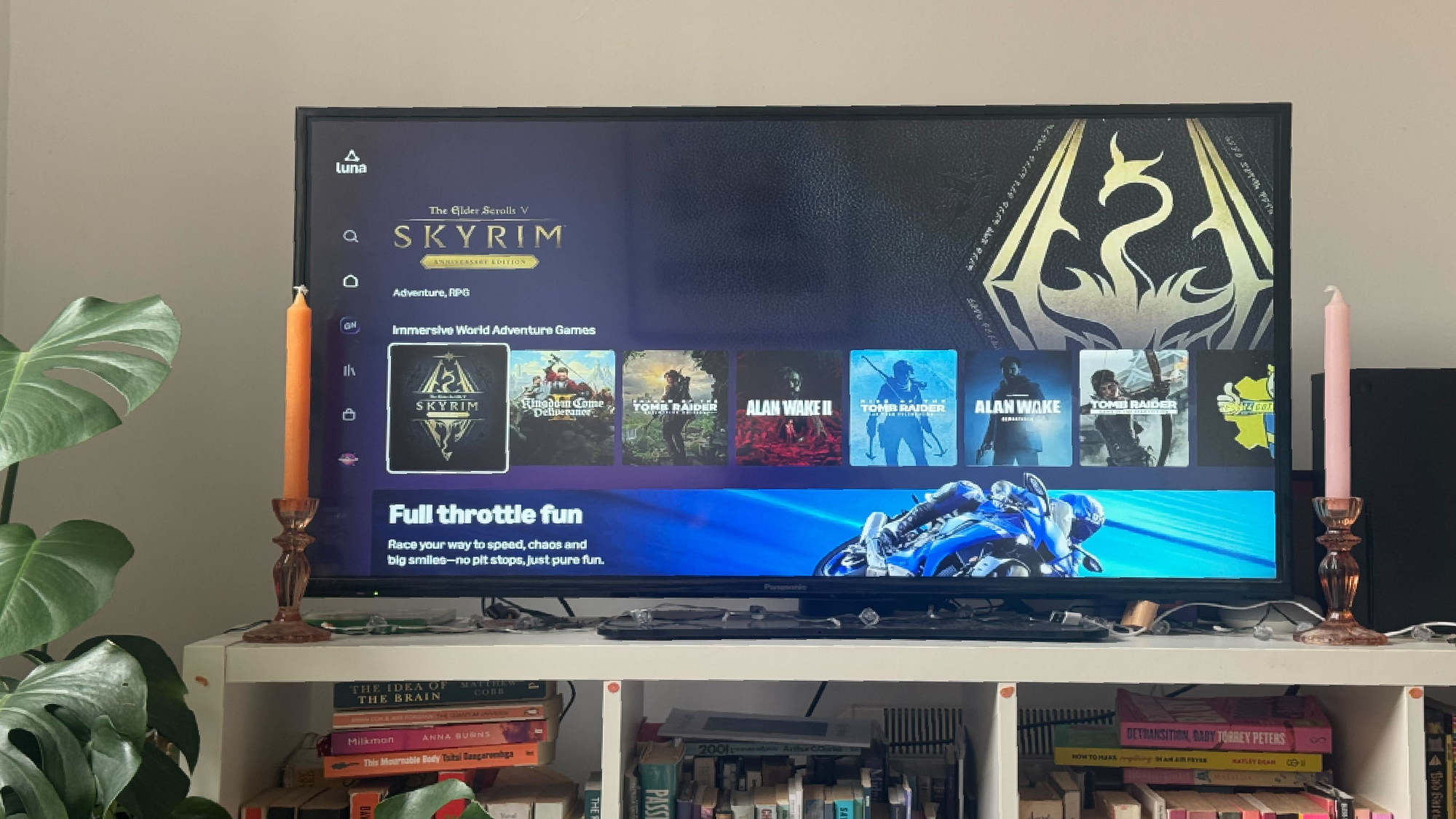
Le matériel Fire TV Stick ne peut pas exécuter de jeux exigeants, mais Amazon Luna les diffuse à partir de serveurs distants. Cela vous permet de jouer à des titres graphiquement intensifs sur votre Fire TV sans console ni PC de jeu. Cela change la donne.
Si vous disposez d'Amazon Prime, Luna est inclus sans frais supplémentaires avec accès à une sélection tournante de jeux. Téléchargez l'application Amazon Luna depuis la boutique d'applications Fire TV, connectez une manette de jeu compatible (Les contrôleurs Bluetooth fonctionnent) et lancez des jeux directement.
5. Videz le cache de l'application pour libérer de la mémoire
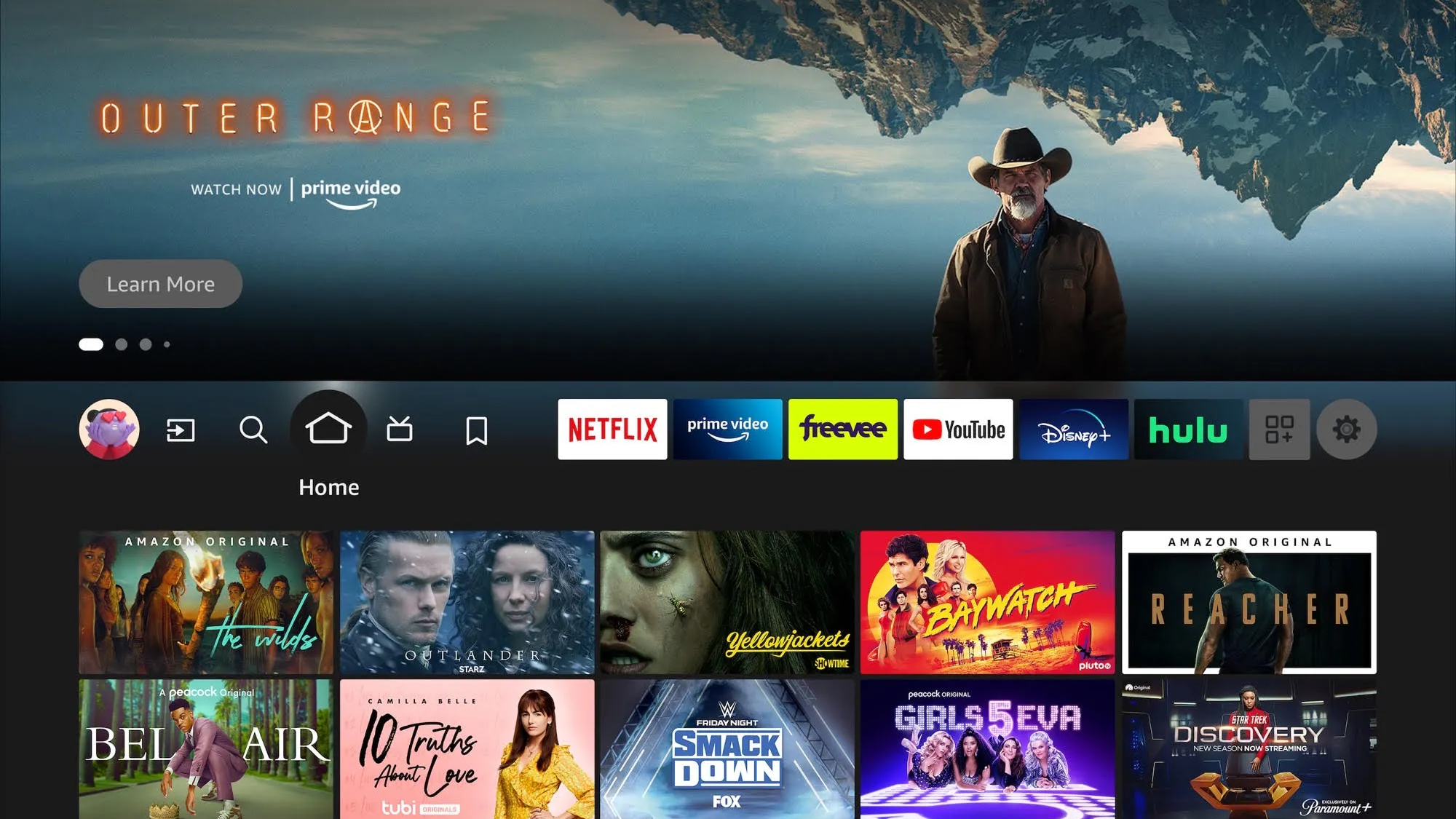
Chaque application accumule discrètement des fichiers temporaires en arrière-plan – et même si le cache est censé accélérer les choses, une trop grande quantité fait le contraire. Si votre Fire TV a l'impression de courir dans la boue, un cache gonflé en est généralement la cause.
Dirigez-vous vers Paramètres, Applications, Gérer les applications installéeschoisissez un gros frappeur comme Netflix ou YouTube, et appuyez sur Vider le cache. Ou évitez la mouture un par un et utilisez « Effacer tous les caches d'applications » pour tout effacer d'un coup. Aucune connexion perdue, aucun paramètre modifié.
Faites-en une habitude mensuelle et vous serez surpris de voir à quel point tout semble plus vif.
6. Forcer l'arrêt des applications exécutées en arrière-plan

Fermer une application ne la ferme pas réellement. Netflix, Hulu, Prime Video – ils s'attardent tous en arrière-plan en train de fouiller dans la mémoire pendant que vous essayez de lancer autre chose. C'est pourquoi le chargement de votre prochaine application prend une éternité.
Accédez à Paramètres, Applications, Gérer les applications installées, choisissez n'importe quelle application que vous ne regardez pas activement et appuyez sur Forcer l'arrêt.. Parcourez quelques-uns des suspects habituels et vous libérerez instantanément une partie importante de RAM.
7. Supprimez les applications inutilisées
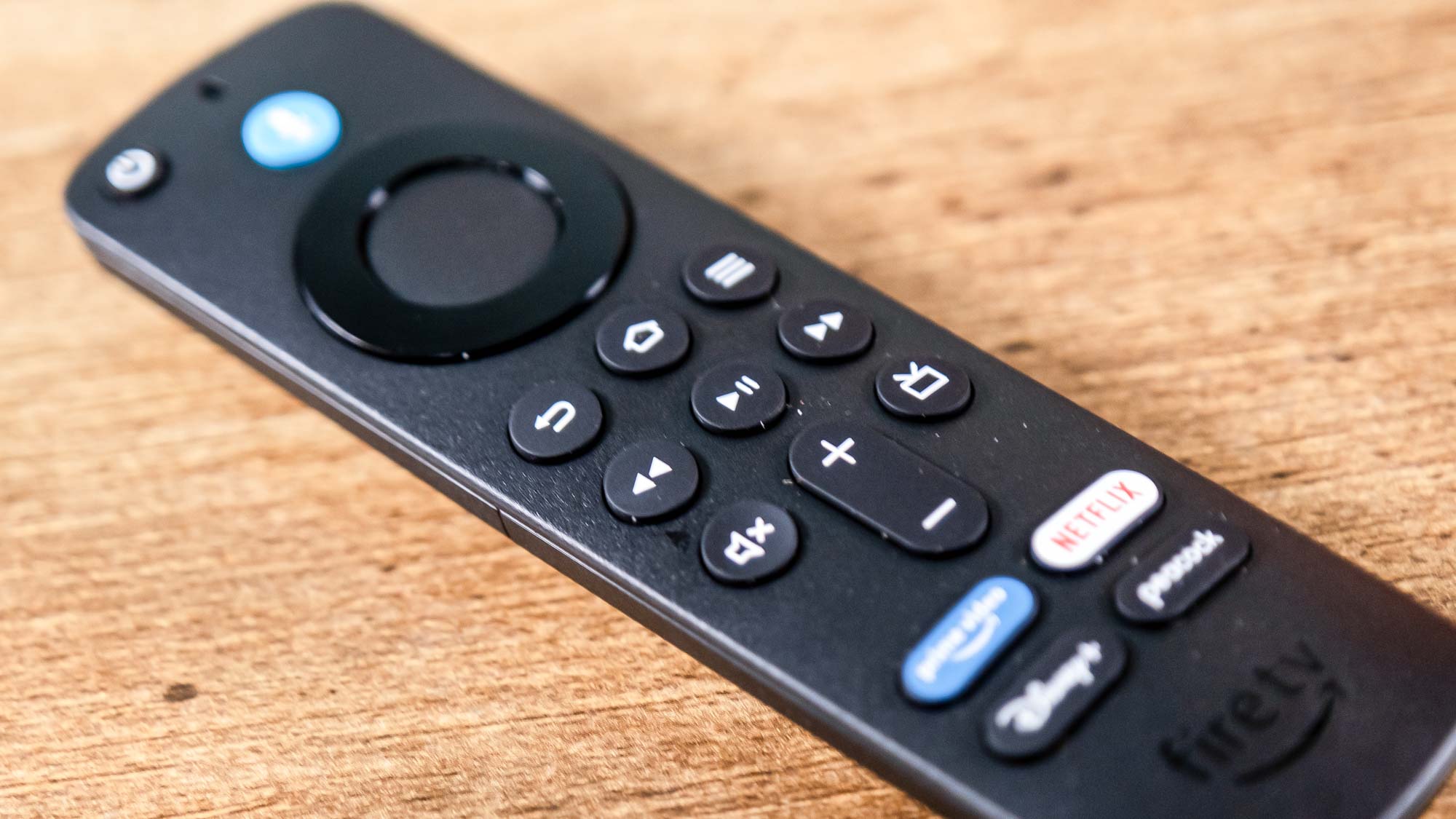
Les applications Deadweight sont un tueur de performances silencieux. Pour supprimer les applications inutiles allez dans Paramètres, Applications, Gérer les applications installées, faites défiler sans pitié et désinstallez tout ce que vous n'avez pas touché depuis des mois. Si vous ne vous souvenez plus de la dernière fois que vous l'avez ouvert, c'est parti.
Moins d'applications signifie plus de RAM et de stockage pour les choses que vous regardez réellement – et un Fire TV qui cesse d'agir comme s'il était en difficulté.


