
Mon iPhone restait bloqué en mode SOS – voici comment je l'ai finalement réparé
Cela a commencé à se produire de manière aléatoire. Je jetais un coup d'œil à mon téléphone et au lieu de barres de signal, je voyais « SOS » dans le coin de l'écran. Parfois, il revenait après quelques minutes. D’autres fois, il restait là, même lorsque les gens autour de moi avaient clairement du service.
Au début, je pensais que c'était une mauvaise couverture. Mais lorsque cela a continué à se produire dans des zones où j'avais normalement un signal complet, il est devenu clair qu'il se passait autre chose. Si votre iPhone reste bloqué en mode SOS, voici ce que cela signifie réellement et les étapes qui ont finalement permis de résoudre le problème.
Que signifie réellement le mode SOS
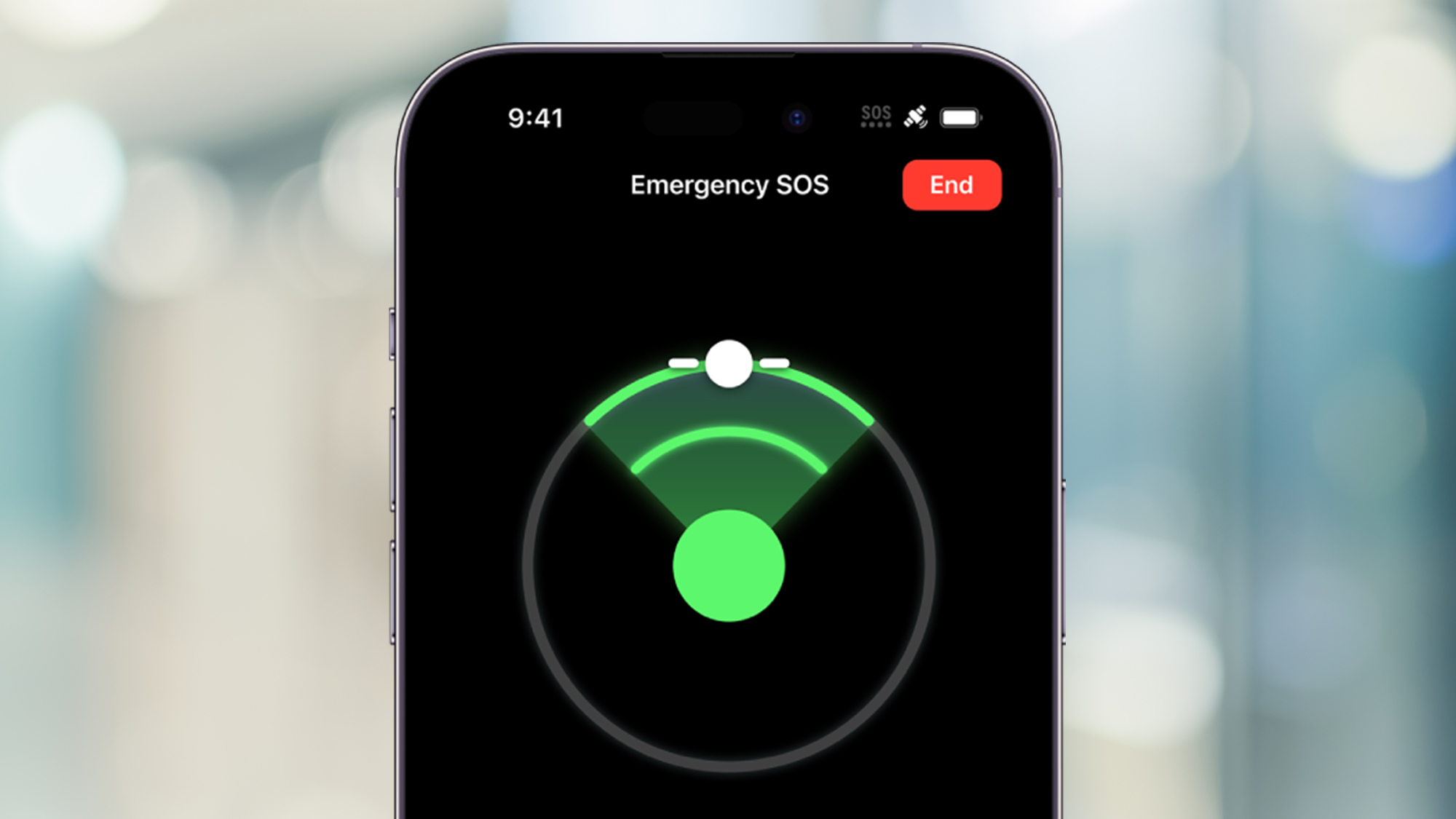
Lorsque votre iPhone affiche SOS ou SOS uniquement dans le coin supérieur droit, cela signifie que votre appareil ne peut pas se connecter au réseau de votre opérateur habituel, mais qu'il peut toujours passer des appels d'urgence en utilisant n'importe quel réseau disponible.
Sur l'iPhone 14 et les modèles plus récents, vous pouvez également voir SOS dans les situations où le SOS d'urgence via satellite est disponible. Cette fonctionnalité est conçue pour les zones éloignées sans couverture cellulaire, vous permettant de contacter les services d'urgence même lorsque vous êtes complètement hors réseau.
Cependant, si vous voyez SOS dans des endroits où vous recevez normalement un signal (à la maison, au travail ou en ville), il ne s'agit généralement pas du tout de fonctionnalités satellite. Cela signifie simplement que votre téléphone a interrompu sa connexion réseau habituelle et ne s'est pas reconnecté avec succès.
Dans la plupart des cas, il ne s'agit pas d'un défaut grave. Il s'agit d'une panne de communication temporaire entre votre iPhone et votre opérateur, et elle est souvent réparable en quelques étapes seulement.
Comment réparer le mode SOS sur iPhone
1. Activer et désactiver les données cellulaires
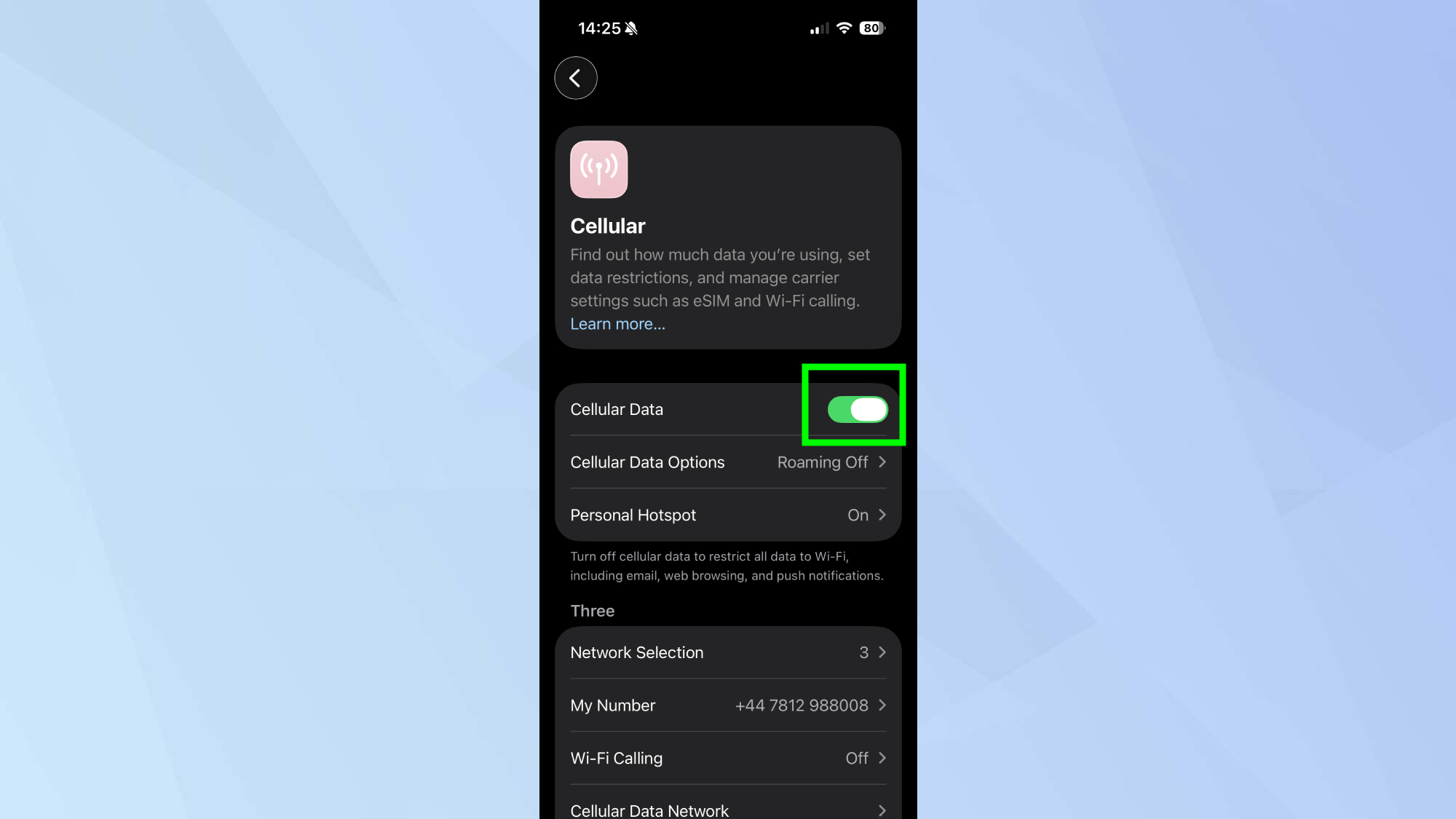
Si votre iPhone est bloqué en mode SOS, la solution la plus rapide est souvent la plus simple. La désactivation et la réactivation des données cellulaires obligent votre appareil à abandonner sa connexion réseau actuelle et à en rechercher une nouvelle.
Dirigez-vous vers Paramètres, cellulaire, désactivez les données cellulaires, attendez 10 à 15 secondes, puis rallumez-les. Dans de nombreux cas, les barres de signal reviennent presque immédiatement. Si le problème n'est qu'un problème temporaire entre votre téléphone et le réseau, cette étape le résout. C'est la première chose que j'ai essayée et celle qui a fonctionné le plus souvent.
2. Redémarrez votre iPhone
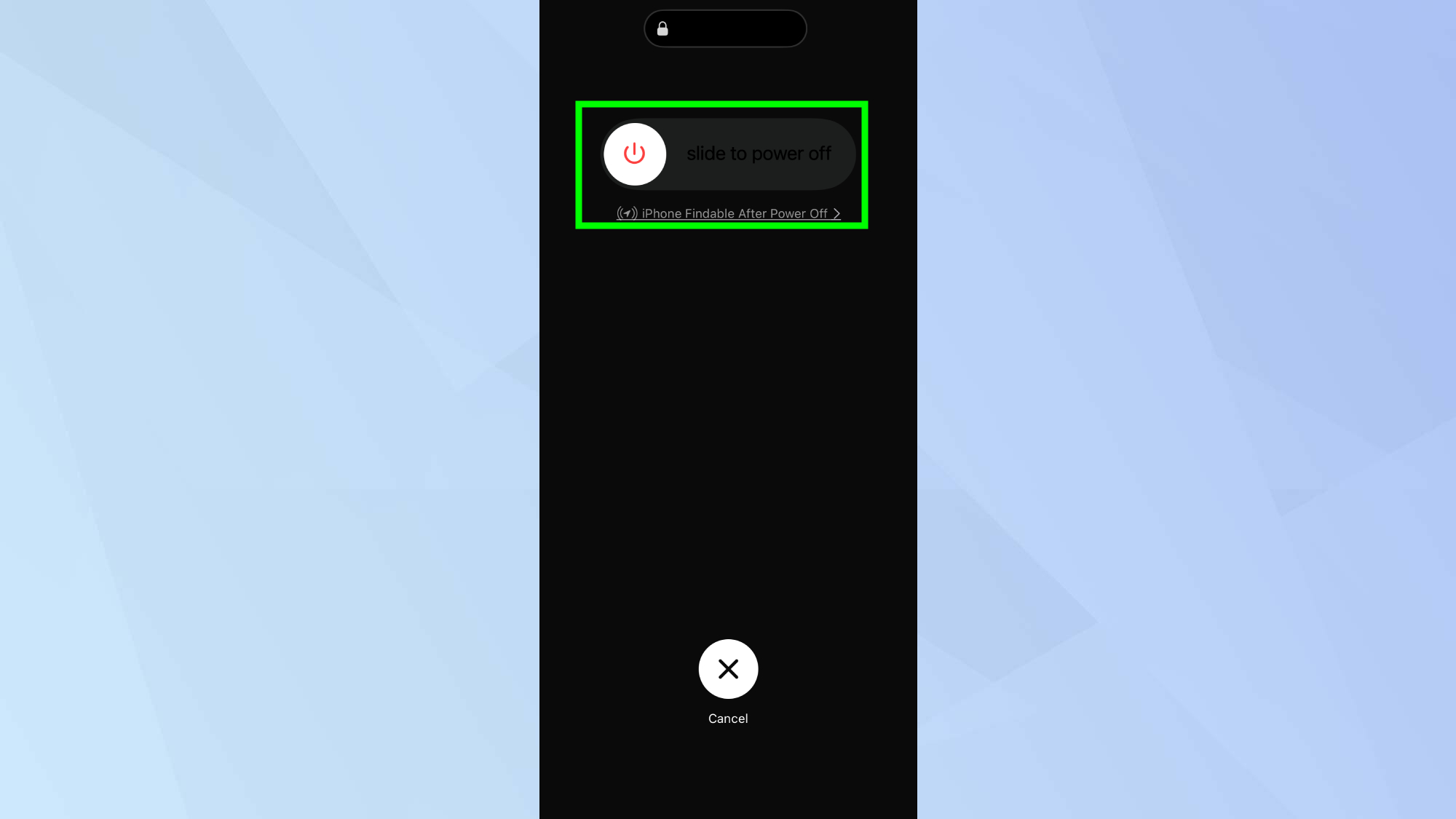
Si le basculement des données ne rétablit pas le service, un redémarrage complet est la prochaine étape logique. Au fil du temps, les processus en arrière-plan peuvent se bloquer ou avoir des ratés, en particulier lors du basculement entre les zones de couverture.
Éteignez complètement votre iPhone, attendez environ 30 secondes, puis rallumez-le. Cela réinitialise les processus réseau actifs et donne à votre téléphone une opportunité propre de se reconnecter à votre opérateur.
Une fois qu'il démarre, donnez-lui une minute pour rechercher le signal avant de supposer que cela n'a pas fonctionné.
3. Recherchez une mise à jour des paramètres de l'opérateur
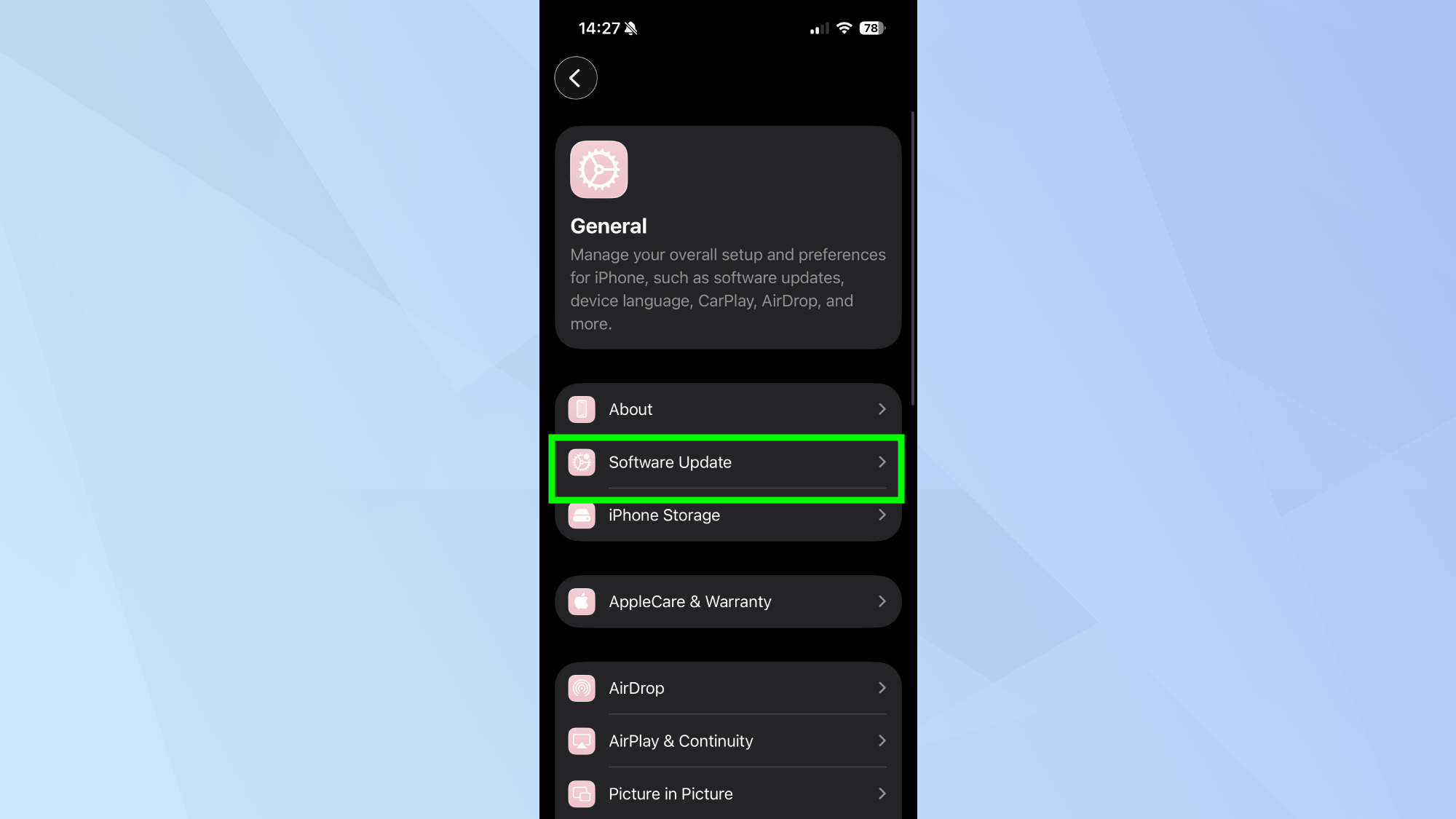
C’est une question facile à négliger. Votre opérateur propose occasionnellement de petites mises à jour conçues pour améliorer la connectivité et les performances de votre iPhone.
Accédez à Paramètres, Général et voyez si une mise à jour est disponible. Si tel est le cas, vous verrez une invite pour l'installer. Si vous êtes bloqué en mode SOS sans service cellulaire, vous aurez besoin d'une connexion Wi-Fi pour l'installer.
4. Actualisez votre connexion SIM ou eSIM
Si le problème persiste, il peut être utile d'actualiser la ligne elle-même. Pour les utilisateurs eSIM, rendez-vous sur Paramètres, Cellulaire, appuyez sur votre numéro de téléphone et désactivez, puis réactivez.
Pour les utilisateurs de SIM physique, éteignez le téléphone, retirez la carte SIM, réinsérez-la soigneusement et redémarrez.
Cela réinitialise efficacement la connexion entre votre iPhone et le réseau de votre opérateur, ce qui peut résoudre les problèmes d'enregistrement persistants.
5. Réinitialiser les paramètres réseau
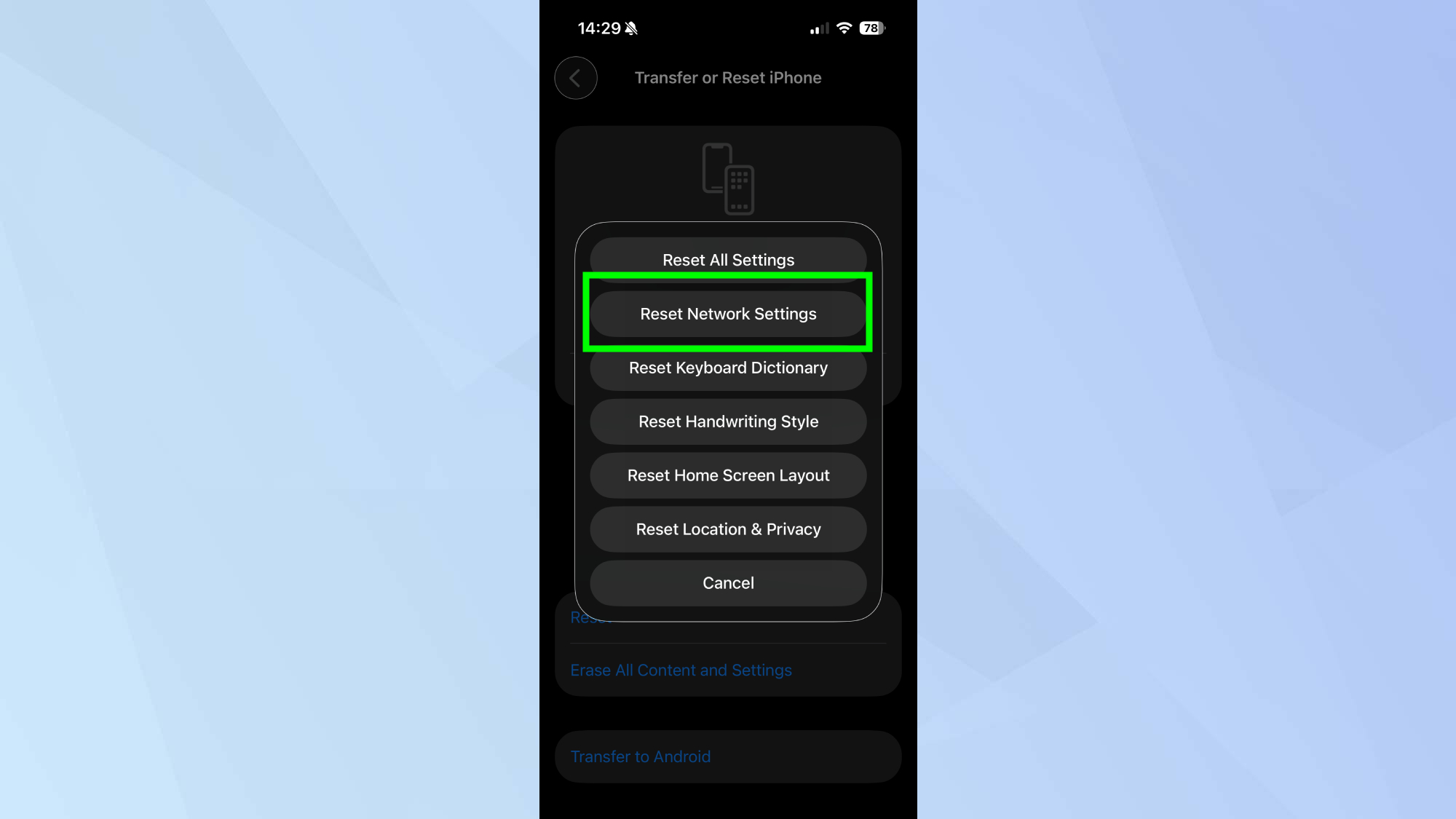
Si aucun des correctifs ci-dessus ne résout le problème, la réinitialisation de vos paramètres réseau est la dernière étape.
Aller à Paramètres, Général, Transférer ou réinitialiser l'iPhone, Réinitialiser et réinitialiser les paramètres réseau. Gardez à l’esprit que cela effacera les réseaux Wi-Fi enregistrés, les configurations VPN et les préférences cellulaires, vous devrez donc les reconfigurer.
C'est une décision plus radicale, mais si votre iPhone reste bloqué en mode SOS dans les zones à forte couverture, cette étape le résout souvent.


