
Claude Cowork pour Windows — comment télécharger et installer l'assistant AI
Si vous recherchez un assistant IA capable de gérer des tâches plus importantes tout en vous concentrant sur autre chose, Claude Cowork vaut le détour.
Cowork n'était à l'origine disponible que pour les utilisateurs de macOS, mais cela a maintenant changé, apportant la puissance agentique de Cowork aux appareils Windows. Claude peut accéder directement aux fichiers sur votre appareil, ce qui signifie que vous n'êtes pas interrompu par des demandes de téléchargement. Vous pouvez également planifier l’exécution de tâches à l’avance, le tout sans avoir à écrire une seule ligne de code.
Cela pourrait impliquer de comparer les ordinateurs portables sur plusieurs onglets et de transformer les résultats en un guide d'achat personnalisé, de trier un dossier de téléchargement rempli de captures d'écran et de fichiers PDF en quelque chose que vous pouvez comprendre, ou de créer une présentation à partir d'une pile de notes approximatives.
L'article continue ci-dessous
Avant de commencer, notez que Cowork n'est disponible que sur les forfaits Claude payants au moment de la rédaction. Si votre PC exécute Windows 10 ou une version ultérieure, voici comment l'installer et commencer.
1. Téléchargez Claude
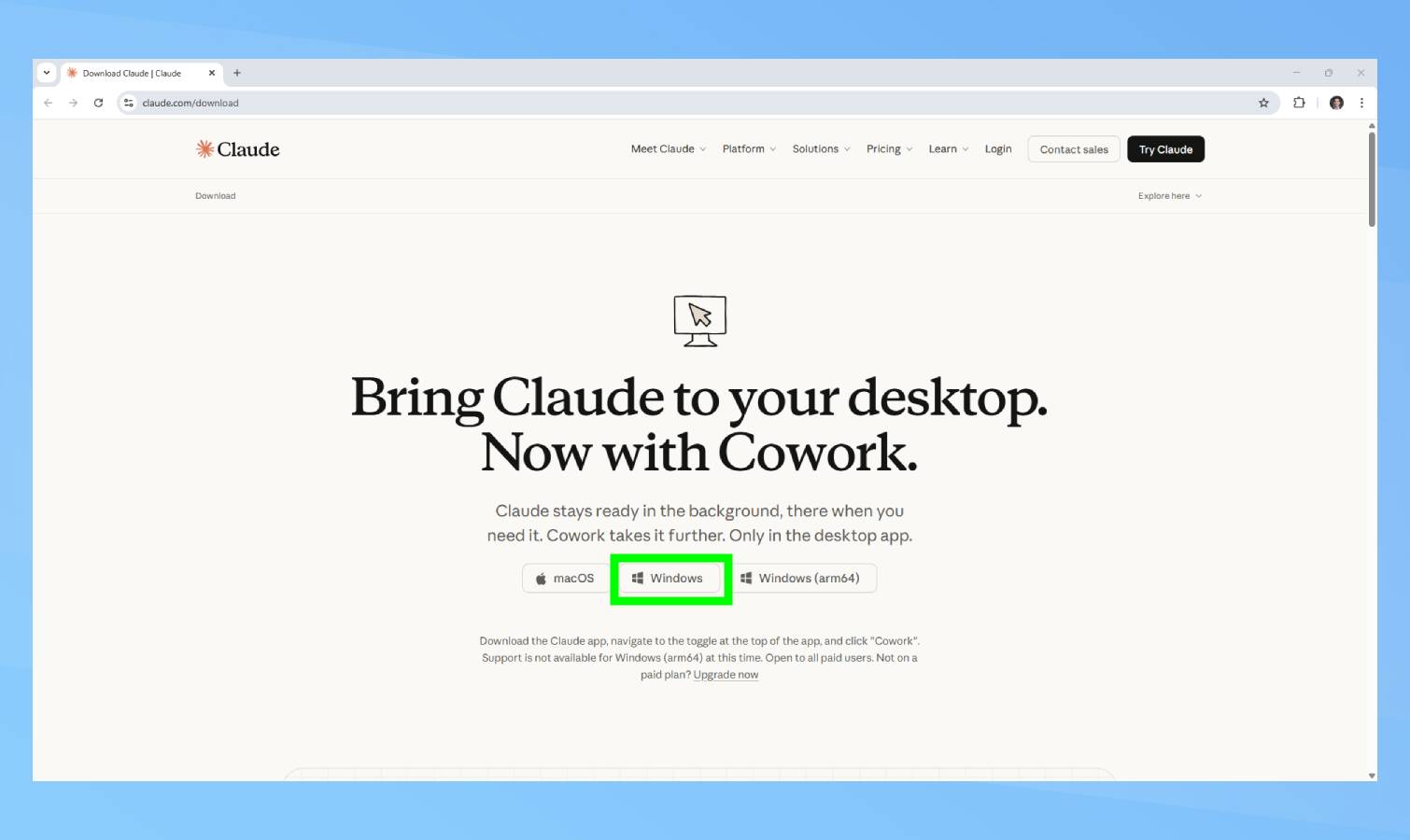
Quel que soit le système d'exploitation que vous utilisez, vous devrez télécharger et installer l'application Claude pour utiliser Cowork. Il n'existe actuellement aucune version en ligne uniquement.
Si vous utilisez Windows, pour commencer, direction chez Claude site web et téléchargez la version Windows du chatbot.
2. Exécutez le fichier d'installation
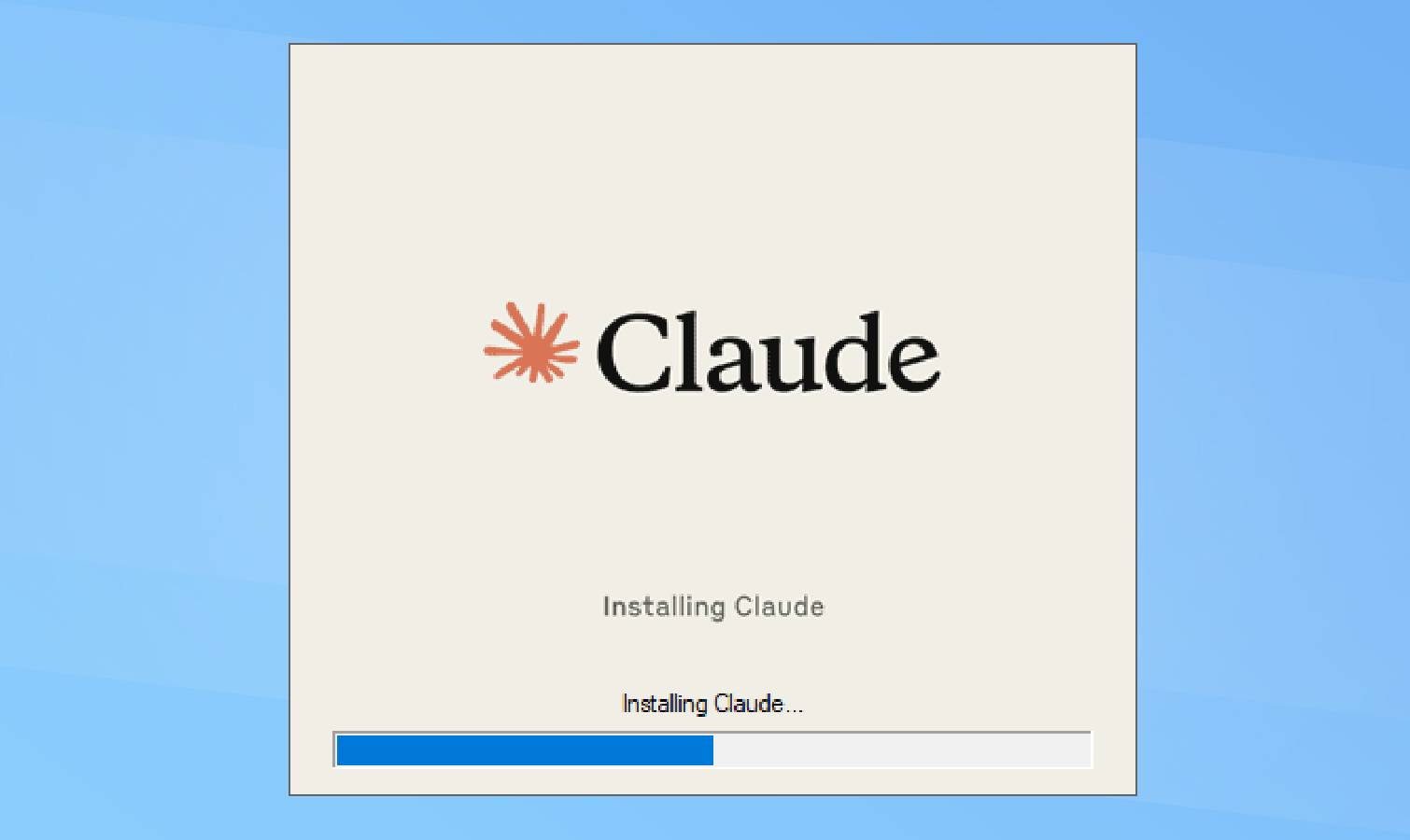
Mon programme d'installation ne faisait que 7 Mo, le téléchargement a donc pris à peine une seconde. Une fois le téléchargement du fichier d'installation terminé, exécutez-le.
3. Attendez la fin du programme d'installation
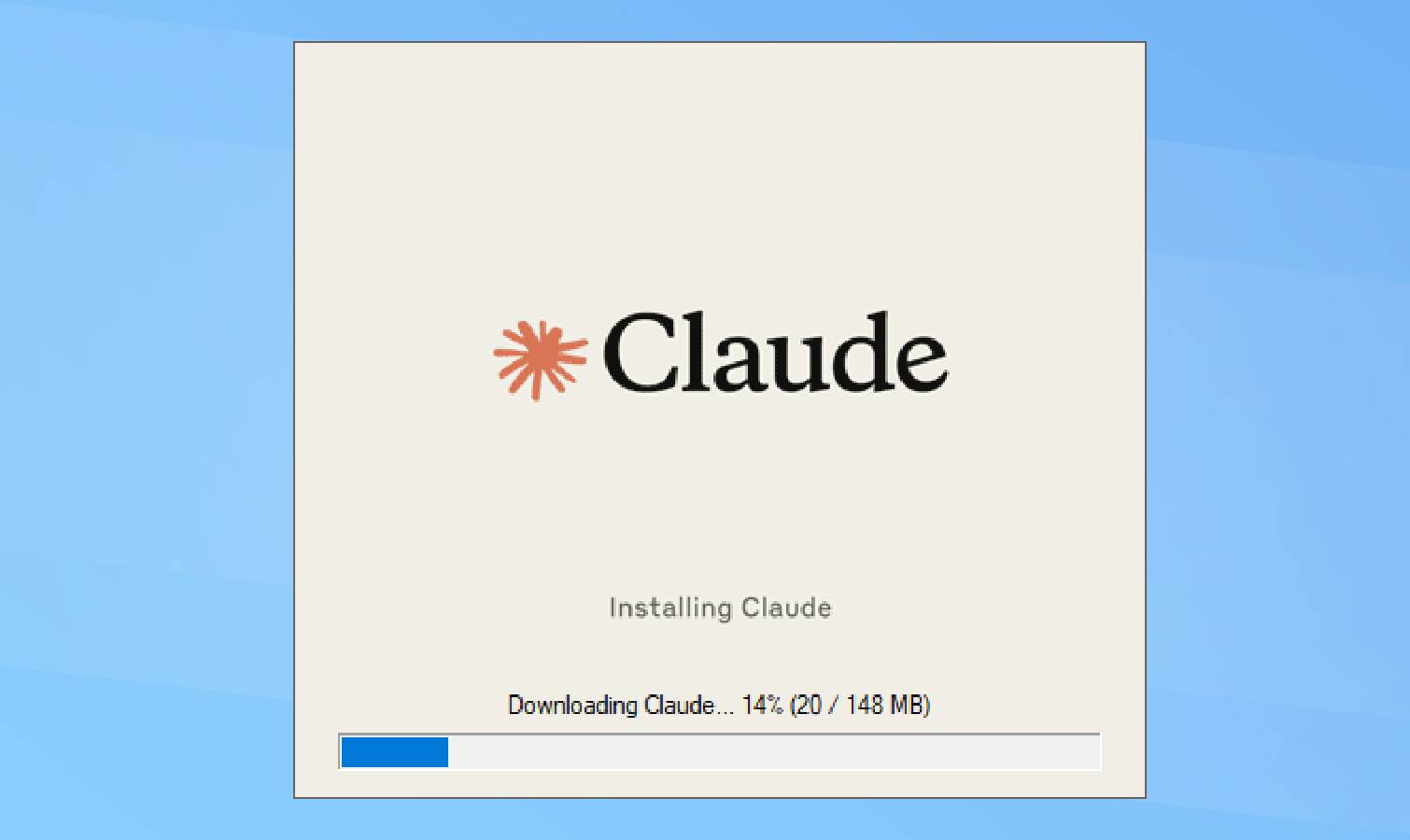
Le programme d'installation fera son propre travail, notamment en téléchargeant le reste des fichiers. Assurez-vous simplement d'avoir une connexion Internet active. Attendez la fin du processus d'installationpuis passez à l'étape suivante.
4. Commencez
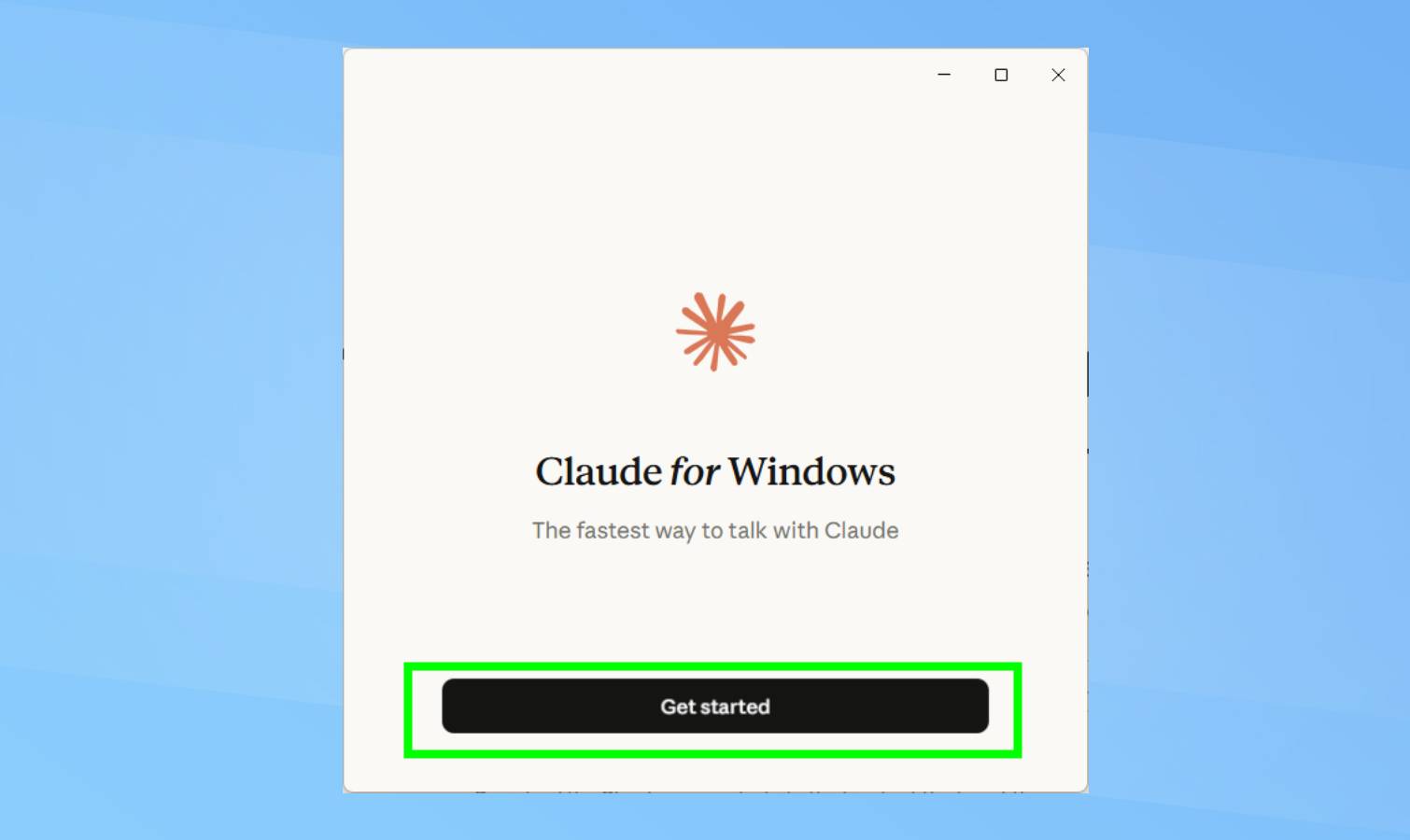
Une fois le processus d'installation terminé, vous devriez voir un bouton qui vous permet de procéder à la connexion. Cliquez sur commencer pour continuer.
5. Connectez-vous à Claude
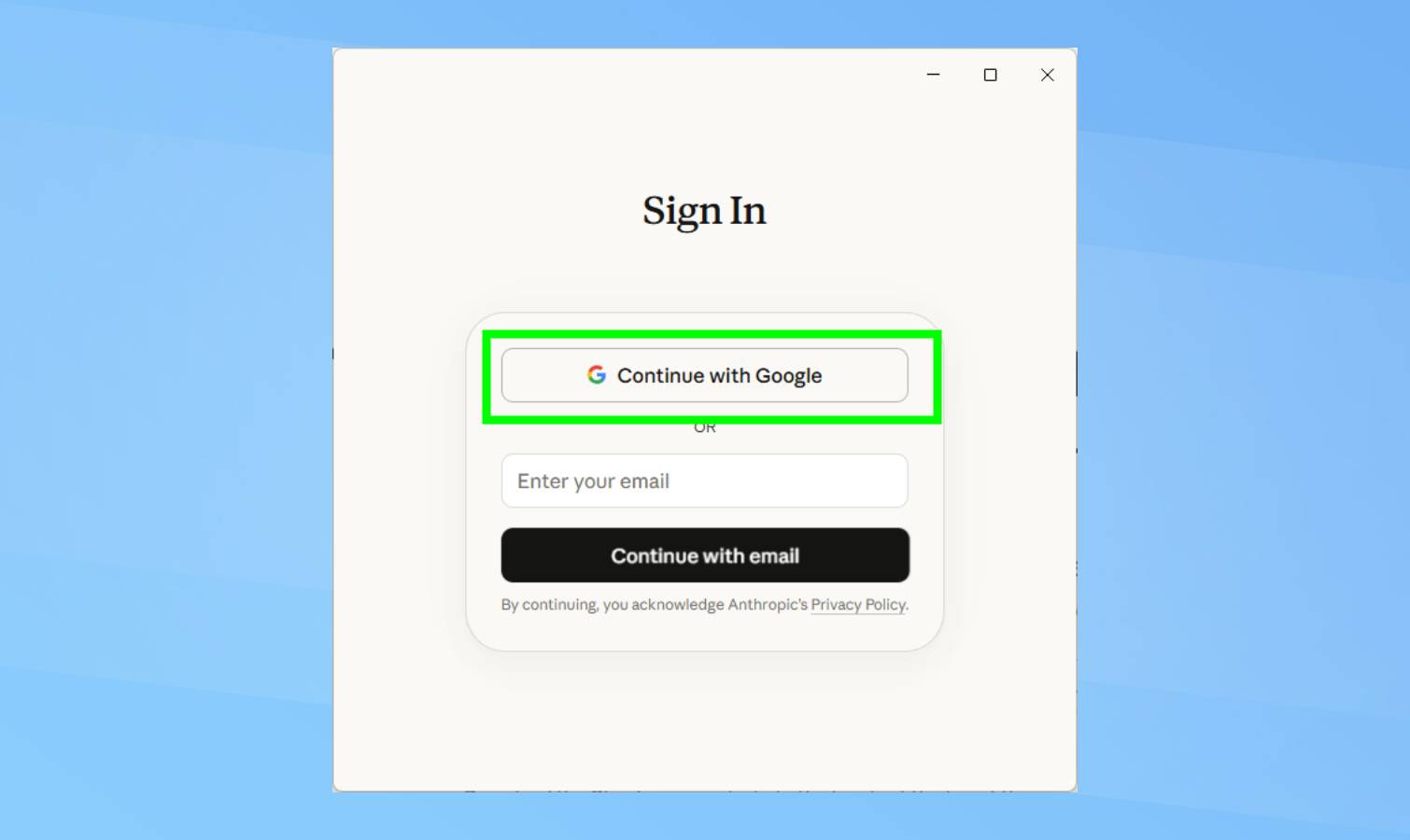
Vous aurez besoin d'un compte Claude payant pour utiliser Cowork. Se connecter avec votre compte Claude existant ou utilisez plutôt votre compte Google.
6. Finalisez vos paramètres
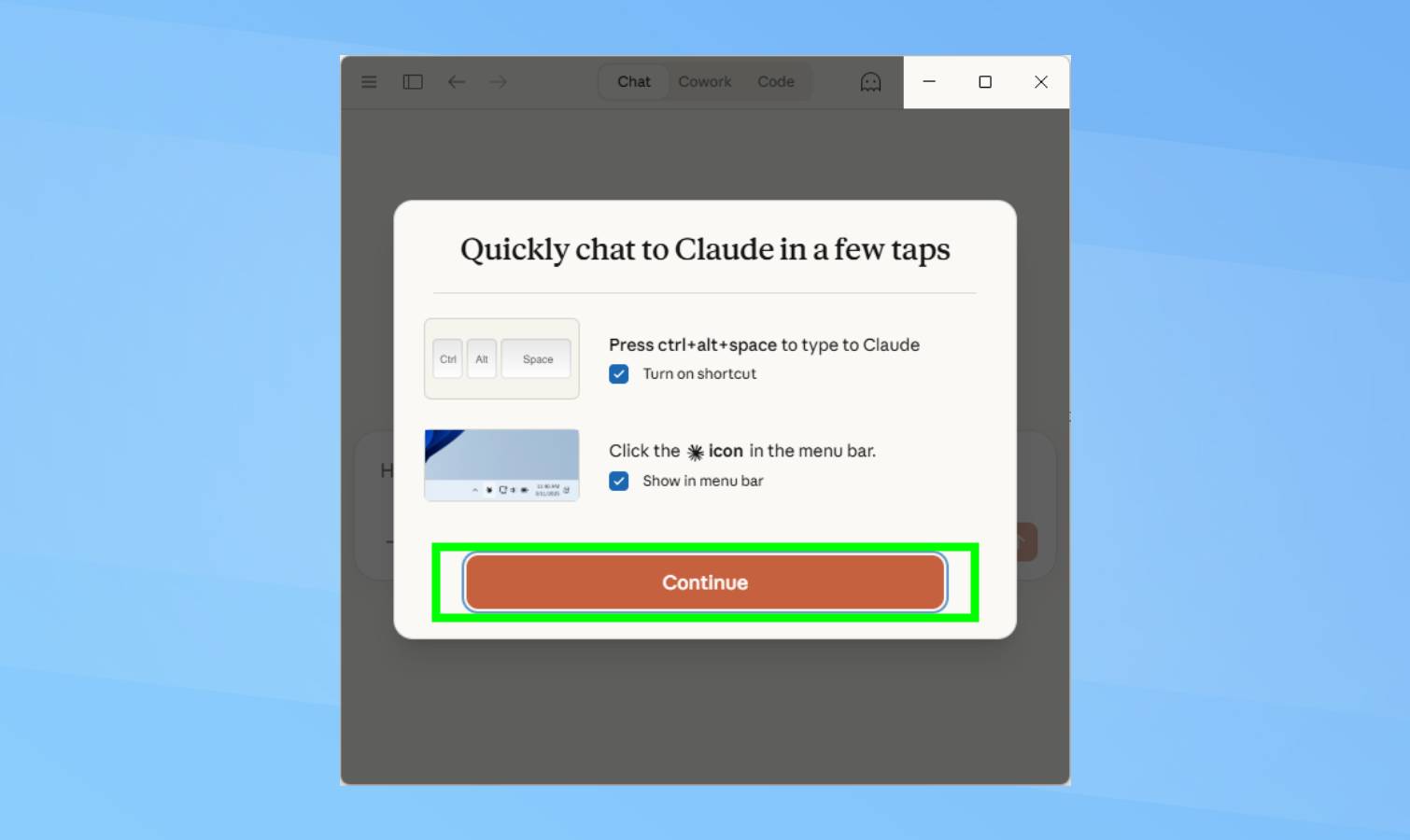
Ensuite, vous serez invité à créer un raccourci clavier et un lanceur de barre de menus Claude. Activez les paramètres que vous souhaitez conserver et cliquez sur continuer.
7. Accédez à Cowork
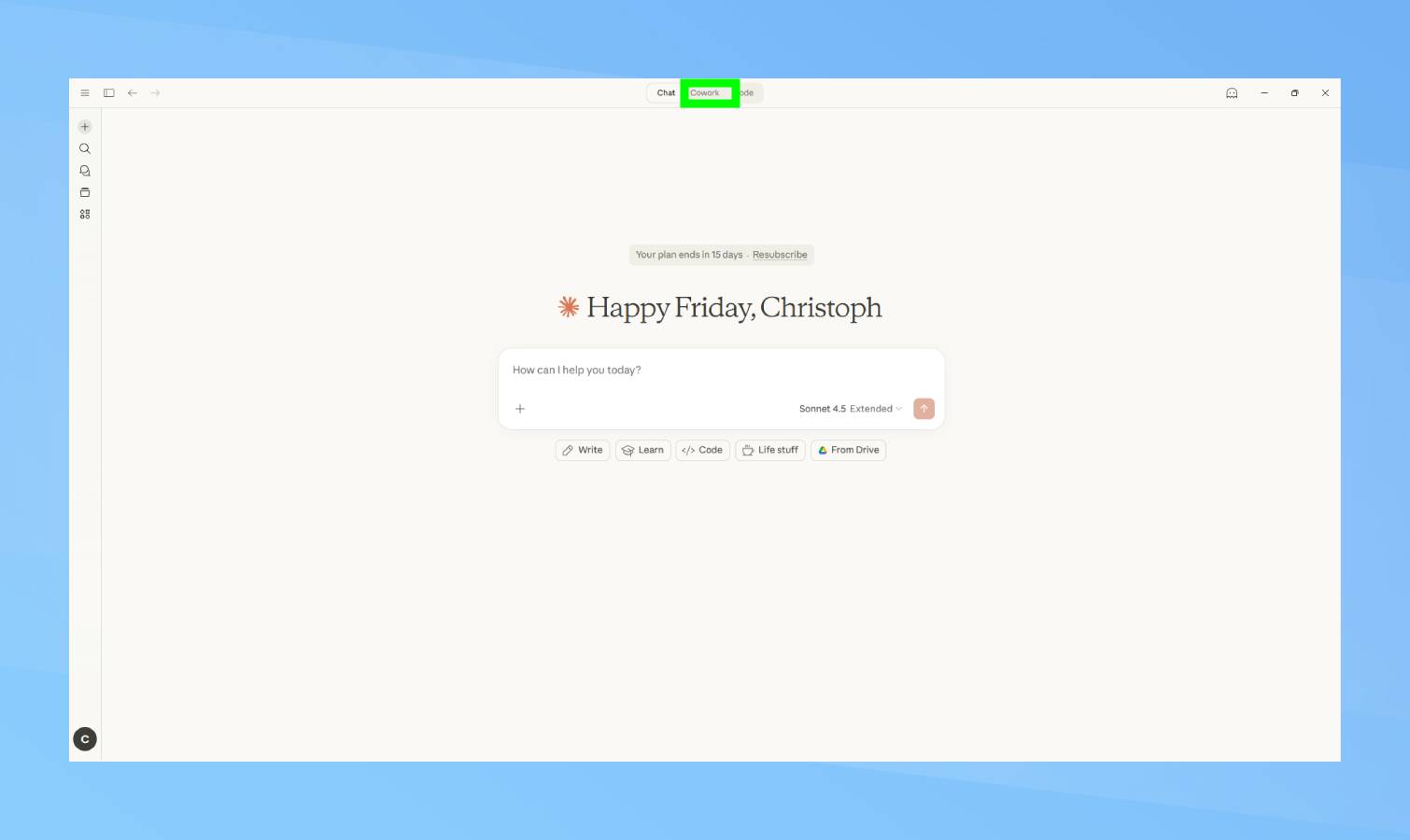
Une fois la configuration terminée, vous verrez l'interface Claude familière de votre navigateur s'exécuter désormais en tant qu'application de bureau sur votre appareil Windows. La vue par défaut est Chat.
Pour commencer à utiliser Claude Cowork, cliquez sur l'onglet Cowork en haut de la fenêtre de l'application sur votre écran.
8. Tapez votre invite
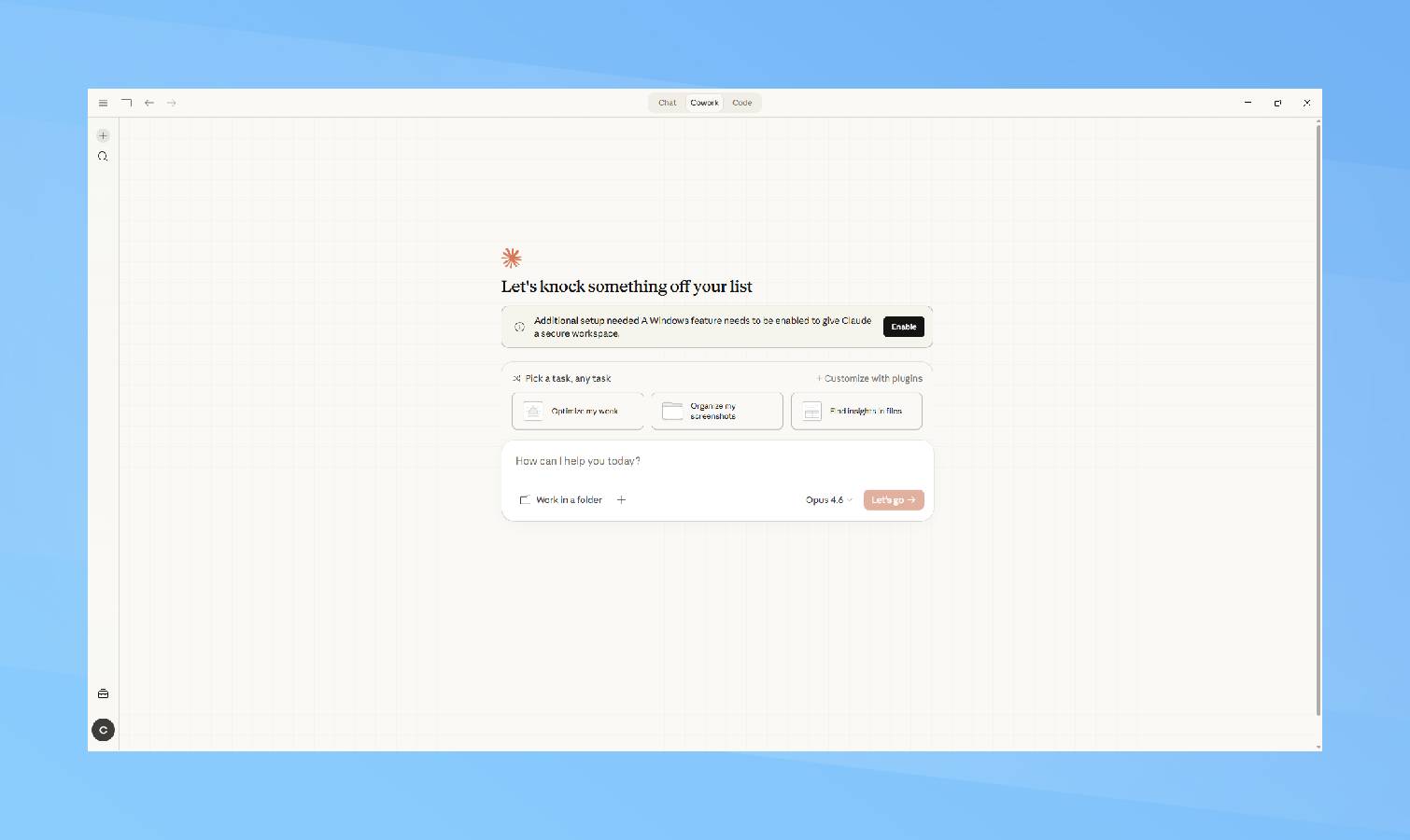
Une fois dans l'onglet Cowork, vous pouvez insérez votre première invite dans la zone de texte au centre de votre page.
Pour obtenir de l'inspiration sur ce qu'il faut faire en premier avec votre assistant IA nouvellement installé, cliquez ici.


