
Cette fonctionnalité iPhone a arrêté ma fatigue oculaire – voici comment l'activer
Je passe un nombre d'heures embarrassant sur mon iPhone selon Screen Time. Bien que ce soit déjà assez grave, ce qui est pire, c'est à quel point je le tiens près de mon visage, surtout la nuit lorsque je fais défiler mon lit avec les lumières éteintes. Mes yeux sont constamment tendus, comme s'il y avait quelque chose qui les irritait et qui ne voulait pas disparaître.
Pourquoi cette fonctionnalité change la donne
Screen Distance surveille la distance entre votre iPhone et votre visage à l'aide de la caméra TrueDepth. Lorsque vous le tenez à moins de 12 pouces environ pendant une période prolongée, votre écran est bloqué par un avertissement : « L'iPhone est peut-être trop proche ». Votre téléphone reste bloqué jusqu'à ce que vous l'éloigniez physiquement plus loin.
Cette intervention forcée fonctionne bien mieux que le réglage passif des couleurs de Night Shift. Night Shift vous permet de continuer à faire défiler votre téléphone à quelques centimètres de votre nez, uniquement avec des couleurs plus chaudes. Screen Distance vous fait arrêter et corriger le comportement provoquant une fatigue oculaire en premier lieu.
J'étais sceptique au début – une autre interruption ennuyeuse de l'iPhone semblait être la dernière chose dont j'avais besoin. Mais après quelques jours de corrections forcées de distance, j’ai commencé à éloigner automatiquement mon téléphone. Les avertissements sont devenus moins fréquents à mesure que mes habitudes s'amélioraient et mes yeux se sentaient nettement moins fatigués à la fin de chaque journée.
Comment activer la distance d'écran sur votre iPhone
1. Ouvrez les paramètres de temps d'écran
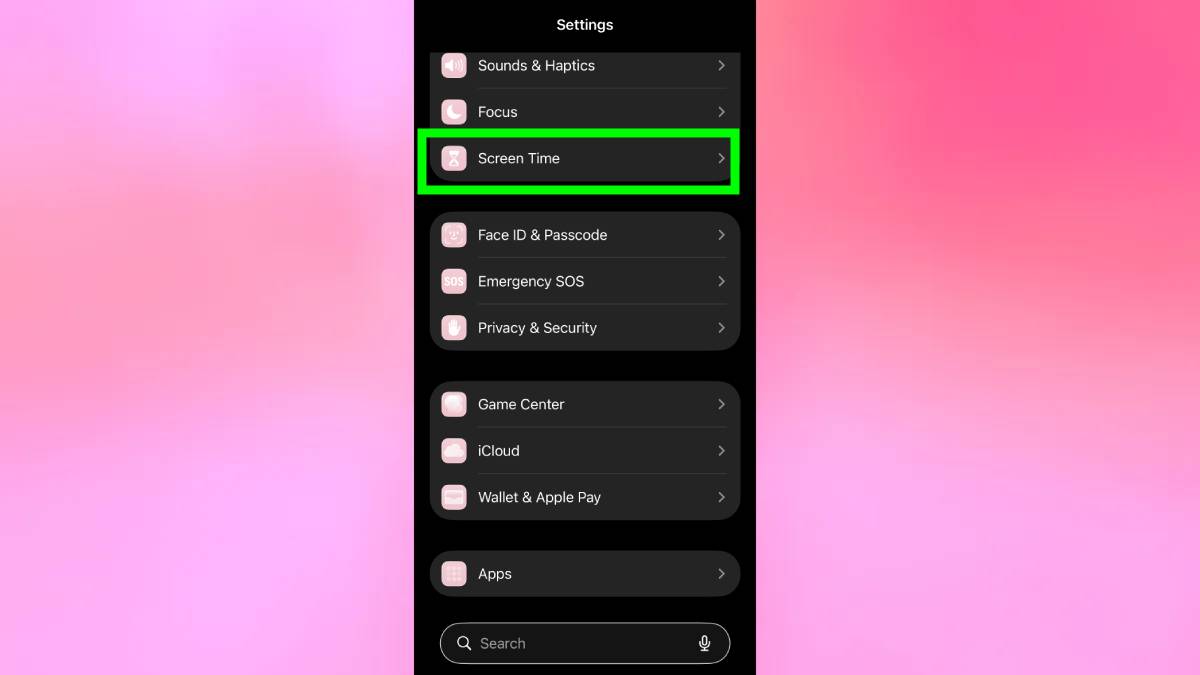
Accédez à Paramètres et faites défiler jusqu'à Temps d'écran. Alors appuyez sur Temps d'écran pour ouvrir le menu.
La distance de l'écran réside dans le temps d'écran plutôt que dans les paramètres d'affichage, c'est pourquoi la plupart des gens ne la trouvent jamais. Apple a enterré cette fonctionnalité suffisamment profondément pour qu'elle soit essentiellement cachée, à moins que vous ne sachiez la rechercher spécifiquement.
2. Accéder à la distance de l'écran
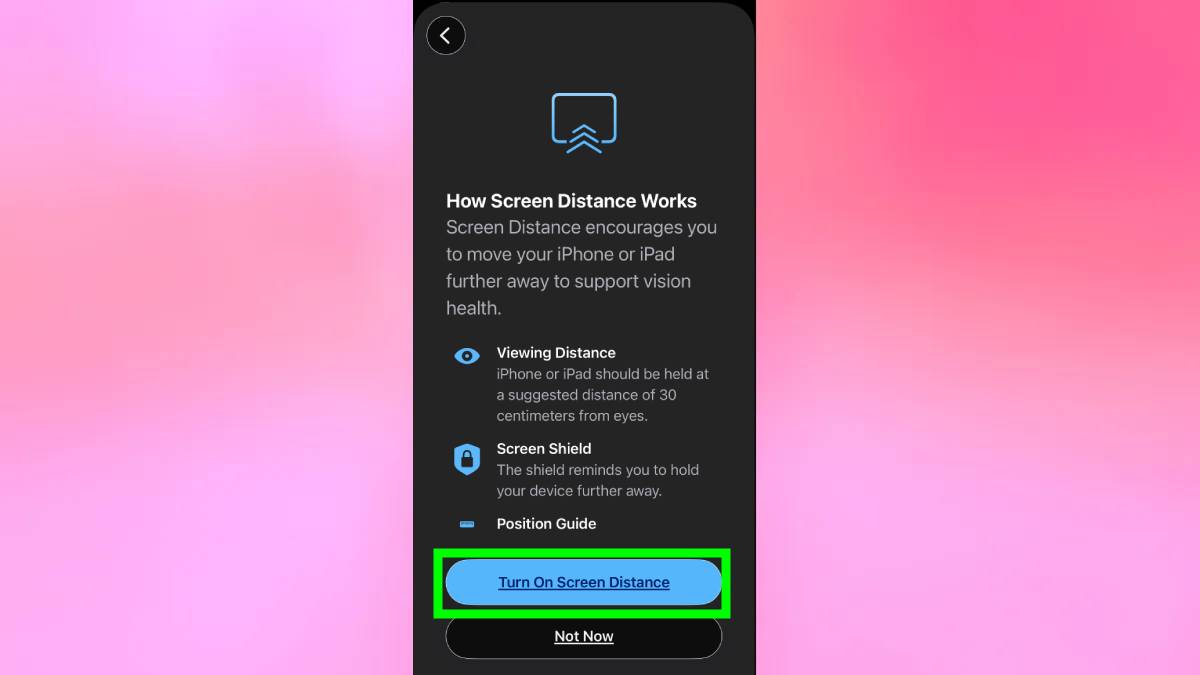
Dans Temps d'écran, rechercher la distance de l'écran près du haut du menu. Appuyez dessus pour ouvrir les paramètres de distance de l'écran.
La première fois que vous accédez à Screen Distance, deux écrans d'explication apparaissent décrivant ce que fait la fonctionnalité et comment elle fonctionne. Lisez-les et appuyez sur Activer la distance de l'écran. Une nouvelle bascule apparaîtra, indiquant que la fonctionnalité a été activée.
3. Attendez l'avertissement
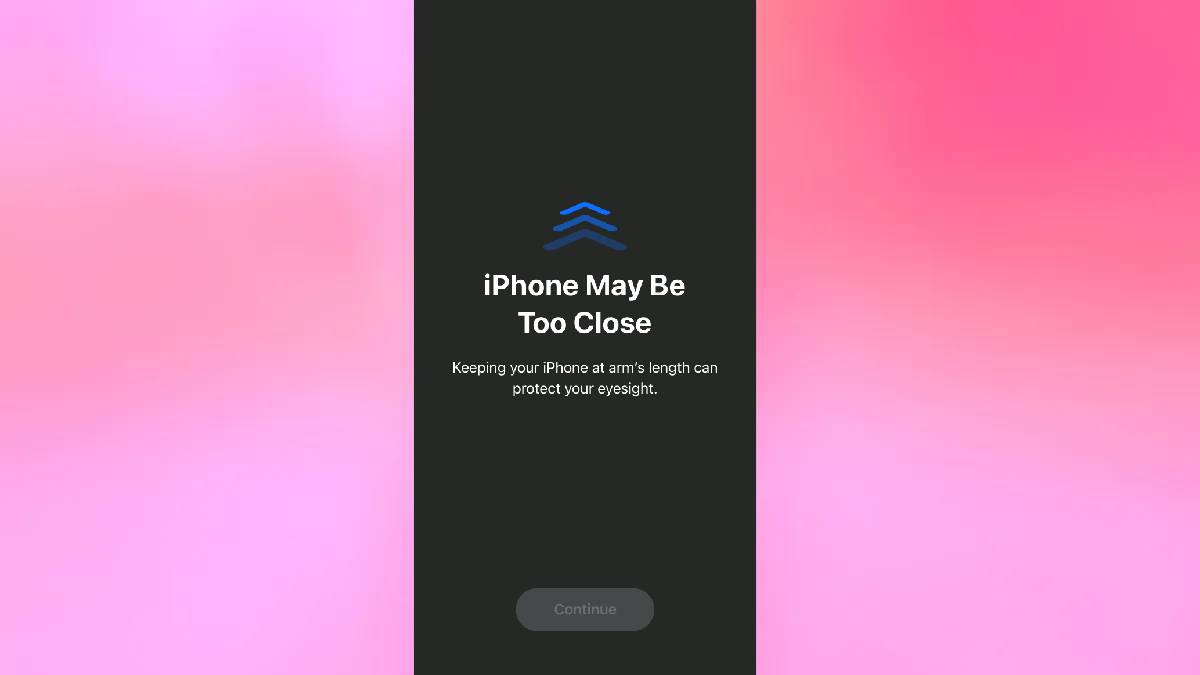
Utilisez votre téléphone comme vous le feriez normalement. Lorsque vous faites défiler votre iPhone trop près de votre visage, vous verrez un avertissement « L'iPhone est peut-être trop proche » apparaît sur l'écran.
Lorsque cela apparaît, éloignez votre iPhone de votre visage. Une fois que vous atteignez une distance de sécurité, une coche apparaît à l'écran. Appuyez sur Continuer pour ignorer l'avertissement et reprendre l'utilisation de votre téléphone.
Cela se produit chaque fois que vous tenez votre iPhone trop près pendant trop longtemps. L'interruption est intentionnelle : elle vous oblige à corriger une mauvaise distance de visualisation plutôt que de vous laisser l'ignorer comme vous le feriez pour une notification passive.
4. Comment désactiver la distance de l'écran si nécessaire
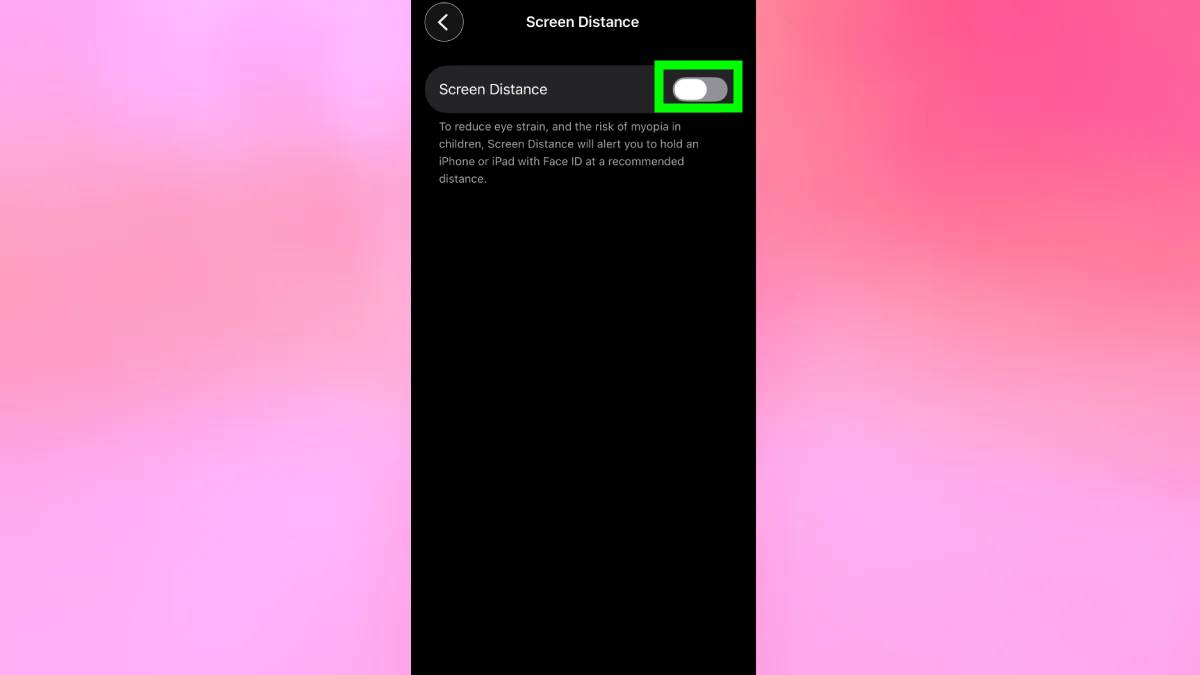
Screen Distance est vraiment utile, mais je comprends pourquoi certaines personnes la trouvent trop intrusive. Si les interruptions constantes vous dérangent plus que la fatigue oculaire, vous pouvez les désactiver.
Accédez à Paramètres, Temps d'écran, Distance de l'écran, puis désactivez le commutateur à côté de Distance de l'écran.. La fonctionnalité se désactive immédiatement et vous ne verrez plus les avertissements de distance.
Vous pouvez le réactiver à tout moment en suivant les mêmes étapes et en réactivant la distance de l'écran. La fonctionnalité mémorise vos paramètres, vous ne verrez donc plus les écrans d'explication initiaux lors de la réactivation.
Je recommande d'essayer Screen Distance pendant au moins une semaine avant de décider de le désactiver. Les premiers jours sont ennuyeux car les avertissements s'interrompent fréquemment. Mais à mesure que vos habitudes s’adaptent et que vous éloignez naturellement votre téléphone, les interruptions diminuent considérablement.
Découvrez d’autres astuces cachées sur l’iPhone ci-dessous !
@tomsguide
♬ Ombre Glow – NathSoulz
@tomsguide
♬ Élégance – Izabella Creator BM
@tomsguide
♬ Jazz lo-fi hip hop(981860) – DELTA2 TRACS
@tomsguide
♬ son original – Seyram Parku


