
Voici comment supprimer votre historique ChatGPT et contrôler ce qu'il se souvient de vous
Si vous vous considérez comme un fervent utilisateur de ChatGPT, il y a de fortes chances que vous ayez commencé et continué de nombreuses discussions à chaque fois que vous interagissez avec le chatbot IA emblématique d'OpenAI.
Les utilisateurs mettent l'IA au travail en lui demandant de les aider dans leurs tâches professionnelles, leurs tâches scolaires, leurs conseils de remise en forme, leurs recettes, etc. Et nous sommes sûrs que vous avez eu de temps en temps quelques conversations générales et complexes avec le chatbot, alors voyez à quel point il est intelligent. Désormais, lorsque vous êtes prêt à supprimer toutes ces discussions pour des raisons de confidentialité ou que vous souhaitez simplement les supprimer uniquement pour garder votre barre latérale ChatGPT propre, nous sommes là pour vous aider à le faire.
Voici comment vous pouvez supprimer votre historique ChatGPT sur ordinateur et mobile

ChatGPT vous permet de supprimer une seule conversation ou de les effacer toutes en même temps. Appliquez ces étapes pour vous débarrasser d’une seule discussion sur ordinateur et mobile :
- Ouvrez ChatGPT dans votre navigateur ou via l'application mobile
- Assurez-vous que votre barre latérale est ouverte pour voir Vos discussions (vous pouvez l'ouvrir sur le bureau en cliquant sur l'icône dans le coin supérieur gauche et l'ouvrir sur l'application mobile en appuyant sur les deux lignes dans le coin supérieur gauche)
- Sur le bureau, survolez une discussion individuelle pour faire en sorte que le trois points à la fin de celui-ci apparaissent. Sur l'application mobile, appuyez et maintenez votre doigt sur une seule discussion pour faire apparaître l'option Supprimer.
- Sur ordinateur et mobile, cliquez sur les trois points, cliquez sur Supprimer, puis cliquez à nouveau sur Supprimer pour confirmer
- Le chat disparaîtra immédiatement de votre historique de chat
Maintenant, si vous souhaitez vous débarrasser de toutes vos discussions ChatGPT en même temps, suivez la série d'étapes suivante :
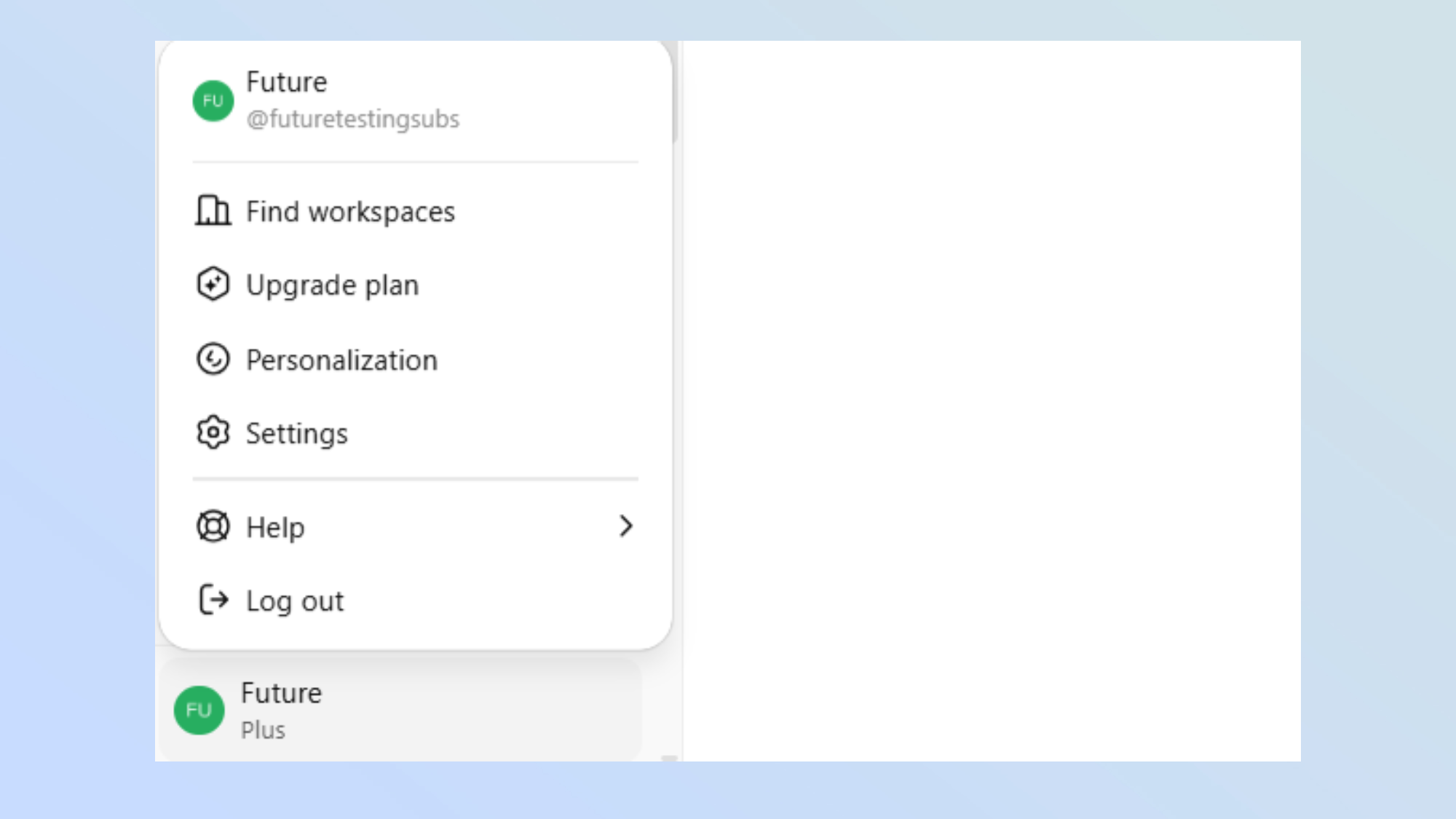
- Cliquez ou appuyez sur votre profil/nom dans le coin inférieur gauche de votre écran
- Sur le bureau, cliquez sur Paramètres, puis accédez à Contrôles des données. Sur mobile, accédez directement à Data Controls
- Une fois dans les contrôles de données, recherchez Supprimer toutes les discussions et cliquez sur l'option Supprimer tout à côté pour confirmer.
- Toutes vos discussions précédentes disparaîtront immédiatement de votre historique de discussion
Empêchez ChatGPT de se souvenir des informations personnelles – voici comment procéder
Nous sommes sûrs que vous avez remarqué qu'une notification apparaît chaque fois que vous choisissez de supprimer une discussion. Ce message vous informe que la conversation sera définitivement supprimée et vous informe que vous pouvez accéder à l'onglet « Paramètres » pour supprimer tous les souvenirs qui auraient pu être enregistrés au cours de cette session de discussion.
Voici ensuite tous les conseils que vous devez connaître pour empêcher ChatGPT d'enregistrer et d'afficher des détails vous concernant dans les futures discussions :
- Cliquez ou appuyez sur votre profil/nom dans le coin inférieur gauche de votre écran
- Sur le bureau, cliquez sur Paramètrespuis allez à Personnalisation. Sur mobile, accédez directement à Personnalisation
- Une fois à l'intérieur du Personnalisation tab, faites défiler jusqu'à la section Mémoire
- Désactivez le Référence commutateur de souvenirs enregistrés (vous pouvez également désactiver le commutateur Historique des discussions de référence si vous ne souhaitez pas que ChatGPT affiche également les détails des discussions précédentes)
Conclusion
Effacer votre historique de discussion peut être utile pour plusieurs raisons. Si vous partagez un appareil, cela empêche les autres de voir vos conversations. Il est également judicieux de supprimer les brouillons ou les invites contenant des informations sensibles ou confidentielles. Et si vous préférez que ChatGPT ne conserve pas les détails vous concernant pour les conversations futures, la suppression des discussions passées peut garantir que les invites précédentes ne réapparaissent pas plus tard.
Vous souhaiterez peut-être également utiliser la fonctionnalité de discussion temporaire. Pour l'activer, démarrez une nouvelle discussion, passez la souris sur l'icône de bulle de dialogue dans le coin supérieur droit et cliquez ou appuyez pour activer la discussion temporaire. Bien que ces conversations puissent être stockées jusqu'à 30 jours, elles n'apparaîtront pas dans votre historique de discussion et ChatGPT n'en conservera pas les détails pour les discussions futures. C'est une étape simple qui peut ajouter une couche supplémentaire de confidentialité.



