
Ce paramètre de clé Fire TV provoque un décalage – voici comment le désactiver
Le décalage du Fire TV Stick est frustrant. Vous essayez de charger une émission, et l'écran d'accueil bégaie, les menus se chargent lentement et le contenu prend une éternité à être mis en mémoire tampon. Avant de blâmer votre connexion Internet ou de supposer que votre Fire TV Stick est trop ancienne, il y a un paramètre qui mérite d'être vérifié.
La lecture automatique du contenu en vedette exécute un aperçu des vidéos sur votre écran d'accueil pendant que vous naviguez. Ces extraits commencent à se charger automatiquement avant même que vous ayez sélectionné quoi que ce soit, rivalisant pour la bande passante avec tout ce que vous essayez réellement de regarder. Cette activité en arrière-plan ralentit l'ensemble de l'appareil, provoquant des performances lentes que la plupart des gens attribuent à une connexion Internet médiocre ou à un matériel vieillissant.
1. Accédez aux paramètres

Appuyez sur le bouton Accueil sur votre télécommande Fire TV, puis faites défiler jusqu'à Paramètres dans le menu principal. Sélectionnez Paramètres pour ouvrir le menu complet des paramètres.
2. Accédez aux préférences de contenu en vedette
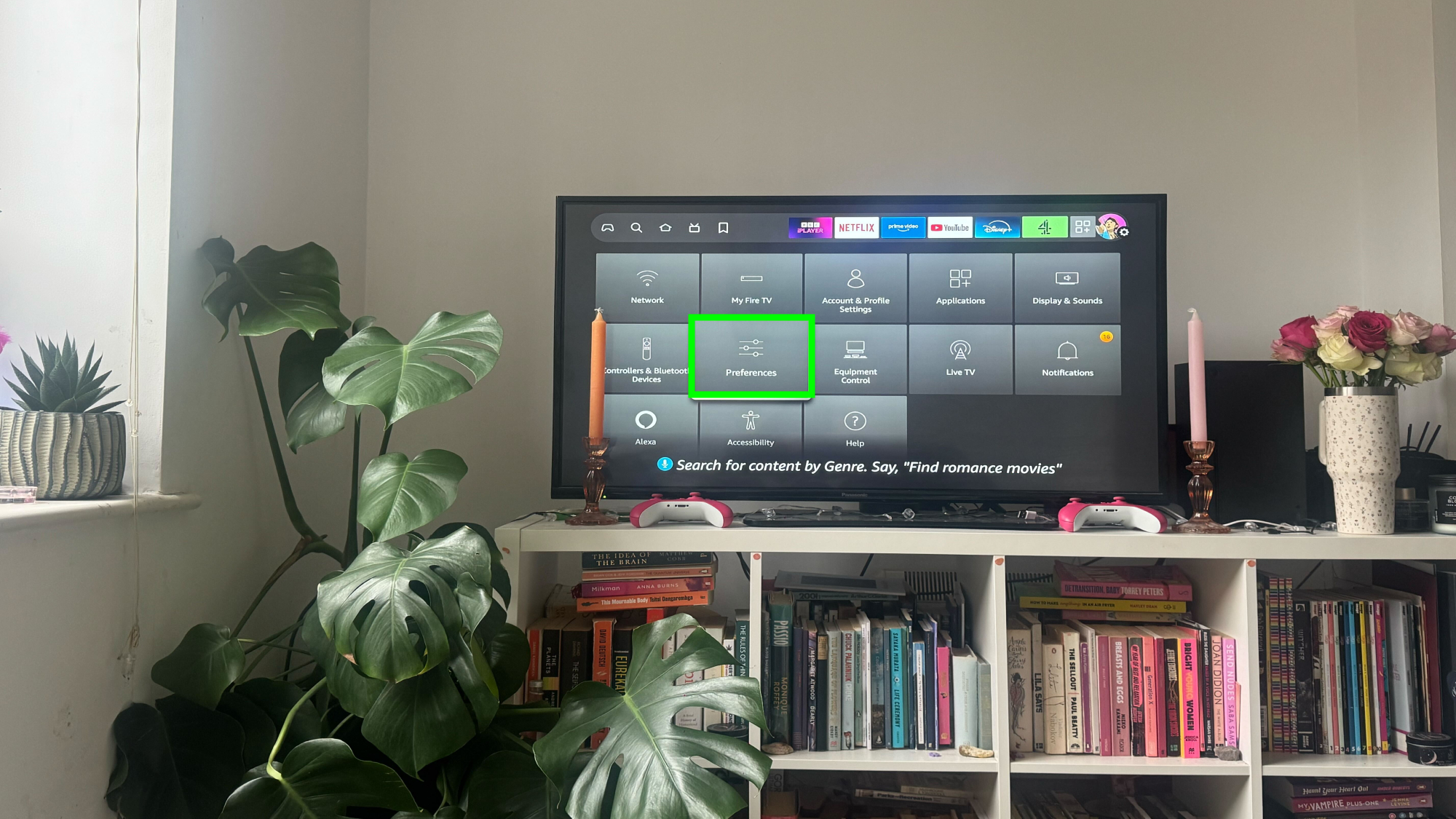
Dans Paramètres, faites défiler vers le bas et sélectionnez Préférences. Dans les préférences, rechercher et ouvrir le contenu en vedette. C'est là que se trouvent les commandes de lecture automatique.
3. Désactivez la lecture automatique vidéo et audio
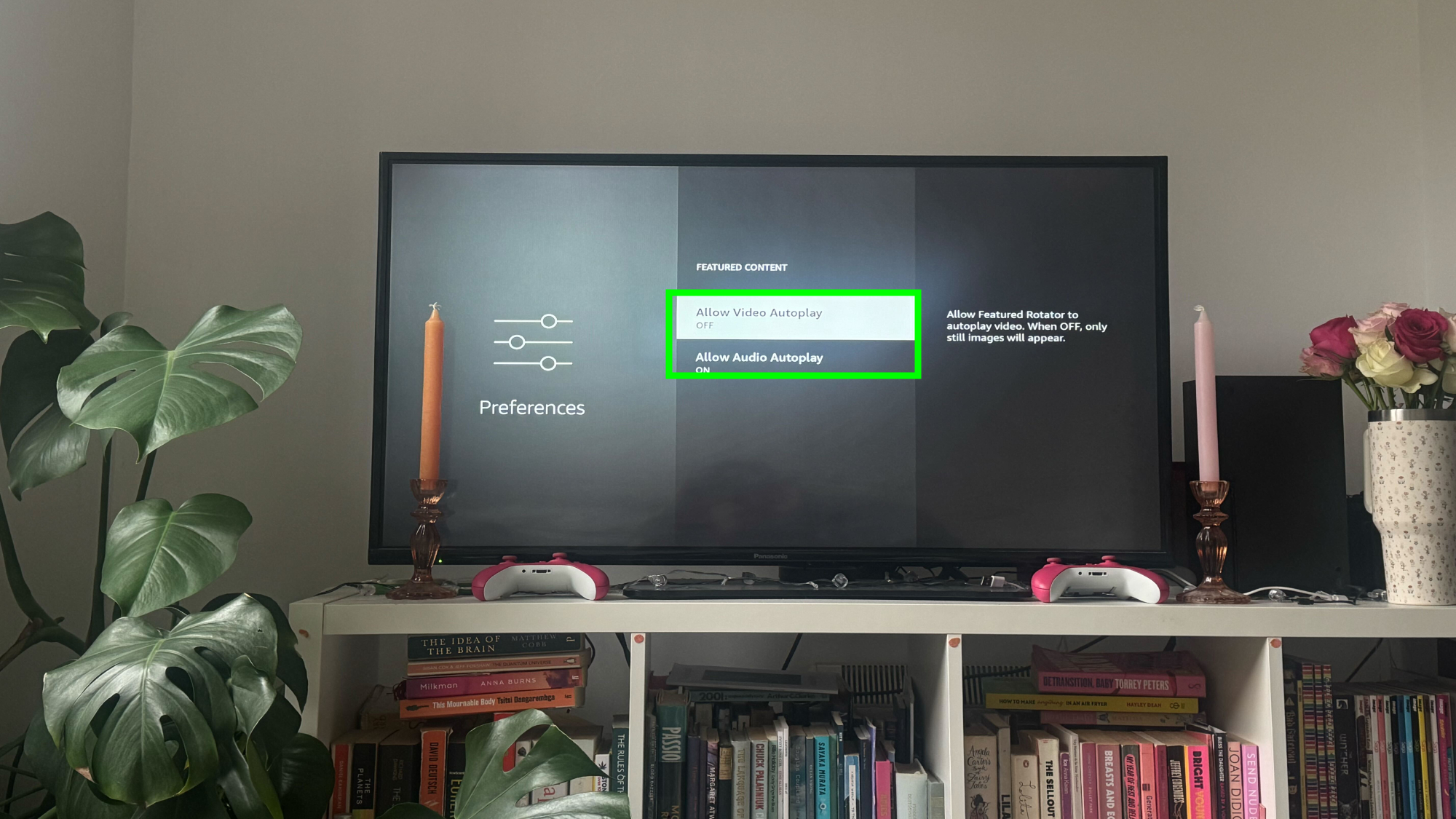
Désactivez Autoriser la lecture automatique de la vidéo. Alors désactivez également Autoriser la lecture automatique de l'audio. Les deux paramètres doivent être désactivés pour arrêter complètement le chargement des aperçus en arrière-plan.
Une fois les deux désactivés, revenez à votre écran d’accueil. La navigation devrait être sensiblement plus rapide et le contenu devrait se charger plus rapidement sans le décalage causé par les vidéos en lecture automatique concurrentes.
Si vous rencontrez toujours de la lenteur après avoir désactivé la lecture automatique, essayez un redémarrage logiciel par en maintenant simultanément les boutons Select et Play/Pause sur votre télécommande jusqu'à ce que le Fire TV Stick redémarre.


