Comment utiliser une station d’accueil D-Link avec votre PC ?
Vous hésitez à vous procurer une station d’accueil D-Link pour votre ordinateur ? Avant de vous précipiter vers le premier modèle venu, regardons de plus près comment utiliser cet équipement, et quel usage vous pourriez en avoir à votre domicile…
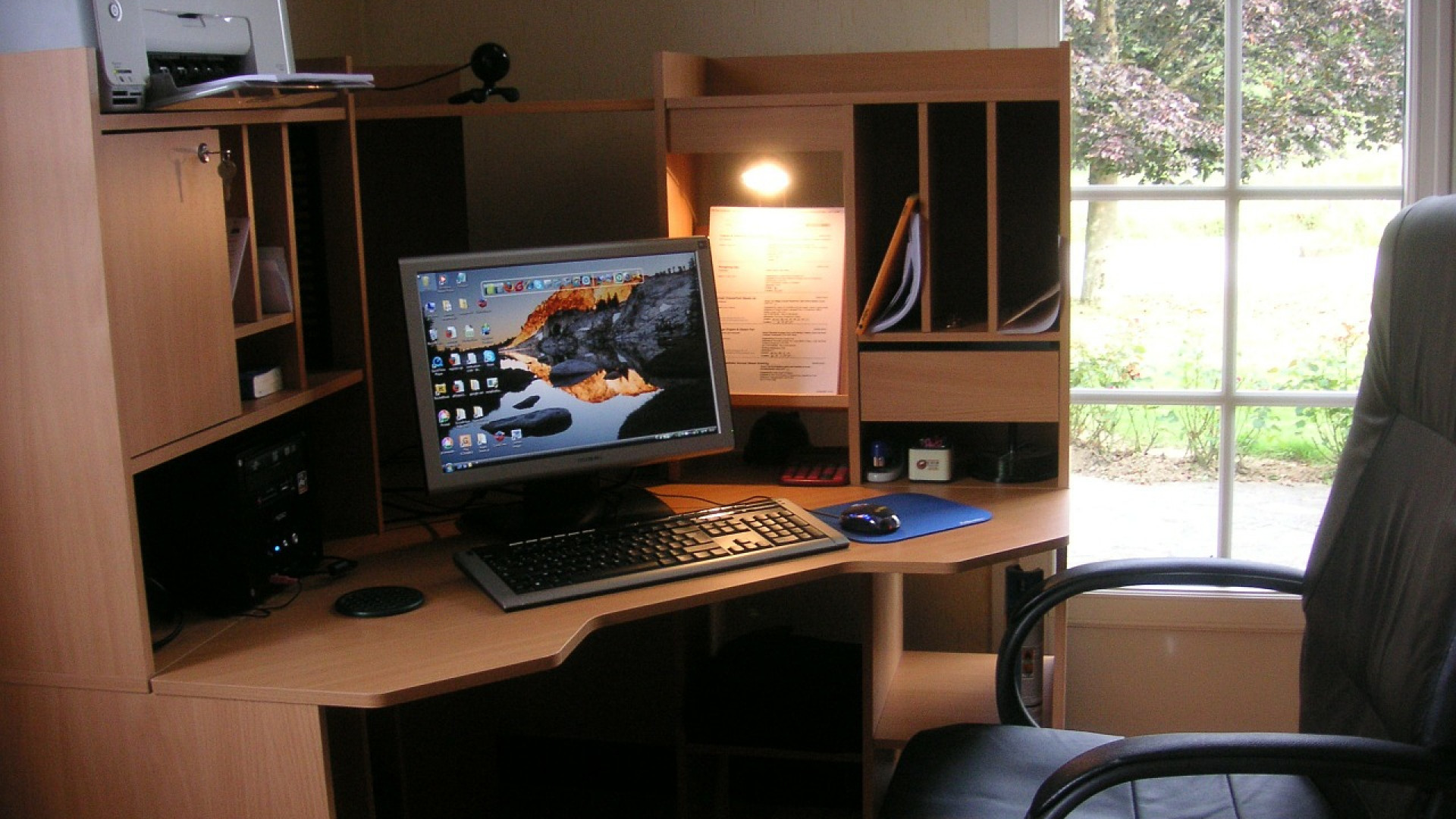
Comment utiliser une station d’accueil D-Link avec votre PC ?
Station d’accueil D-Link : qu’est-ce que c’est ?
Concrètement, une station d’accueil est un équipement qui sert d’interface entre un ordinateur portable et plusieurs périphériques. Elle centralise donc tous les branchements afin d’éviter de connecter chacun de vos équipements directement à l’ordinateur. Au quotidien, c’est une solution qui peut simplifier l’installation d’un poste de travail chez vous si vous n’êtes pas toujours sur votre bureau, mais qui s’adapte aussi aux open spaces pour les entreprises. Et avec une installation qui ne demande que de connecter votre PC à l’écran grâce à la station d’accueil D-Link de votre choix, la manipulation ne prend que quelques minutes…
Une connectique regroupée
Une station d’accueil a pour intérêt de rassembler plusieurs ports sur un même équipement, mais ceux-ci peuvent varier selon le modèle. Parmi les modèles les plus intéressants, la gamme D-Link se démarque en proposant des connexions USB-C, HDMI, DisplayPort, USB 3.0, ainsi que, selon les modèles, un lecteur SD ou microSD et une connexion Gigabit Ethernet.
Un seul raccordement au PC
Pour fonctionner avec un simple raccordement à votre ordinateur, les stations d’accueil fonctionnent généralement avec une simple connexion USB-C ou avec une connectique Thunderbolt 3. Si cela a l’avantage d’être pratique, cela implique de vérifier au préalable que votre ordinateur est bien compatible avec l’une de ces connectiques.
Des configurations selon les besoins
Enfin, les modèles ne proposant pas tous les mêmes connectiques, cela signifie que vous devez anticiper vos besoins avant d’acheter une station D-Link. Par exemple, certaines références peuvent avoir une seule sortie HDMI, tandis que d’autres peuvent en intégrer deux, en plus de ports DisplayPort, d’une connexion réseau ou même d’un lecteur de cartes.
5 étapes pour configurer votre station d’accueil D-Link avec un ordinateur
Pour installer une station d’accueil D-Link, en suivant ces quelques étapes, vous n’aurez pas besoin de suivre un long tutoriel ! Voici un résumé des étapes à suivre qui vous permettra d’installer votre station d’accueil en seulement quelques minutes…
1. Vérifier les ports de l’ordinateur
Commencez par identifier le type de connexion disponible sur le PC portable, en vous assurant d’avoir des ports USB-C ou Thunderbolt 3, et en vérifiant les possibilités offertes par le port utilisé, comme la transmission vidéo.
2. Raccorder la station d’accueil au PC
Une fois le port identifié, reliez simplement la station d’accueil à l’ordinateur avec le câble correspondant. En fonction de la configuration, la station d’accueil peut aussi avoir besoin d’une alimentation ou d’une fonctionnalité de chargement. Là encore, avant de choisir une station d’accueil D-Link, veillez bien à contrôler ce point en amont, surtout si vous manquez de prises de courant à proximité de votre ordinateur.
Ensuite, après le raccordement de la station d’accueil à l’ordinateur, vous devrez contrôler que la connexion est bien établie avant de brancher les autres équipements.
3. Brancher l’écran sur la bonne sortie
Pour ajouter un écran, utilisez la sortie vidéo qui correspond à son câble. Sur les modèles D-Link, vous retrouverez justement des sorties HDMI et DisplayPort, afin de s’adapter à la grande majorité des écrans sur le marché.
Après vous être assuré que votre écran était bien alimenté, une fois que les branchements sont terminés, vérifiez les paramètres d’affichage du PC si l’image ne s’affiche pas automatiquement ou si l’écran doit être utilisé en mode étendu. En cas de besoin, vous pourrez vous rendre dans l’écran dédié aux paramètres sur Windows ou macOS, et modifier la configuration.
4. Ajouter les périphériques
Ensuite, la station peut accueillir les autres accessoires que vous souhaitez ajouter à votre poste de travail. Selon les ports disponibles, vous pouvez notamment y raccorder :
- Un clavier ou une souris via USB
- Un disque dur externe via USB
- Une imprimante
- Un câble réseau via un port Gigabit Ethernet
- Une carte SD ou microSD selon les stations d’accueil
Cette étape n’est pas à prendre à la légère, car c’est elle qui vous permet de centraliser les branchements au niveau de la station d’accueil, plutôt que de multiplier les connexions sur votre ordinateur.
5. Vérifier la configuration
Après avoir raccordé tous les équipements à votre station d’accueil, contrôlez leur fonctionnement depuis votre ordinateur. Vérifiez notamment que l’écran est reconnu, que les périphériques USB répondent et que la connexion réseau fonctionne si elle est utilisée. Si la station n’est pas reconnue, vous pourrez alors commencer par contrôler les branchements, l’alimentation et la compatibilité du modèle avec le système et les ports du PC.