
Comment configurer un alias avec ExpressMailGuard
ExpressMailGuard est l'une des quatre nouvelles applications lancées par ExpressVPN, faisant de lui l'un des meilleurs VPN une suite complète de confidentialité.
ExpressKeys, ExpressAI, Identity Defender et ExpressMailGuard disposent désormais de leurs propres applications dédiées, et ExpressMailGuard est inclus dans chaque niveau d'abonnement ExpressVPN sans frais supplémentaires.
Si vous souhaitez garder votre courrier électronique privé et réduire les spams et les messages frauduleux, ExpressMailGuard pourrait être fait pour vous. Il a été décrit comme « un VPN pour le courrier électronique » et vous permet de créer une adresse alias, en gardant votre véritable adresse e-mail cachée – voici comment configurer l'un de ces alias.

Connectez-vous ou inscrivez-vous à ExpressVPN
Tout d’abord, vous aurez besoin d’un abonnement ExpressVPN actif. ExpressMailGuard est inclus dans tous les niveaux de forfaits ExpressVPN, les forfaits premium débloquant davantage de fonctionnalités MailGuard.
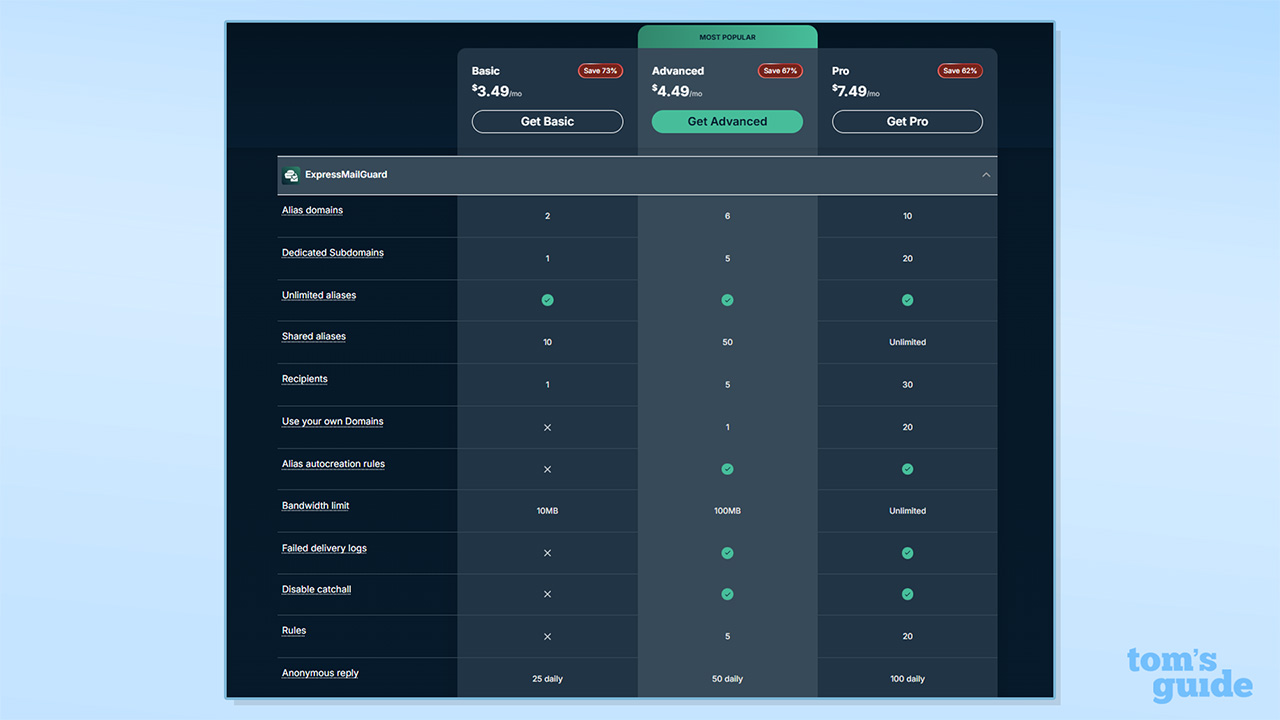
Avec ExpressVPN Basic, vous obtiendrez un nombre illimité d'alias de messagerie, un sous-domaine dédié, 10 alias partagés, une véritable adresse e-mail de destinataire, 25 réponses anonymes quotidiennes et une limite de bande passante de 10 Mo.
Les forfaits ExpressVPN sur deux ans sont les moins chers par mois, et trois niveaux de forfait sont disponibles :
- ExpressVPN de base : 3,49 $ par mois (97,72 $ avant taxes) + 4 mois gratuits
- ExpressVPN avancé : 4,49 $ par mois (125,72 $ avant taxes) + 4 mois gratuits
- ExpressVPN Pro : 7,49 $ par mois (209,72 $ avant taxes) + 4 mois gratuits
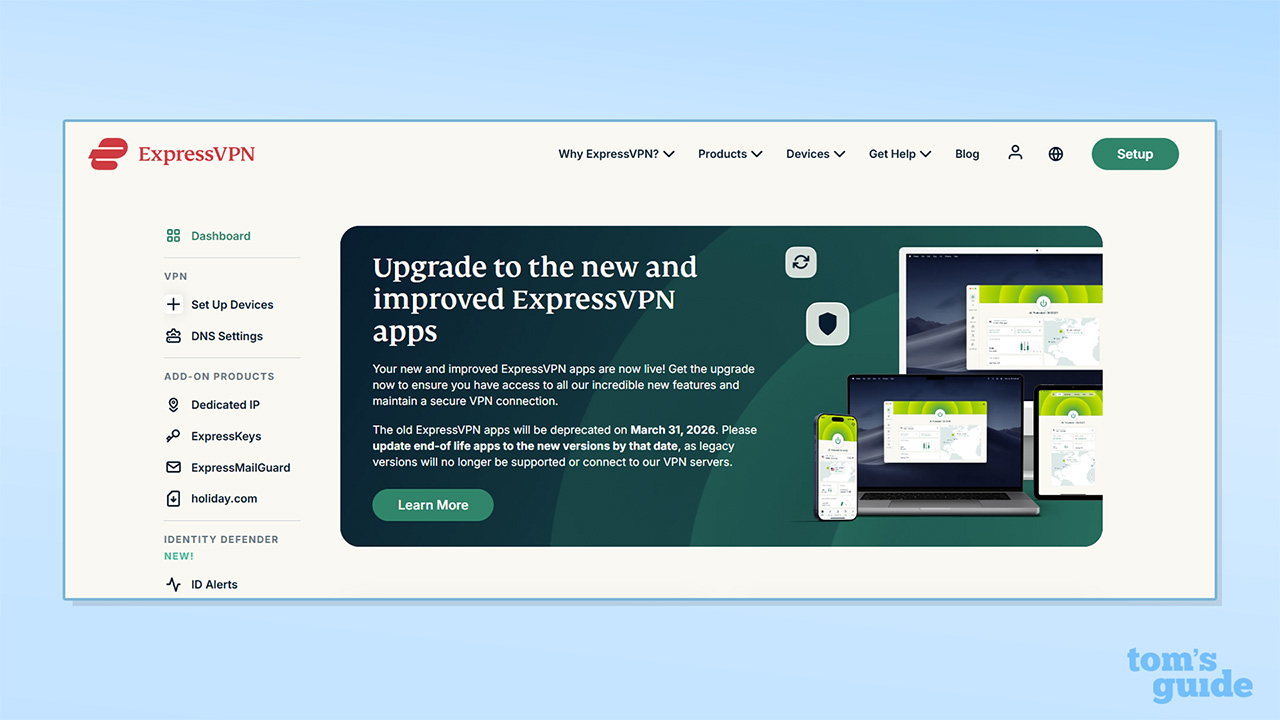
Une fois inscrit, connectez-vous à votre ExpressVPN et cliquez sur le bouton ExpressMailGuard lien sur le côté gauche de votre écran d’accueil.
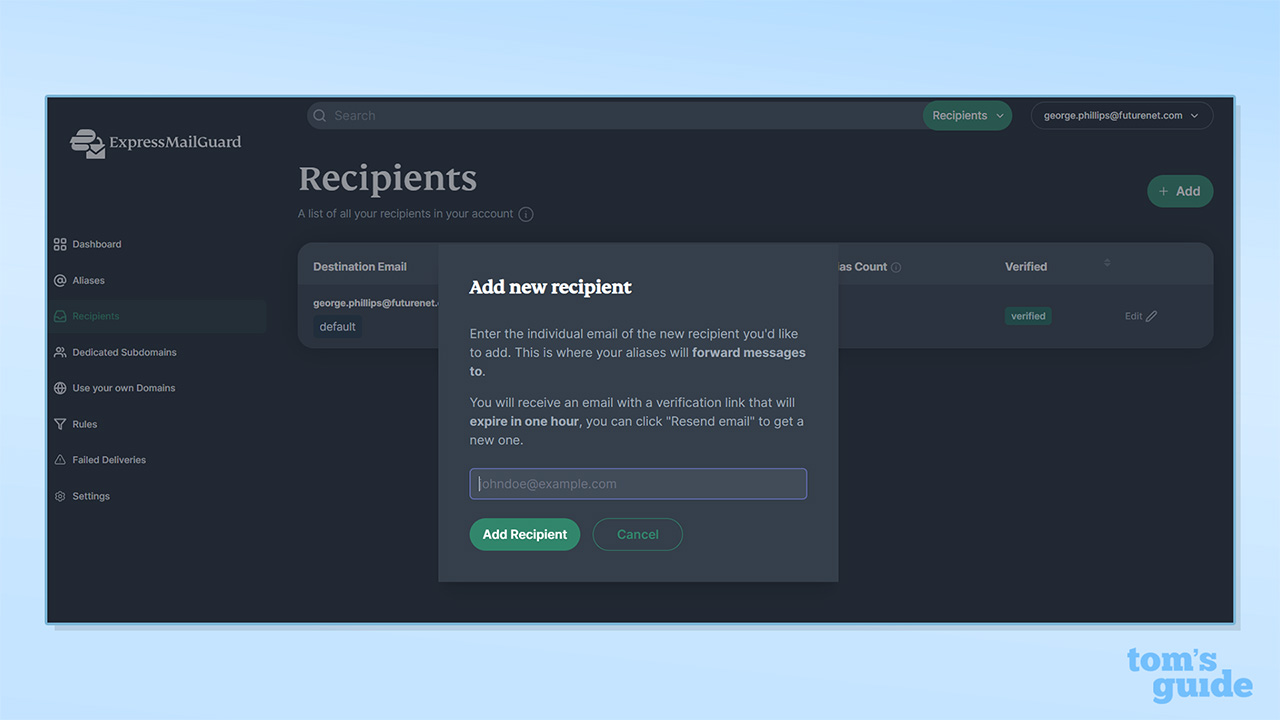
Entrez votre adresse email de destinataire
Après avoir cliqué sur le lien ExpressMailGuard, vous serez accueilli par le tableau de bord de l'application. Avant de créer un alias, vous devrez saisir votre véritable adresse e-mail à laquelle l'alias transmettra les e-mails.
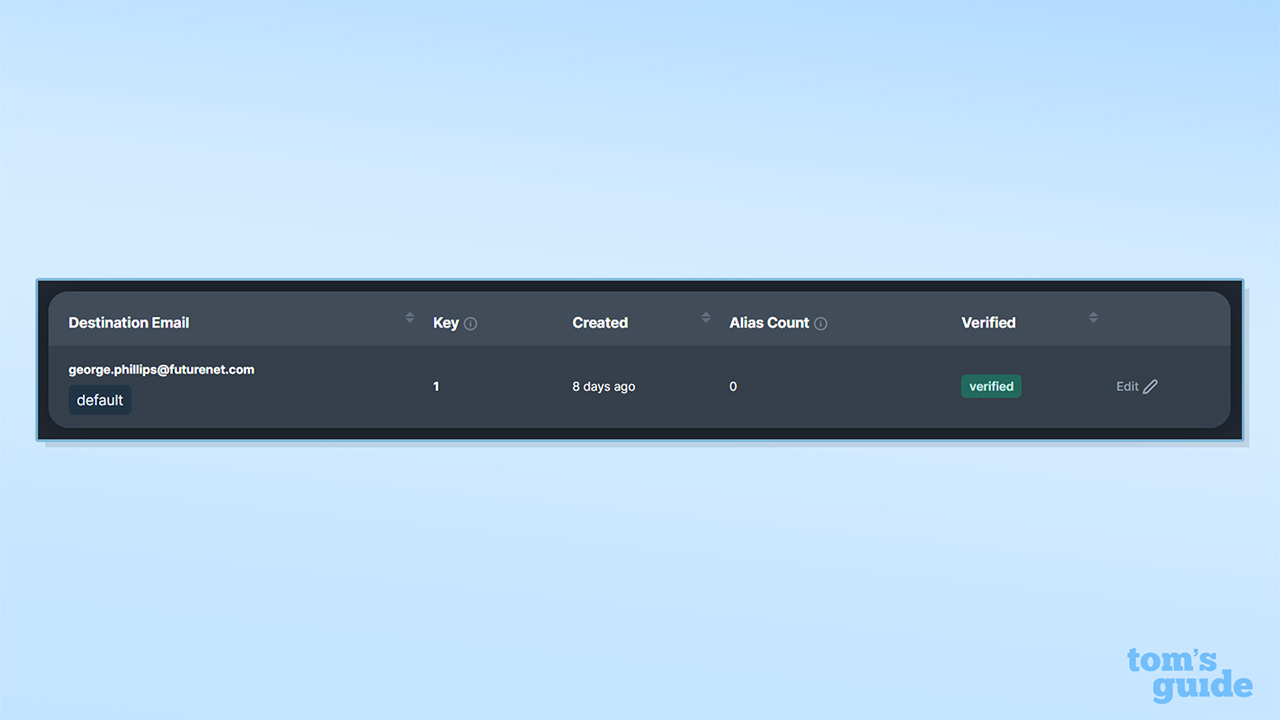
Cliquez Destinataires dans la barre latérale, sélectionnez Ajouteret entrez l'adresse e-mail souhaitée. Vous devrez vérifier cet e-mail via un lien de vérification. Vous devriez recevoir cet e-mail dans une minute environ, mais cela peut prendre plus de temps. Une fois vérifié, revenez à ExpressMailGuard pour créer votre alias. Vous verrez un badge vert « vérifié » à côté de votre adresse e-mail.
Choisissez votre type d'alias
Revenez au tableau de bord et cliquez sur Alias. Il existe trois types d'alias parmi lesquels choisir : Alias de domaine partagé, Alias de sous-domaine dédiéet Alias de domaine personnalisé.
L'alias de domaine partagé est de loin le moyen le plus simple de créer un alias, et je vais vous en parler ici.
Le sous-domaine dédié vous permet de créer votre propre sous-domaine sous lequel les alias doivent vivre. Vous devrez d'abord créer votre sous-domaine, puis vous pourrez créer et créer automatiquement des alias illimités pour opérer sous ces sous-domaines.
J'ai trouvé l'alias de domaine personnalisé déroutant et compliqué à configurer. Je ne le recommanderais pas à la plupart des gens. ExpressMailGuard ne fournit pas beaucoup d'aide pour configurer le domaine – il vous dirige simplement vers un article sur son site Web.
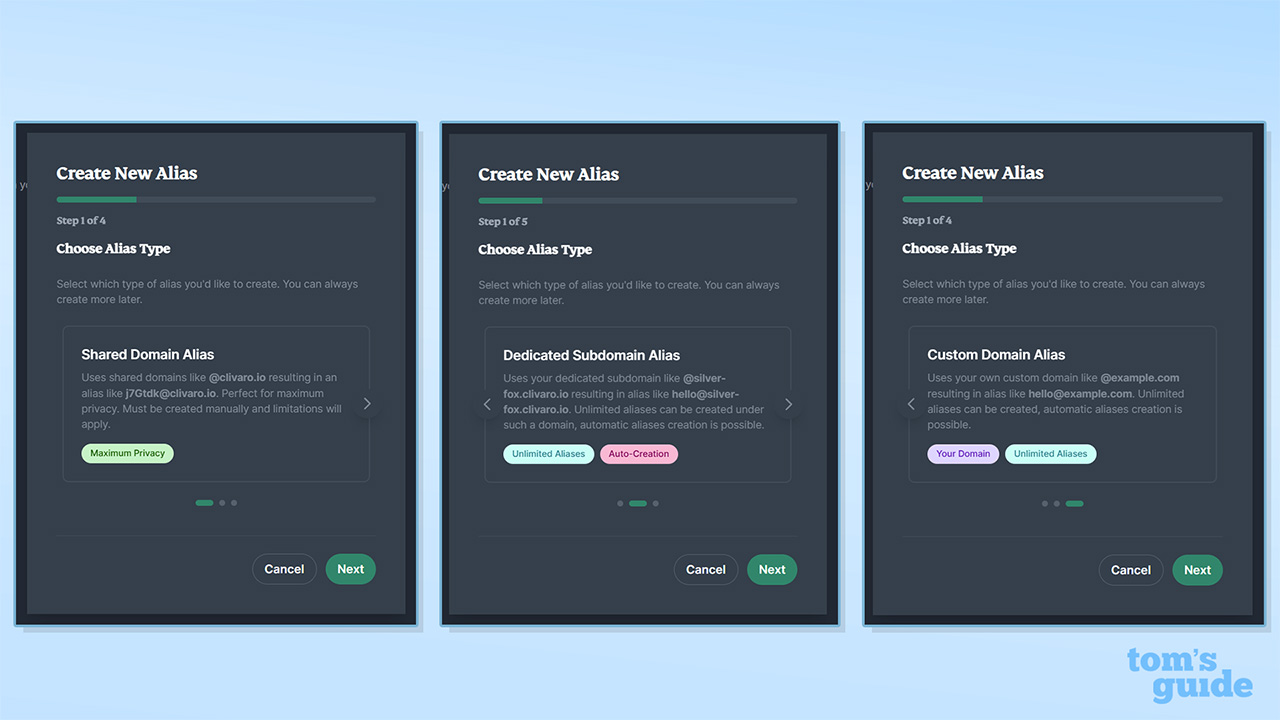
Créez votre pseudonyme
Après avoir sélectionné Alias de domaine partagévous serez accueilli par une liste de domaines partagés qui, selon ExpressVPN, offrent une « confidentialité maximale ». Peu importe le domaine que vous choisissez, ils feront tous le même travail.
Vous pourrez ensuite choisir votre pseudonyme. Vous pouvez choisir parmi des caractères, des chiffres ou des mots aléatoires, ou écrire votre propre pseudonyme. Si vous souhaitez ajouter votre adresse e-mail de destinataire à ce stade, vous le pouvez.
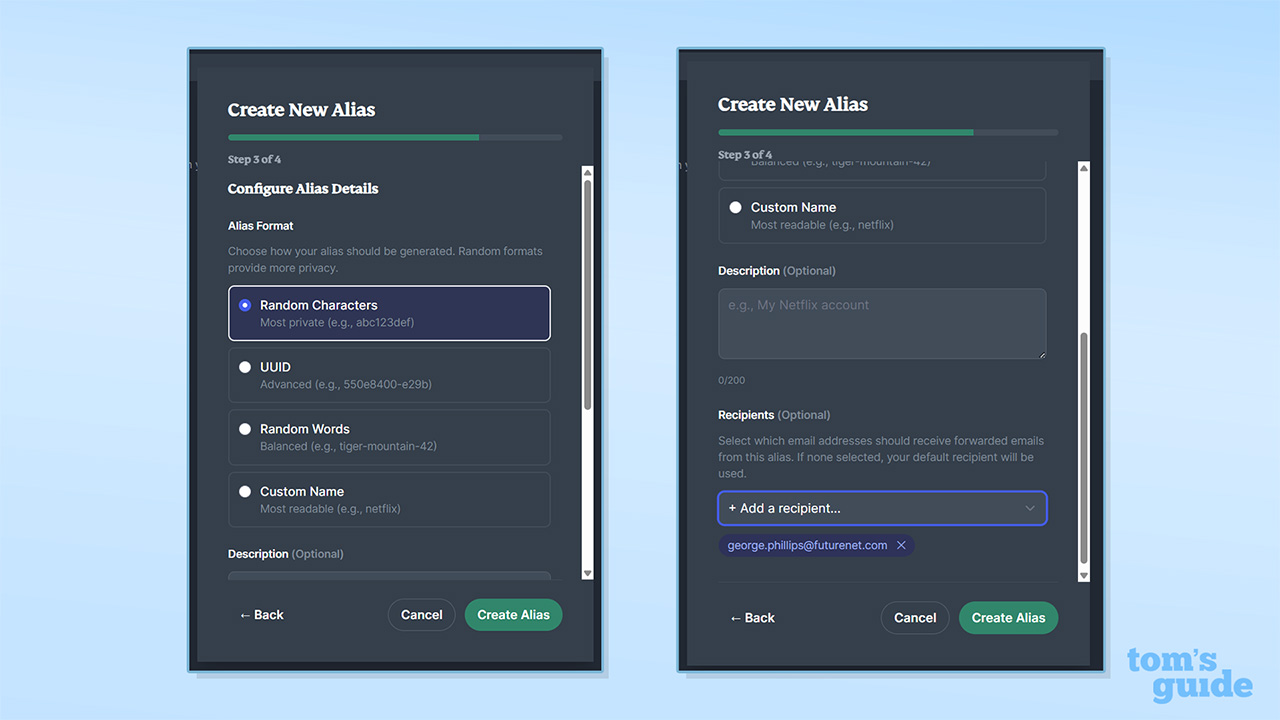
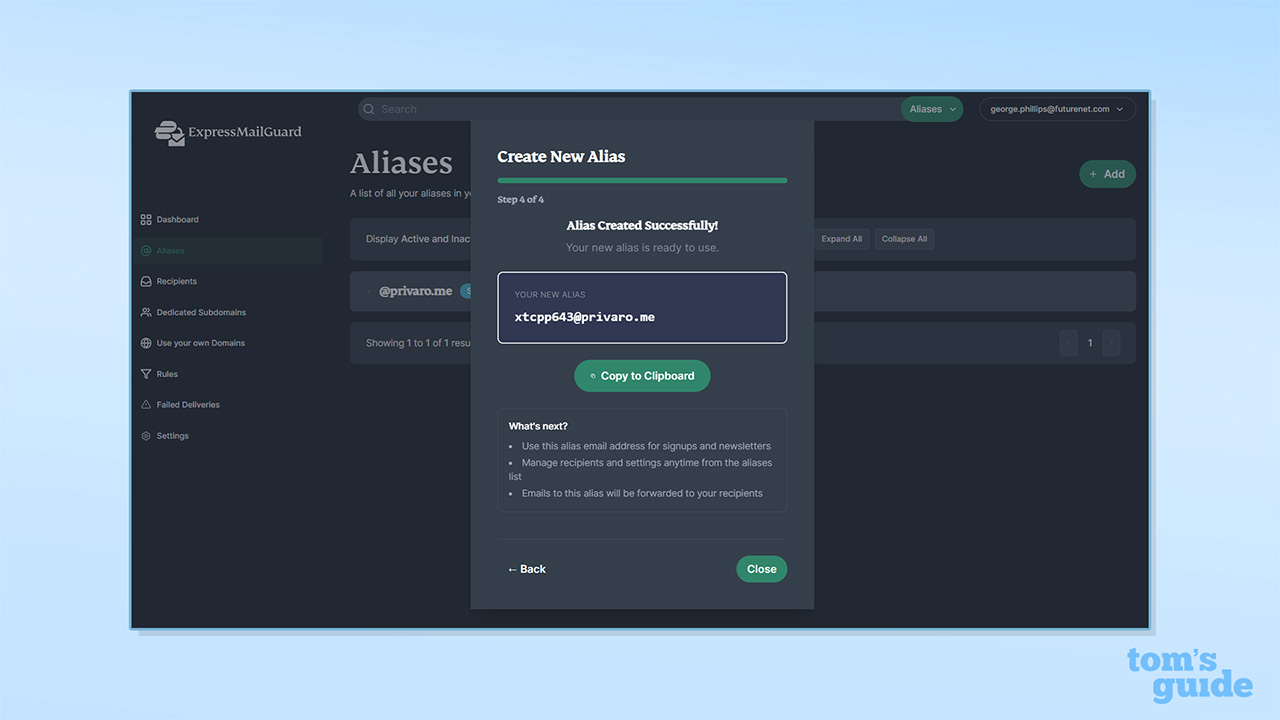
Une fois que vous êtes satisfait, cliquez Créer un alias et votre nouvel alias apparaîtra à l'écran. Revenez au tableau de bord et sélectionnez Alias pour afficher votre adresse e-mail nouvellement créée.
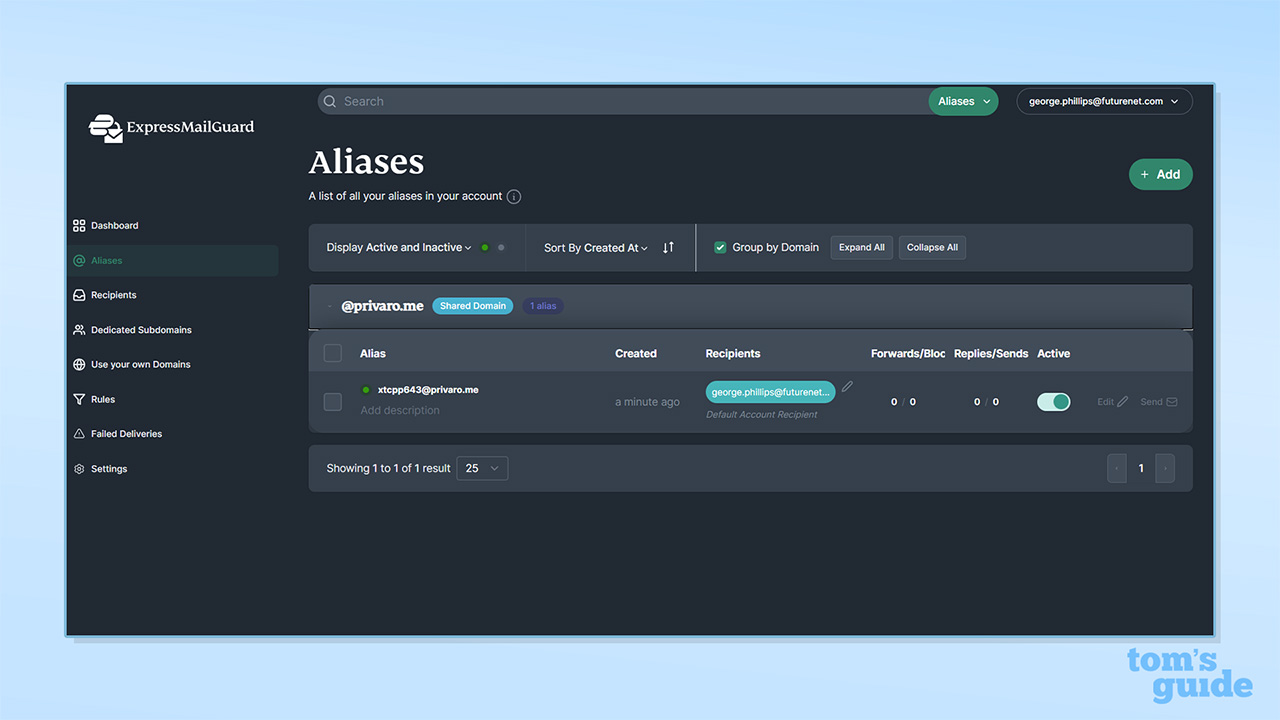
Gérez vos alias
Un point vert à côté de l'adresse indiquera qu'elle est active et vous verrez la véritable adresse e-mail vers laquelle elle est transférée. Il y a un compteur pour le nombre de transferts, de blocages, de réponses et d'envois, ainsi qu'un interrupteur à bascule actif/inactif.
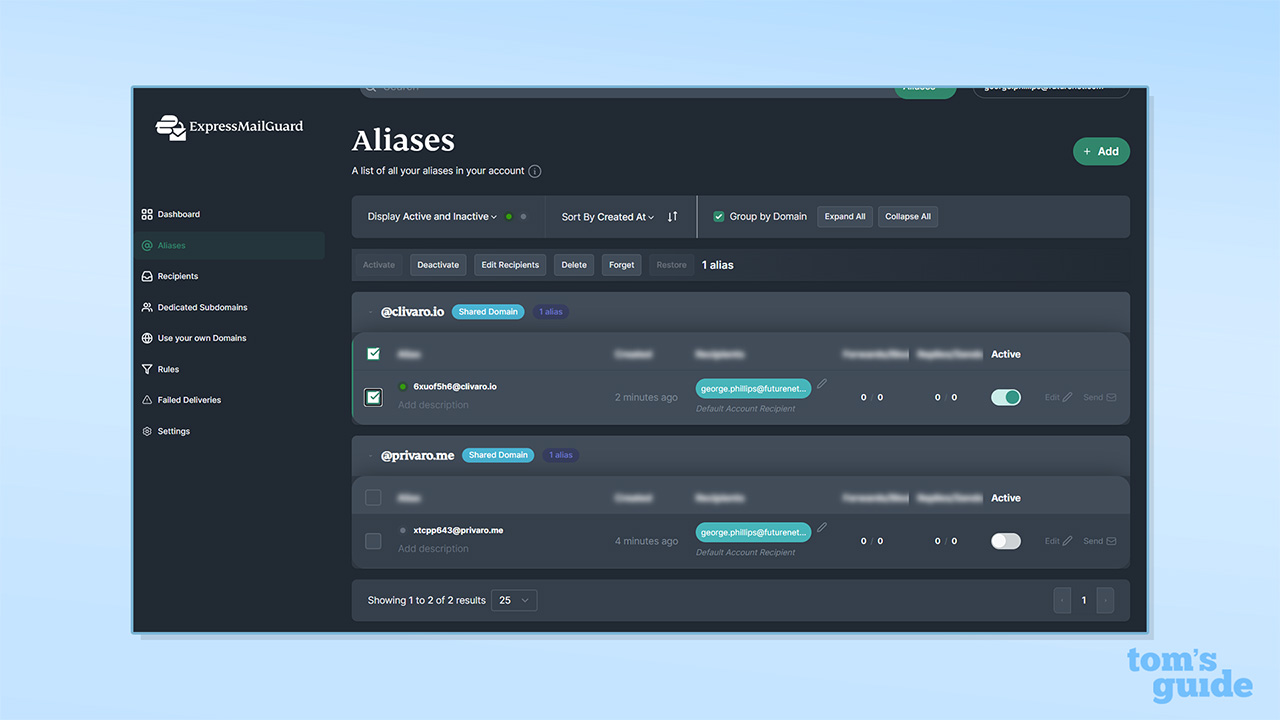
Les alias créés sous un autre domaine partagé apparaîtront dans un bloc séparé. La sélection d'un alias vous permet de modifier le destinataire et de désactiver, oublier ou supprimer l'alias.
Si vous recevez du spam à cette adresse, ExpressVPN recommande de supprimer l'alias. Si vous cliquez sur le bouton Signaler le spam, cela peut entraîner des problèmes avec le système de livraison d'ExpressMailGuard.
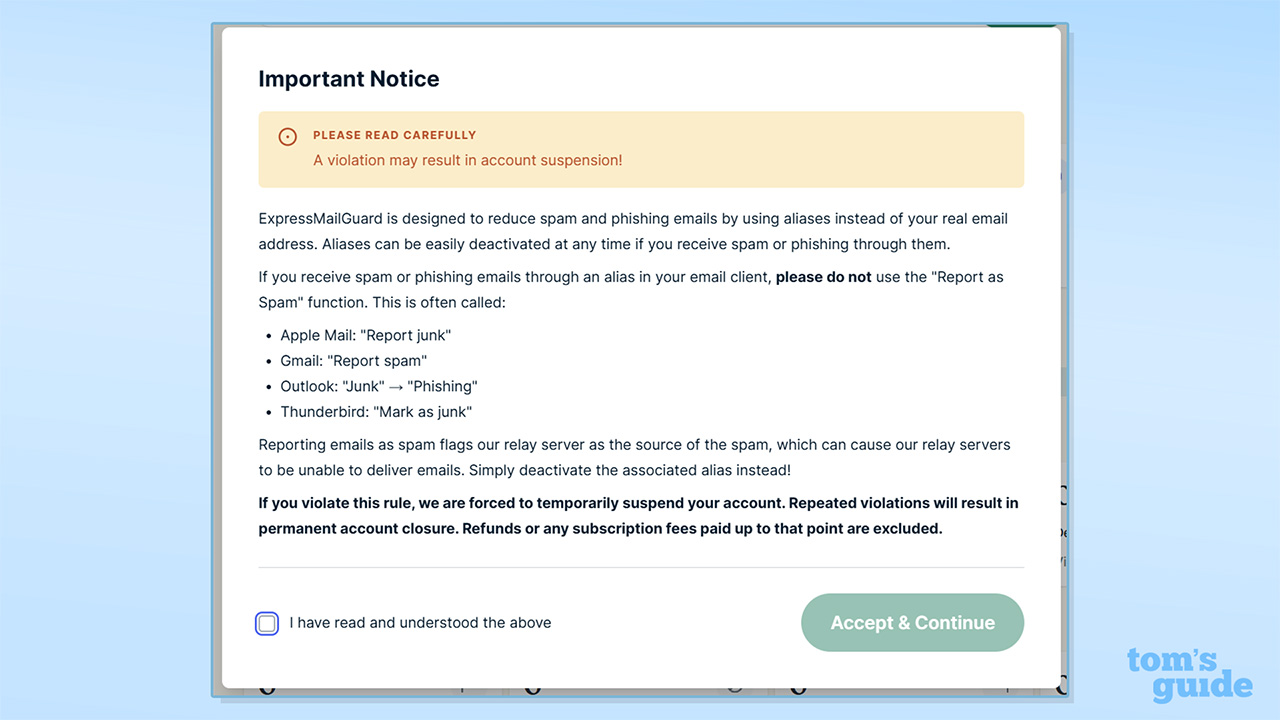
10, 50 ou un nombre illimité d'alias partagés peuvent être créés en fonction de votre abonnement ExpressVPN. Mais des alias illimités peuvent être créés sous votre sous-domaine sur tous les forfaits.
Les pseudonymes en action
Vous pouvez utiliser votre pseudonyme pour vous inscrire à des newsletters, participer à des concours ou à tout autre scénario dans lequel vous ne souhaitez pas divulguer votre véritable adresse e-mail.
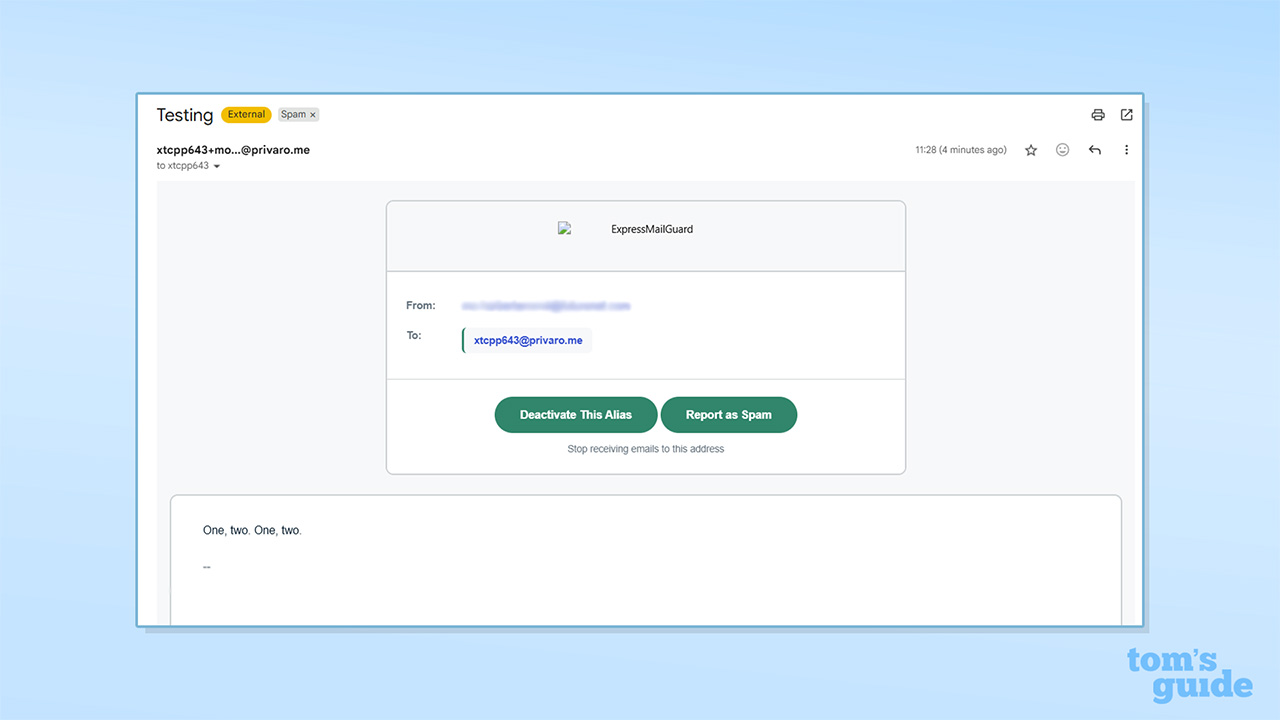
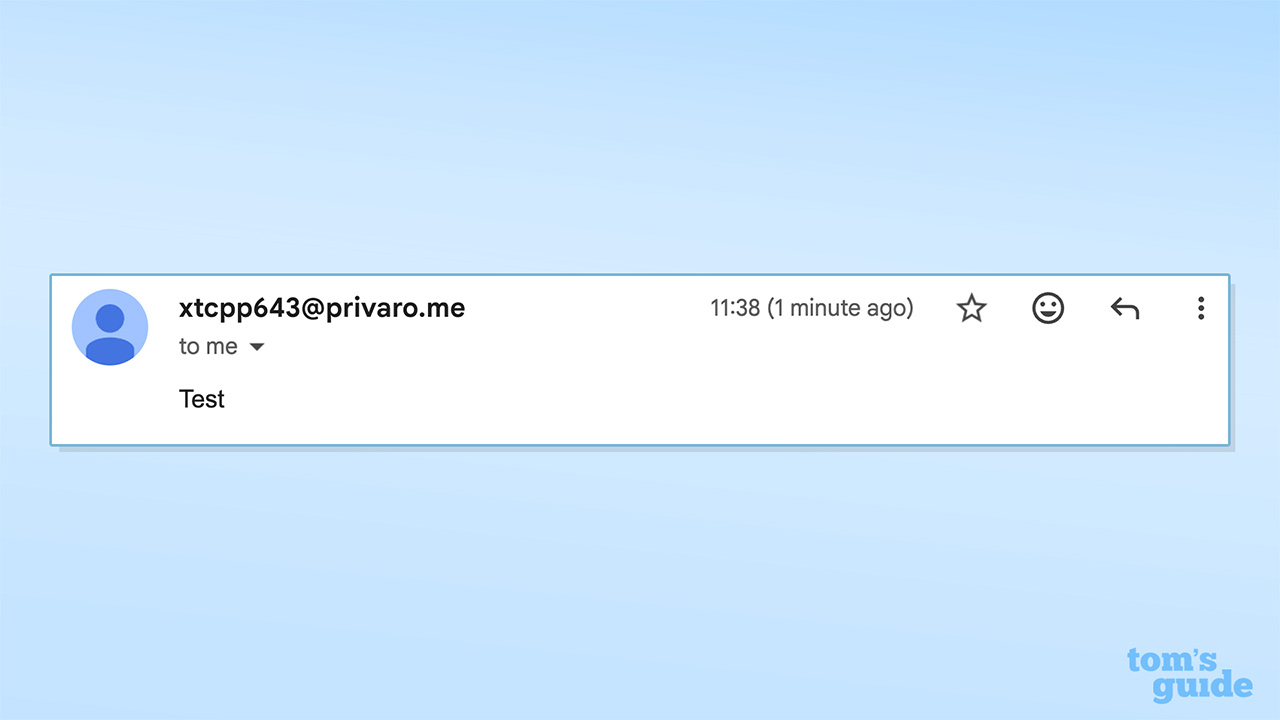
Tous les e-mails reçus par votre alias seront automatiquement transférés vers votre véritable adresse e-mail pour examen. Vous constaterez peut-être qu’ils arrivent dans votre dossier spam. Lors de mes tests, certains sont arrivés directement dans ma boîte de réception, d’autres dans mon dossier spam.
Pour répondre à un e-mail en utilisant votre alias, cliquez sur Répondre comme vous le feriez normalement, puis saisissez et envoyez votre réponse.
Vous pouvez désormais utiliser, créer et modifier librement vos alias comme bon vous semble – en gardant votre véritable courrier électronique caché et en protégeant votre vie privée.
Clause de non-responsabilité
Nous testons et examinons les services VPN dans le contexte d'utilisations récréatives légales. Par exemple : 1. Accéder à un service depuis un autre pays (sous réserve des termes et conditions de ce service). 2. Protéger votre sécurité en ligne et renforcer votre confidentialité en ligne à l’étranger. Nous ne soutenons ni ne tolérons l'utilisation illégale ou malveillante des services VPN. La consommation de contenu piraté payant n'est ni approuvée ni approuvée par Future Publishing.


