
Votre ordinateur est lent parce que la RAM est pleine — 7 façons de la libérer
Votre ordinateur se bloque pendant les tâches de base, prend une éternité pour ouvrir des programmes ou devient soudainement bruyant et chaud sans raison évidente. Ces symptômes indiquent généralement un problème : votre RAM est pleine.
Lorsque la RAM (la mémoire rapide que votre ordinateur utilise pour les tâches actives) atteint son maximum, tout ralentit car votre ordinateur commence à utiliser votre disque dur comme sauvegarde – et les disques durs sont considérablement plus lents.
1. Fermez les applications et les onglets du navigateur inutilisés
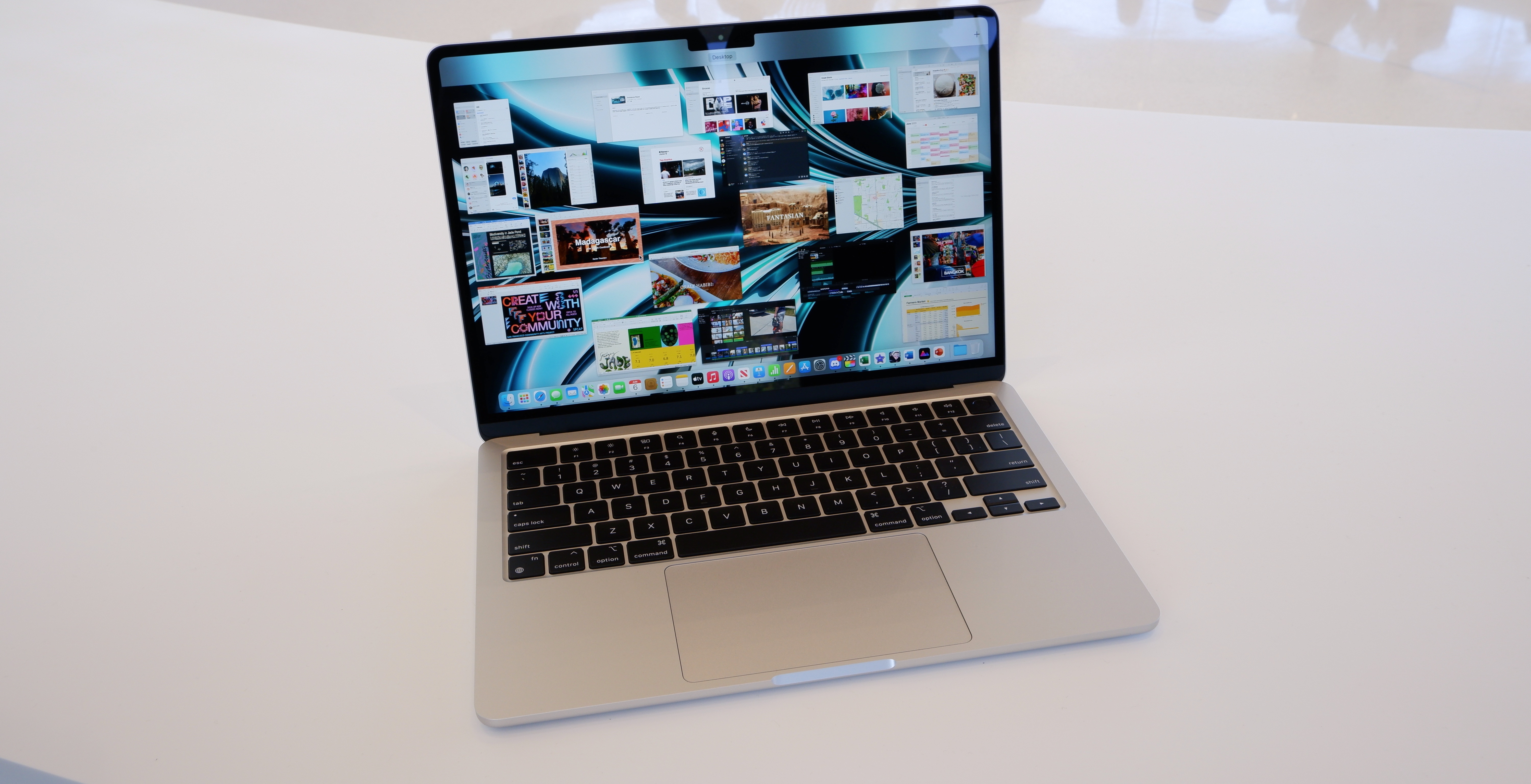
Chaque programme ouvert et onglet du navigateur consomme de la RAM. Si vous avez des dizaines d'onglets ouverts dans plusieurs fenêtres de navigateur, ainsi que des applications exécutées en arrière-plan que vous avez oubliées, la RAM se remplit rapidement.
Fermez les programmes que vous n’utilisez pas activement. Sous Windows, cliquez avec le bouton droit sur la barre des tâches et sélectionnez Gestionnaire des tâches pour voir tout fonctionner.
Sur Mac, appuyez sur Commande + Option + Échap pour ouvrir Forcer la fermeture des applications. Fermez tout ce dont vous n’avez pas besoin pour le moment.
Les onglets du navigateur sont de gros consommateurs de RAM. Chaque onglet stocke les données en mémoire afin de fermer les onglets que vous ne lisez pas activement. Si vous en avez besoin plus tard, ajoutez-les plutôt à vos favoris de les laisser ouverts indéfiniment.
Certains programmes continuent de fonctionner même après que vous pensez les avoir fermés. Vous pouvez vérifier dans votre barre d'état système (Windows) ou dans la barre de menus (Mac) les icônes indiquant les programmes toujours actifs en arrière-plan. Faites un clic droit et quittez-les correctement.
2. Identifiez les monopolisateurs de RAM

Parfois, un seul programme ou processus consomme une quantité disproportionnée de RAM. L’identifier et le fermer libère immédiatement une mémoire importante.
Sous Windows, ouvrez le Gestionnaire des tâches (Ctrl + Maj + Échap) et cliquez sur la colonne Mémoire pour trier par utilisation de la RAM..
Sur Mac, ouvrez le moniteur d'activité (recherchez dans Spotlight) et cliquez sur l'onglet Mémoire..
Recherchez des programmes utilisant des centaines de mégaoctets ou de gigaoctets de RAM. Si quelque chose que vous n’utilisez pas activement se trouve en haut de la liste, fermez-le. Si vous ne reconnaissez pas un processus consommant énormément de RAM, recherchez-le.
Vérifiez régulièrement, surtout lorsque votre ordinateur semble lent. Identifier la cause spécifique de l'utilisation élevée de la RAM vous permet d'y remédier directement au lieu de deviner quels programmes fermer.
3. Videz le cache de votre navigateur

Le cache du navigateur stocke les données du site Web afin que les pages se chargent plus rapidement lors de visites répétées. Au fil du temps, le cache devient volumineux et consomme une quantité importante de RAM, surtout si vous naviguez beaucoup et ne l'effacez jamais.
Sur Chrome, accédez à Paramètres, Confidentialité et sécurité et Effacer les données de navigation..
Sur Firefox, accédez à Paramètres, Confidentialité et sécurité, Cookies et données du site et Effacer les données..
Sur Safari, accédez à Safari, Paramètres, Confidentialité, Gérer les données du site Web et Supprimer Al.l.
Les extensions de navigateur consomment également de la RAM. Vérifiez vos extensions et supprimez celles que vous n’utilisez pas activement. Chaque extension s'exécute en arrière-plan, utilisant la mémoire même lorsque vous n'interagissez pas avec elle.
4. Redémarrez votre ordinateur

La solution la plus simple consiste à redémarrer votre ordinateur. Lorsque vous redémarrez, toute la RAM est effacée et les programmes redémarrent à partir de zéro. Cela efface les processus exécutés en arrière-plan dont vous n'aviez pas conscience qu'ils consommaient de la mémoire.
Sous Windows, cliquez sur Démarrer, Alimentation et Redémarrer. Sur Mac, cliquez sur le menu Apple et redémarrez. Ne vous contentez pas de mettre votre ordinateur en veille, redémarrez-le pour vider complètement la RAM.
Les programmes et les processus s'accumulent au fil des jours ou des semaines d'utilisation continue. Les fichiers temporaires, les données mises en cache et les tâches en arrière-plan s'accumulent dans la RAM sans que vous vous en rendiez compte. Un redémarrage élimine tout cela instantanément, vous donnant une table rase avec une mémoire disponible maximale.
Si votre ordinateur semble lent, redémarrez-le avant d'essayer autre chose. Cela prend quelques minutes et résout souvent immédiatement les problèmes de RAM.
5. Désactivez les programmes de démarrage
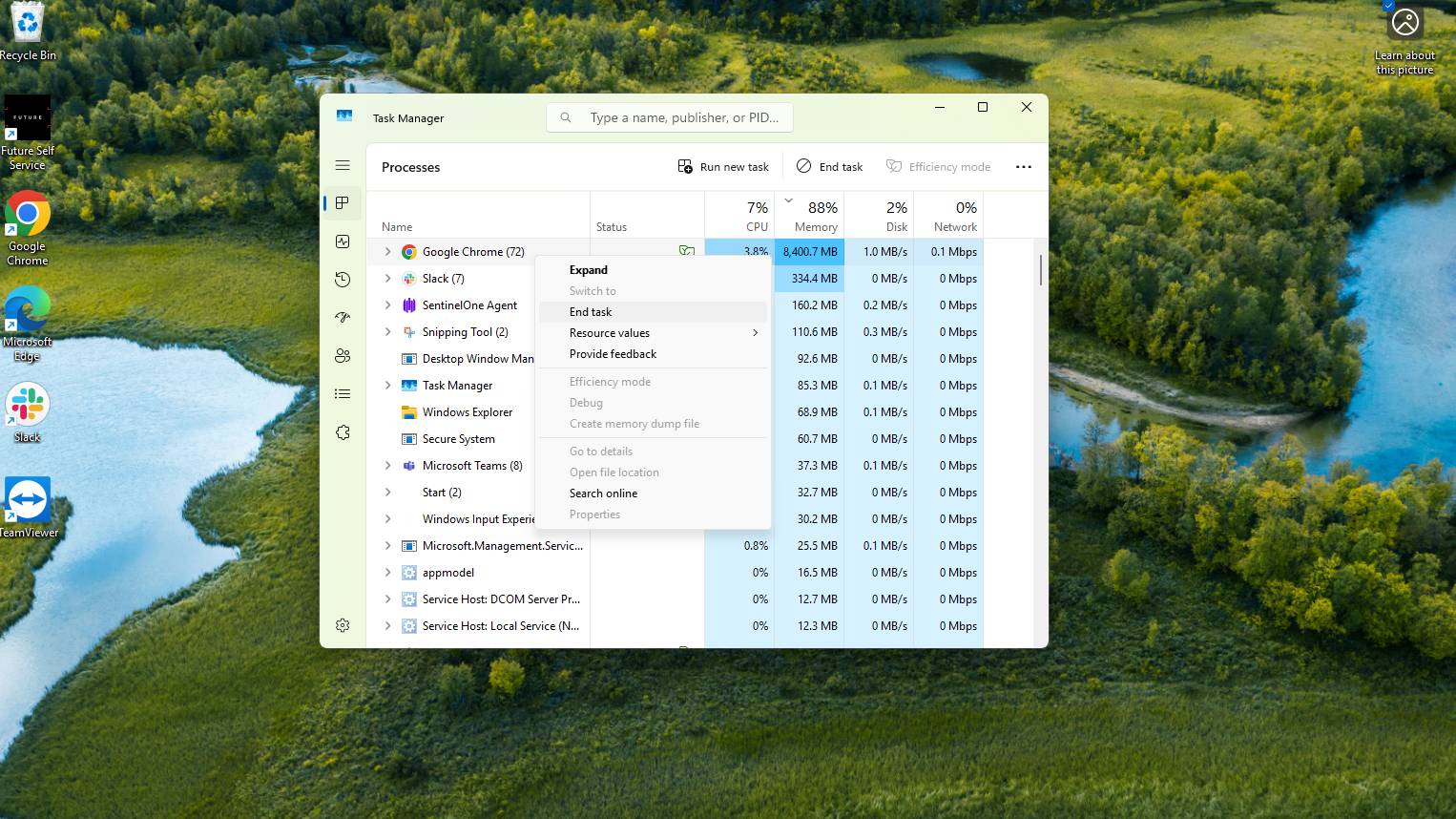
Les programmes de démarrage se lancent automatiquement lorsque vous allumez votre ordinateur. Chacun consomme de la RAM immédiatement, même si vous n'en avez pas besoin pour fonctionner.
Sous Windows, ouvrez le Gestionnaire des tâches (Ctrl + Maj + Échap), accédez à l'onglet Démarrage et désactivez les programmes vous n'avez pas besoin de lancer automatiquement.
Sur Mac, accédez à Paramètres système, Général, Éléments de connexion et supprimez les applications de démarrage inutiles..
De nombreux programmes s'ajoutent au démarrage sans rien demander. Les applications de chat, les services de stockage cloud, les gestionnaires de mises à jour et les logiciels que vous avez installés il y a des mois sont tous en concurrence pour la RAM au moment du démarrage de votre ordinateur.
Désactivez tout sauf les programmes essentiels. Votre ordinateur démarrera plus rapidement et disposera de plus de RAM disponible pour les tâches que vous souhaitez réellement effectuer.
6. Désinstallez les programmes que vous n'utilisez pas

Les anciens programmes tiers que vous n’utilisez plus consomment toujours des ressources. Même lorsqu'ils ne sont pas en cours d'exécution, ils installent souvent des services d'arrière-plan qui consomment de la RAM au démarrage ou s'exécutent périodiquement à votre insu.
Sous Windows, accédez à Paramètres, Applications, Applications installées et désinstallez tout ce que vous n'avez pas utilisé depuis des mois..
Sur Mac, ouvrez le Finder, accédez à Applications et faites glisser les programmes inutilisés vers la corbeille..
Parcourez systématiquement vos programmes installés. Supprimez les logiciels d'évaluation que vous n'avez jamais achetés, les jeux auxquels vous avez joué une fois, les utilitaires qui dupliquent des fonctionnalités déjà présentes sur votre ordinateur et tout ce dont vous ne vous souvenez pas avoir installé.
7. Ajustez les effets visuels

Les effets visuels tels que les animations, la transparence, les ombres, etc. donnent à votre ordinateur un aspect soigné mais consomment de la RAM pour le rendu. Les réduire ou les désactiver libère de la mémoire pour les tâches réelles.
Sous Windows 11, accédez à Paramètres, Accessibilité, Effets visuels et désactivez Effets d'animation et Effets de transparence..
Sur Mac, accédez à Paramètres système, Accessibilité, Affichage et activez Réduire le mouvement et Réduire la transparence.
La différence est perceptible sur les ordinateurs plus anciens ou sur les systèmes dotés de RAM limitée. La désactivation des effets fait apparaître instantanément les fenêtres et les menus sans transitions animées, ce qui rend également la navigation plus rapide.
Vous sacrifiez l'esthétique au profit des performances, mais si la RAM est votre goulot d'étranglement, ce compromis améliore considérablement la convivialité.


