
7 paramètres iPhone à modifier dès maintenant pour une meilleure autonomie de la batterie
La batterie de votre iPhone ne devrait pas s'épuiser en milieu d'après-midi. Si vous êtes constamment à la recherche de chargeurs ou si vous transportez des batteries partout, le problème ne vient pas nécessairement de la santé de votre batterie, mais probablement de vos paramètres.
La plupart des gens n’ajustent jamais ces paramètres et acceptent simplement une faible autonomie de la batterie. Mais la modification de ces sept paramètres spécifiques peut augmenter considérablement la durée de vie de la batterie de votre iPhone.
L'article continue ci-dessous
1. Réduisez la luminosité de l’écran et activez la luminosité automatique
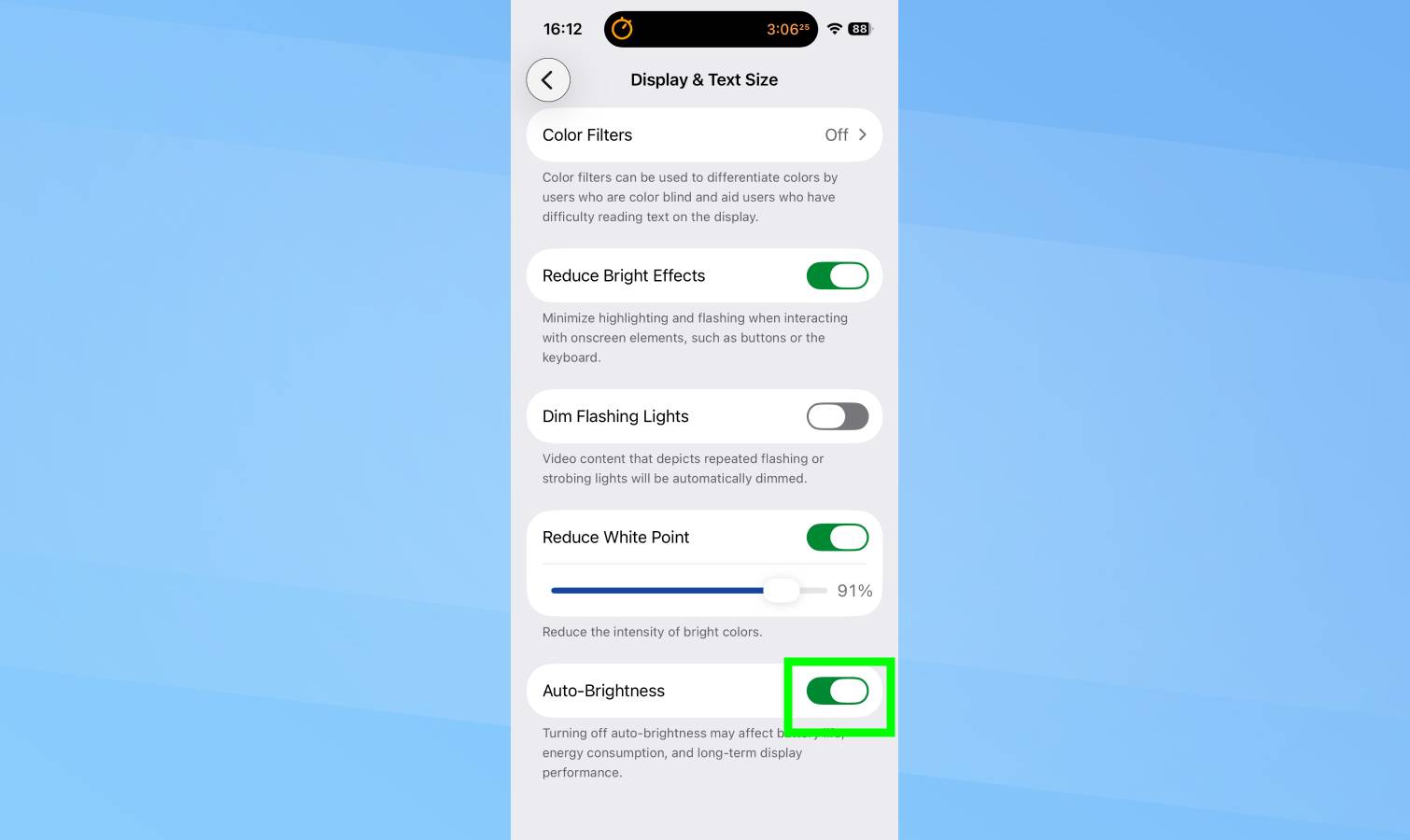
Votre écran est la plus grande consommation d’énergie de votre iPhone. L'écran consomme plus de batterie que tout autre composant, donc réduire la luminosité fait une différence notable dans la durée de vie de votre téléphone.
Ouvrez le centre de contrôle et faites glisser le curseur de luminosité vers le bas jusqu'à ce que l'écran soit confortablement visible. mais pas au maximum. Vous n'avez pas besoin d'une luminosité totale à l'intérieur ou dans la plupart des conditions d'éclairage.
Accédez à Paramètres, Accessibilité, Affichage et taille du texte et activez la luminosité automatique.. Celui-ci ajuste automatiquement la luminosité de l'écran en fonction de la lumière ambiante, la maintenant plus faible dans les environnements sombres et plus lumineuse en plein soleil. Il optimise l'utilisation de la batterie tout en conservant la visibilité.
2. Désactivez l'affichage permanent
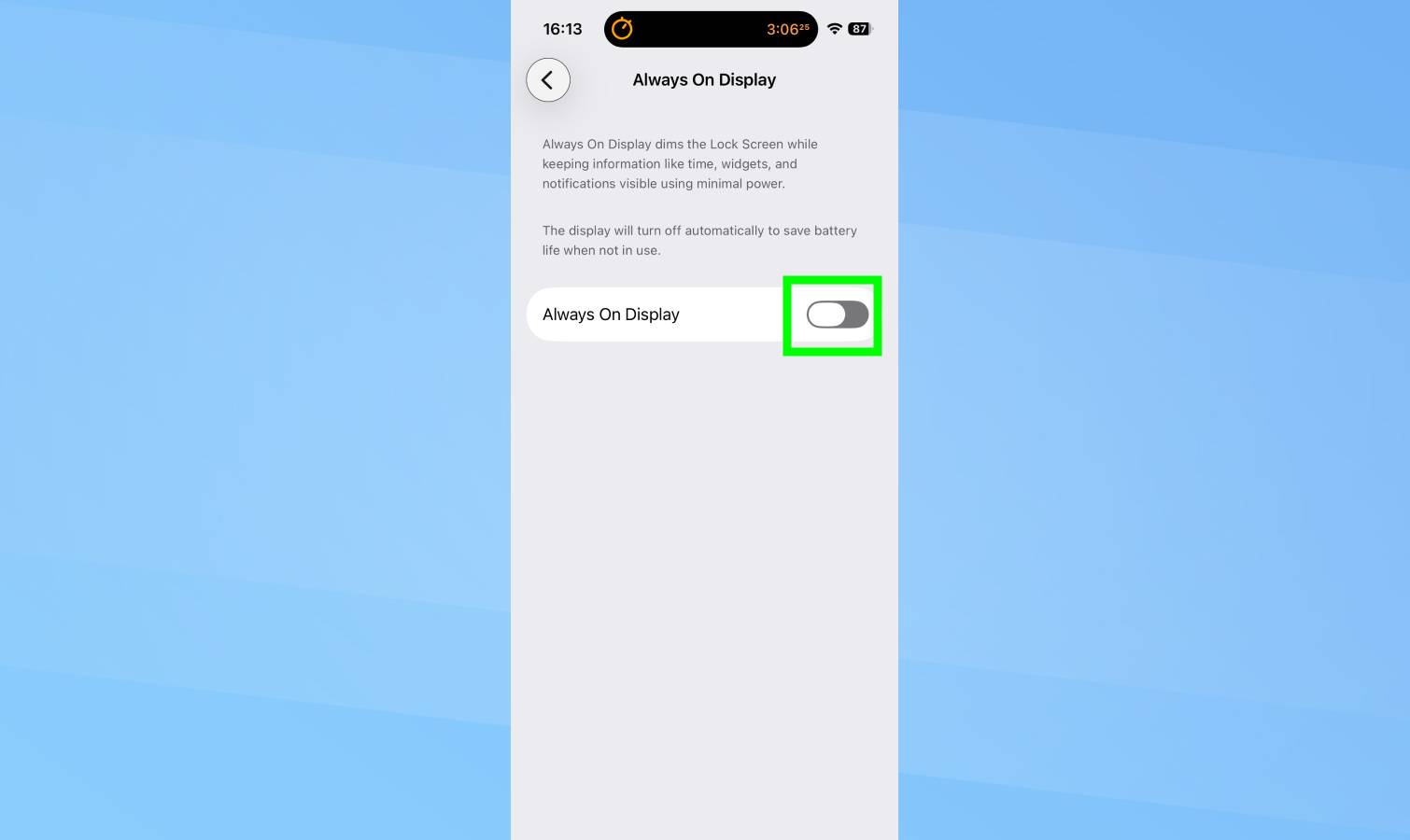
Les iPhones avec affichage permanent (iPhone 14 Pro et versions ultérieures) gardent une version grisée de votre écran de verrouillage visible même lorsque le téléphone est verrouillé. L'affichage permanent est pratique pour vérifier l'heure et les notifications sans toucher votre téléphone, mais cette commodité coûte une autonomie importante à la batterie.
Accédez à Paramètres, Affichage et luminosité et désactivez « Toujours affiché ». Votre écran de verrouillage deviendra désormais complètement noir lorsque le téléphone est verrouillé, et ne se réveillera que lorsque vous appuyez sur l'écran ou que vous levez le poignet.
Pour les téléphones sans écran permanent (iPhone 14 et modèles standards antérieurs), ce paramètre n’existe pas et ne pose pas de problème.
3. Activez le mode faible consommation lorsque la batterie tombe en dessous de 20 %
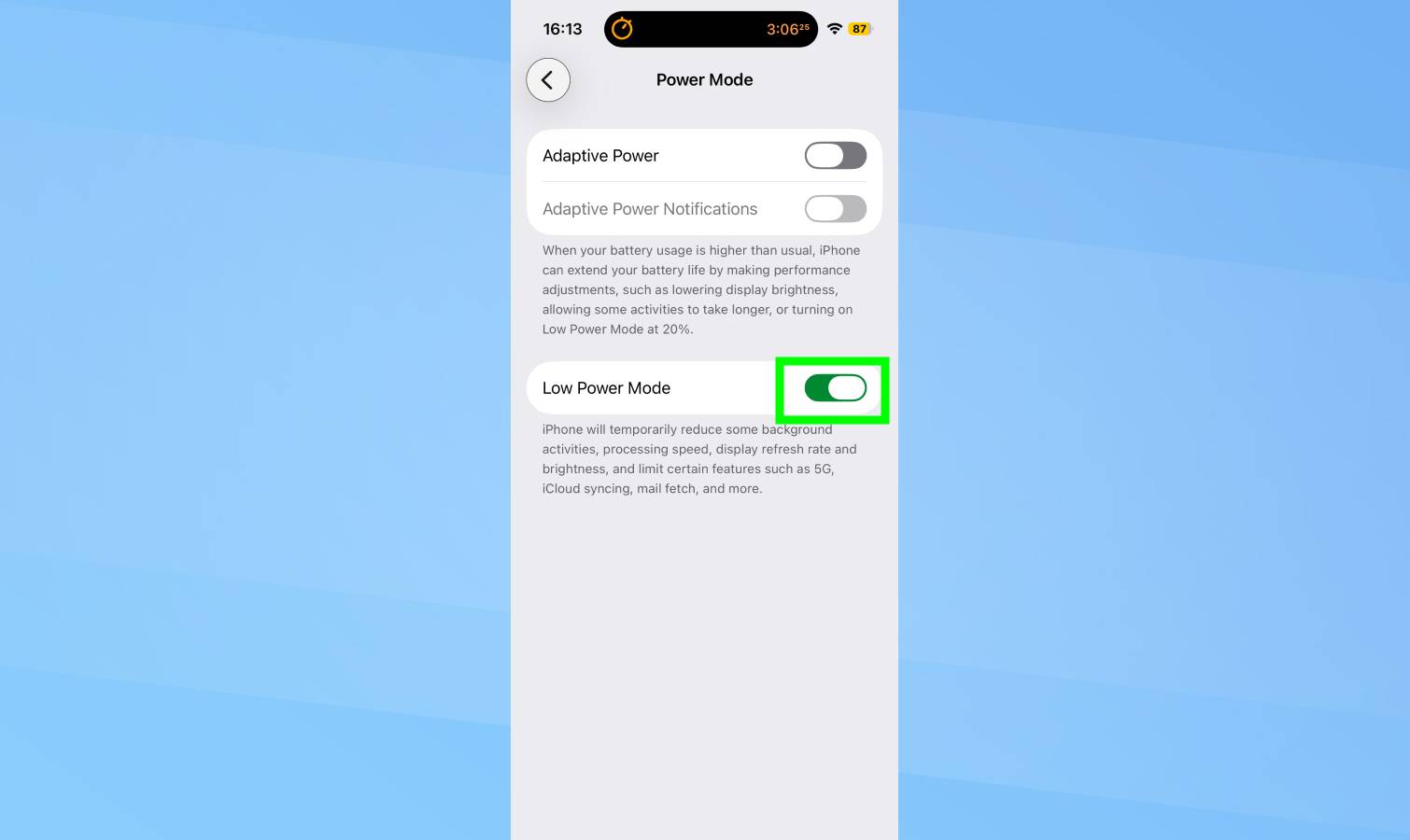
Le mode faible consommation réduit ou désactive plusieurs fonctionnalités pour prolonger considérablement la durée de vie de la batterie. Il réduit la luminosité de l'écran, limite l'actualisation des applications en arrière-plan, désactive les téléchargements automatiques, limite légèrement le processeur et réduit les effets d'animation.
Accédez à Paramètres, Batterie et activez le mode faible consommation.. L'icône de votre batterie devient jaune pour indiquer qu'elle est active. Le téléphone vous invite à l'activer automatiquement lorsque la batterie atteint 20 %, mais vous pouvez l'activer manuellement à tout moment.
Vous pouvez également ajouter le mode faible consommation au Control Center pour un accès plus rapide. Accédez à Paramètres, Centre de contrôle, appuyez sur l'icône plus à côté de Mode faible consommation.puis accédez-y en faisant glisser votre doigt depuis le coin supérieur droit.
4. Désactivez l'actualisation de l'application en arrière-plan
Les applications actualisent le contenu en arrière-plan même lorsque vous ne les utilisez pas. Les applications de messagerie recherchent de nouveaux messages, les applications de réseaux sociaux mettent à jour les flux, les applications d'actualités téléchargent des articles, tout cela pendant que votre téléphone reste inactif dans votre poche.
Accédez à Paramètres, Général, Actualisation de l’application en arrière-plan. Appuyez sur « Actualisation de l'application en arrière-plan » en haut et sélectionnez « Désactivé » pour le désactiver complètement.
La désactivation de l'actualisation de l'application en arrière-plan signifie que les applications se mettent à jour uniquement lorsque vous les ouvrez. Vous verrez du contenu légèrement plus ancien lors du lancement d'applications, mais vous gagnerez une autonomie significative en empêchant des dizaines d'applications de s'exécuter constamment en arrière-plan.
5. Réduisez les notifications inutiles
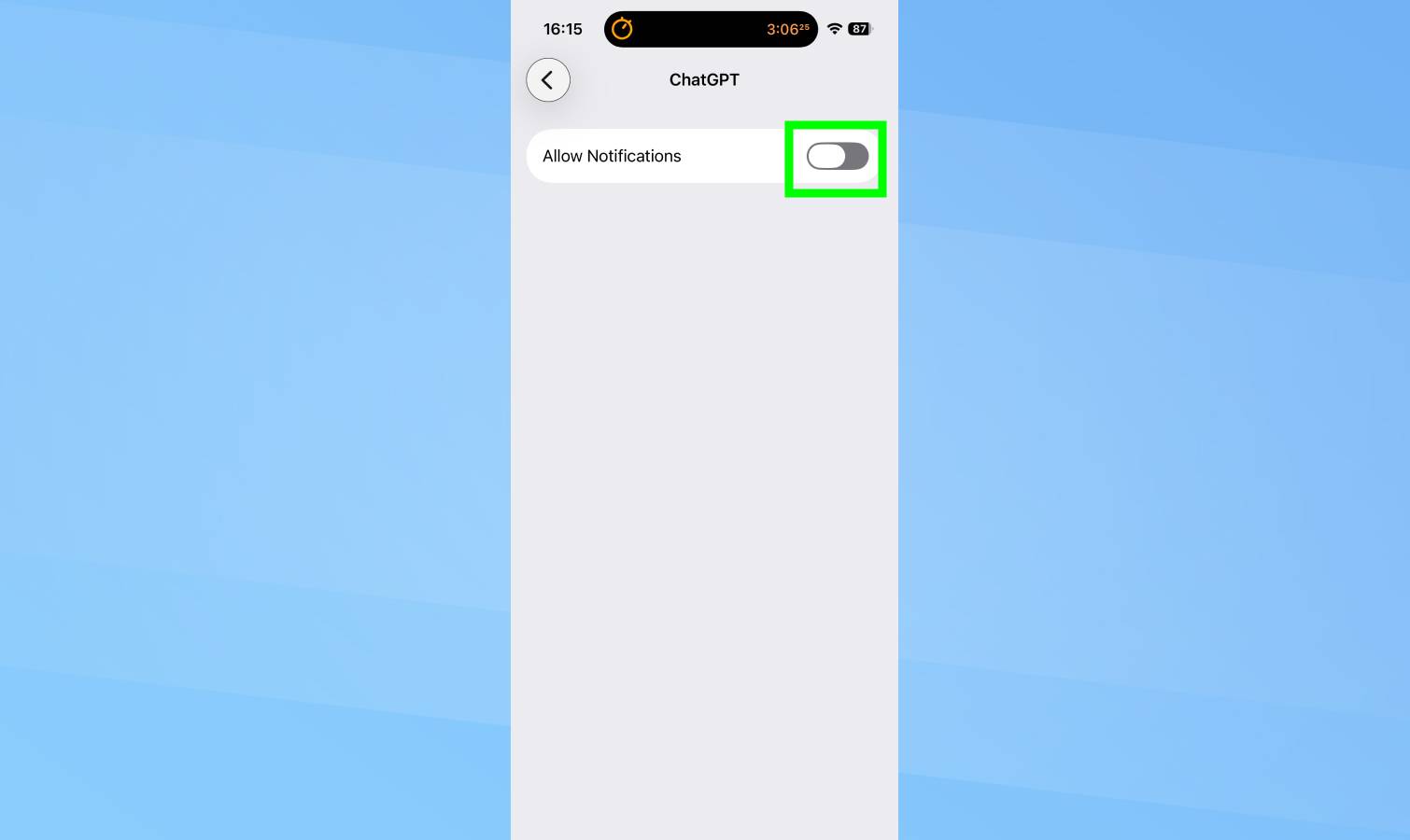
Chaque notification réveille votre écran, émet un son, vibre et déclenche potentiellement le moteur haptique. Multipliez cela par des dizaines ou des centaines de notifications quotidiennes provenant des réseaux sociaux, des actualités, des jeux et des applications promotionnelles, et vous parlez d'une décharge importante de la batterie.
Accédez à Paramètres et notifications. Ensuite, faites défiler votre liste d'applications et appuyez sur chaque application individuellement. Désactivez « Autoriser les notifications » entièrement pour les applications dont vous n'avez pas besoin d'alertes.
6. Désactivez « Parler à Siri » si vous ne l'utilisez pas souvent
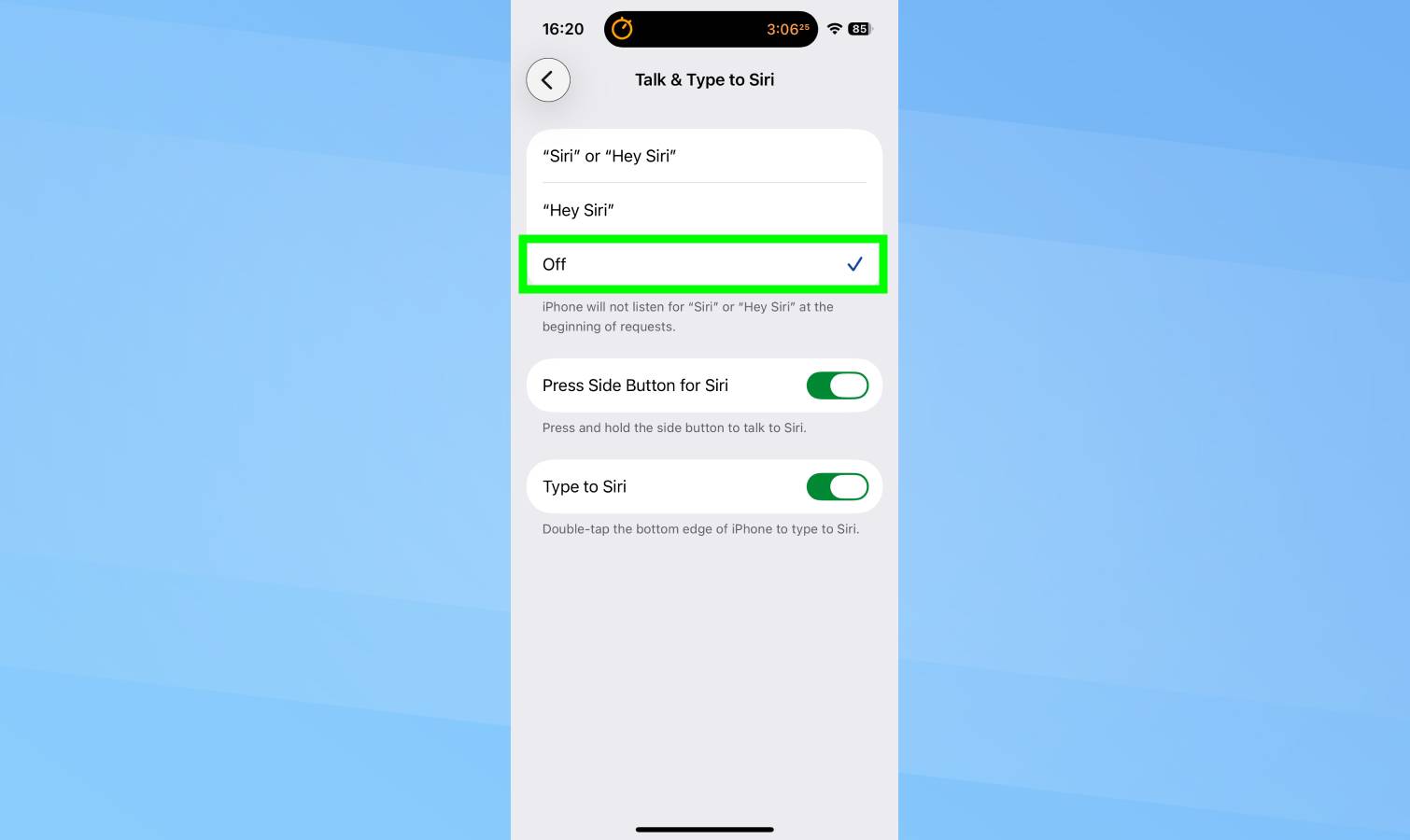
La fonction « Hey Siri » d'Apple écoute constamment la commande de réveil, en utilisant à la fois le microphone et le Neural Engine pour détecter le moment où vous prononcez la phrase. Cette surveillance continue consomme de l'énergie même lorsque vous n'utilisez pas activement Siri.
Si vous utilisez rarement l'activation vocale et que vous invoquez généralement Siri en maintenant le bouton latéral enfoncé, la désactivation de « Hey Siri » permet d'économiser la batterie sans perdre de fonctionnalité.
Accédez à Paramètres, Apple Intelligence et Siri, Parlez et tapez sur Siri, puis désactivez. Vous pouvez toujours accéder à Siri à tout moment en appuyant longuement sur le bouton latéral.
Pour les personnes qui utilisent fréquemment Siri en mode mains libres, laissez « Hey Siri » activé. Mais si vous ne vous souvenez pas de la dernière fois que vous avez dit « Hey Siri » à voix haute, sa désactivation élimine l'épuisement inutile de la batterie en arrière-plan.
7. Utilisez le mode sombre (iPhones OLED uniquement)
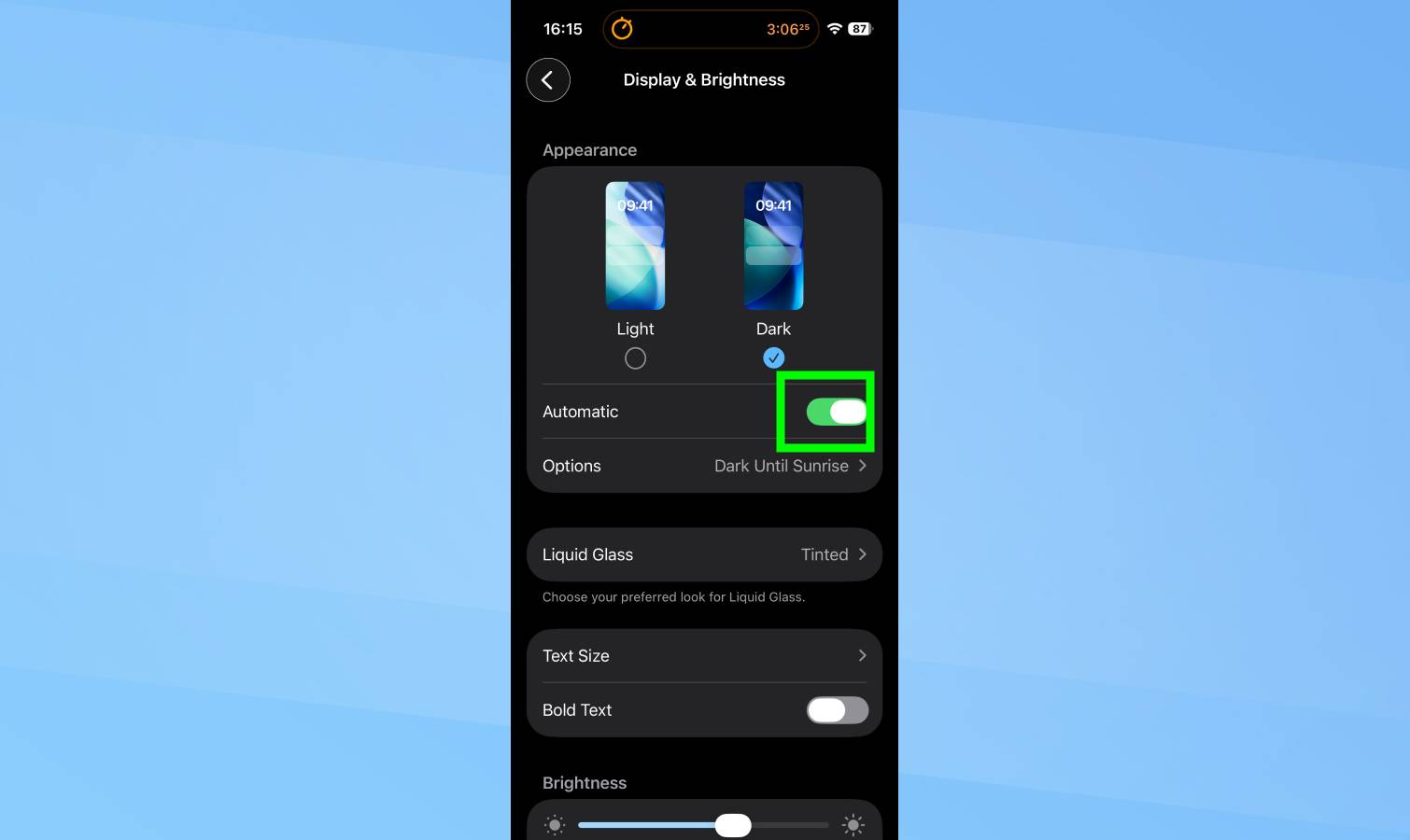
Le mode sombre économise la batterie exclusivement sur les iPhones dotés d'écrans OLED comme l'iPhone X et les modèles plus récents. Les écrans OLED éclairent des pixels individuels, de sorte que les zones noires ne consomment aucune énergie. Plus il y a de pixels noirs à l’écran, moins la batterie est consommée.
Accédez à Paramètres et Affichage et luminosité. Sous « Apparence », appuyez sur « Sombre ». Votre interface passe à des arrière-plans sombres avec du texte clair.
Pour un bénéfice maximum, activer « Automatique » et programmez le mode sombre du coucher au lever du soleil. Cela maintient le mode lumineux pendant la journée lorsque vous avez besoin de visibilité et passe en mode sombre la nuit lorsque la conservation de la batterie est plus importante.


