
Comment améliorer la qualité d'image de votre téléviseur — 5 paramètres à modifier en premier
La plupart des téléviseurs sont livrés avec de terribles paramètres d'image activés par défaut. Ils sont trop lumineux, les couleurs sont sursaturées et le traitement du mouvement fait ressembler les films à des feuilletons. Ces paramètres existent pour attirer l'attention dans les magasins, et non pour offrir une qualité d'image précise à la maison.
Heureusement, des ajustements rapides permettent de résoudre les problèmes les plus courants. Voici ce qu'il faut changer en premier pour une qualité d'image immédiatement meilleure.
L'article continue ci-dessous
1. Passez en mode Film ou Cinéaste

Presque tous les téléviseurs Samsung sont livrés avec le mode Eco activé par défaut. Cette fonctionnalité limite la consommation d'énergie en réduisant les niveaux de luminosité et de contraste du téléviseur. Même si les économies d’énergie semblent bénéfiques, les économies réelles sont généralement minimes.
Pour désactiver le mode Eco, appuyez sur le bouton d'engrenage de votre télécommande Samsung pour accéder aux paramètres. Accédez à tous les paramètres, Général et confidentialité, Alimentation et économie d'énergie, Solution d'économie d'énergie. Alors désactiver la solution d'économie d'énergie. Selon toute vraisemblance, vous remarquerez immédiatement que l'écran semble plus lumineux et que les couleurs sont plus éclatantes.
2. Désactivez le lissage des mouvements

Le lissage des mouvements porte différents noms selon la marque de votre téléviseur : TruMotion (LG), MotionFlow (Sony), Motion Clarity (Samsung), – mais cela fait la même chose ennuyeuse : crée de fausses images entre les vraies pour rendre le mouvement plus fluide.
Cela fait ressembler les films à des émissions de télévision bon marché ou à des feuilletons. C’est précisément pour cette raison qu’on l’appelle « l’effet feuilleton ». Les cinéastes détestent cela et la plupart des téléspectateurs trouvent cela distrayant une fois qu'ils le remarquent. La douceur artificielle supprime la qualité cinématographique qui donne l’impression que les films ressemblent à des films.
Accédez aux paramètres d'image et recherchez tout ce qui contient « mouvement », « lissage » ou « clarté » dans le nom.. Alors éteignez-le complètement pour les films et les émissions de télévision. Pour le sport, vous préférerez peut-être le mode Low plutôt que le mode OFF.
3. Réduisez votre luminosité
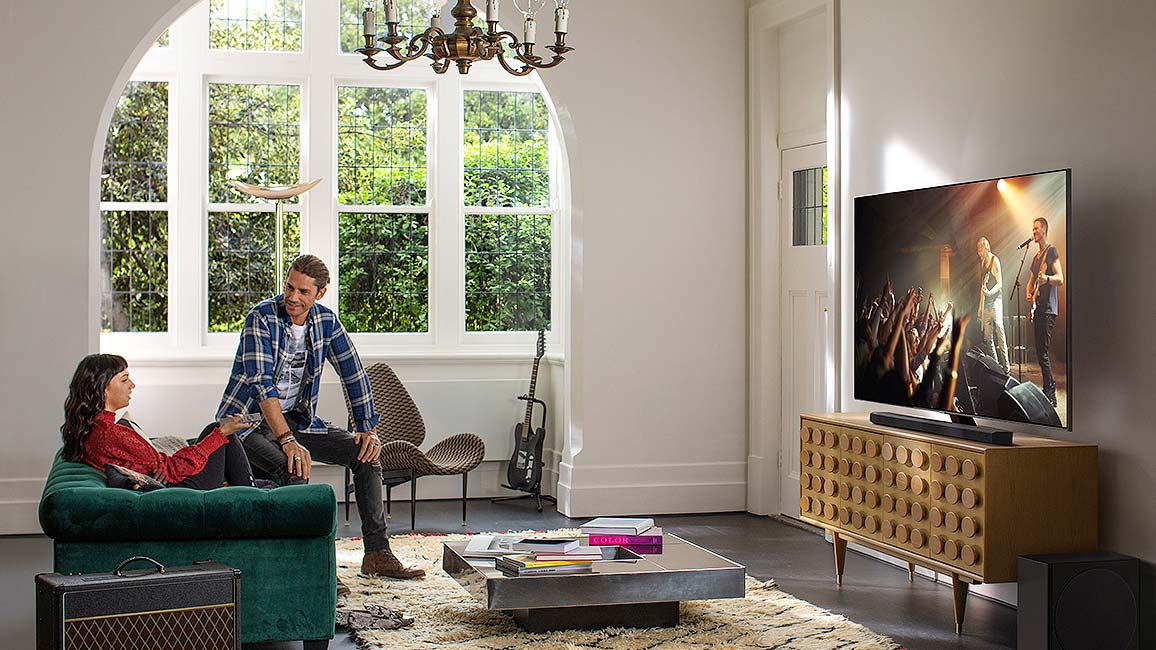
La luminosité par défaut est souvent réglée à un niveau ridiculement élevé pour rivaliser avec l’éclairage lumineux des magasins. À la maison, cela provoque une fatigue oculaire, efface les scènes sombres et fait que votre téléviseur consomme plus d’énergie que nécessaire.
Recherchez la luminosité ou le rétroéclairage dans les paramètres d'image et réduisez-la progressivement tout en regardant du contenu jusqu'à ce que l'image soit confortable sans être sombre. Vous voulez que les scènes sombres aient des détails visibles sans que tout l’écran ne brille comme une lampe.
Testez avec un film comportant des scènes sombres. Si vous pouvez voir des détails dans les ombres et que les noirs semblent réellement noirs au lieu de gris, votre luminosité est correcte.
4. Désactivez le contraste dynamique/la luminosité adaptative

Le contraste dynamique (également appelé luminosité adaptative ou luminosité automatique) ajuste constamment la luminosité de votre écran en fonction de ce qui est affiché. Les scènes sombres obscurcissent tout l’écran, les scènes lumineuses l’augmentent. Cela crée des changements de luminosité gênants pendant le visionnage qui vous font sortir du contenu.
Désactivez tout ce qui est étiqueté Contraste dynamique, Luminosité adaptative, Capteur écologique ou Luminosité automatique dans les paramètres d'image.. Ces fonctionnalités permettent d'économiser un minimum d'énergie, mais elles ruinent la cohérence de l'image. Les réglages manuels de la luminosité sont bien meilleurs.
Après les avoir désactivés, réglez une fois votre luminosité en fonction de l'éclairage typique de votre pièce et laissez-la là. La luminosité constante rend le visionnement plus confortable et vous permet de voir le contenu comme prévu sans que le téléviseur ne remette en question chaque scène.
5. Activer le signal HDMI amélioré pour les jeux

Si vous avez une PS5, une Xbox Series X ou un PC de jeu connecté à votre téléviseur, le mode HDMI amélioré est essentiel. Sans cela, vous n'obtiendrez pas le HDR, les taux de rafraîchissement de 120 Hz ou la profondeur de couleur complète prise en charge par vos appareils. Votre console coûteuse produit une vidéo de qualité limitée car le port HDMI de votre téléviseur est en mode de compatibilité de base.
Le décor porte différents noms selon la marque : Signal d'entrée Plus (Samsung), HDMI Deep Color (LG), Enhanced Format (Sony) ou HDMI Signal Format (Hisense). Trouvez-le dans Paramètres sous Paramètres HDMI ou Appareil externe.
Activez le mode amélioré pour le port HDMI spécifique utilisé par votre console ou votre PC. Après l'avoir activé, redémarrez votre appareil de jeu. La différence dans les visuels du jeu est immédiatement évidente.


