
Apple a enterré ces 3 fonctionnalités iPhone véritablement utiles – voici comment les trouver
Les fonctionnalités cachées de l'iPhone se répartissent en deux catégories : celles que vous essayez une fois pour le plaisir et celles que vous utilisez chaque jour parce qu'elles résolvent réellement les problèmes. Les fonctionnalités qui améliorent véritablement la productivité ont tendance à être moins voyantes, ce qui explique probablement pourquoi Apple n'en fait pas la publicité et pourquoi la plupart des gens ne les découvrent jamais.
1. Réglez des minuteries qui se terminent à des heures précises
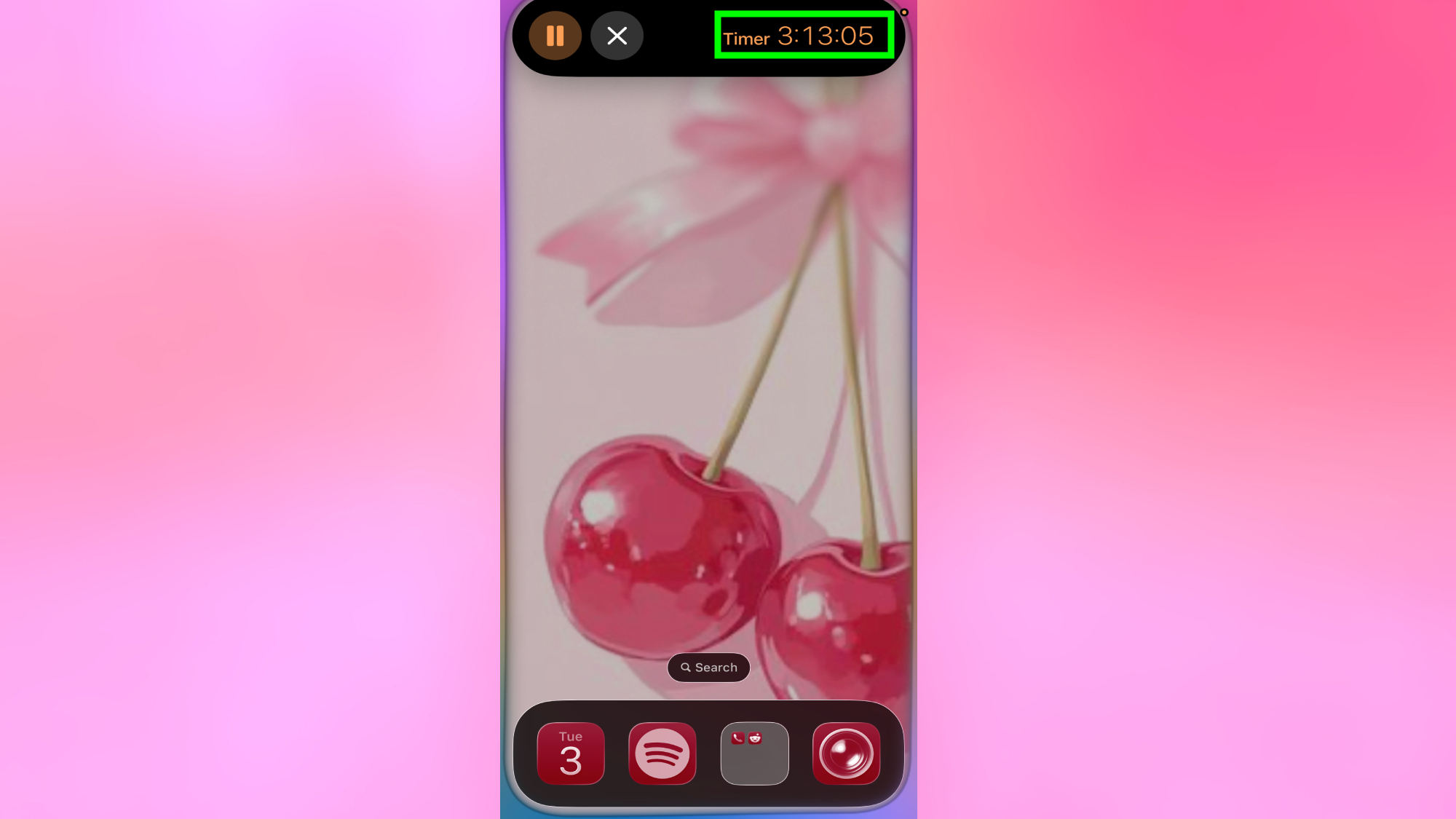
Travailler dans le respect d'une date limite est déjà assez stressant sans avoir à calculer combien de minutes il reste avant le début de votre réunion. Au lieu de se demander « d'accord, il est 10 h 47 maintenant, donc j'ai besoin d'une minuterie pendant… 73 minutes ? dites simplement à Siri exactement quand vous avez besoin du rappel.
Dites « Siri, règle une minuterie pour qu'elle se termine à 11 heures » (ou à l'heure dont vous avez besoin). Votre minuterie compte désormais jusqu'à ce moment précis, vous donnant un rappel visuel constant du temps qu'il vous reste.
C'est très utile car il n'y a rien de plus ennuyeux que de devoir faire du calcul mental lorsqu'on termine un travail avant une date limite et de perdre sa concentration. Ou pire, vous pourriez faire un mauvais calcul et devoir vous précipiter.
Le réglage d’une minuterie sur un point final spécifique supprime complètement cette friction. Votre téléphone gère le compte à rebours et vous pouvez rester concentré.
2. Rendre les rappels impossibles à manquer
L’application Rappels a toujours semblé facile à ignorer. Des notifications apparaissent, vous les faites glisser, et soudain, trois jours plus tard, vous avez oublié ce dont vous étiez censé vous souvenir. Cela a changé avec une mise à jour récente dont la plupart des gens ne connaissent pas.
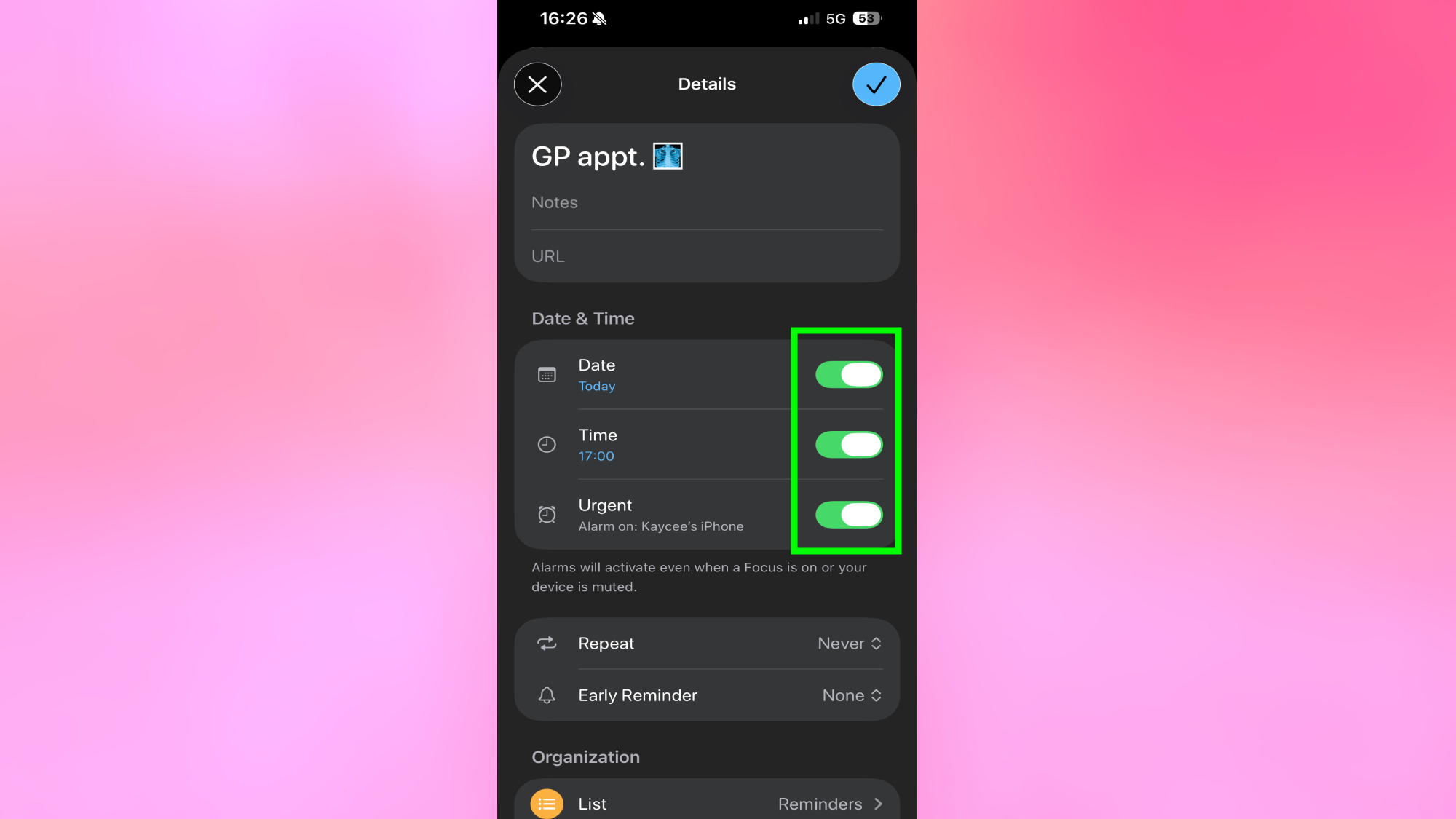
Vous pouvez désormais marquer les rappels comme urgents, ce qui déclenche une véritable alarme au moment opportun, rendant les rappels fonctionnellement impossibles à manquer.
Créer un rappel normalement en ouvrant l'application Rappels, en appuyant sur le bouton plus et en nommant votre rappel. Alors simplement appuyez sur le petit bouton d'information (l'icône « i »), puis recherchez le bouton « Urgent » sous les paramètres de date et d’heure. Activez-le, définissez votre date et heure d'échéanceet vous avez terminé.
Lorsque ce rappel arrive à échéance, votre iPhone le traite comme une alarme : alerte en plein écran, son et tout fonctionne. Vous ne pouvez pas l’ignorer passivement comme vous pouvez supprimer une notification. Pour les tâches véritablement importantes que vous ne pouvez absolument pas oublier, cela est transformateur.
3. Revenez dans les paramètres
Vous êtes plongé dans les paramètres, six menus plus loin, essayant de modifier quelque chose d'obscur. Lorsque vous avez terminé, le seul moyen de revenir en arrière semble être d'appuyer plusieurs fois sur la flèche de retour.
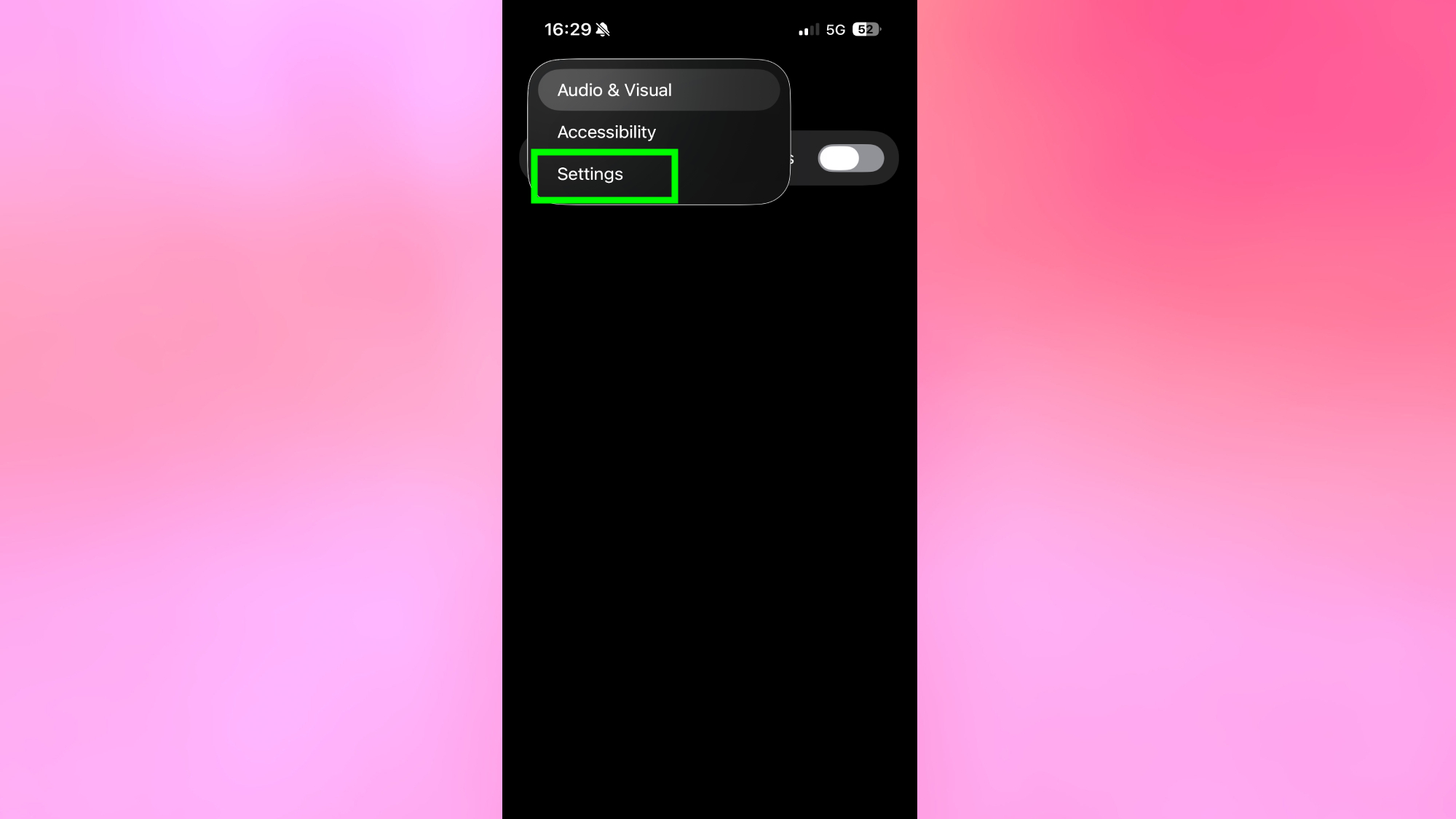
Il existe un moyen plus rapide que personne ne connaît. Appuyez et maintenez le bouton de retour dans le coin supérieur gauche. Un menu contextuel apparaît affichant votre chemin de navigation. Appuyez sur n'importe quel niveau pour y accéder directement au lieu de sauvegarder un écran à la fois.
Cela semble mineur jusqu'à ce que vous soyez plongé dans les paramètres en essayant d'ajuster quelque chose de technique, ou que vous ayez parcouru plusieurs sous-menus et que vous souhaitiez simplement revenir à l'écran principal des paramètres. Une pression longue et une pression remplacent plusieurs pressions individuelles sur le bouton de retour.
Cela fonctionne dans les paramètres et même dans certaines autres applications tierces qui utilisent des structures de navigation similaires. Une fois que vous savez qu’elle existe, l’ancienne façon de revenir en arrière à plusieurs reprises semble absurdement fastidieuse.
@tomsguide
♬ Ombre Glow – NathSoulz


