
J'ai fait passer le mode sombre de mon iPhone au niveau supérieur – voici l'astuce cachée
Le mode sombre sur iPhone est bien, mais il n'est pas au maximum. La plupart des gens l'autorisent et supposent que cela ne va pas plus loin. Il existe cependant trois paramètres cachés qui poussent le contraste beaucoup plus loin, rendant le texte plus net, les icônes plus sombres et tout plus facile à lire.
Ceci est particulièrement utile si vous portez des lunettes, si vous avez du mal avec des écrans à faible contraste ou si vous trouvez simplement que le mode sombre standard ne va pas assez loin. Il ne s'agit pas d'un simple commutateur qu'Apple a enfoui dans les paramètres, mais d'une combinaison de trois ajustements qui, ensemble, créent ce que la plupart des gens appelleraient le mode sombre maximum. Voici comment faire passer le mode sombre de votre iPhone au niveau supérieur.
Ce que vous devez savoir
Ce que nous sommes sur le point d'examiner n'est pas un seul paramètre de mode sombre, c'est une combinaison de trois réglages qui fonctionnent ensemble pour maximiser le contraste et l'obscurité sur l'ensemble de l'interface de votre iPhone. Vous aurez besoin d’iOS 26.1 ou version ultérieure installé sur votre iPhone pour accéder à ces fonctionnalités.
Le mode sombre standard fait passer l'arrière-plan de votre iPhone du blanc au noir. Ces étapes supplémentaires vont plus loin en assombrissant les icônes, en réduisant la transparence dans les menus et le dock, en augmentant le contraste entre le texte et les arrière-plans et en ajoutant des bordures qui facilitent la distinction des éléments d'interface.
Comment activer le mode sombre maximum sur iPhone
1. Personnalisez les icônes de votre écran d'accueil
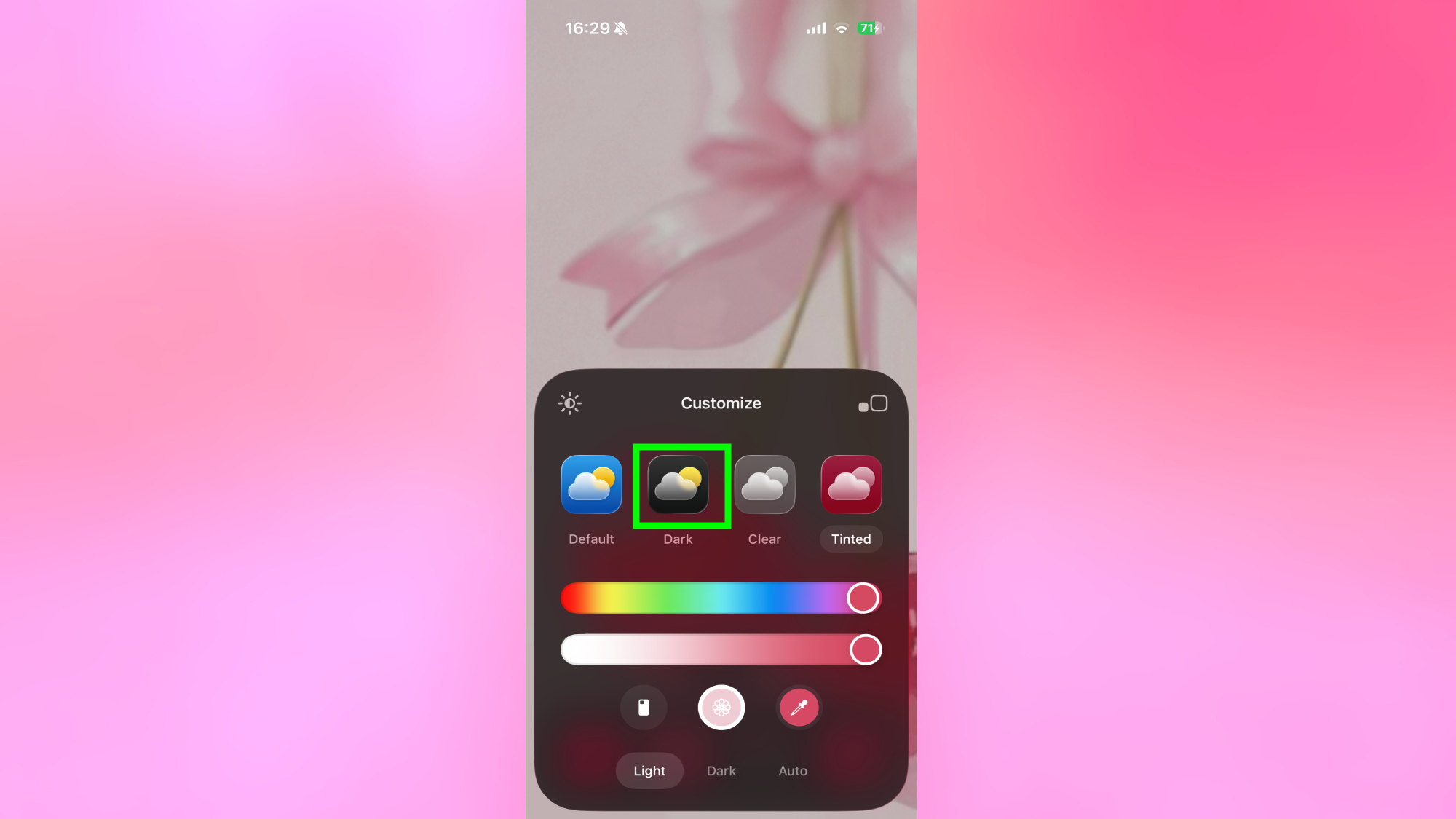
Appuyez longuement sur une zone vide de votre écran d'accueil jusqu'à ce que les icônes commencent à trembler. Appuyez sur Modifier dans le coin supérieur gauche, puis appuyez sur Personnaliser.
Suivant, recherchez l'option Sombre et activez-la. Cela applique un style plus sombre aux icônes de votre écran d'accueil, les rendant plus faciles à voir sur des arrière-plans sombres et donnant à votre écran d'accueil une apparence plus cohérente et plus contrastée.
2. Activer l'affichage teinté dans les paramètres
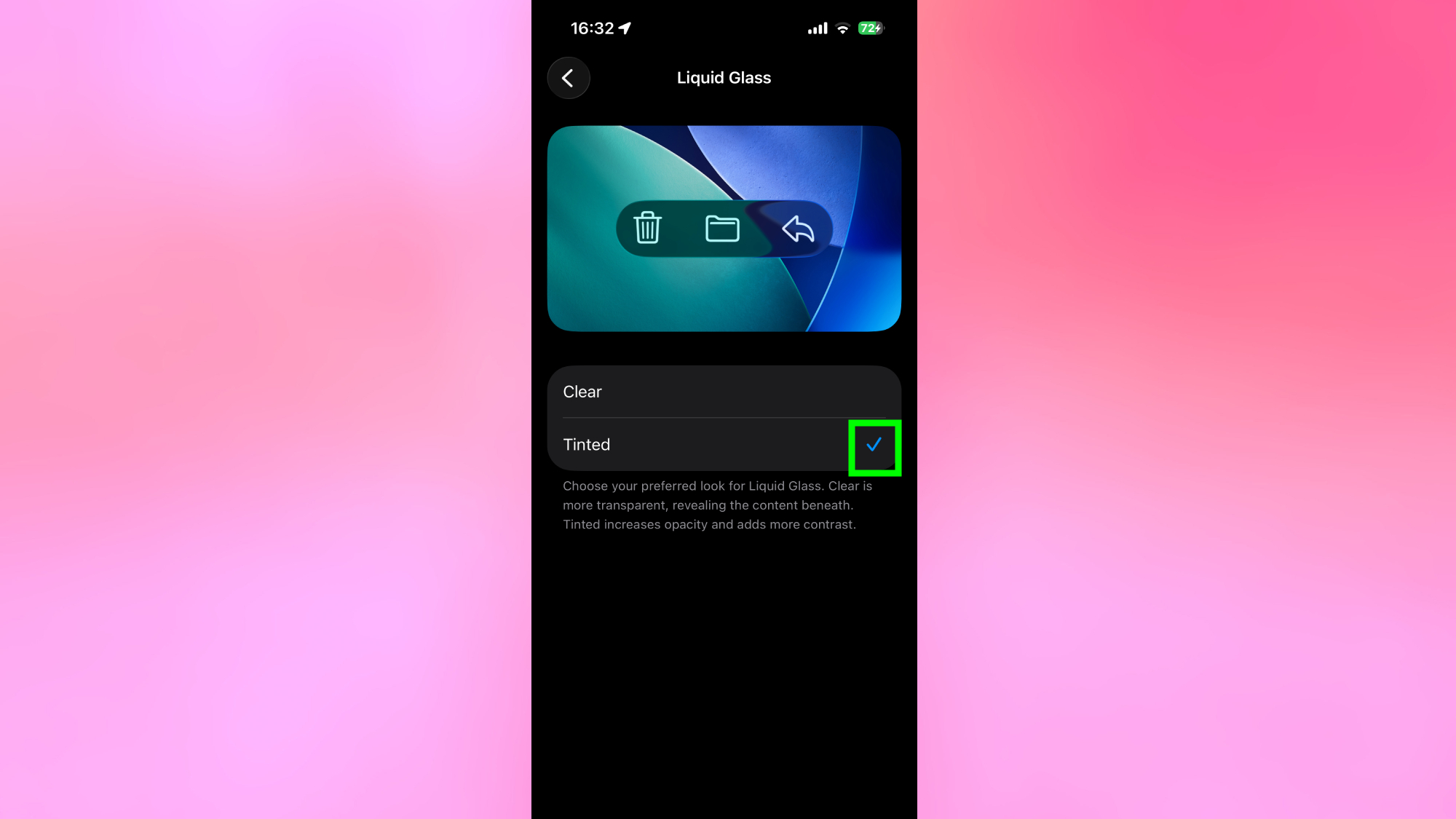
Ouvrez Paramètres et faites défiler jusqu'à Affichage et luminosité.. Recherchez la section Verre liquide et appuyez sur Teinté. Cela assombrit immédiatement davantage l'interface et améliore le contraste entre les menus, les applications et les éléments du système.
Vous remarquerez immédiatement la différence : tout semble plus sombre et plus défini que ce que propose le mode sombre standard seul.
3. Ajustez les paramètres d'accessibilité pour un contraste maximal
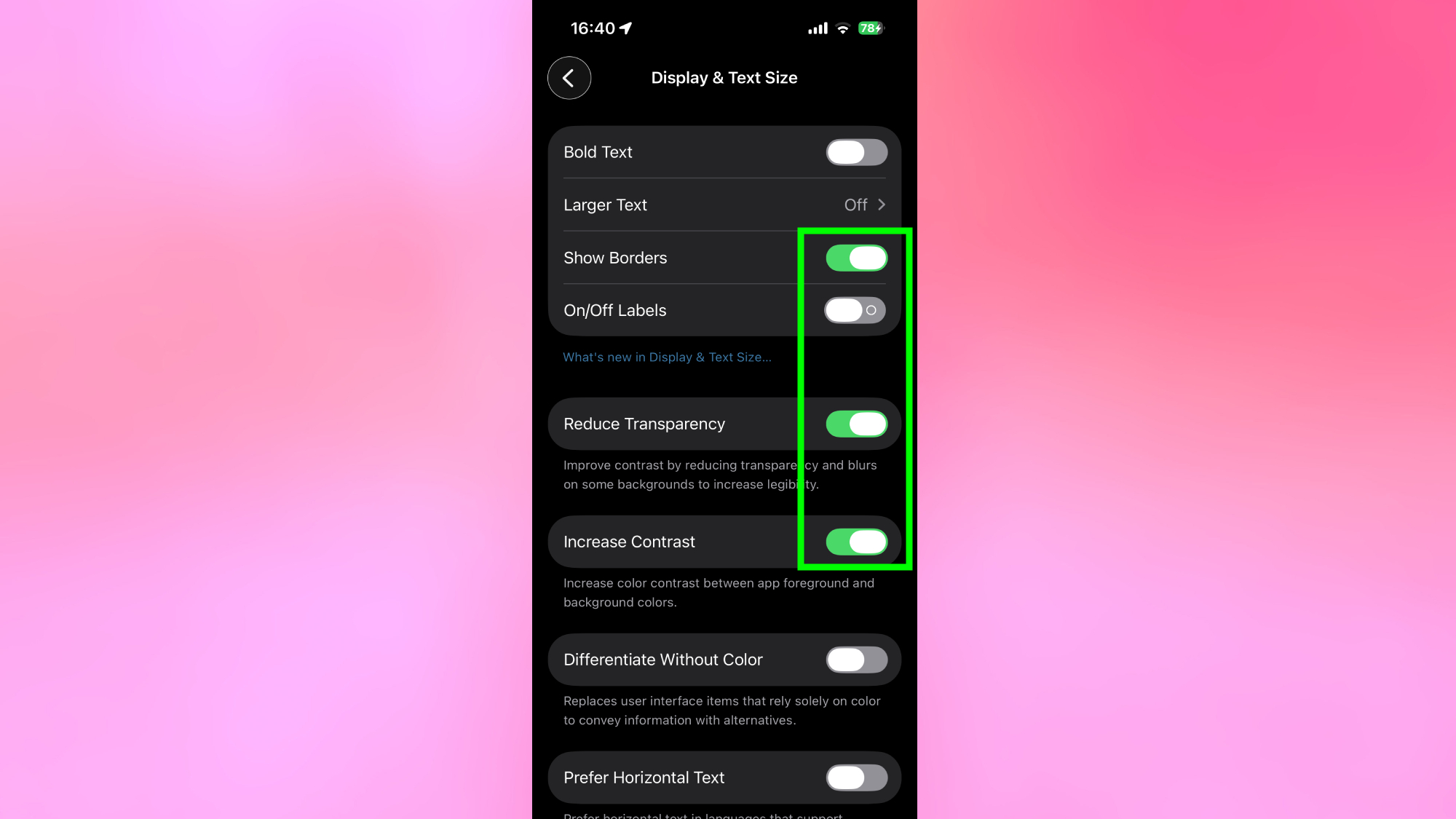
Revenir aux paramètresalors appuyez sur Accessibilité, puis sur Affichage et taille du texte. Vous trouverez ici trois paramètres à activer : Afficher les bordures, réduire la transparence et augmenter le contraste. Allumez les trois.
Une fois les trois activés, revenez à votre écran d’accueil. Les éléments du dock et de l'interface seront sensiblement plus sombres, le texte sera plus net et l'affichage global aura une apparence plus définie et plus contrastée que le mode sombre standard ne permet pas d'obtenir.
Pourquoi cette fonctionnalité est si utile
Le mode sombre standard fait passer l'arrière-plan du blanc au noir, mais laisse les éléments d'interface tels que le dock, les menus et les icônes avec des apparences semi-transparentes ou légèrement stylisées qui réduisent le contraste global. La combinaison des paramètres ci-dessus supprime cette douceur et pousse chaque élément vers une obscurité et une définition maximales.
Pour les personnes qui portent des lunettes ou qui ont des difficultés à lire des textes peu contrastés, la différence est significative. Le texte devient plus net, les boutons deviennent plus faciles à localiser et l'interface globale semble plus intentionnelle et plus facile à naviguer.
Même si vous n'avez pas de problèmes de vision, le mode sombre maximum semble nettement plus net et plus raffiné que le mode sombre standard. Il s'agit d'une apparence plus propre et plus cohérente qui rend l'interface plus facile à utiliser dans des environnements faiblement éclairés.


