
J'ai découvert cette fonctionnalité Fire TV Stick par accident – et cela change la donne
La plupart des gens utilisent leur Fire TV Stick exclusivement pour diffuser Netflix, Prime Video et le reste des meilleurs services de streaming. Mais il existe une fonctionnalité cachée qui la transforme en quelque chose de complètement différent : une console de jeu cloud qui joue à des jeux AAA complets sans avoir besoin d'une Xbox, d'une PlayStation ou d'un PC de jeu.
J'ai découvert cela par accident alors que j'avais désespérément envie de mon correctif Fallout depuis la fin de la saison 2. J'avais récemment rejoué à New Vegas et je voulais me replonger dans Fallout 4 pour ce qui serait ma énième partie. J'ai essayé Xbox Cloud Gaming, mais il a refusé de fonctionner correctement sur ma connexion Internet pas très bonne. Ensuite, je suis tombé sur Amazon Luna, un service de jeu en cloud directement intégré à Fire TV que j'avais complètement négligé.
Ce que vous devez savoir sur Amazon Luna

Amazon Luna diffuse des jeux directement sur votre Fire TV Stick à partir des serveurs d'Amazon. Cela signifie aucun téléchargement, aucune installation et aucune configuration matérielle requise au-delà du Fire TV Stick que vous possédez déjà.
La bibliothèque change périodiquement, mais propose systématiquement plusieurs titres AAA et des jeux indépendants de qualité. Pour un catalogue plus large, l'abonnement Luna+ coûte plus cher, mais la sélection Prime à elle seule offre de nombreux contenus intéressants.
Bien sûr, vous aurez besoin d’une manette de jeu compatible pour jouer. N’importe quelle manette Bluetooth fonctionne : les manettes Xbox, PlayStation ou tierces se couplent toutes facilement avec Fire TV Stick. Vous pouvez également utiliser votre téléphone. J'ai utilisé une manette Xbox standard et cela fonctionne très bien.
Les performances dépendent de votre connexion Internet, mais Luna est étonnamment indulgente. Mon Wi-Fi n'est pas particulièrement rapide et Luna gère en douceur des jeux exigeants comme Fallout 4 tandis que Xbox Cloud Gaming bégaie et pixellise exactement sur le même réseau.
Comment configurer Amazon Luna sur Fire TV Stick
1. Téléchargez l'application Luna

Sur l'écran d'accueil de votre Fire TV, accédez à Rechercher ou utilisez la fonction de recherche. Tapez « Luna » et sélectionnez l'application Amazon Luna quand il apparaît. Alors téléchargez-le et installez-le.
Une fois installée, l'application Luna apparaît dans votre section Applications et chaînes. Vous pouvez le déplacer vers votre écran d'accueil pour un accès plus facile.
2. Lancez Amazon Luna
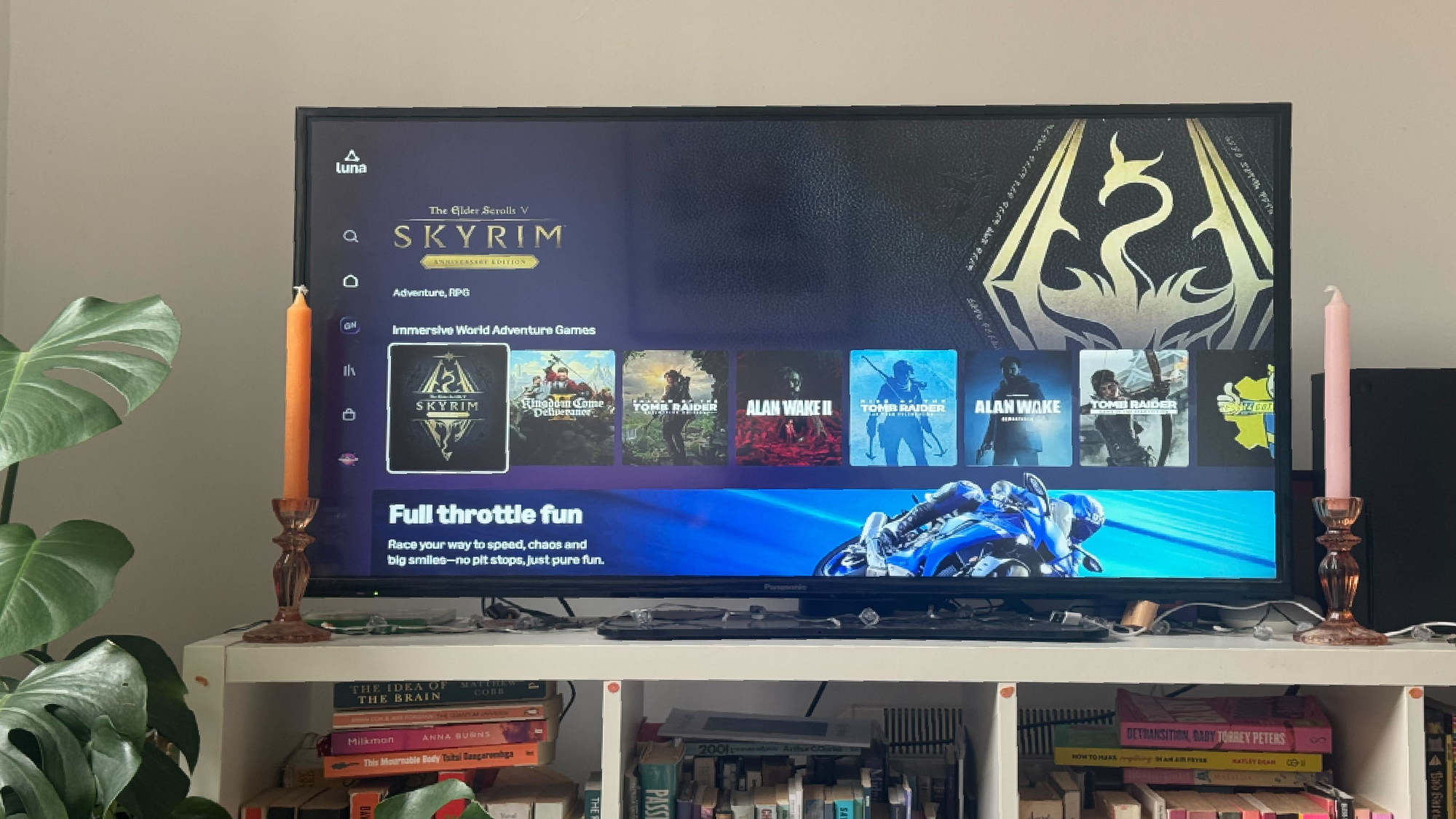
Ouvrez l'application Luna depuis l'écran d'accueil de votre Fire TV. Si vous en avez également besoin, connectez-vous avec votre compte Amazon si vous y êtes invité.
L'écran d'accueil de Luna affiche les jeux disponibles. Si vous disposez d'Amazon Prime, accédez à la chaîne Prime Gaming pour voir les titres inclus. Parcourez la bibliothèque et sélectionnez un jeu auquel jouer.
Les jeux se chargent en quelques secondes : pas de téléchargement, pas de mise à jour, pas d'attente. Vous jouez presque immédiatement. Une petite mise en garde est que s'il y a beaucoup de gens qui jouent à ce moment-là, vous devrez peut-être attendre quelques minutes pour que le jeu se charge, mais c'est un petit prix à payer.
3. Associez votre manette de jeu

Vous pouvez utiliser n'importe quelle manette dotée d'une connexion Bluetooth pour jouer à des jeux sur Luna, ainsi que votre téléphone et même la télécommande Fire elle-même pour des jeux plus simples tels que Jackbox et Human Fall Flat.
Les contrôleurs PS5 peuvent se connecter par en maintenant les boutons Créer (partager) et PS jusqu'à ce que le voyant clignote. De même avec les manettes Xbox, maintenez le petit bouton circulaire pendant trois secondes jusqu'à ce qu'il clignote.
Vous serez ensuite invité à sélectionner votre contrôleur parmi les options à l'écran. Vous êtes maintenant prêt à commencer à jouer à des titres comme Fallout, Alan Wake II, Indiana Jones, Hogwarts Legacy et Fortnite.


