
Comment coloriser des photos en noir et blanc avec Google Gemini – aucun Photoshop requis
La retouche photo peut être pénible. C'est souvent difficile et prend du temps, et souvent les résultats ne correspondent pas aux attentes. Après tout, tout le monde n’est pas un utilisateur accompli de Photoshop, et même avec des applications plus simples disponibles, la courbe d’apprentissage crée un obstacle.
Avec le nouveau modèle Flash 2.5 Image de Gemini (alias Nano Banana), les règles du jeu sont enfin nivelées. Même en tant qu'utilisateur gratuit, vous pouvez télécharger jusqu'à 100 photos par jour, saisir des invites en langage naturel et laisser l'IA faire le travail à votre place. Le processus ne prend que quelques secondes et les résultats, comme je l’ai découvert, peuvent être véritablement impressionnants.
1. Assurez-vous d'utiliser le bon modèle

Lancement Gémeaux et assurez-vous que vous utilisez le modèle Flash Image 2.5. Utilisez le menu déroulant pour le sélectionner s'il n'apparaît pas.
2. Téléchargez une image
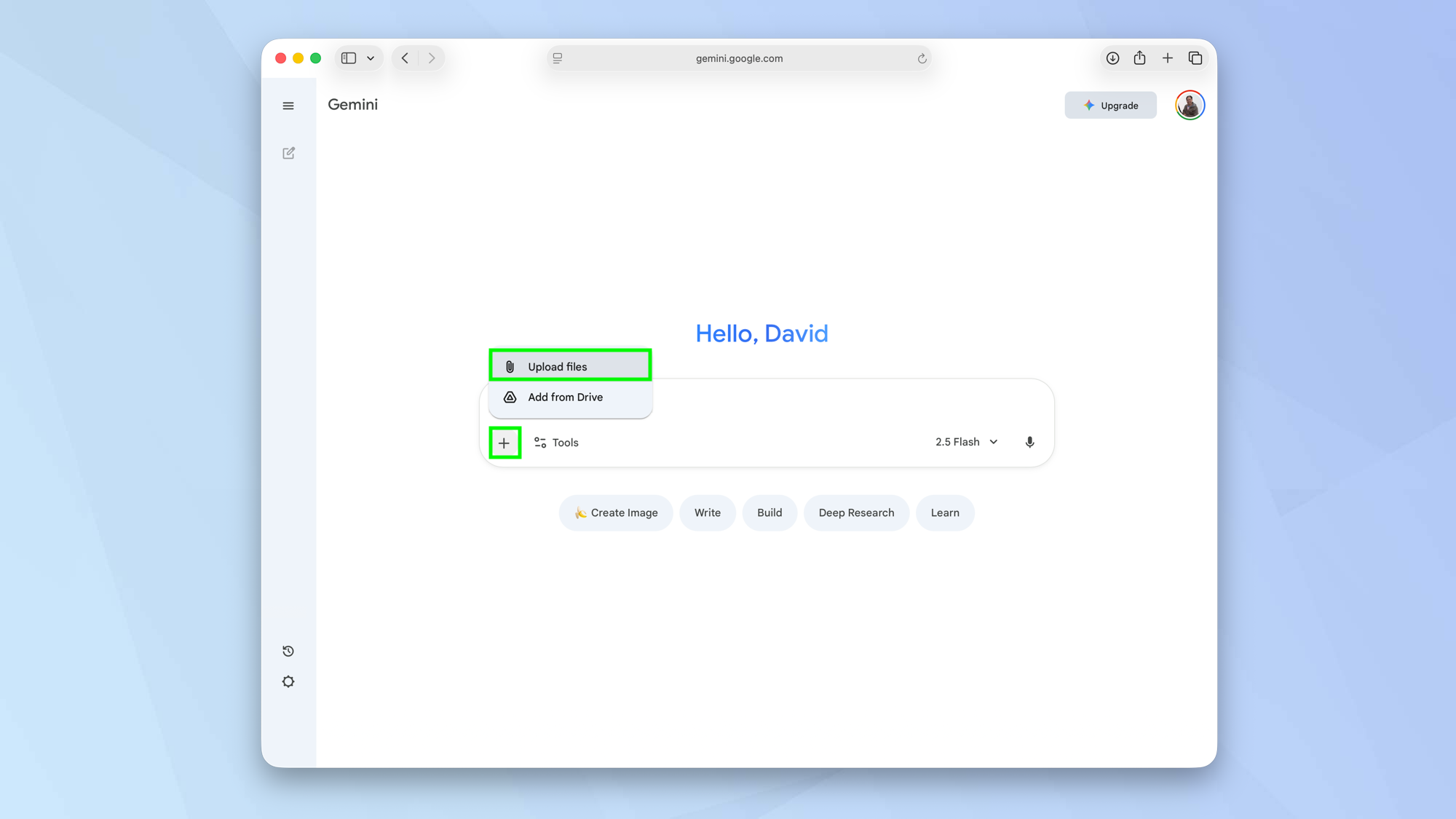
Ensuite, téléchargez une image d’une taille maximale de 100 Mo : sélectionnez + et choisissez Télécharger des fichiers avant de parcourir votre disque dur pour trouver quelque chose avec lequel vous aimeriez travailler.
Pour cela, j'ai testé les capacités de Gemini en utilisant une photo sépia du domaine public téléchargée depuis la Bibliothèque du Congrès pour tester la magie de Gemini.
3. Coloriser une image
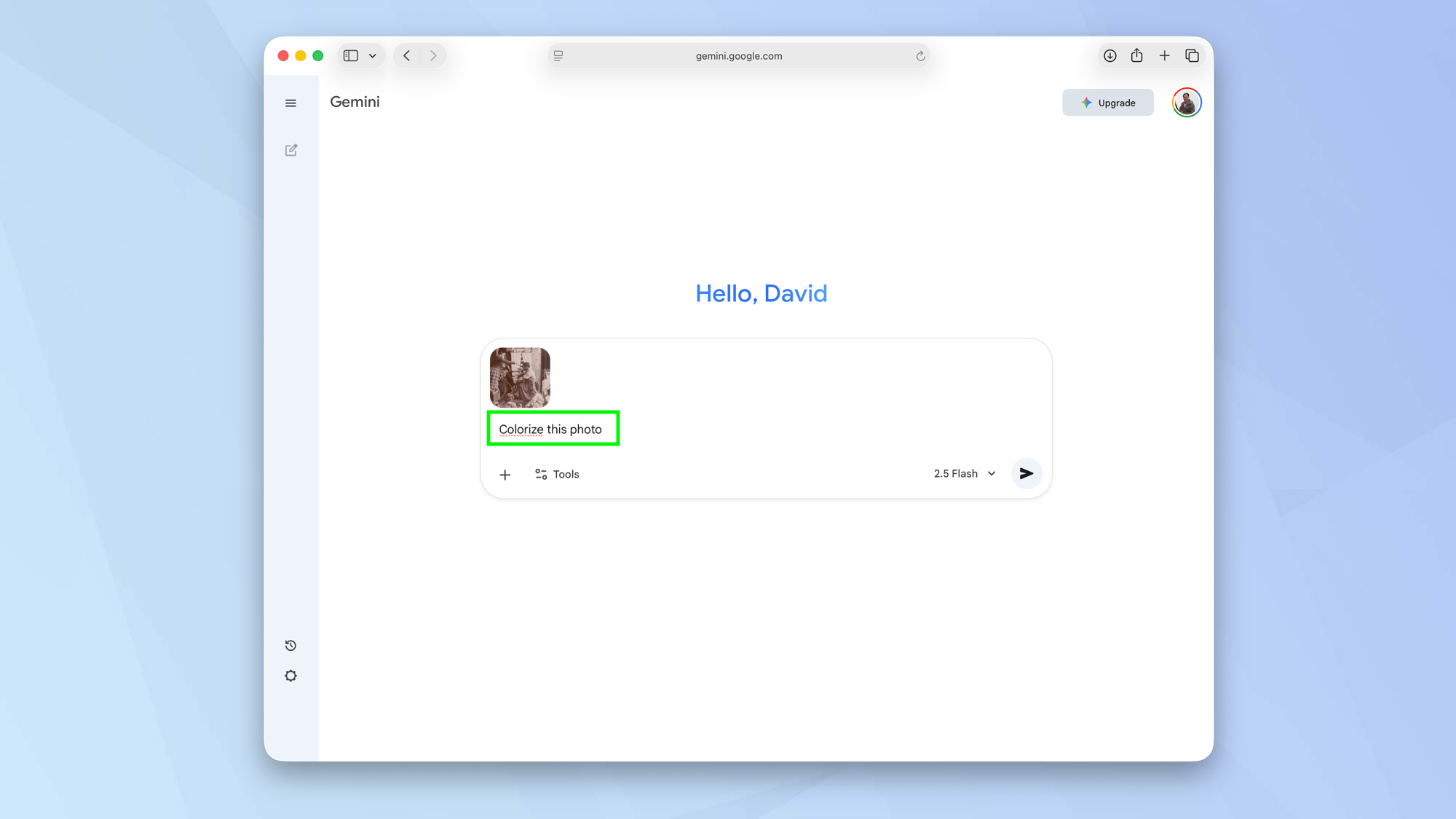
Vous pouvez donner vie à une vieille image en noir et blanc en la colorisant. Pour ce faire, il vous suffit de tapez l'invite : colorisez cette photo et appuyez sur Retour sur le clavier.
4. Vérifiez le résultat
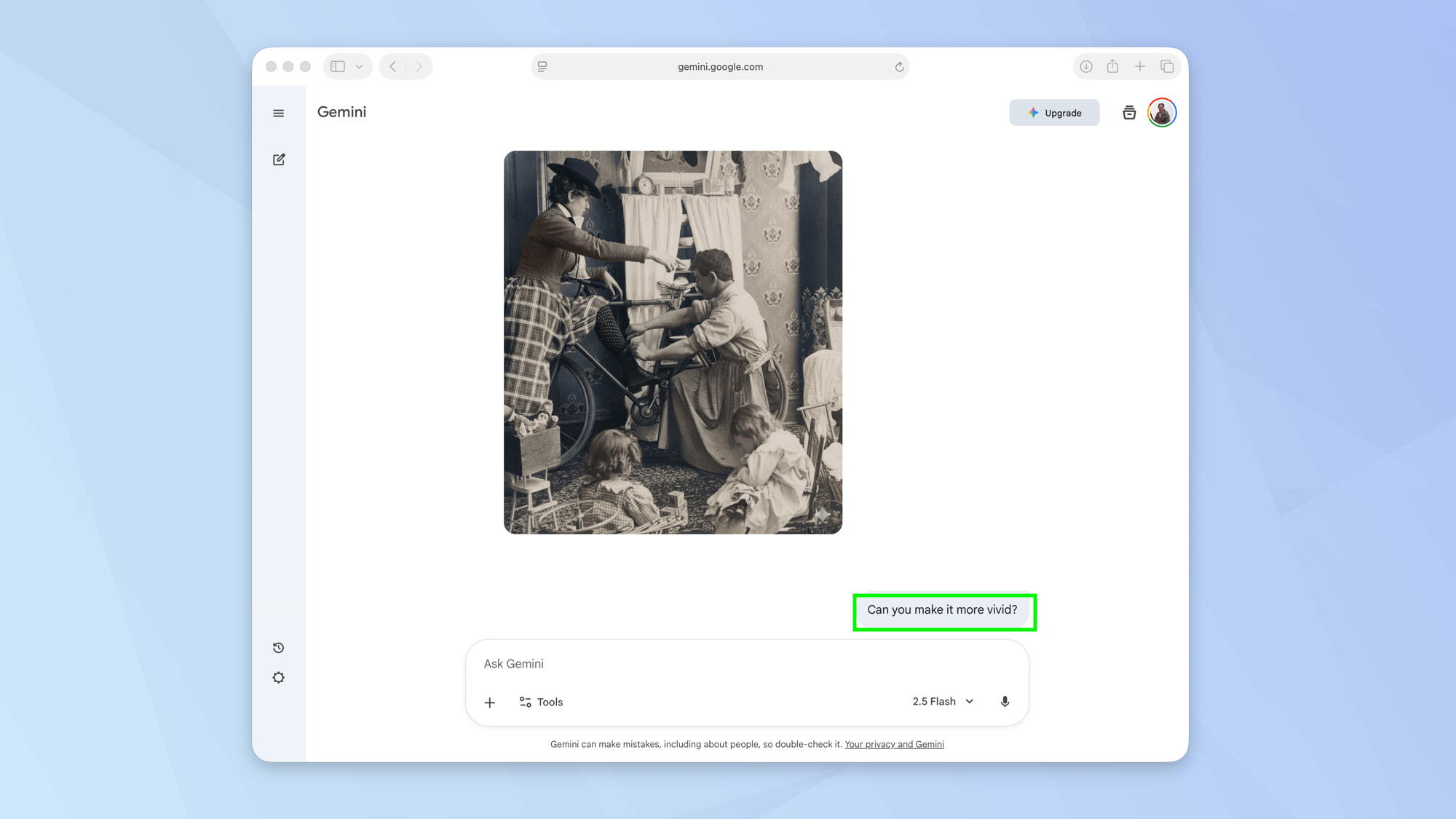
La première tentative de colorisation a été subtile. Cela a supprimé une grande partie du ton sépia, mais cela ne compte toujours pas comme couleur.
Tu ne devrais pas avoir peur de faire suivre d'une autre demande. J'ai utilisé ce qui suit : peux-tu le rendre plus vivant ?
5. Soyez plus précis
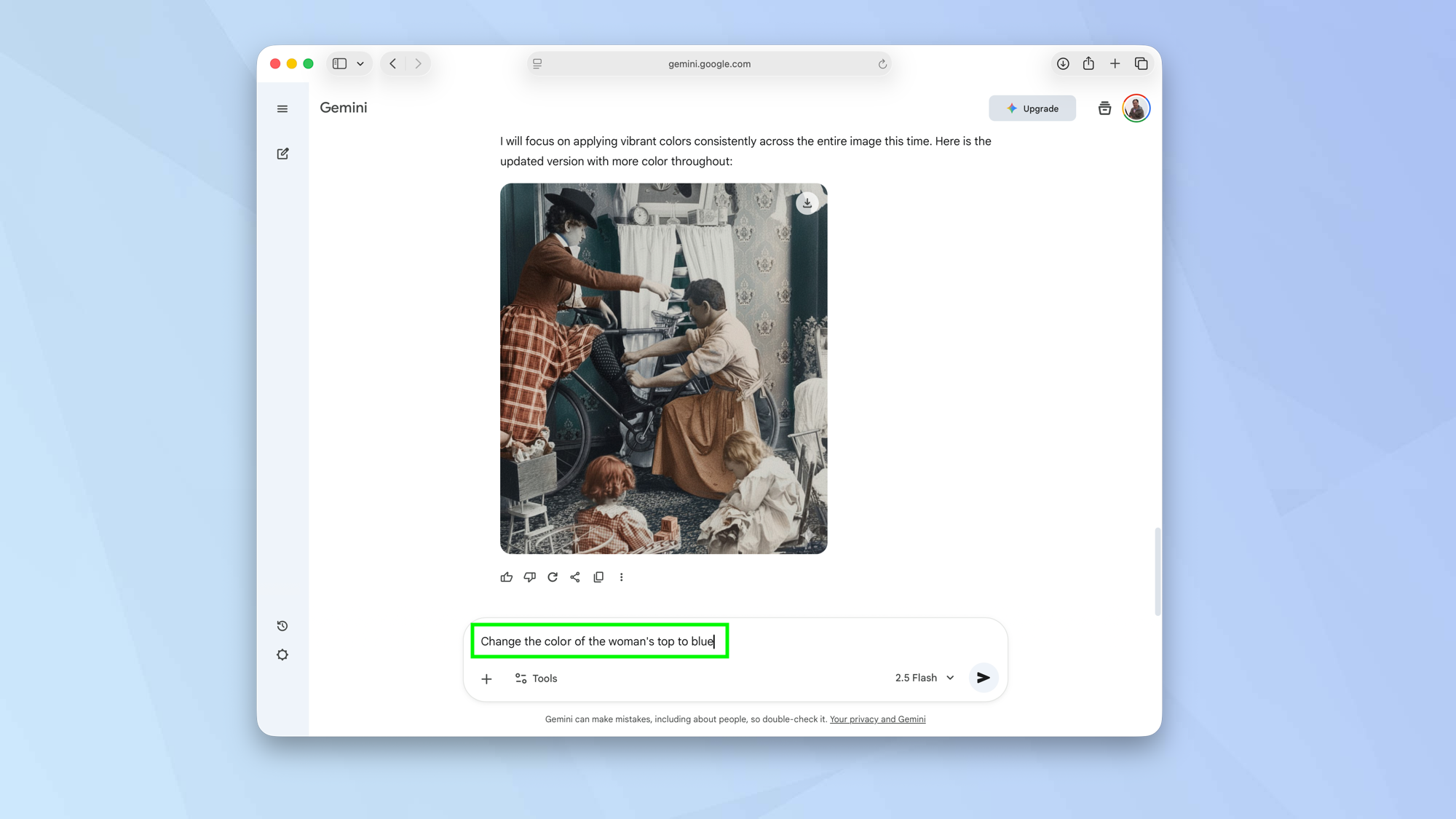
Plus de couleur a été ajoutée mais ce n'était toujours pas correct. J'ai alors demandé : Continuez mais avec plus de couleurs sur toute l'image, et cela a commencé à se rapprocher de ce que je recherchais.
Mais voilà, vous pouvez être très précis. Tu peux demander aux Gémeaux de se concentrer sur un aspect spécifique d'une image. Par exemple, changez la couleur du haut de la femme en bleu. En quelques secondes, il a accepté.
6. Remplacer un arrière-plan
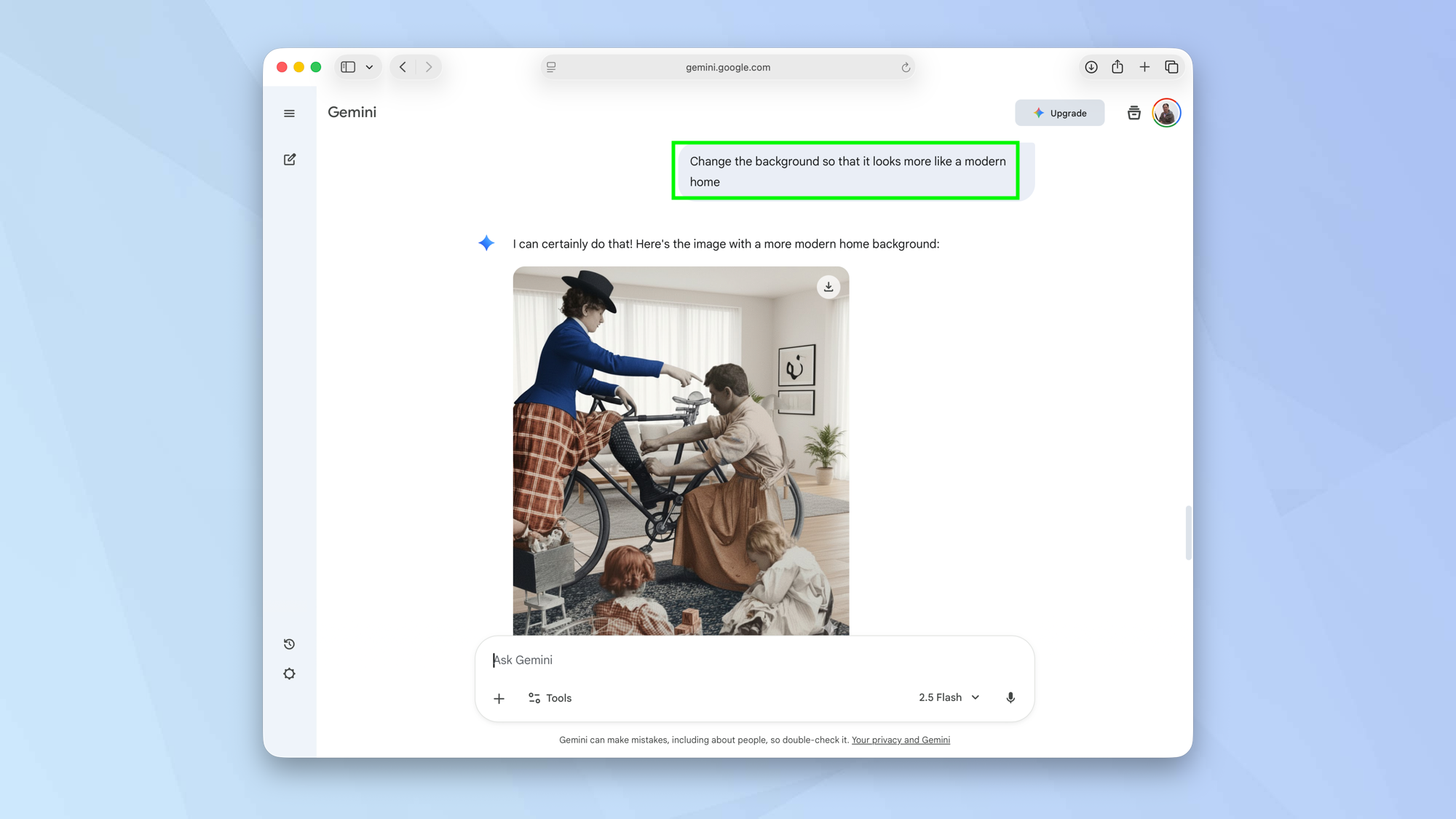
Vous pouvez même modifier un arrière-plan. Par exemple, j'ai demandé : Changez l'arrière-plan pour qu'il ressemble davantage à une maison moderne.
Il a conservé les personnes et la position des personnes dans l'image ainsi que le vélo sur lequel elles travaillaient, mais les a placées dans une pièce contemporaine.
7. Changer une apparence
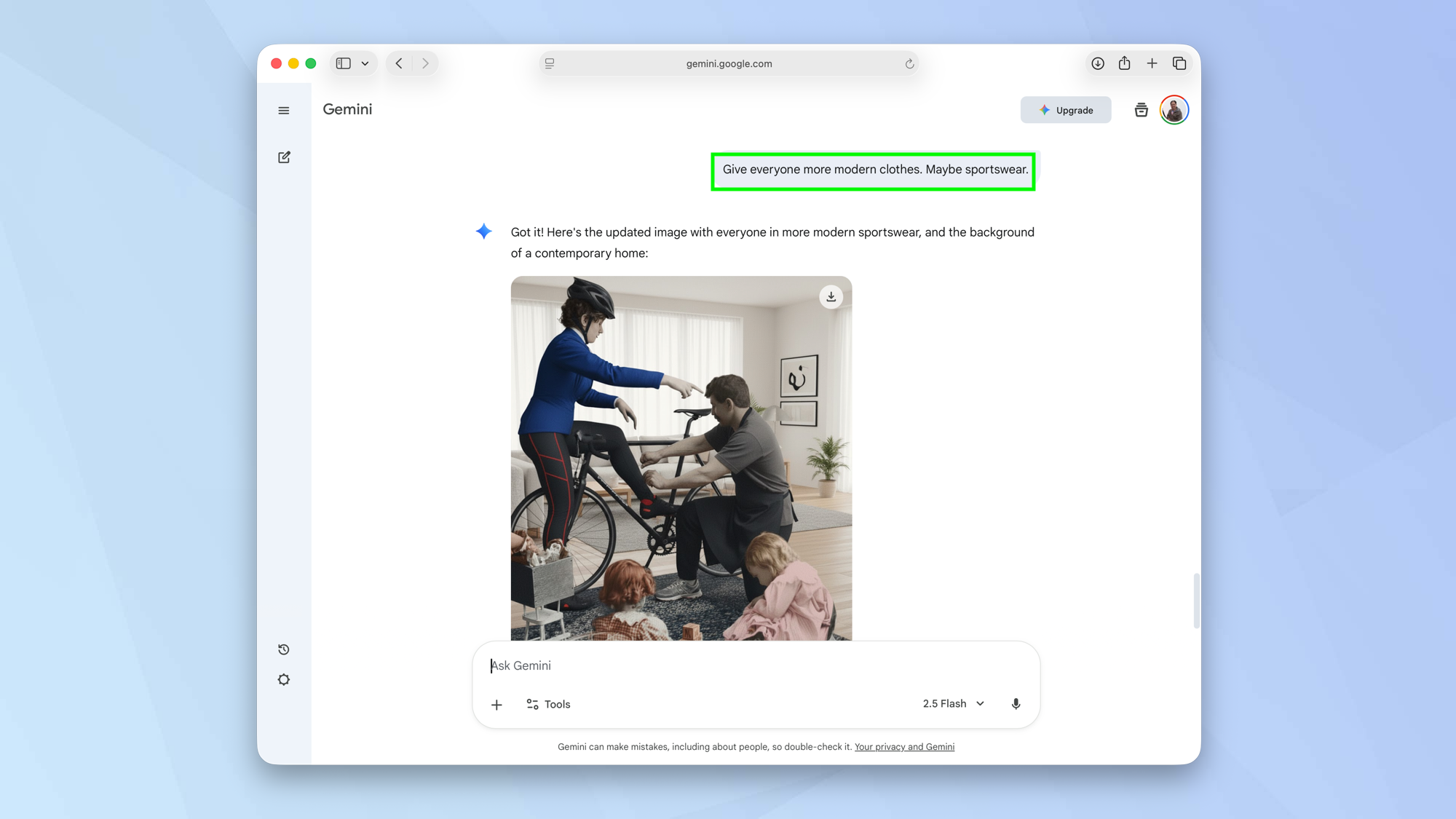
Vous pourriez également modifier l'apparence de quelqu'un. Ce qui est intelligent, c'est que Gemini analysera la photo et s'assurera qu'elle est contextuelle et appropriée.
Alors quand j'ai demandé : Donnez à chacun des vêtements plus modernes. Peut-être des vêtements de sport – non seulement cela obligeait, mais cela garantissait que les vêtements de sport que la femme portait étaient liés au cyclisme.
8. Téléchargez l'image
La clé est de continuer à jouer. Vous pourriez l'utiliser pour supprimer les rayures des images ou à redonner vie aux photos décolorées.
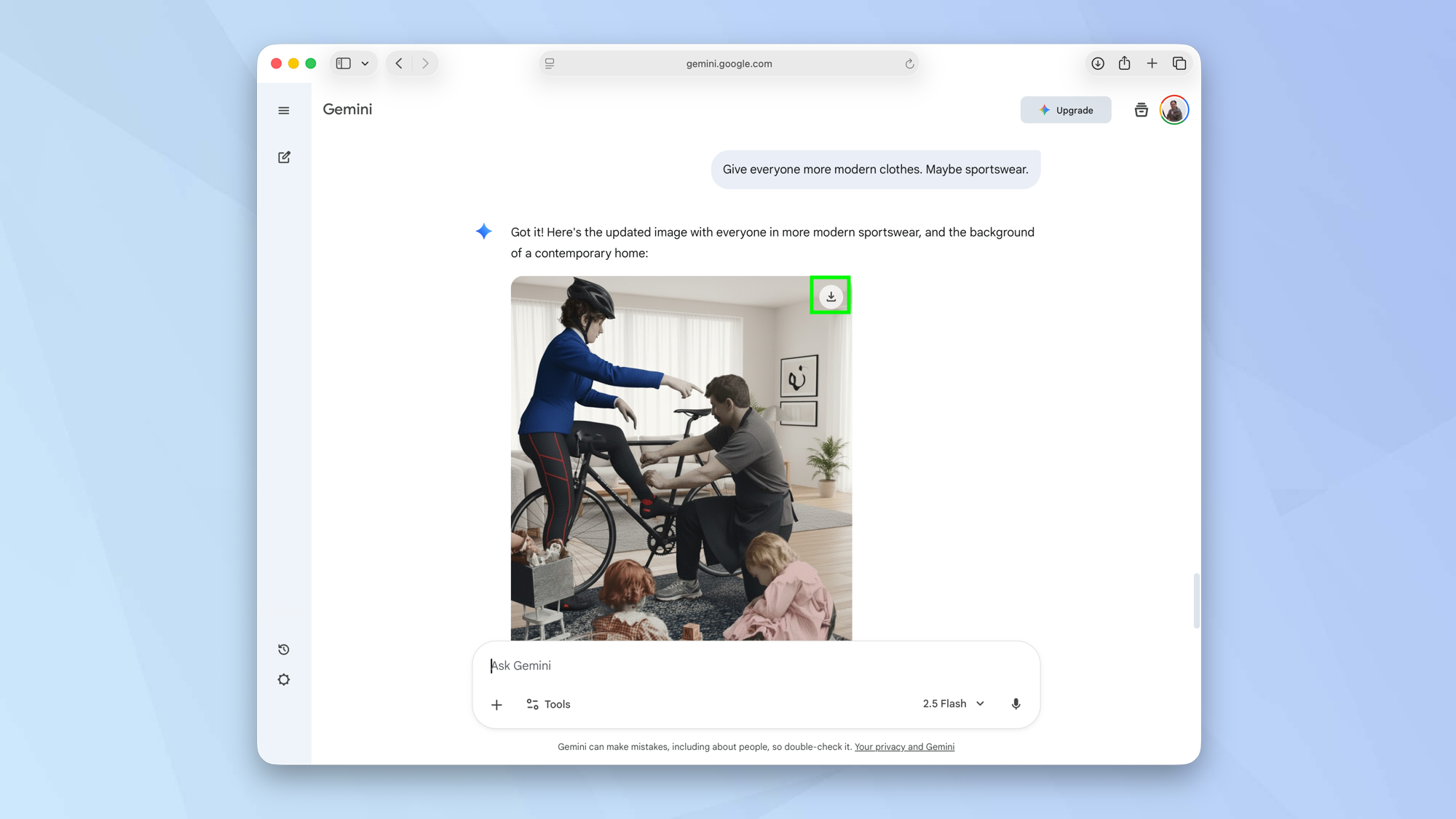
Et quand tu as fini, tu peux cliquez sur le bouton de téléchargement et enregistrez une copie à sa taille originale. Cela mettra un petit filigrane dans le coin inférieur droit de l’image mais, pour être honnête, celui-ci pourrait être facilement rogné.

- J'ai utilisé Nano Banana de Google pour essayer un tas de coiffures différentes
- La Nano Banana de Gemini devient virale : 3 astuces géniales pour créer des images étonnantes
- 5 Gémeaux vous invitent à essayer de faire passer vos selfies au niveau supérieur




Voir l'offre


Voir l'offre

Voir l'offre

Voir l'offre

Voir l'offre

Voir l'offre


Voir l'offre
Voir l'offre
Voir l'offre


Voir l'offre


