
Comment personnaliser le centre de contrôle dans MacOS Tahoe 26
Le centre de contrôle fait partie de MacOS depuis la sortie de Big Sur en 2020, ce qui permet un accès facile à des paramètres importants tels que le Wi-Fi, le volume et la luminosité de l'affichage. Depuis lors, il n'a bénéficié que de réglages mineurs mais, avec la sortie de MacOS Tahoe, cela a changé.
Maintenant, le centre de contrôle est similaire à l'offrande sur iPhone et iPad et vous avez un plus grand mot à dire sur son apparence et son sens. Vous pouvez ajouter de nouveaux contrôles, reconfigurer leur disposition et il y a également une prise en charge des applications tierces. Cela vaut certainement la peine de passer du temps à explorer les options.
À cette fin, le nouveau centre de contrôle est une mise à niveau puissante, vous offrant jusqu'à 32 places avec lesquelles jouer. Il a également l'air magnifique grâce au design en verre liquide. Alors rejoignez-nous alors que nous examinons ce que vous pouvez faire.
1. Cliquez sur Centre de contrôle
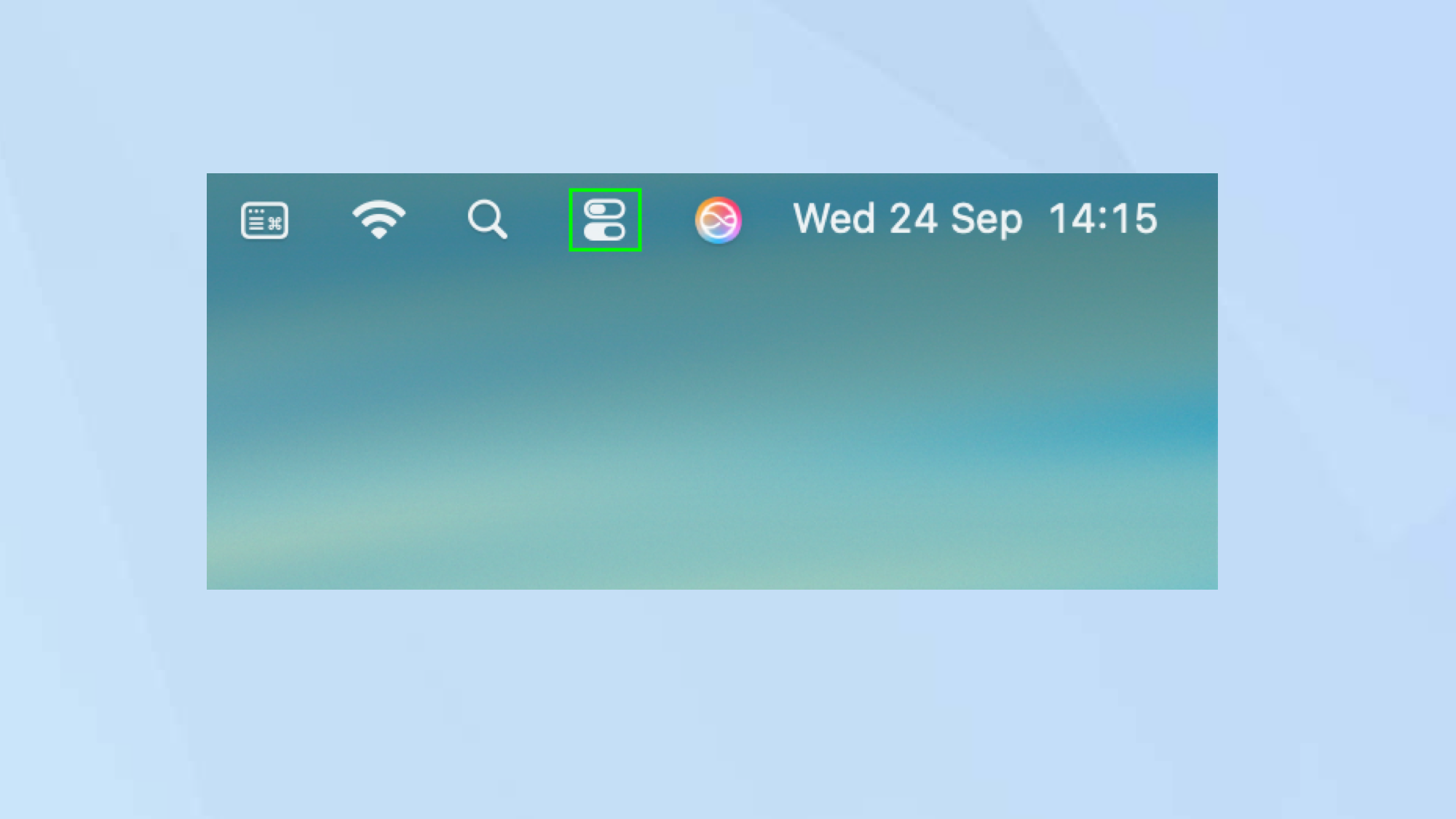
Tout d'abord, Sélectionnez l'icône du centre de contrôle dans la barre de menu de MacOS Tahoe 26.
Cela affichera le centre de contrôle avec diverses options familières telles que Wi-Fi, Bluetooth, AirDrop, Sound et Focus.
2. Commencez la personnalisation
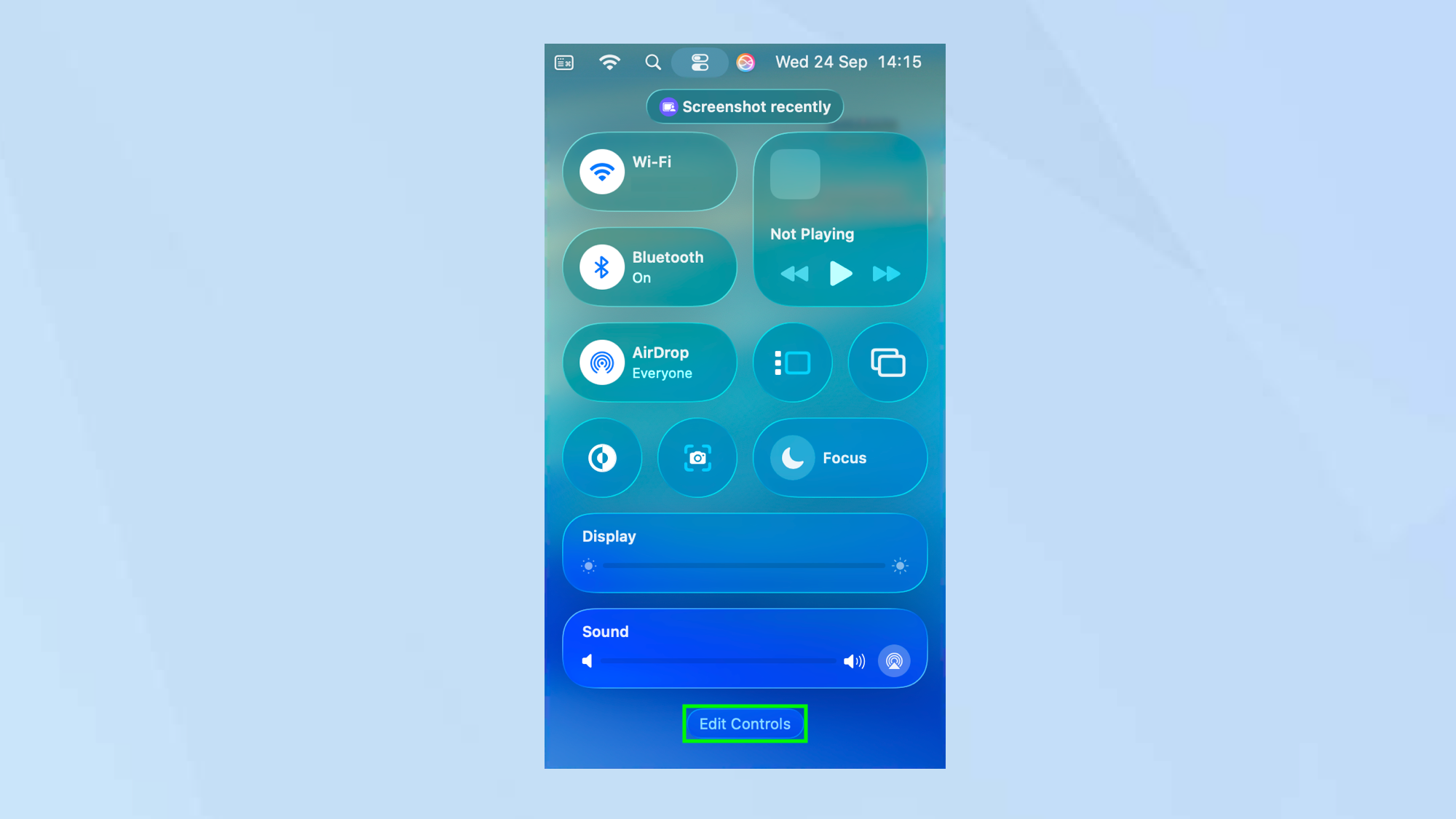
Pour gérer les options affichées dans le centre de contrôle, Cliquez sur Modifier les contrôles.
3. Trouver des contrôles
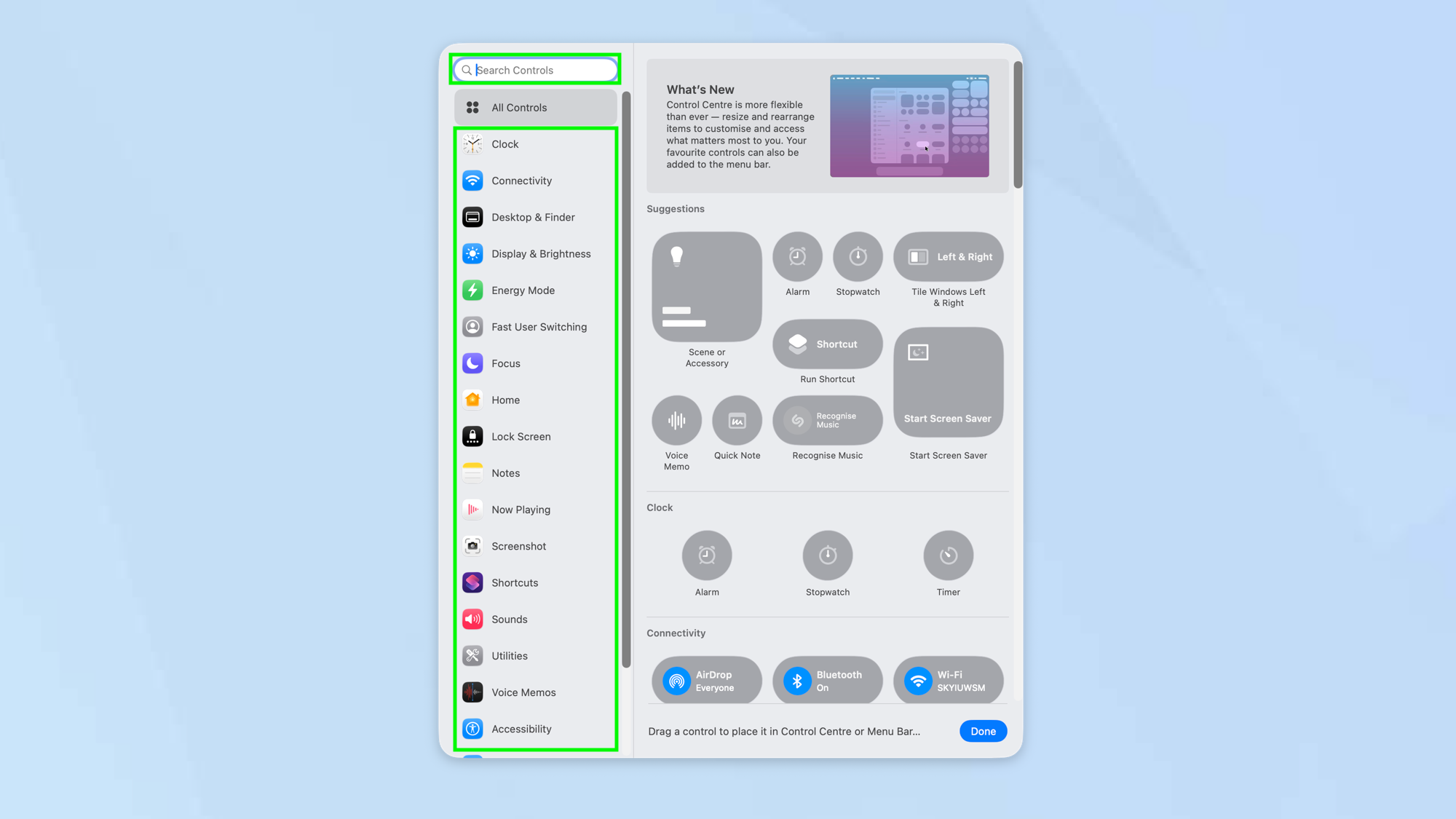
Vous verrez une fenêtre centrale de contrôle remplie d'options. Par défaut, il vous montrera tous les contrôles disponibles, vous permettant de faire défiler et de sélectionner les contrôles dont vous avez besoin.
Cela peut être écrasant, cependant, vous voudrez peut-être Sélectionnez une catégorie dans la barre latérale. Vous pouvez aussi Sélectionnez les contrôles de recherche et Entrez un terme de recherche.
4. Sélectionnez un élément
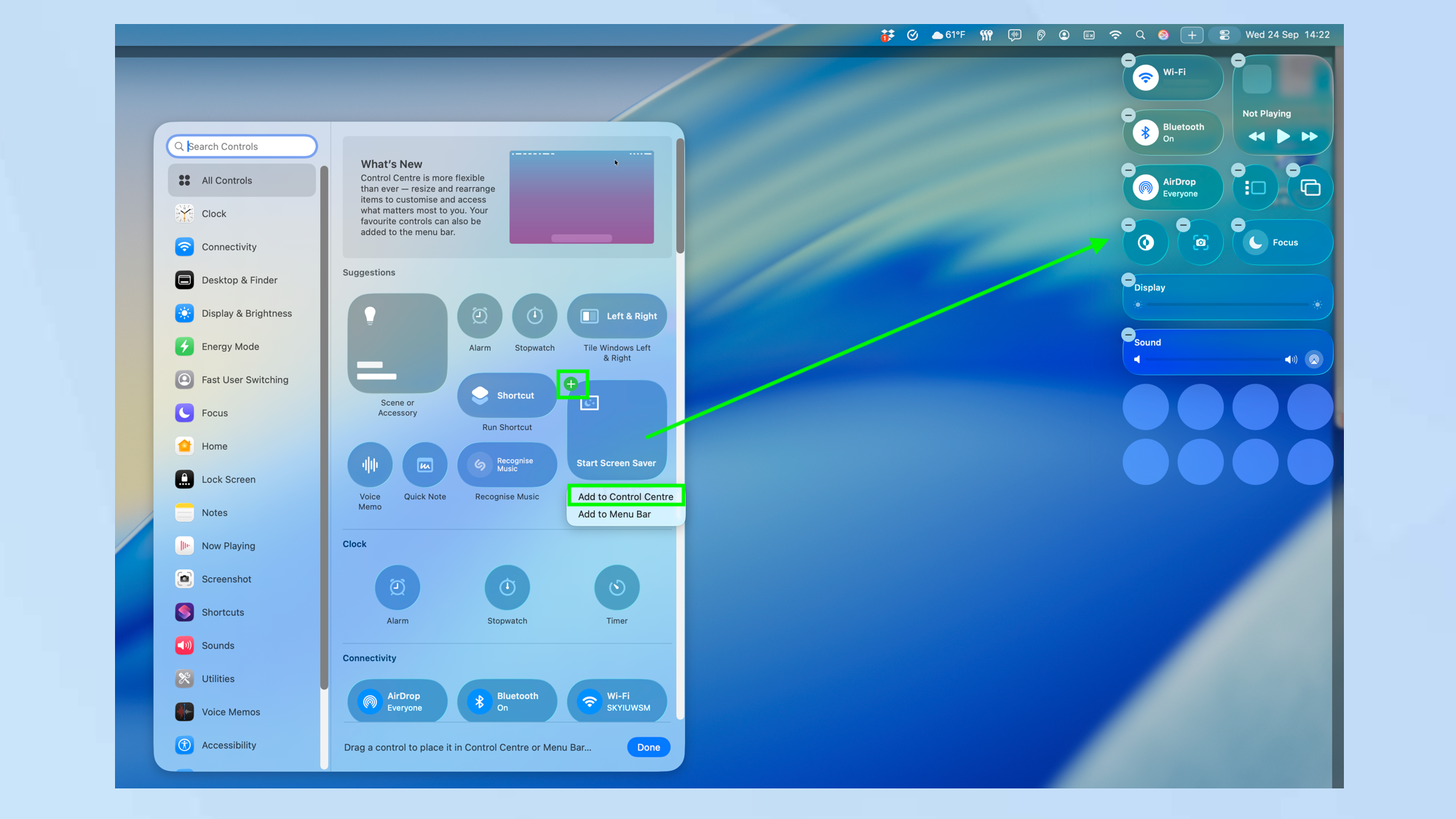
Il existe deux façons d'ajouter un élément à votre centre de contrôle. Tu peux Cliquez sur l'élément et Sélectionnez Ajouter au centre de contrôle.
Vous pouvez aussi Faites glisser l'élément vers le centre de commande qui continue de se montrer à droite de l'écran.
5. Ajouter des éléments à la barre de menu
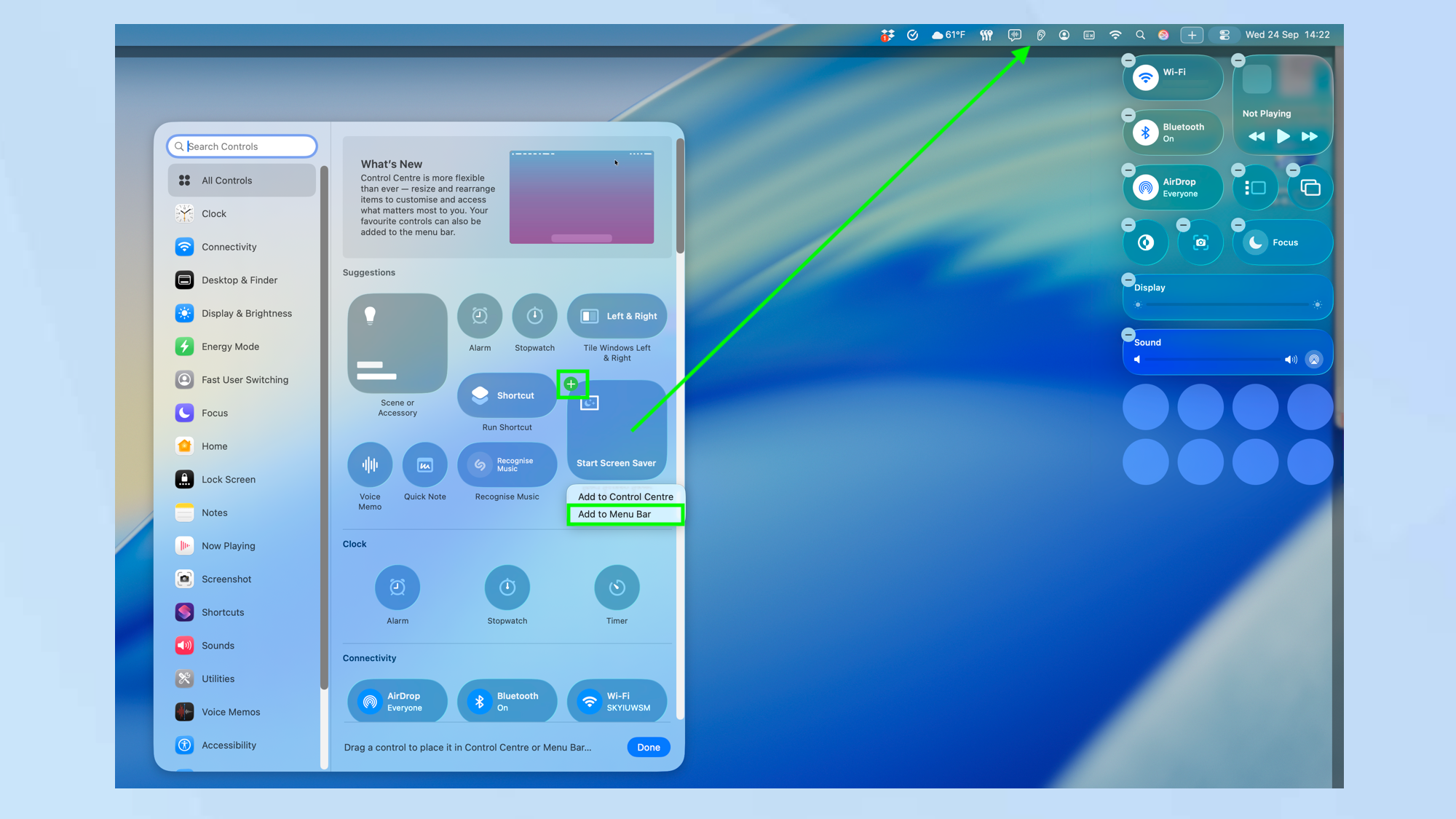
Si vous préférez un contrôle plus facilement à la main – c'est-à-dire que si vous ne souhaitez pas continuer à cliquer sur le centre de contrôle pour y accéder, vous pouvez placer un élément dans la barre de menu de MacOS Tahoe.
Encore une fois, il y a deux façons. Tu peux Cliquez sur l'élément et Sélectionnez Ajouter à la barre de menu. Vous pouvez aussi Faites glisser l'article vers la barre de menu.
6. Redimensionner un élément de contrôle
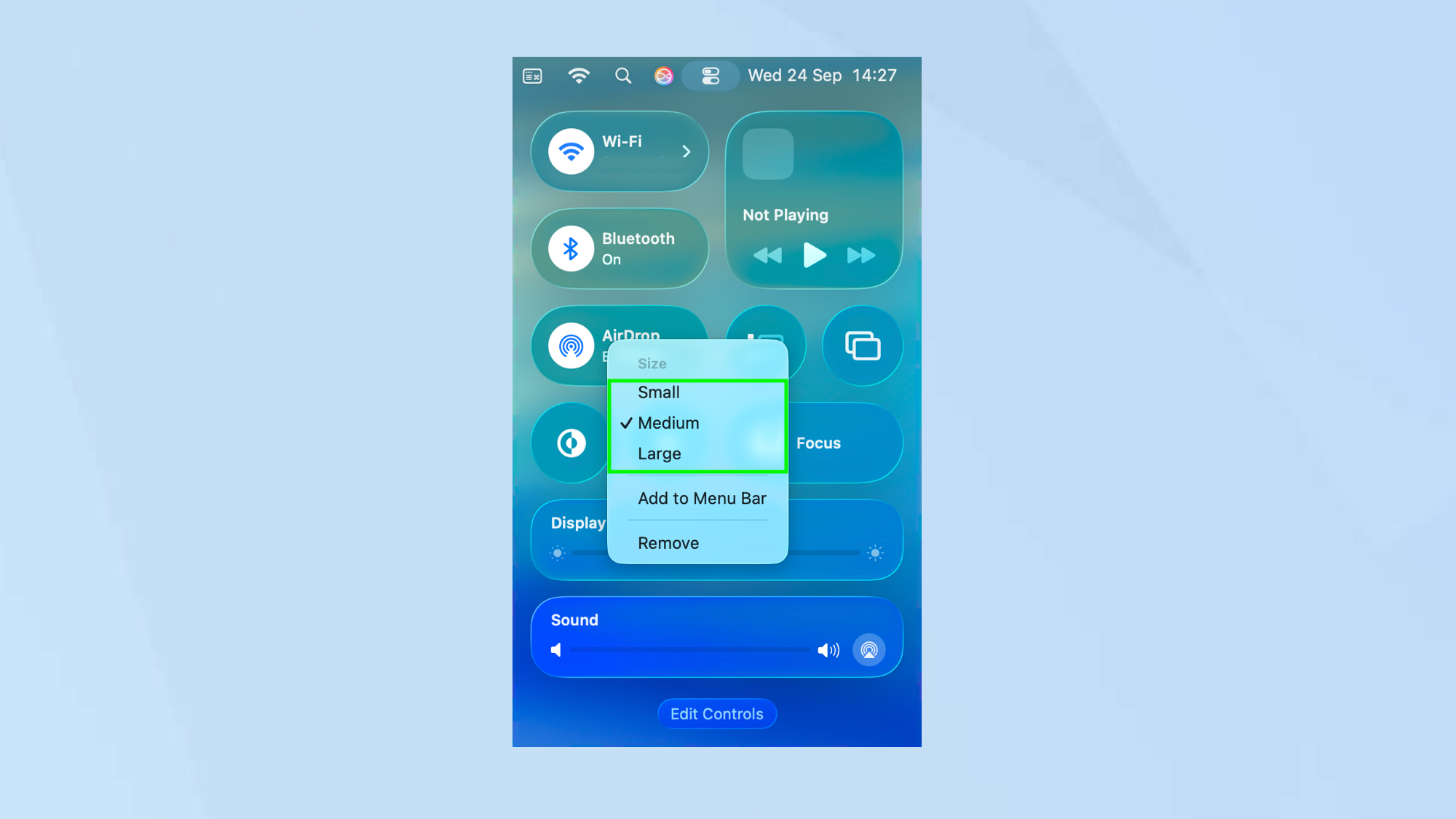
Lorsque les articles sont placés dans le centre de contrôle, vous pouvez, si vous le souhaitez, les rendre plus importants ou plus petits en fonction de la proéminente que vous voulez qu'ils soient.
Juste clic de contrôle un élément dans le centre de contrôle et Sélectionnez petit, moyen ou grand.
7. Supprimer un article
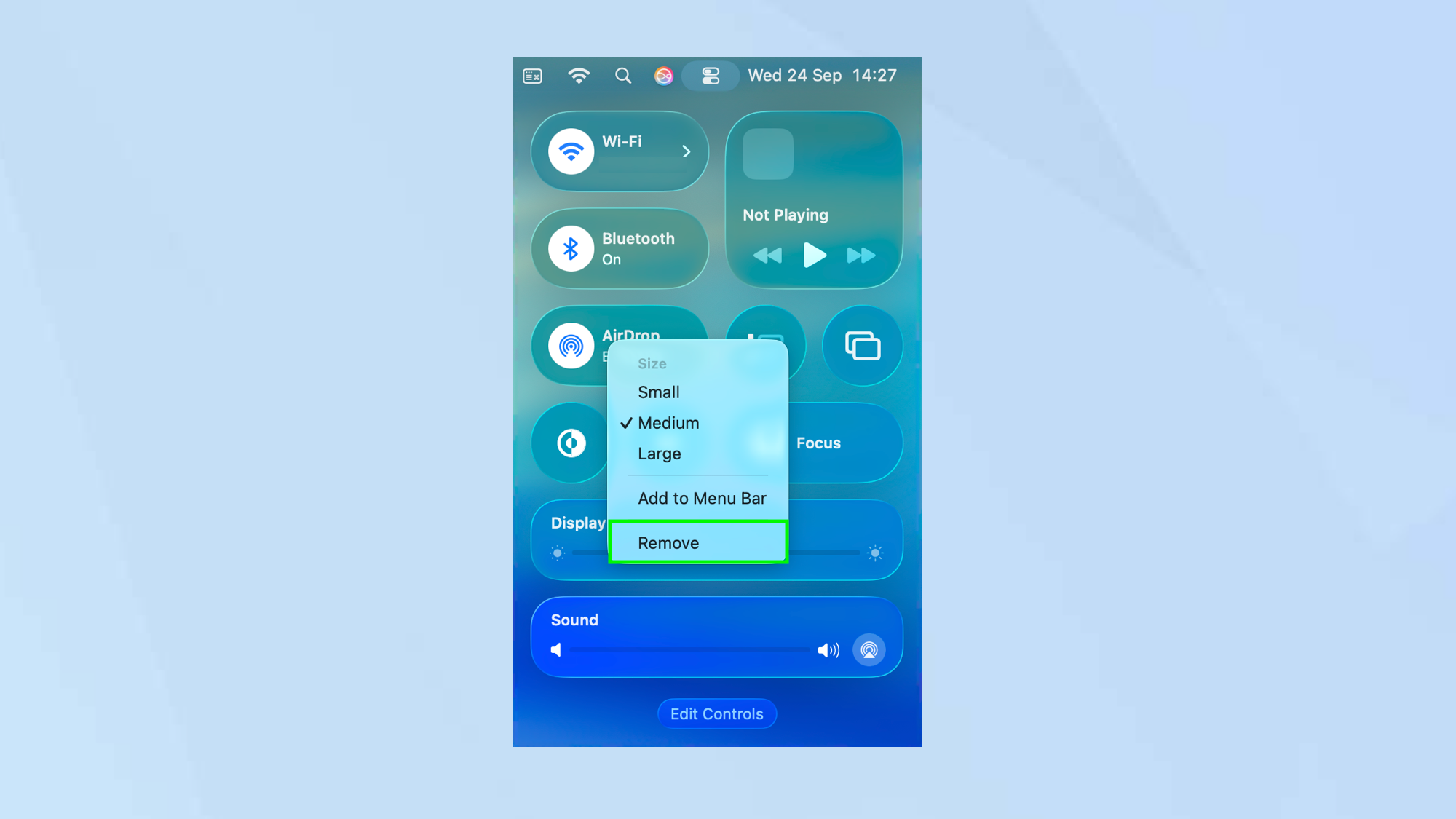
Vous pouvez également supprimer un élément du centre de commande. Il ne sera pas supprimé afin que vous puissiez également suivre les étapes quatre et cinq ci-dessus pour la réintégrer.
Il existe deux façons de supprimer un élément. Tu peux clic de contrôle un élément dans le centre de contrôle et Sélectionner la suppression.
Si vous êtes en mode édition, vous pouvez également Cliquez sur le symbole «-» À côté d'un élément pour le supprimer.
8. Réorganiser les articles
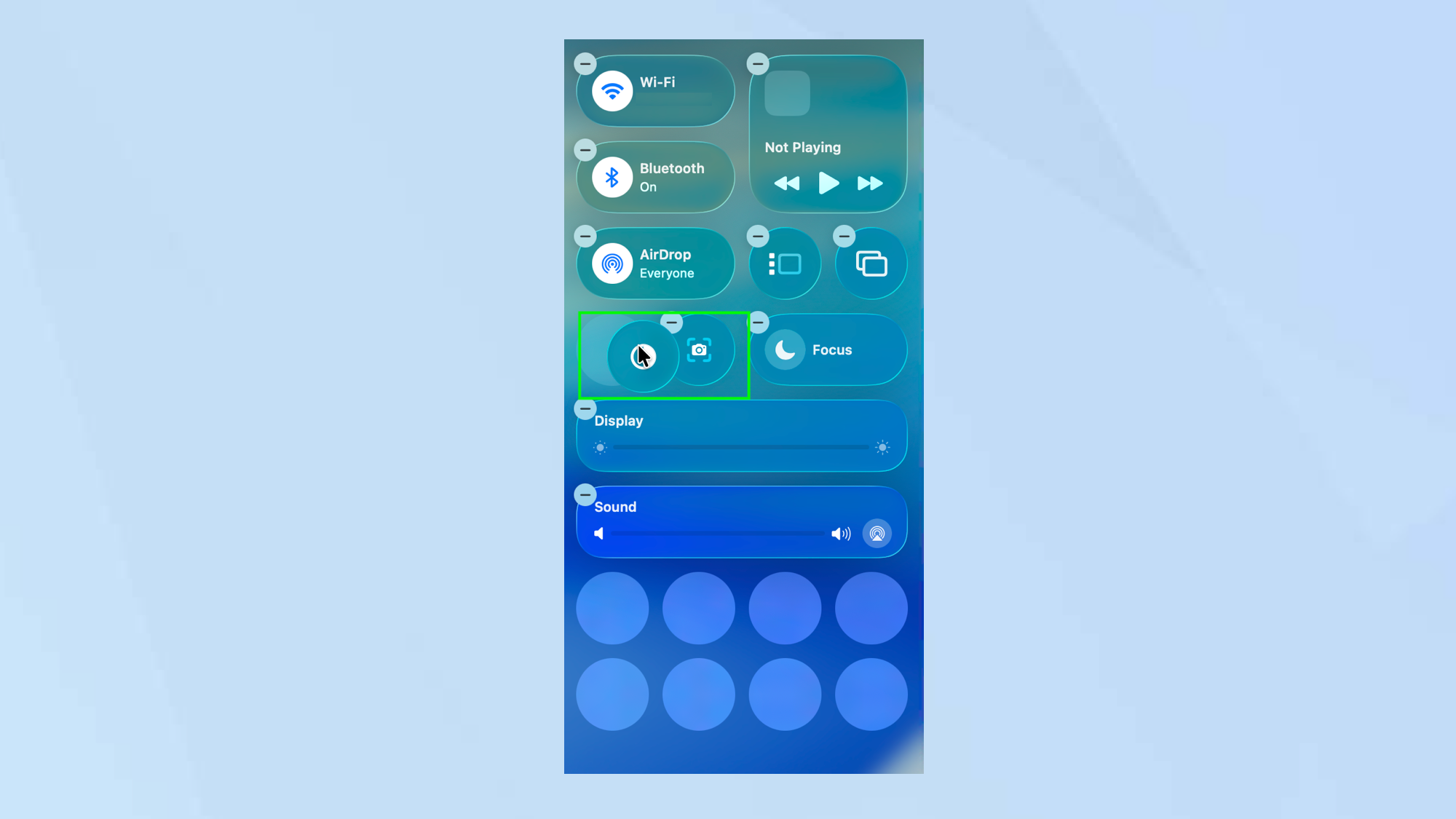
Avec tous les articles souhaités en place et de taille appropriée, vous pouvez maintenant commencer à les organiser. C'est assez facile.
En mode édition, juste Faites glisser et déposez les éléments dans différentes positions.
Plus du guide de Tom
- Comment personnaliser vos dossiers sur macOS Tahoe 26
- Le nouveau projecteur de MacOS Tahoe 26 est un changement de jeu absolu
- Vous pouvez obtenir plus de Genmoji sur MacOS Tahoe 26 – voici comment


