
J'utilise Google Maps tous les jours – voici 11 fonctionnalités sous-estimées que vous devriez essayer maintenant
Ceux d'entre vous qui se souviennent d'avoir conduit avant que Google Maps, ou tout type de navigation GPS, sauront à quel point c'est un service incroyable. Tant que vous avez un signal cellulaire, il est maintenant presque impossible de se perdre ou de lutter pour trouver où vous devez aller. Mais il y a beaucoup plus à Google Maps que de simplement passer du point A au point B.
Google Maps a un tas de fonctionnalités cachées sous la surface que vous ne connaissez peut-être pas. Certains d'entre eux impliquent différentes façons de naviguer, mais d'autres n'ont absolument rien à voir avec les voyages. Certains d'entre eux vous aident même à éviter d'entrer dans votre voiture en premier lieu.
Je me retrouve régulièrement à profiter des fonctionnalités de Google Maps qui n'ont absolument rien à voir avec vous donner des instructions – et voici 11 de mes favoris.
Demandez l'inspiration à Gemini
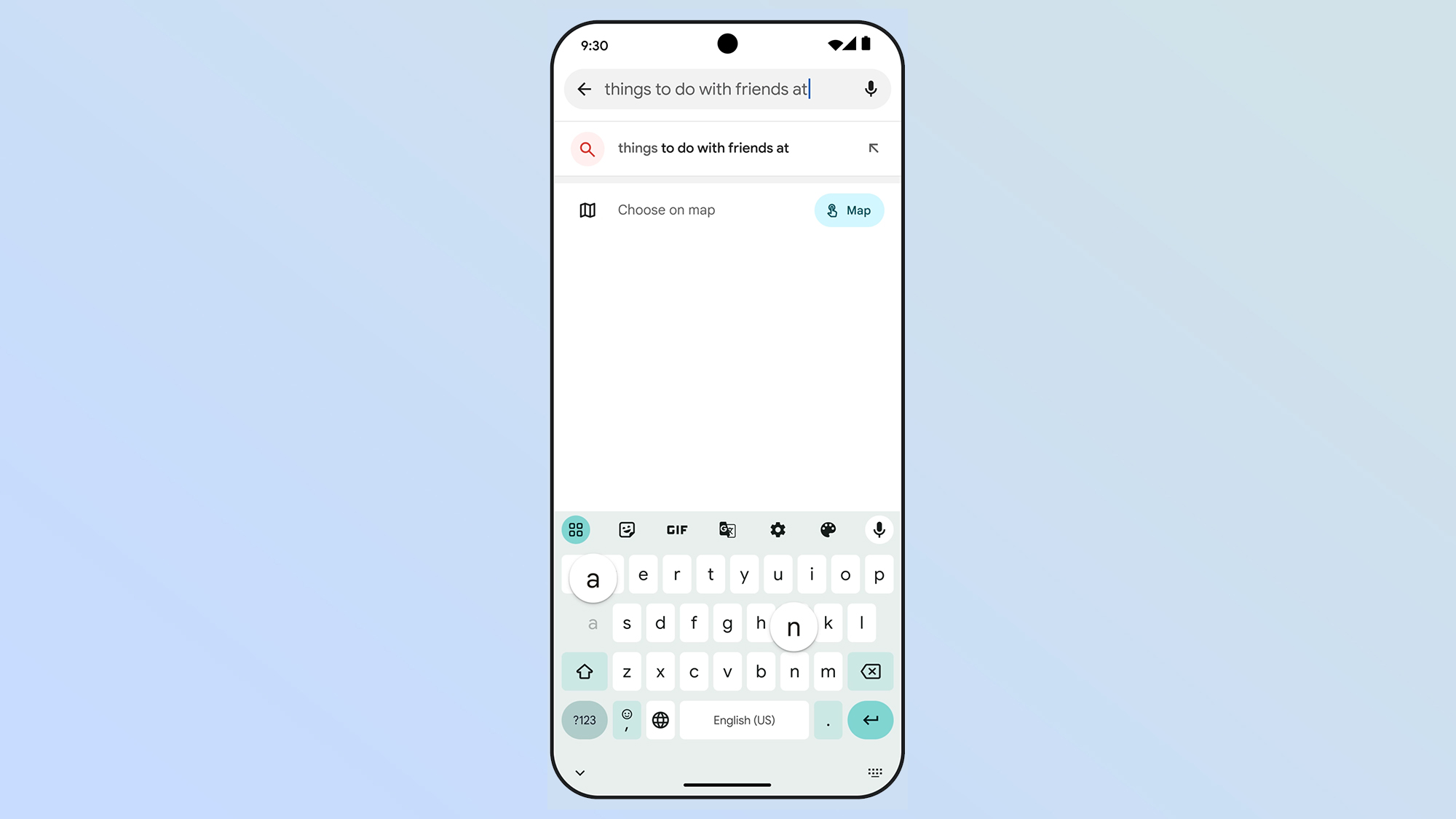
Comme à peu près toutes les autres choses que Google offre, Gemini est venu sur Google Maps de différentes manières. Celui que j'aime le plus est de demander l'inspiration à l'IA, au cas où vous seriez soit dans une zone inconnue ou que vous avez simplement besoin de quelque chose à faire.
Tout ce que vous avez à faire est de saisir une invite dans la barre de recherche des Gémeaux pour commencer. Les exemples que Google utilise incluent «l'activité hivernale amusante à Seattle» ou «Nuits de rendez-vous interactives dans SF». Vraiment, cependant, les opportunités sont infinies, et rien ne vous empêche de demander des suggestions de dîner, de bons endroits pour sortir ou tout ce à quoi vous pouvez penser.
Voyage dans le temps à Street View
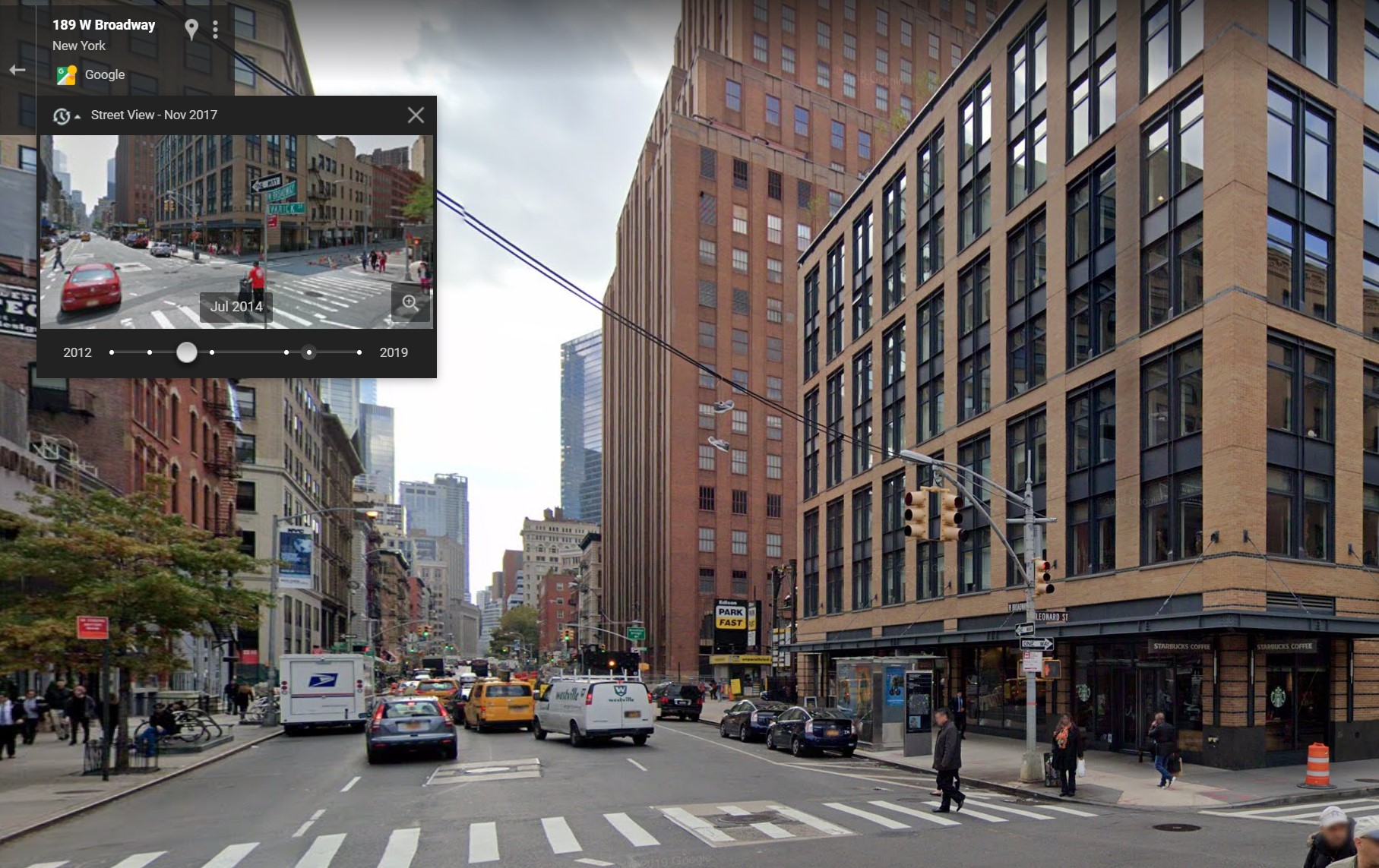
Google Street View est mis à jour assez régulièrement, mais les photos plus anciennes ne sont pas supprimées. Ils sont toujours accessibles via une fonctionnalité que Google appelle «voyage dans le temps».
Sur les appareils mobiles, chargez simplement la vue de la rue et appuyez sur Voir plus de dates en bas de votre écran. Cela vous permet de voir toute une liste de photos de vue de Street du passé et de naviguer comme s'ils étaient les offres les plus récentes. Les choses fonctionnent de manière similaire sur le bureau, mais le Voir plus de dates L'option sera en haut à gauche de votre écran.
Changez votre avatar de véhicule
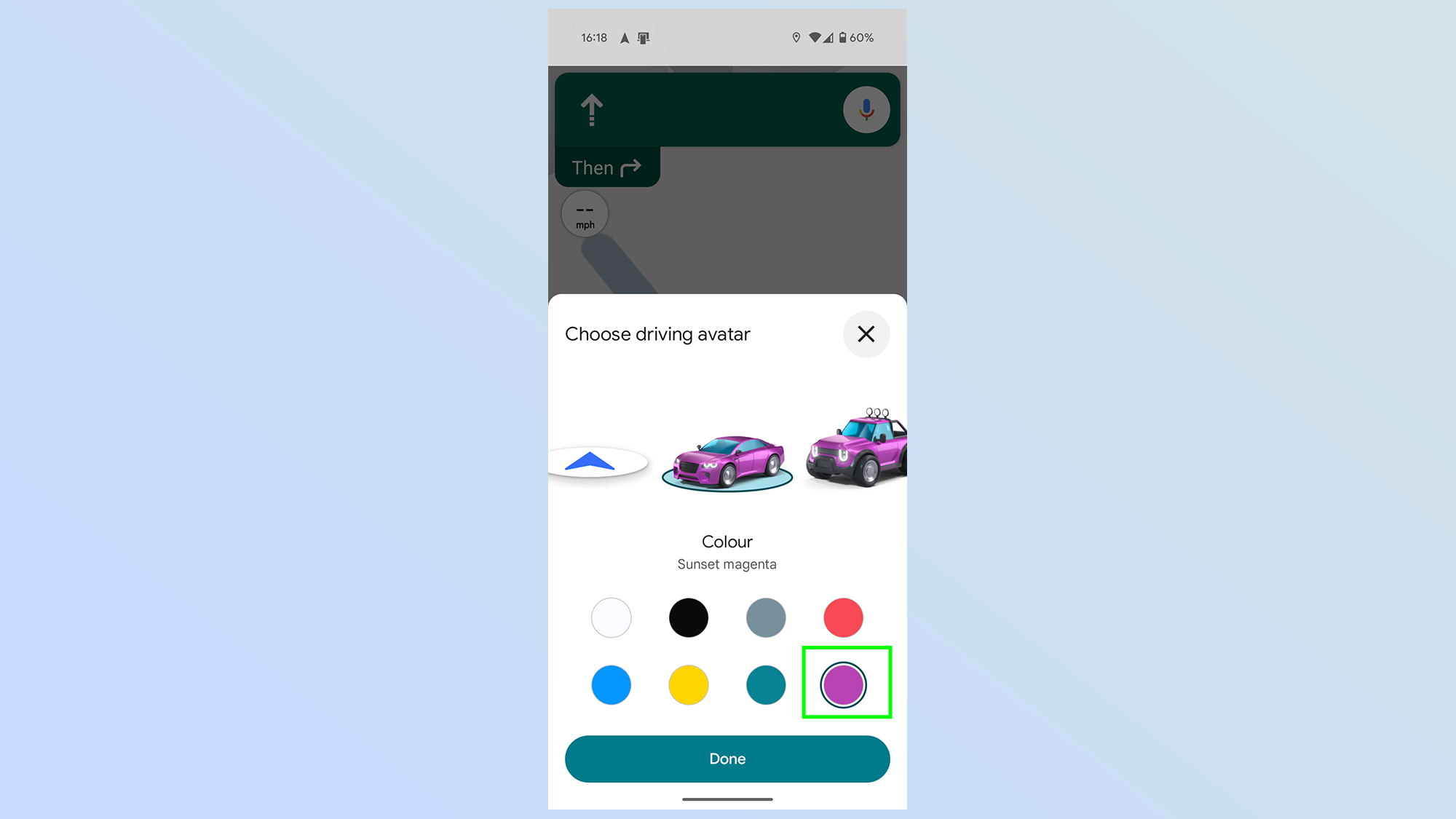
Pas besoin d'avoir une flèche par défaut ennuyeuse sur vos cartes Google, surtout maintenant que Google a une gamme complète d'alternatives parmi lesquelles vous pouvez choisir. Vous devez démarrer votre navigation et appuyer sur l'icône existante à l'écran. Cela évoquera le Avatar de conduite menu avec un tas d'options de véhicules différentes parmi lesquelles choisir – dont certaines peuvent même changer de couleur.
Trouvez un partage
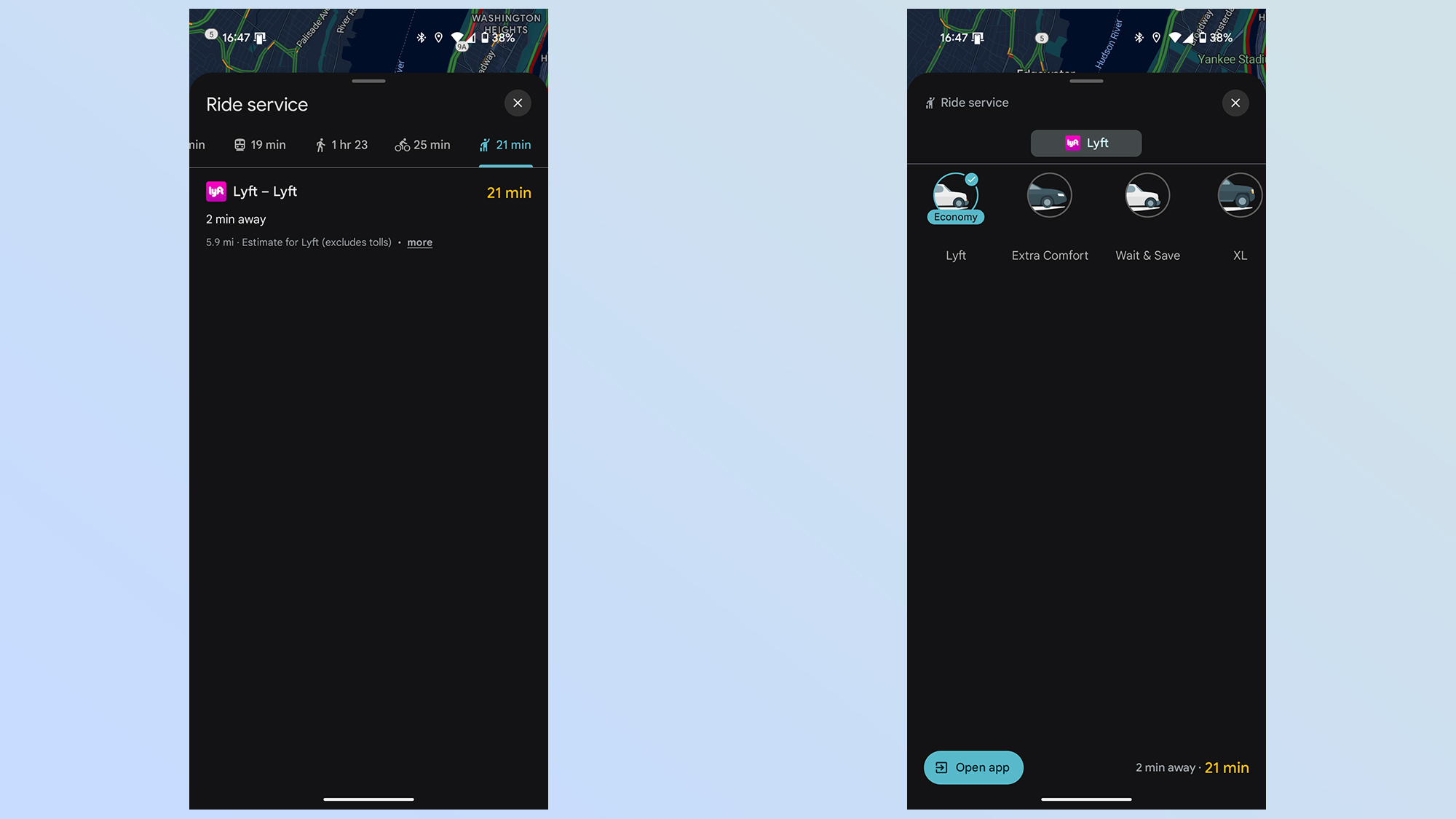
Vous n'avez même pas besoin de vous conduire. Google Maps peut vous aider à invoquer un partage de conduite ou, dans certains domaines, un taxi, pour vous amener où vous devez aller. Commencez simplement à installer votre voyage comme d'habitude, mais au lieu de choisir la voiture, la marche ou les autres options, faites défiler jusqu'à la fin et choisissez le symbole de covoiturage. C'est une silhouette avec une main levée et une valise.
Cela vous montrera quels services de partage et de taxi sont disponibles, à quelle distance ils sont et à peu près combien de temps le voyage prendra dans les conditions actuelles.
Cependant, la réservation n'est pas faite dans Google Maps, et vous devrez peut-être télécharger une application tierce. Mais si vous avez plusieurs applications de partage de conduite sur votre téléphone, ce petit outil vous aidera à choisir le service le plus pratique à tout moment.
Commander des épiceries
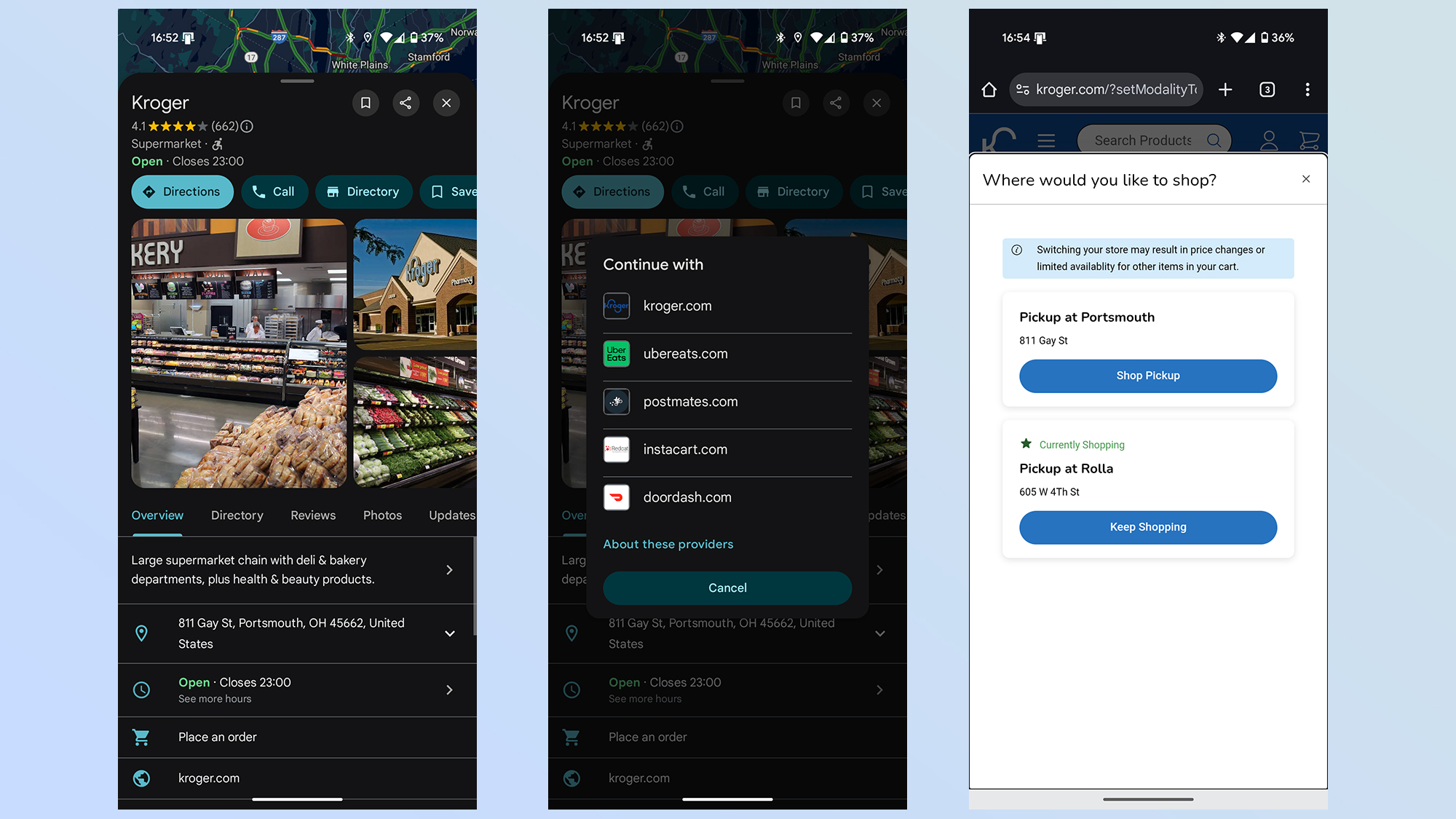
Si vous avez besoin de nourriture dans votre garde-manger pronto et que vous ne voulez pas faire les achats vous-même, vous pouvez également commander des courses via Google Maps. Cela ne fonctionne que pour des chaînes sélectionnées, telles que Kroger (y compris Fry's, Ralphs et Marianos), Albertson's, Shoprite et Stop & Shop.
Trouvez simplement le supermarché en question et tapez Passer une commande. Google Maps vous redirigera ensuite vers un tiers, soit la chaîne d'épicerie elle-même, soit un service de livraison de nourriture comme Uber Eats ou Instacart, pour que vous puissiez effectuer votre achat.
Cependant, si vous optez pour un ramassage, Google peut informer le magasin de votre ETA, ce qui signifie que votre commande est prête peu de temps après votre arrivée.
Aide au stationnement
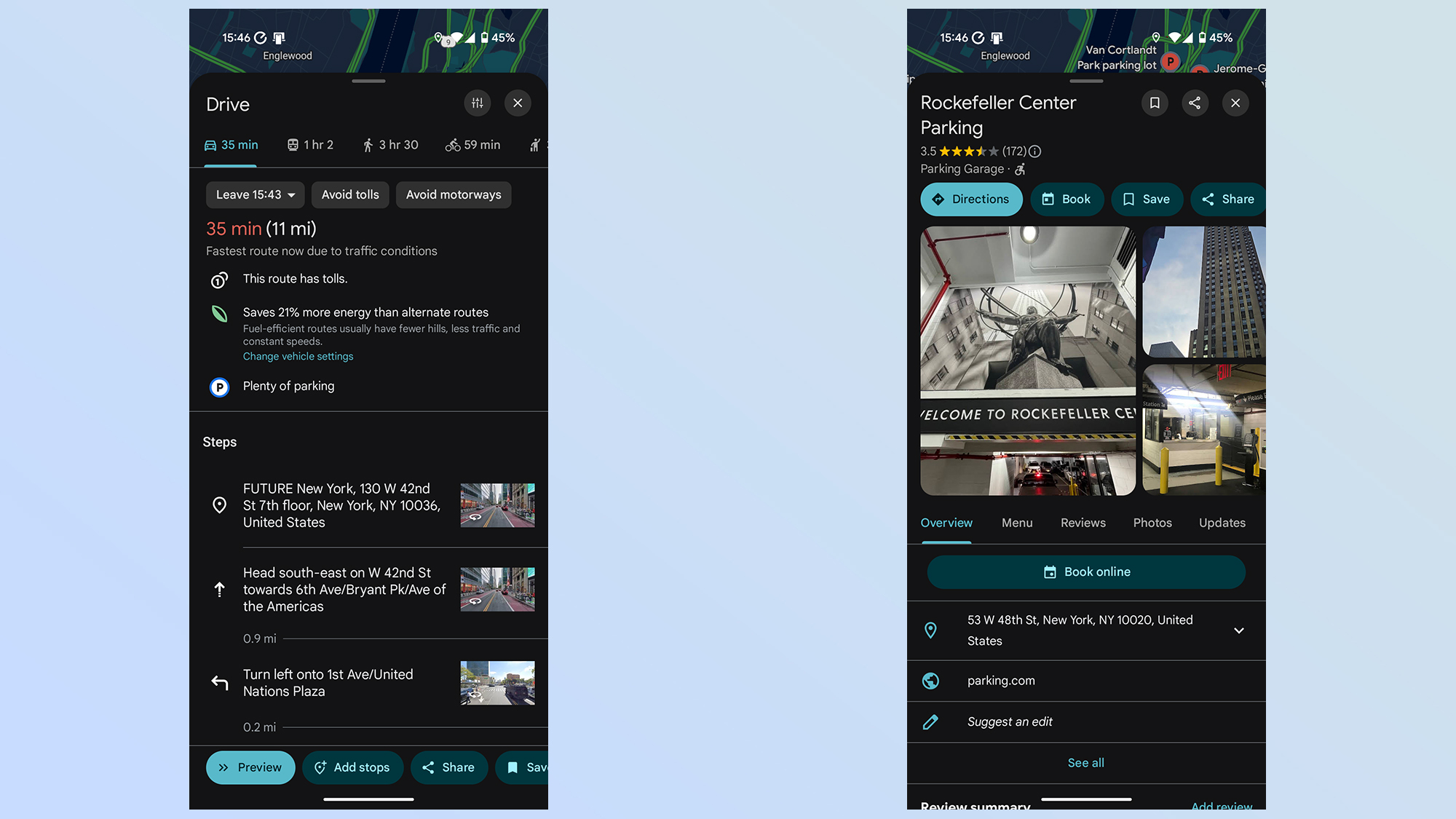
Si vous avez du mal à trouver un parking qui a réellement de l'espace, il vous suffit de vous tourner vers Google Maps pour obtenir de l'aide. Non seulement Google Maps peut vous dire la quantité d'espace que certains parkings ont pendant que vous naviguez, mais vous pouvez également pré-réserver votre parking à l'avance – il suffit de taper le Icône de livre Et Google Maps vous montrera des liens vers les services qui peuvent réserver votre place.
Bien sûr, si vous êtes susceptible d'oublier où vous vous êtes garé, il y a aussi une fonctionnalité pour cela. Appuyez simplement sur et maintenez l'icône de l'emplacement bleu sur la carte pour forcer le Votre emplacement Menu pour contexaire. Puis appuyez sur le Sauver un parking L'icône, et Google laisse tomber une épingle jaune pointant à peu près là où vous vous êtes garé. N'oubliez pas que la manière dont cela sera exacte dépendra du signal GPS. L'épingle ne durera également que 24 heures, sauf si vous le supprimez plus tôt.
Partagez votre emplacement avec les autres
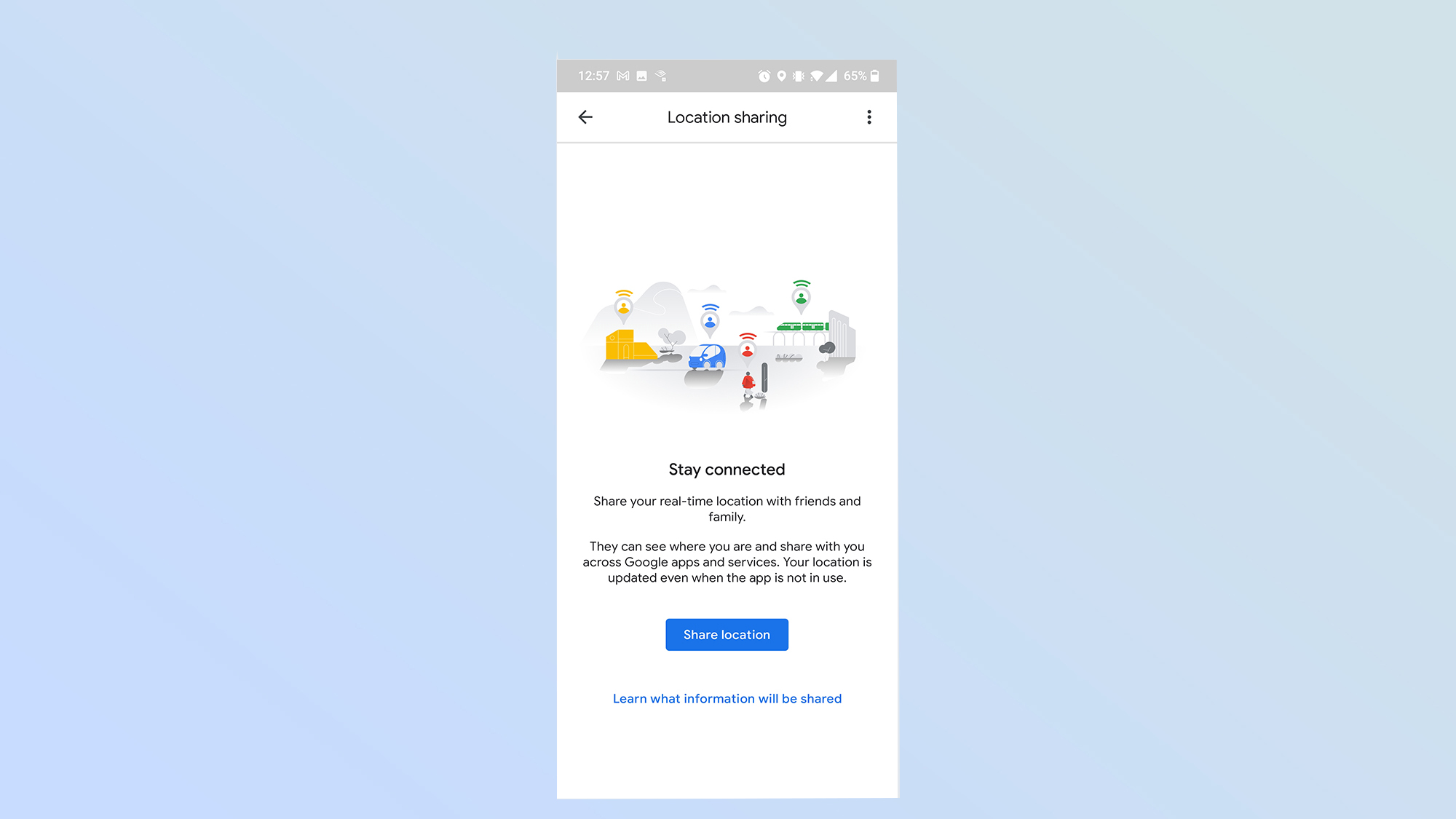
Vous n'avez pas besoin d'envoyer des gens un ETA et de les mettre à jour si les circonstances changent. Vous pouvez utiliser Google Maps pour partager votre emplacement, ou vos progrès de votre voyage pour les tenir au courant en temps réel.
Cela ne fonctionne que si vous êtes dans une sorte de navigation, certes, mais c'est assez facile à faire. Glissez vers le haut du bas de votre téléphone et sélectionnez Partager les progrès des voyages. Choisissez ensuite un contact ou une application pour envoyer le lien généré. Le partage se terminera à votre arrivée, mais vous pouvez mettre fin aux choses plus tôt en suivant les mêmes étapes et en sélectionnant Arrêtez de partager.
Trouvez des chargeurs EV pour votre voiture
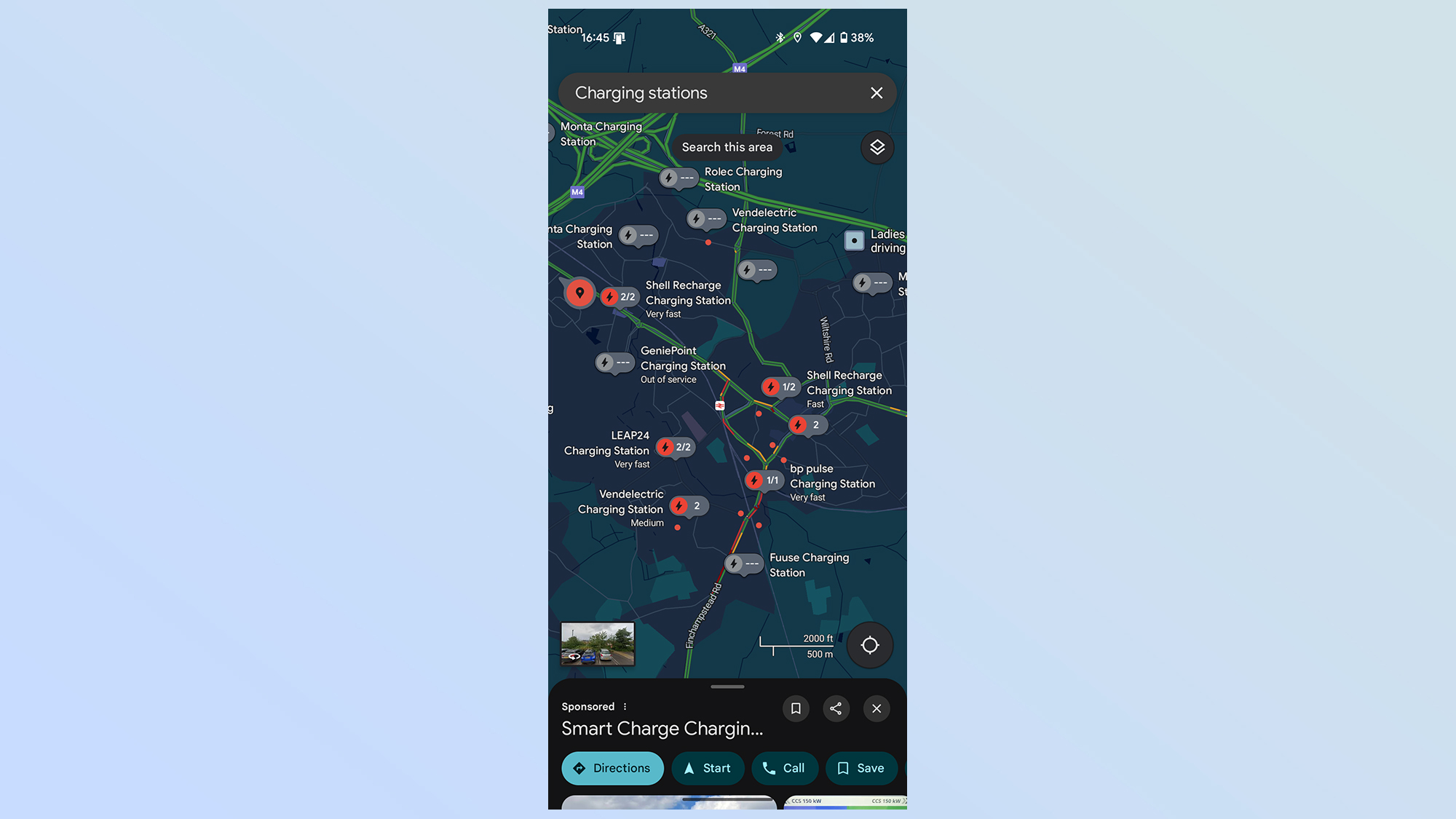
Saviez-vous que Google Maps a rendu beaucoup plus simple de trouver un endroit pour charger votre voiture électrique? Non seulement vous pouvez rechercher des chargeurs à proximité de la barre de recherche que Google Maps peut mettre en évidence des chargeurs compatibles pendant que vous conduisez.
Google est capable d'obtenir des informations en temps réel de Chargers, donc à mesure que vous conduisez, vous pourrez voir combien de chargeurs sont réellement disponibles pour vous.
Bien que cela aide si Google sait quel type de voiture vous avez et avec quel chargement il est compatible. Alors dirigez-vous vers Paramètres> Vos véhicules> Sélectionner l'électricité puis choisissez les types de chargeurs appropriés.
Gestes à une main
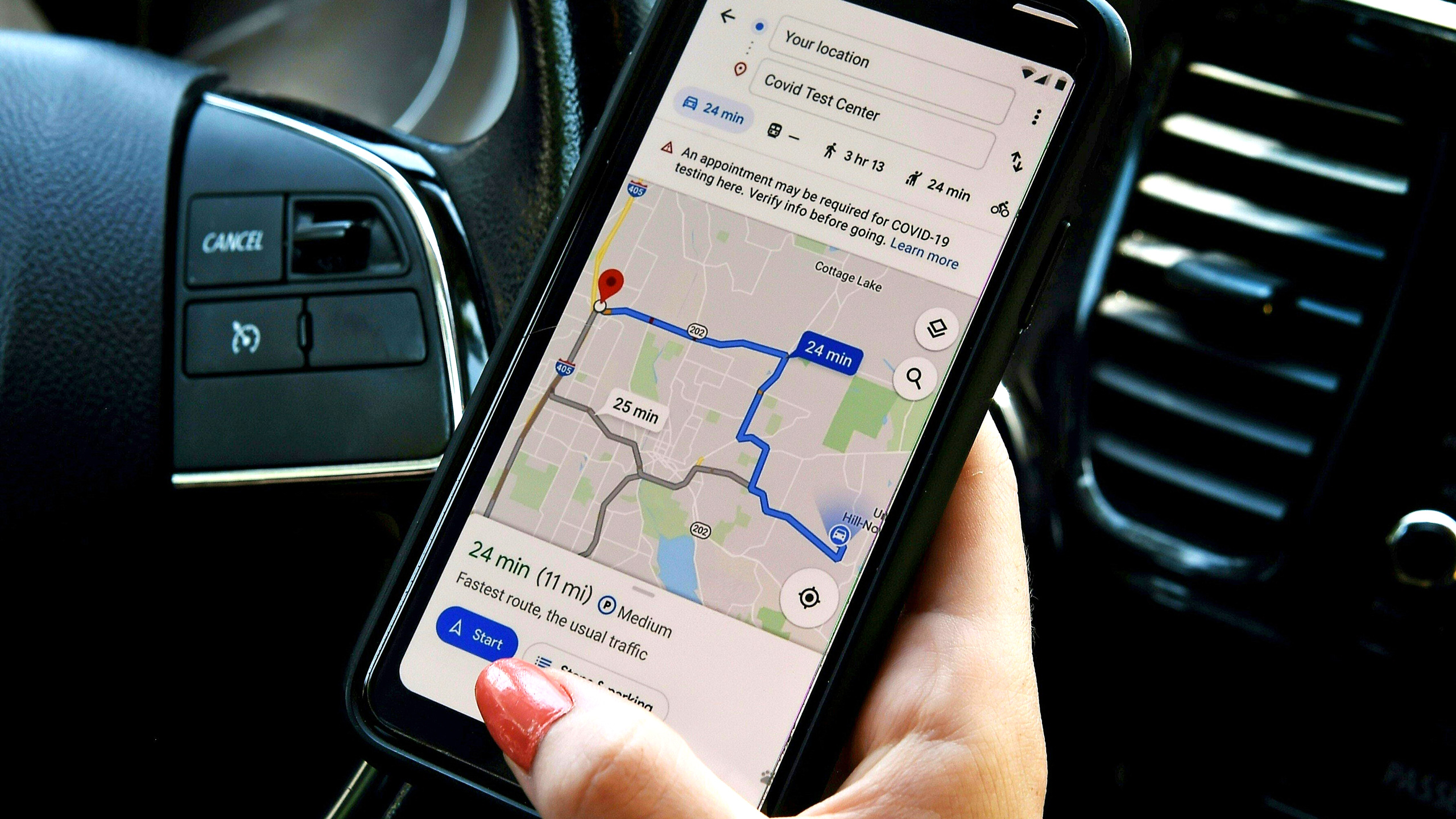
Google Maps peut sembler difficile à naviguer sans deux mains, mais il est possible de contrôler l'interface sans avoir à arrêter ce que vous faites – ce qui est particulièrement utile lorsque vous conduisez.
Vous pouvez zoomer en tapant en double l'écran et en déplaçant votre doigt de haut en bas. Ou vous pouvez modifier l'orientation en faisant tourner votre index et votre pouce ensemble sur l'écran. Enfin, si vous ressentez le besoin de changer votre perspective, glissez de haut en bas avec deux doigts ensemble.
Mesurer les distances
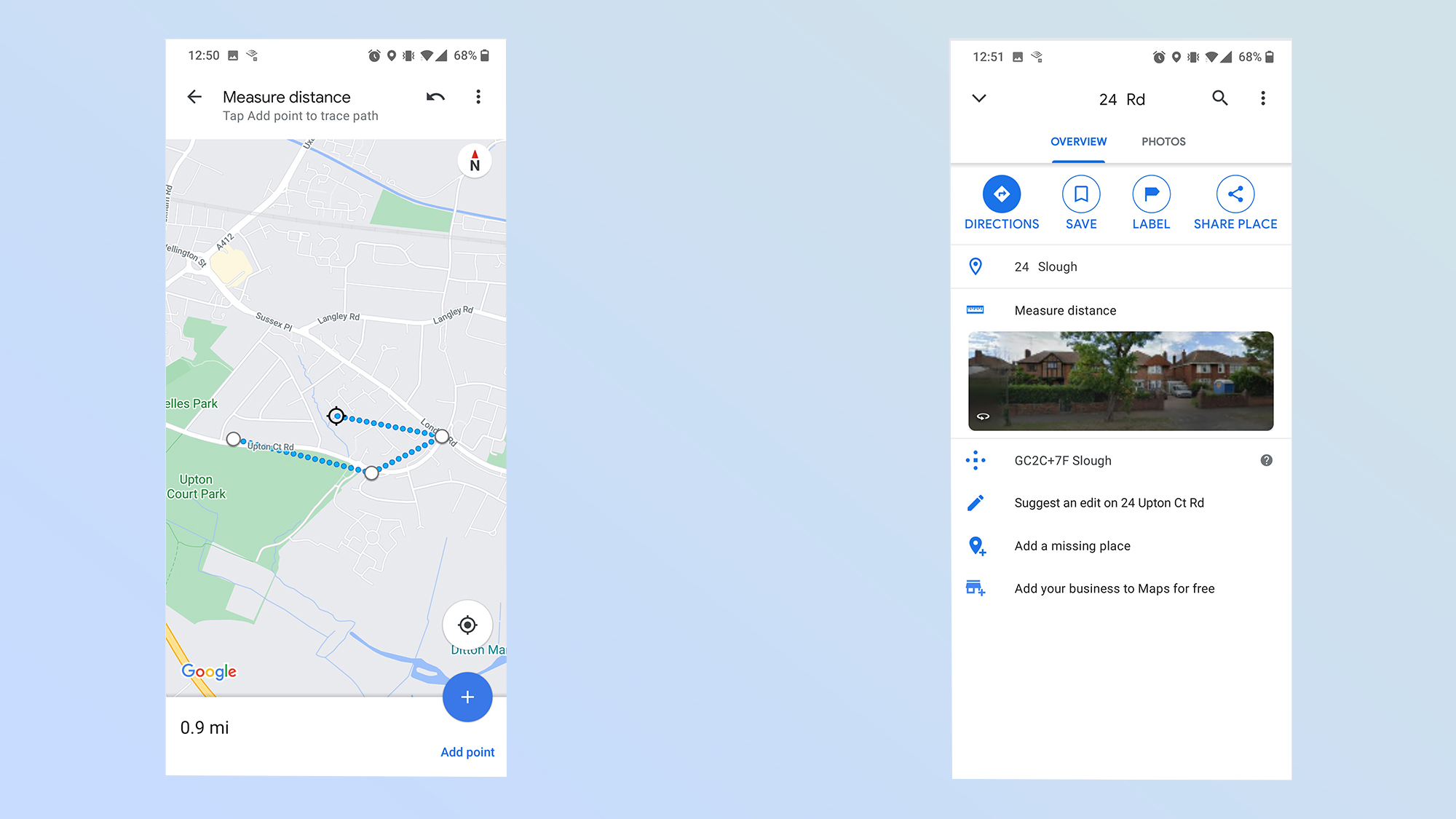
Vous n'avez pas besoin de configurer une session de navigation pour déterminer à quelle distance quelque chose est. Vous pouvez simplement mesurer la distance à l'intérieur de Google Maps, et pas seulement en une seule ligne droite non plus. Les lignes individuelles sont mesurées comme le corbeau, mais vous pouvez les enchaîner ensemble pour mesurer des distances beaucoup plus longues.
Sur mobile, Google ne vous indiquera que la distance totale, pas la distance entre les points individuels, tandis que le bureau vous montrera les deux.
Sur le mobile, vous faites cela en appuyant et en tenant le doigt contre la carte, puis en sélectionnant Mesurer la distance dans le menu contextuel. De là, vous naviguez dans l'écran comme d'habitude et appuyez sur le bleu Plus Icône chaque fois que vous trouvez un nouvel endroit à mesurer. Sur un bureau, cliquez avec le bouton droit sur une place et sélectionnez Mesurer la distance. Cela définira votre point de départ et chaque clic ultérieur sur la carte définit une ligne de mesure.
Signaler les dangers et les accidents de la route
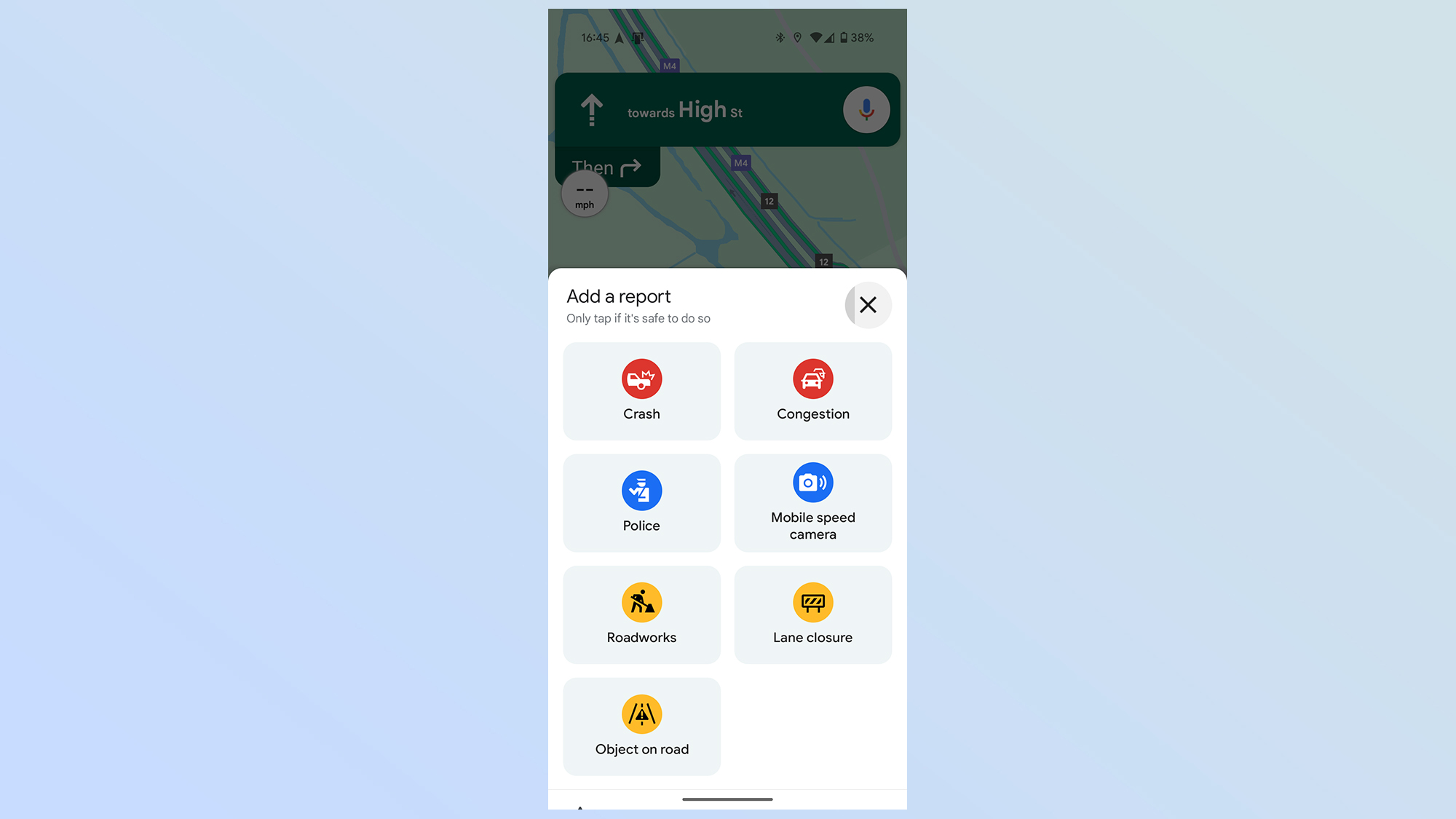
Bien que Waze appartenant à Google soit le roi des rapports sur les incidents, vous pouvez toujours faire connaître les problèmes routiers dans Google Maps pendant que vous conduisez. Pour commencer, vous devrez appuyer sur le bouton du rapport, qui ressemble à une bulle de la parole avec un « + » au milieu.
De là, vous aurez la possibilité de signaler les accidents, les pièges à vitesse, les ralentissements de la circulation, la construction, les fermetures de voies, les véhicules handicapés ou les obstacles sur la route et la présence de toute activité policière. Si suffisamment de personnes font des rapports similaires, vous le verrez commencer à apparaître sur Google Maps pour tous les pilotes qui passent.


