
Chrome vous suit même en mode navigation privée : modifiez ces 5 paramètres pour riposter
Chrome collecte des données sur votre activité de navigation et Google n'est pas entièrement transparent sur les informations qu'il collecte. Bien que la société reste vague sur les détails spécifiques, les dossiers déposés auprès des tribunaux au cours des dernières années ont mis en lumière une partie de la collecte de données effectuée en arrière-plan.
Chrome a fait face à des contestations juridiques concernant ses pratiques de suivi. Un procès intenté en 2024 a révélé que le navigateur collectait des données même en mode navigation privée, ce qui a conduit à un règlement obligeant Google à supprimer des quantités importantes de données de navigation.
L'article continue ci-dessous
1. Désactivez le suivi de l'utilisation
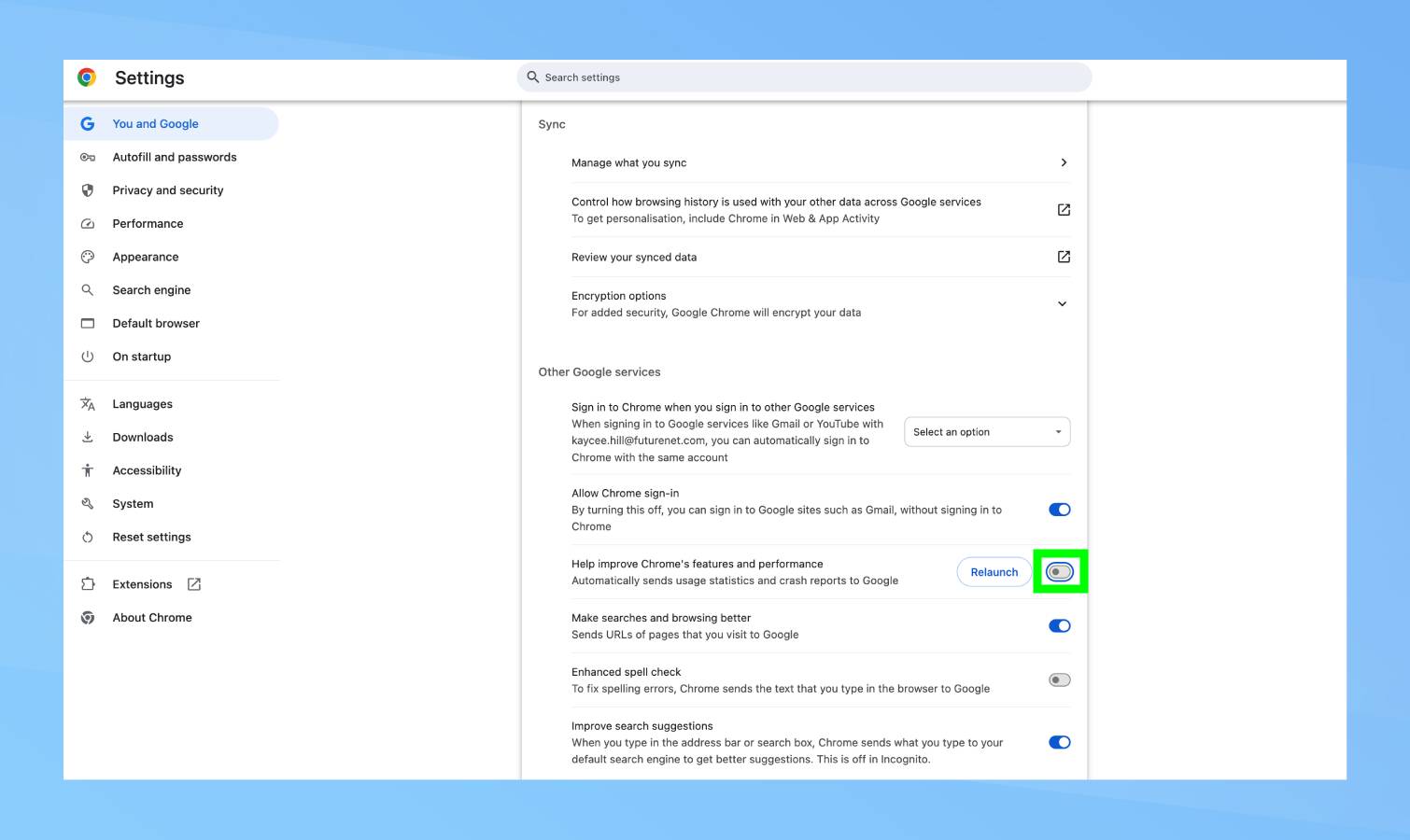
Chrome collecte des données sur la façon dont vous utilisez le navigateur : les fonctionnalités sur lesquelles vous cliquez, le temps de chargement des pages, les extensions que vous installez. Cela aide Google à améliorer Chrome, mais cela crée également un profil détaillé de votre comportement.
Ouvrez les paramètres de Chrome en cliquant sur le menu à trois points et en sélectionnant Paramètres. Sous Vous et Googlesélectionner Services de synchronisation et Googleet désactiver « Aidez à améliorer les fonctionnalités et les performances de Chrome » sous Autres services Google.
2. Réduisez le suivi et la personnalisation des publicités
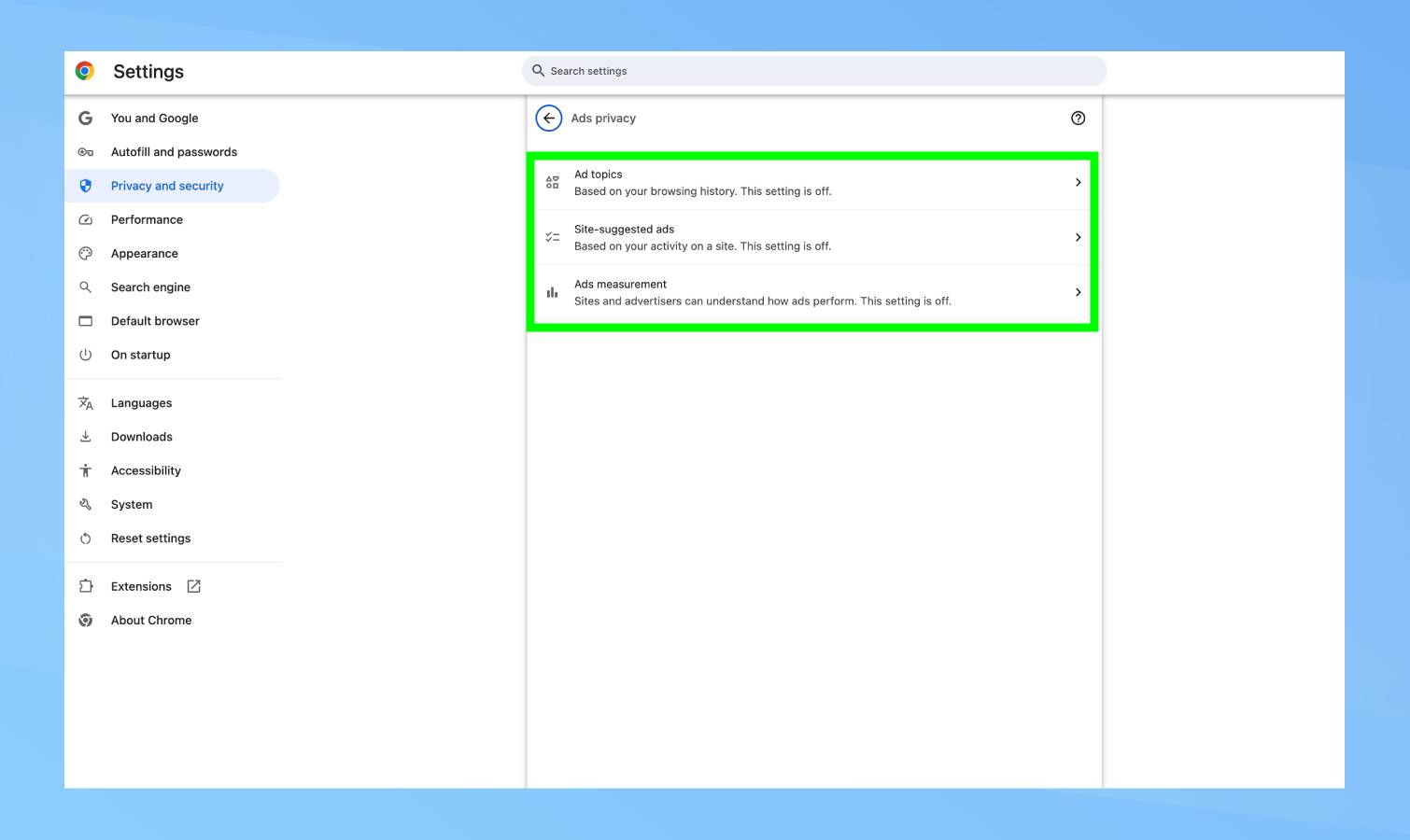
Google gagne de l'argent grâce à la publicité ciblée, c'est pourquoi il veut vos données. Vous ne pouvez pas arrêter entièrement les publicités via les paramètres Chrome, mais vous pouvez empêcher le ciblage personnalisé.
Dans Paramètres, accédez à Confidentialité et sécurité et à Confidentialité des annonces.. Vous verrez trois options : Sujets d'annonces, Annonces suggérées par le site et Mesure des annonces. Assurez-vous que ces trois éléments sont désactivés pour empêcher Chrome de partager des données avec des annonceurs pour des annonces personnalisées.
Pour un blocage complet des publicités, vous pouvez envisager d'installer une extension. Ceux-ci bloquent les publicités sur les sites Web et empêchent de nombreux scripts de suivi. Sachez que Google interrompt parfois la fonctionnalité du bloqueur de publicités via les mises à jour de Chrome. Vous devrez donc peut-être changer de bloqueur si nécessaire.
3. Limiter le suivi de l'historique de navigation
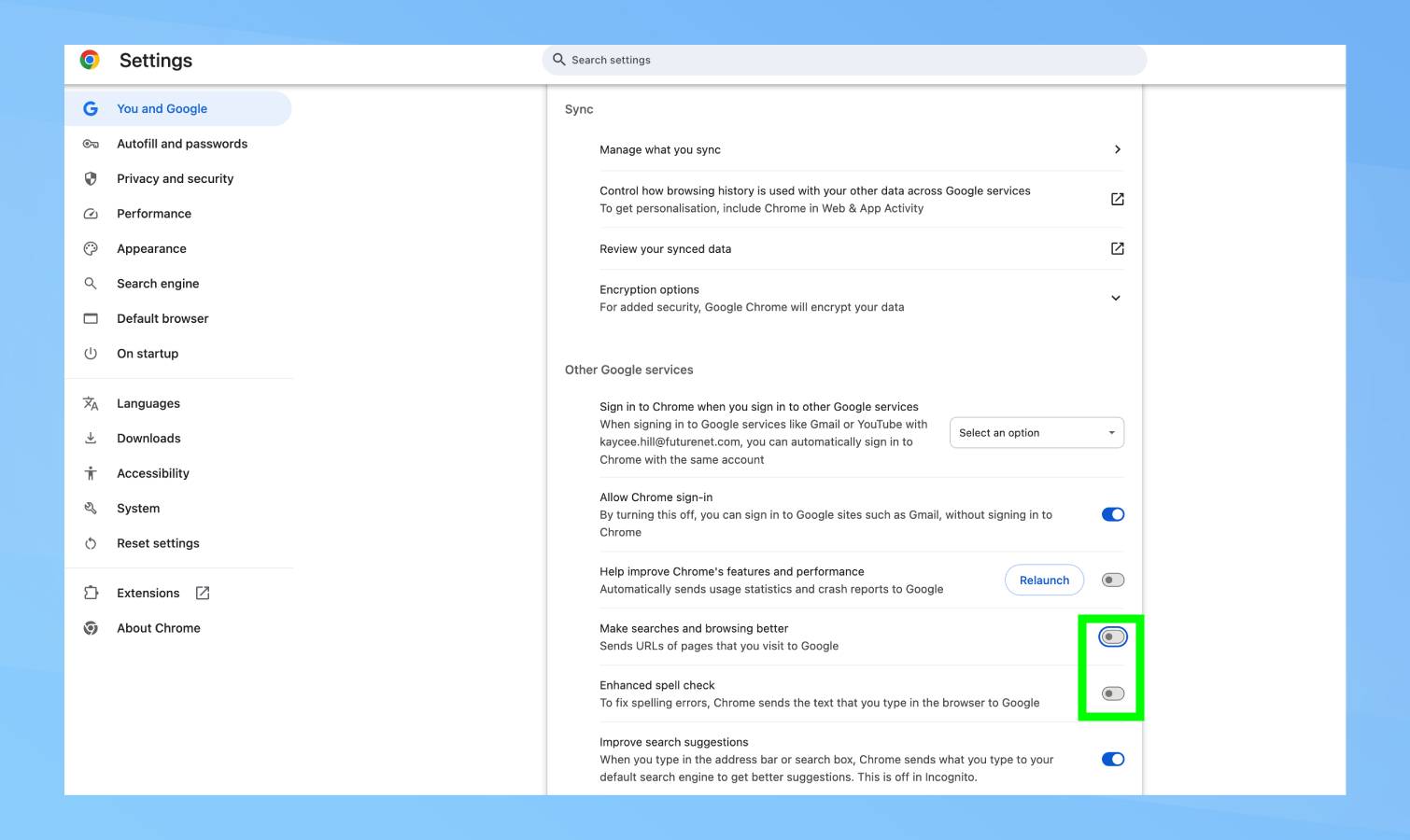
Chrome suit les sites Web que vous visitez, même en mode navigation privée. Google a réglé un procès concernant cette pratique et a dû supprimer les données collectées, mais rien ne garantit qu'ils ont complètement arrêté.
Dans Paramètres, accédez à Vous et Google, Synchronisation et Services Google, puis désactivez « Améliorer les recherches et la navigation ». Cela réduit la capacité de Chrome à suivre les sites que vous visitez.
Aussi désactiver la « vérification orthographique améliorée » dans la même rubrique. Lorsqu'il est activé, cela envoie tout ce que vous tapez aux serveurs de Google pour vérification orthographique. Le désactiver arrête le correcteur orthographique mais empêche Google de voir ce que vous tapez sur chaque site Web.
Accédez à Vous et Google, Sync et services Google et désactivez « Améliorer les suggestions de recherche. » Cela empêche Chrome d'envoyer vos recherches à Google séparément du moteur de recherche que vous utilisez réellement.
4. Supprimer automatiquement les données de navigation
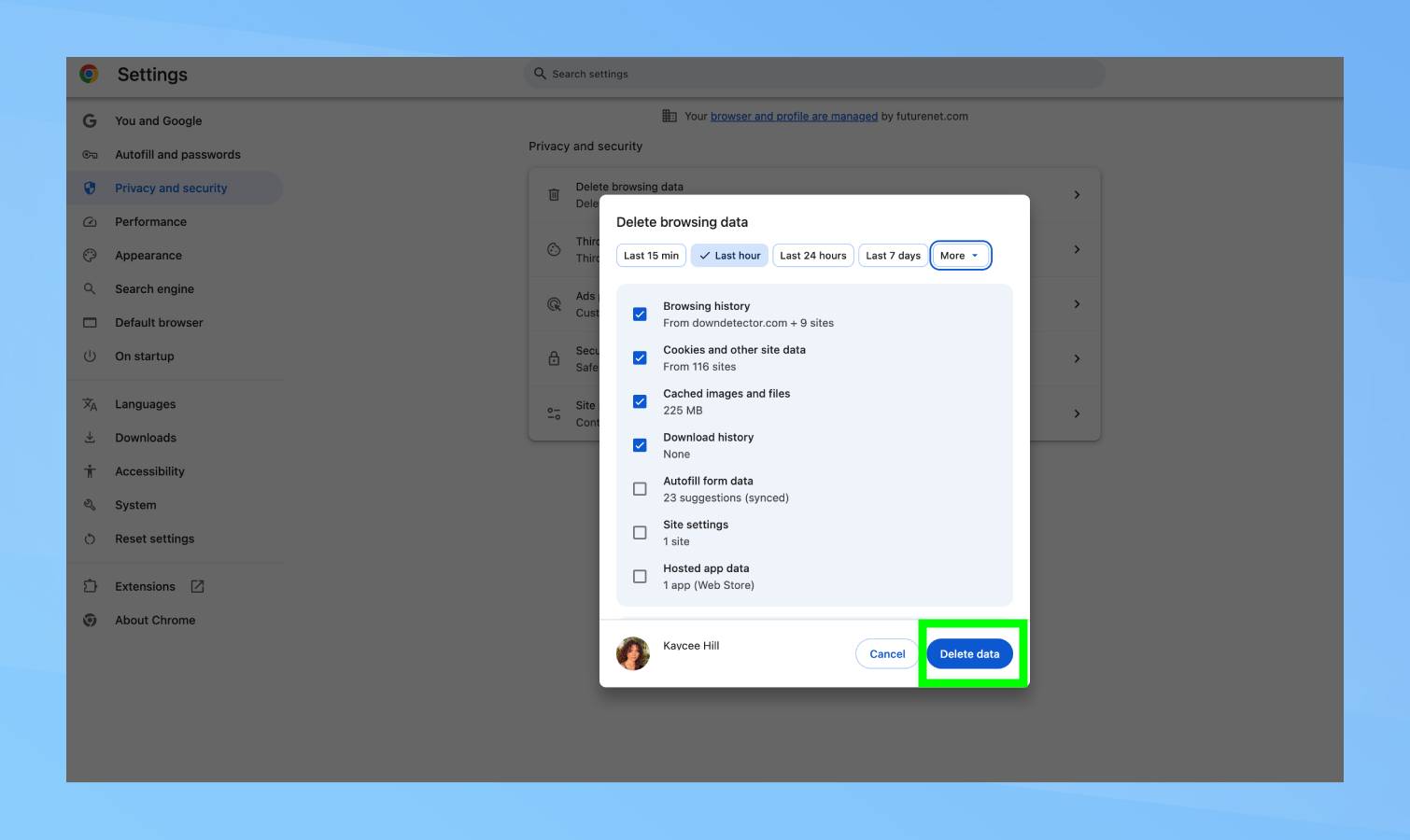
Chrome stocke localement l'historique de navigation, les cookies et les fichiers mis en cache. La suppression de ces données n'empêche pas Chrome de les collecter, mais supprime l'enregistrement local.
Vous pouvez choisir ce que vous souhaitez supprimer, qu'il s'agisse de votre historique de navigation, des fichiers mis en cache ou même de votre historique de téléchargement.
Pour ce faire, rendez-vous dans Paramètres, Confidentialité et sécurité et Supprimer les données de navigation. Vous pouvez choisir de supprimer vos données des quinze dernières minutes à tout moment. Confirmez ensuite par en cliquant sur le bouton bleu « Supprimer les données » en bas à droite de l'écran.
5. Bloquer les cookies et trackers tiers
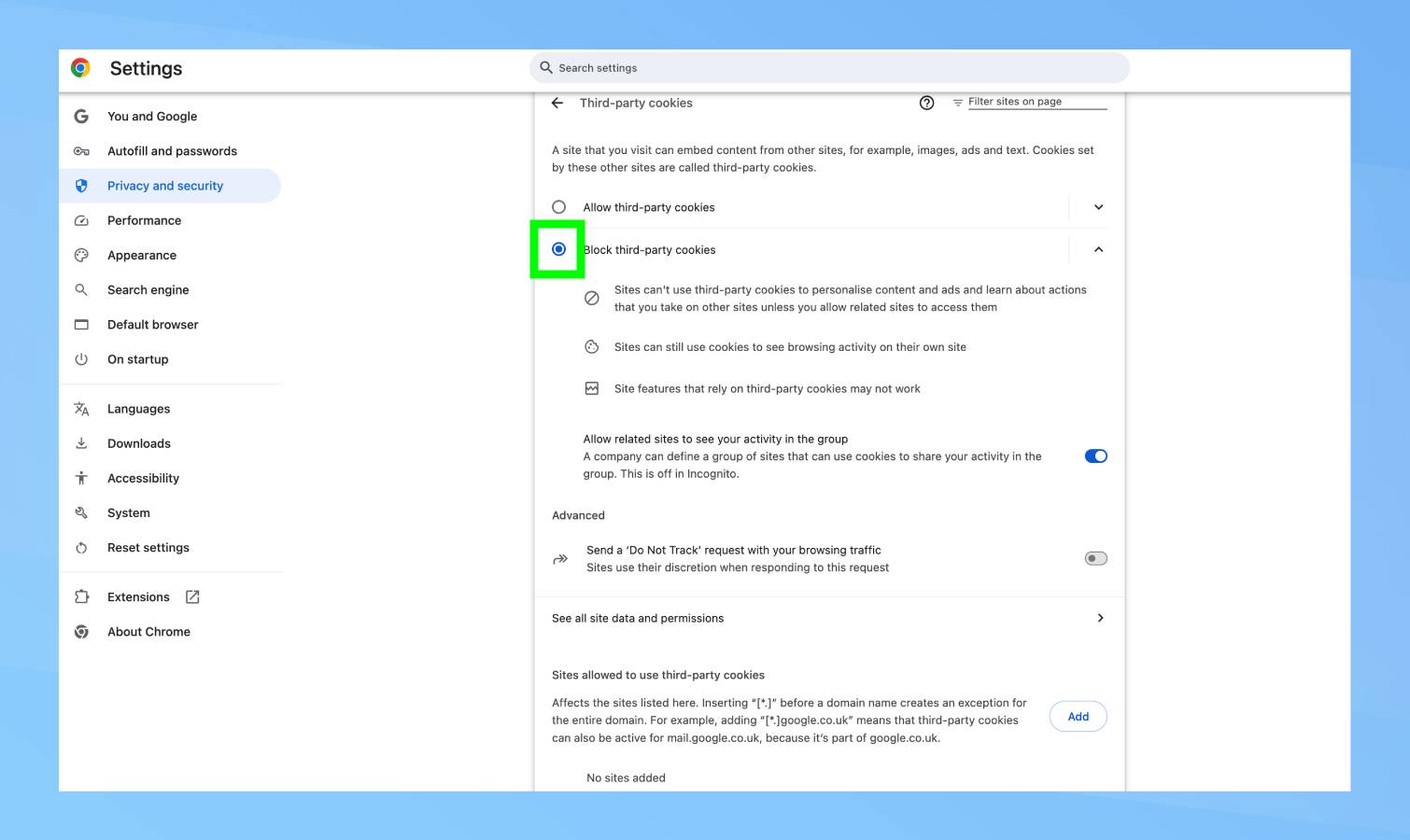
Les cookies tiers permettent aux sites Web et aux annonceurs de vous suivre sur Internet. Les bloquer réduit considérablement le suivi intersites.
Accédez à Paramètres, Confidentialité et sécurité, Cookies tiers et activez « Bloquer les cookies tiers ». Certaines fonctionnalités du site Web peuvent tomber en panne, mais la plupart des sites fonctionnent toujours correctement.
Dans le même menu Cookies tiers, activez « Envoyer une demande « Ne pas suivre » avec votre trafic de navigation. » Tous les sites Web n'honorent pas cette demande, mais certains le font, et cela ne fait pas de mal de l'activer.


