
Google Chrome dispose d'un outil PDF secret que tout le monde devrait utiliser : voici comment cela fonctionne
Vous ne savez peut-être pas que Chrome dispose d'une visionneuse PDF intégrée, mais cela vaut la peine de vous familiariser avec. Il fournit un moyen simple de visualiser les fichiers PDF et vous permet également de les annoter. Cela signifie que vous pouvez mettre en évidence des sections spécifiques d'un document et, d'une main ferme, même ajouter une signature.
La fonctionnalité d'annotation a été introduite dans la version 145, donc avant de commencer, assurez-vous que Chrome est entièrement mis à jour. Cela garantira également que vous disposez des derniers correctifs et améliorations de sécurité. Si vous souhaitez aller plus loin et accéder à des outils plus avancés, vous souhaiterez peut-être également explorer les meilleurs éditeurs PDF.
1. Saisissez et faites glisser un PDF
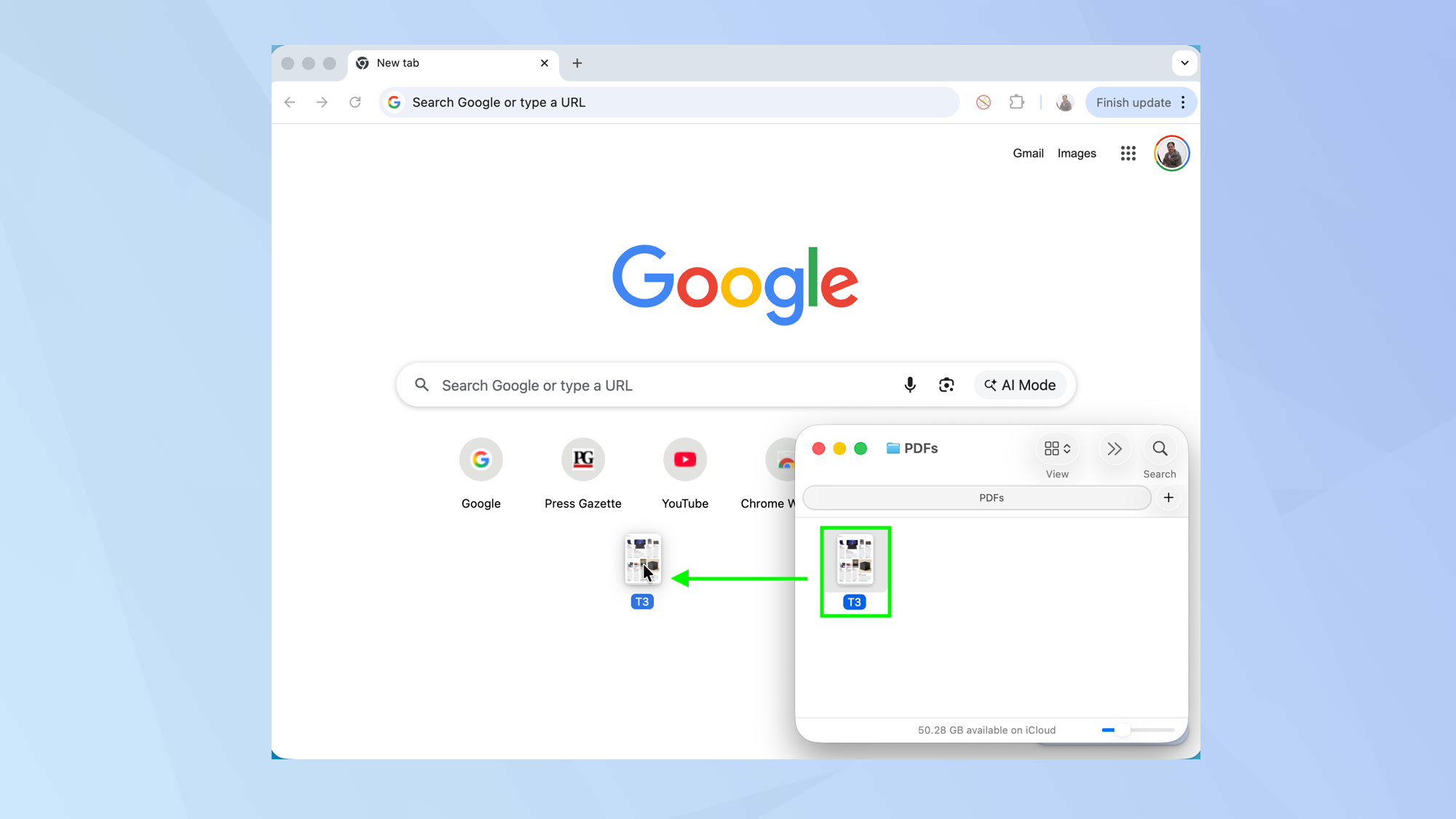
Tout d'abord, vous devez identifier un PDF que vous souhaitez visualiser et annoter, alors parcourez les fichiers sur votre ordinateur. Lorsque vous avez trouvé le PDF, il suffit faites-le glisser dans Chrome. Le navigateur Web l'ouvrira dans un nouvel onglet.
2. Sélectionnez l'icône Dessiner
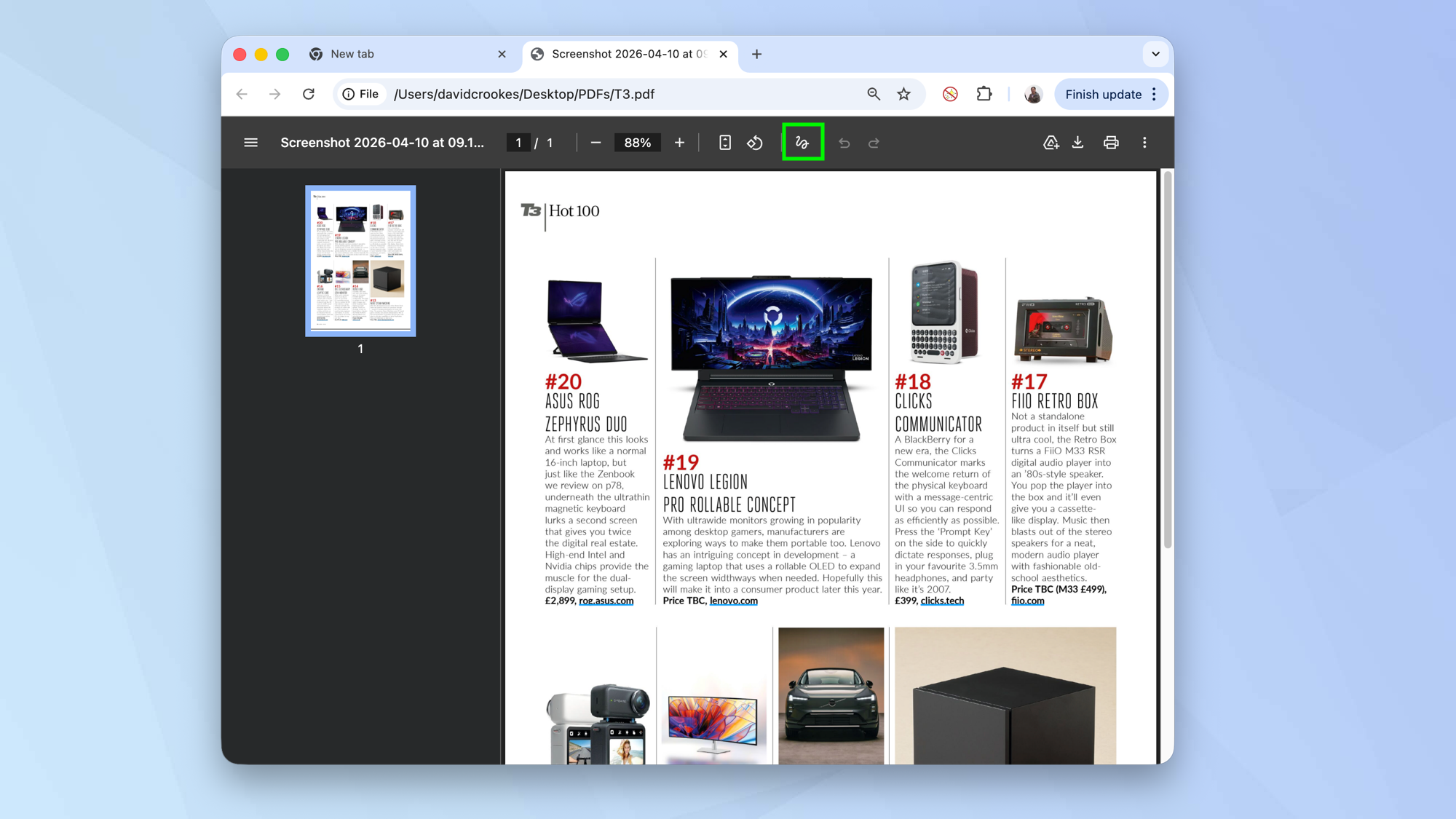
La visionneuse PDF de Chrome possède sa propre barre des tâches. Cliquez sur l'icône Dessiner qui ressemble à un gribouillage et vous ouvrirez une gamme d'options dans une barre latérale à droite de la fenêtre du navigateur.
3. Sélectionnez un outil
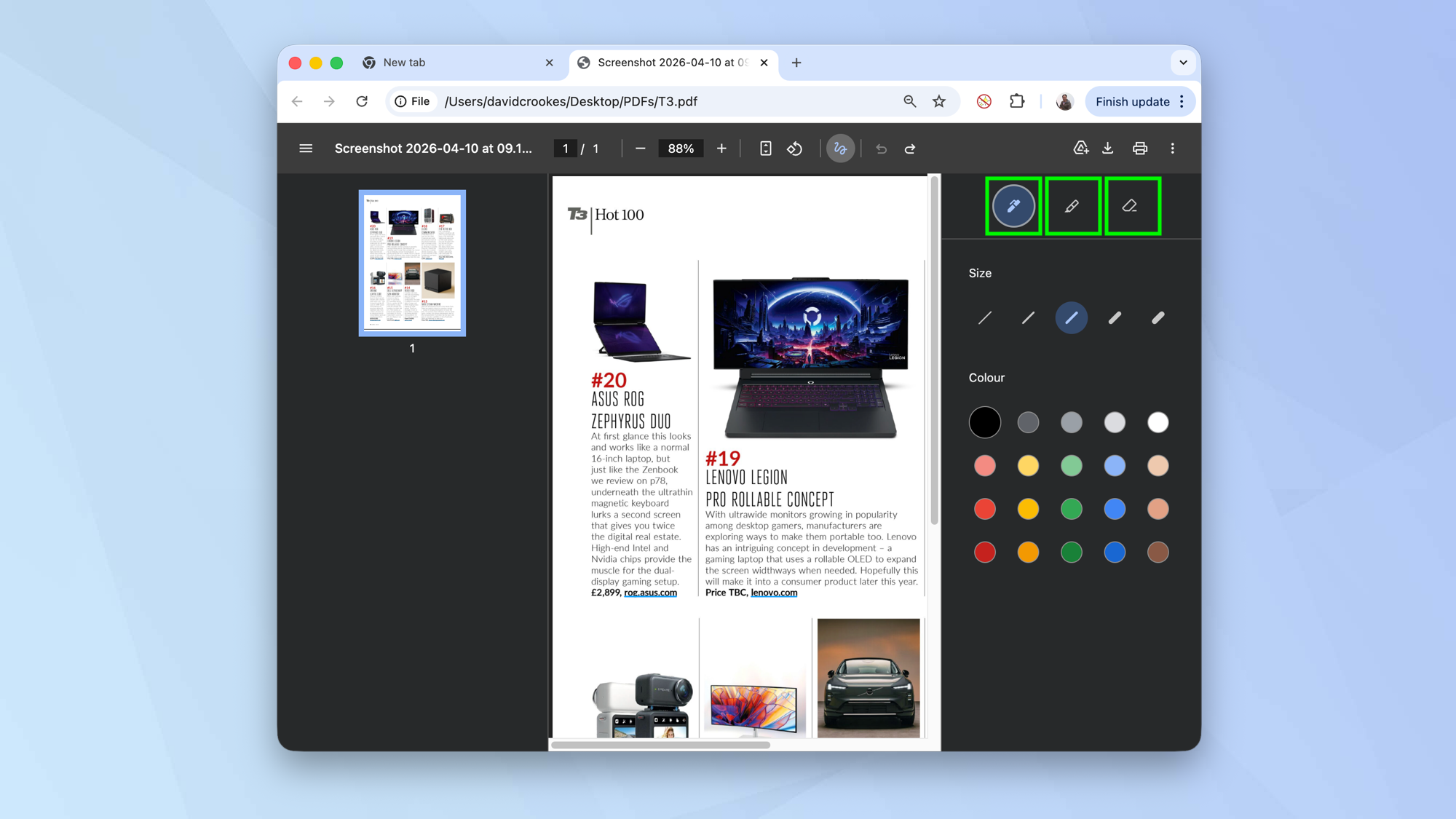
Vous pouvez maintenant choisir un outil du haut de la barre latérale. Vous avez accès à un stylo, un surligneur et une gomme.
4. Utilisez le stylo ou le surligneur
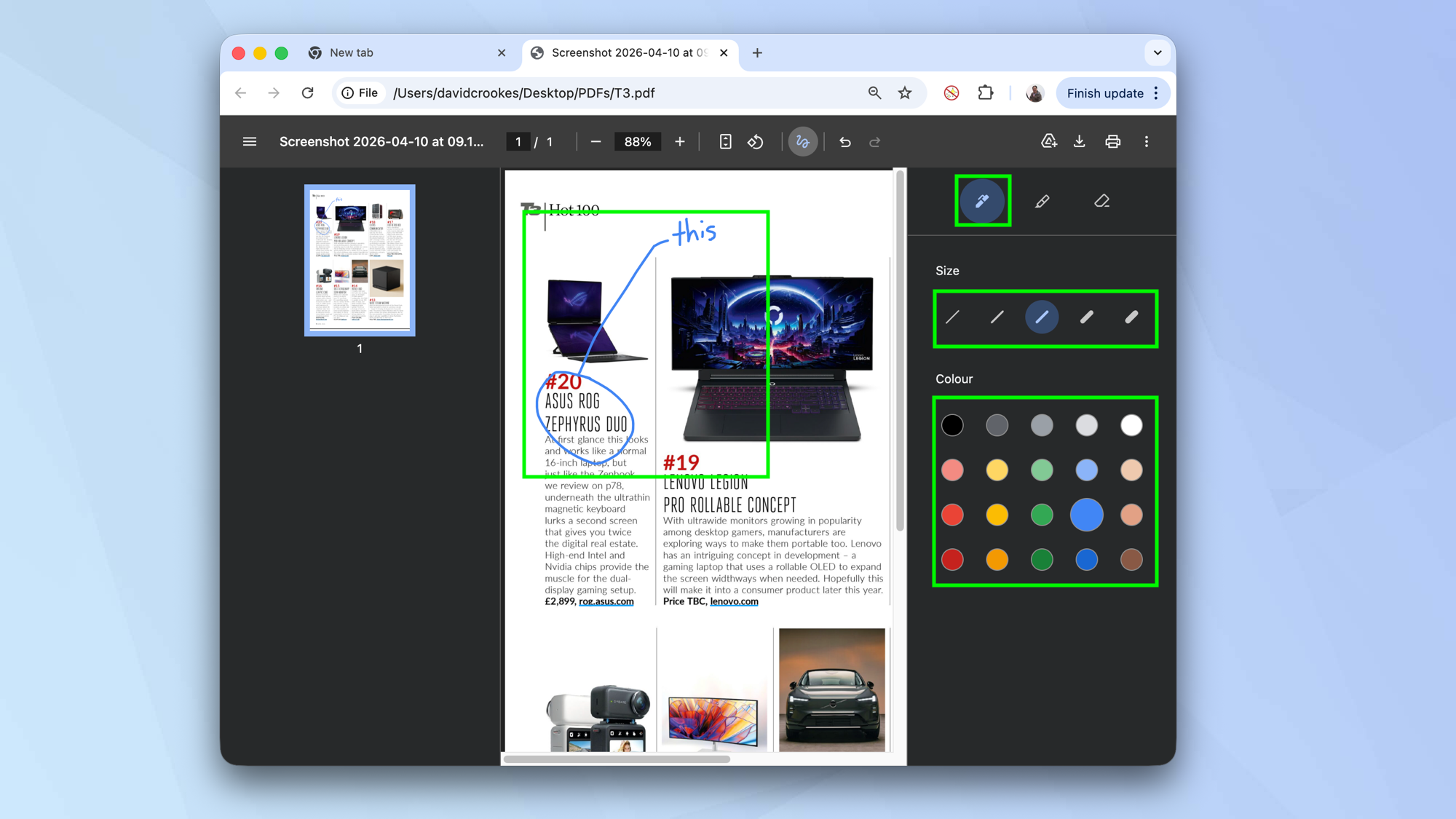
Sélectionnez le stylo ou sélectionnez le surligneur et tu peux choisissez la taille du stylo ou du surligneur et choisir une couleur.
Vous êtes alors prêt à déplacer le curseur sur le PDF et toiutilisez une souris ou un trackpad pour commencer à dessiner.
5. Utilisez la gomme
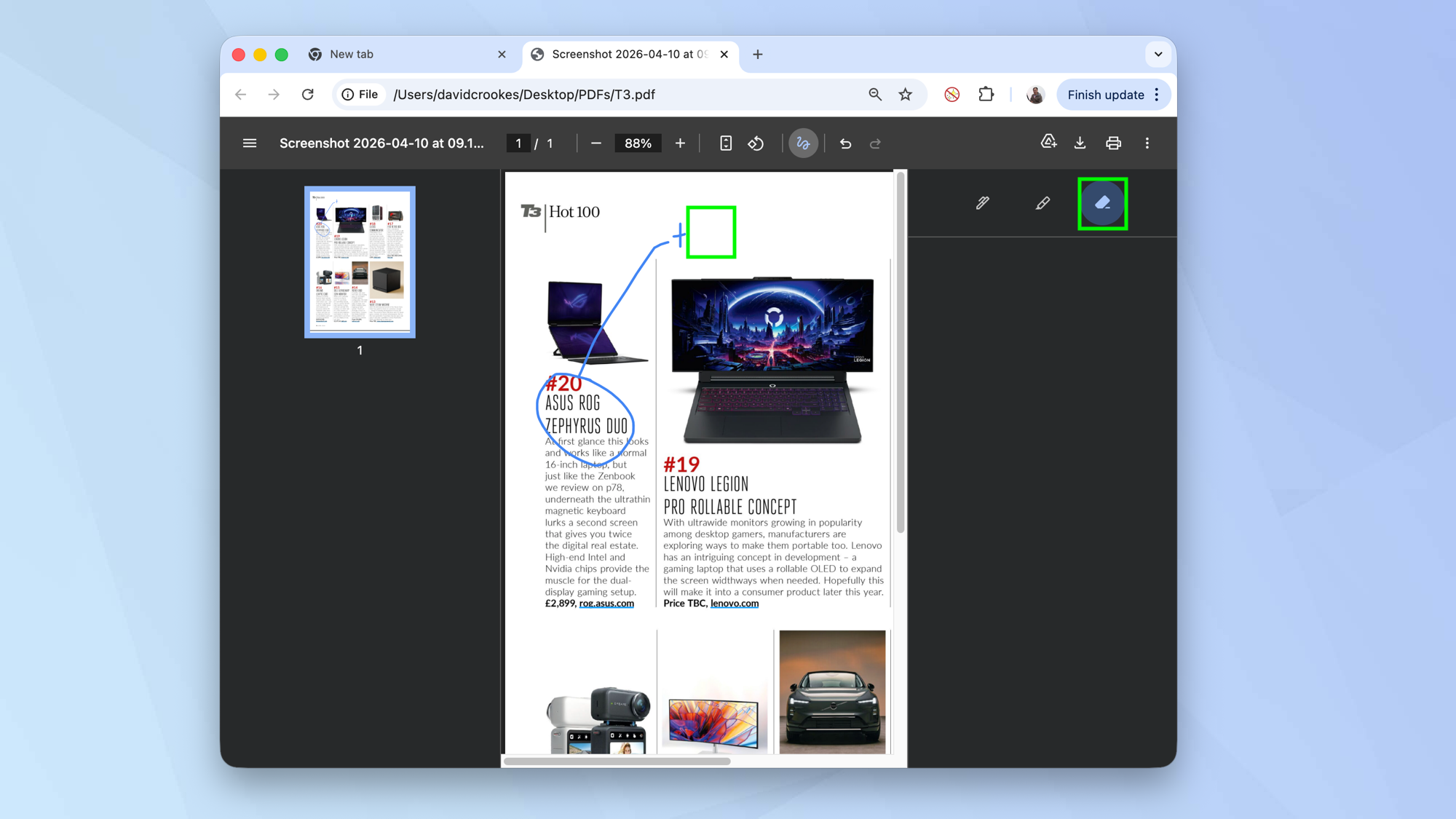
Si tu sélectionnez le bouton de la gommevous pouvez supprimer des annotations. Vous pouvez également cliquez sur les boutons Annuler et Rétablir si vous faites une erreur.
6. Enregistrez le PDF
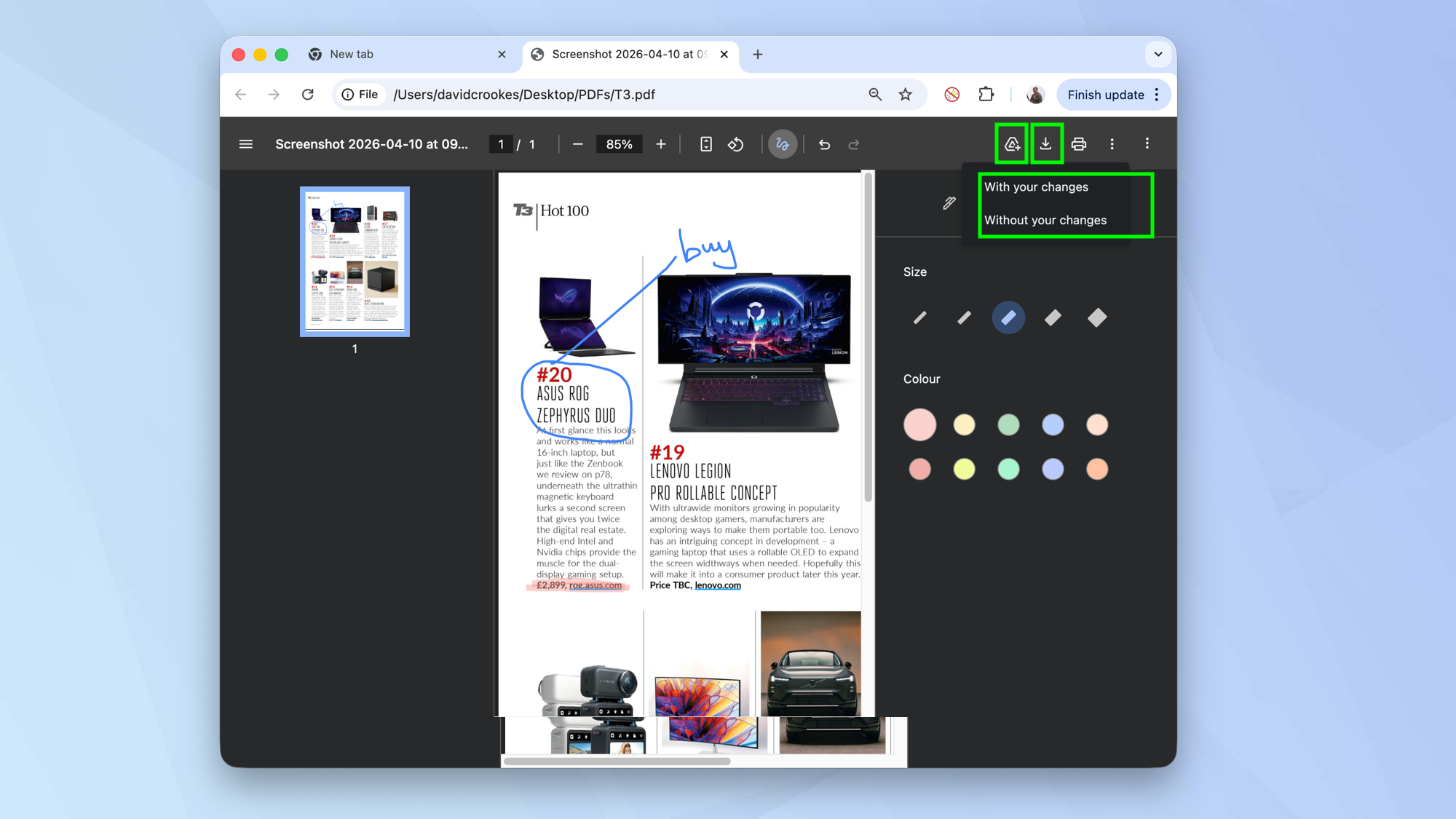
Une fois que vous avez annoté le PDF, vous pouvez sélectionnez l'icône Télécharger et choisissez d'enregistrer le PDF avec ou sans vos modifications.
Vous pouvez également cliquez sur l'icône Google Drive pour enregistrer le PDF sur votre compte Google Drive.
L'article continue ci-dessous


