
Vous détestez votre adresse Gmail ? Google vous permettra enfin d'échanger votre ancien ordinateur contre un nouveau : voici comment procéder
Après 22 ans, Google vous permettra enfin de modifier votre adresse Gmail, ce qui est incroyablement utile si vous avez créé la vôtre en 2007, lorsque le service est devenu accessible au grand public.
Repéré pour la première fois sur une page d'assistance Google l'année dernière, le géant de la recherche déploie désormais cette nouvelle fonctionnalité pour les utilisateurs de Gmail aux États-Unis. Bien que la société ait toujours permis aux utilisateurs de modifier leurs alias dans leurs e-mails, jusqu'à présent, ils ne pouvaient pas modifier le nom qui apparaît avant @gmail.com dans leur adresse e-mail.
Si vous en avez assez de devoir utiliser une adresse e-mail différente de celle de Gmail pour une raison quelconque (peut-être qu'elle était inappropriée ou qu'elle semble simplement obsolète maintenant), voici comment vous pouvez échanger cette ancienne adresse Gmail contre une toute nouvelle sans perdre vos e-mails et tout le reste lié à votre compte Google.
L'article continue ci-dessous
Comment changer votre adresse Gmail et votre nom d'utilisateur
Pour faire savoir aux utilisateurs de Gmail qu'ils peuvent désormais modifier le nom d'utilisateur de leur compte Google ou le nom avant @gmail.com, Google a publié un article de blog comprenant un court métrage YouTube. Cependant, la vidéo ne dure que 30 secondes et les étapes pour modifier votre adresse Gmail sont un peu difficiles à suivre, surtout si vous ne voulez pas avoir à la mettre en pause et à appuyer plusieurs fois sur Play.
Pour cette raison, j’ai moi-même suivi le processus et pris des captures d’écran en cours de route pour vous faciliter la tâche.
Changer votre adresse Gmail sur mobile
1. Ouvrez les paramètres de votre compte Google
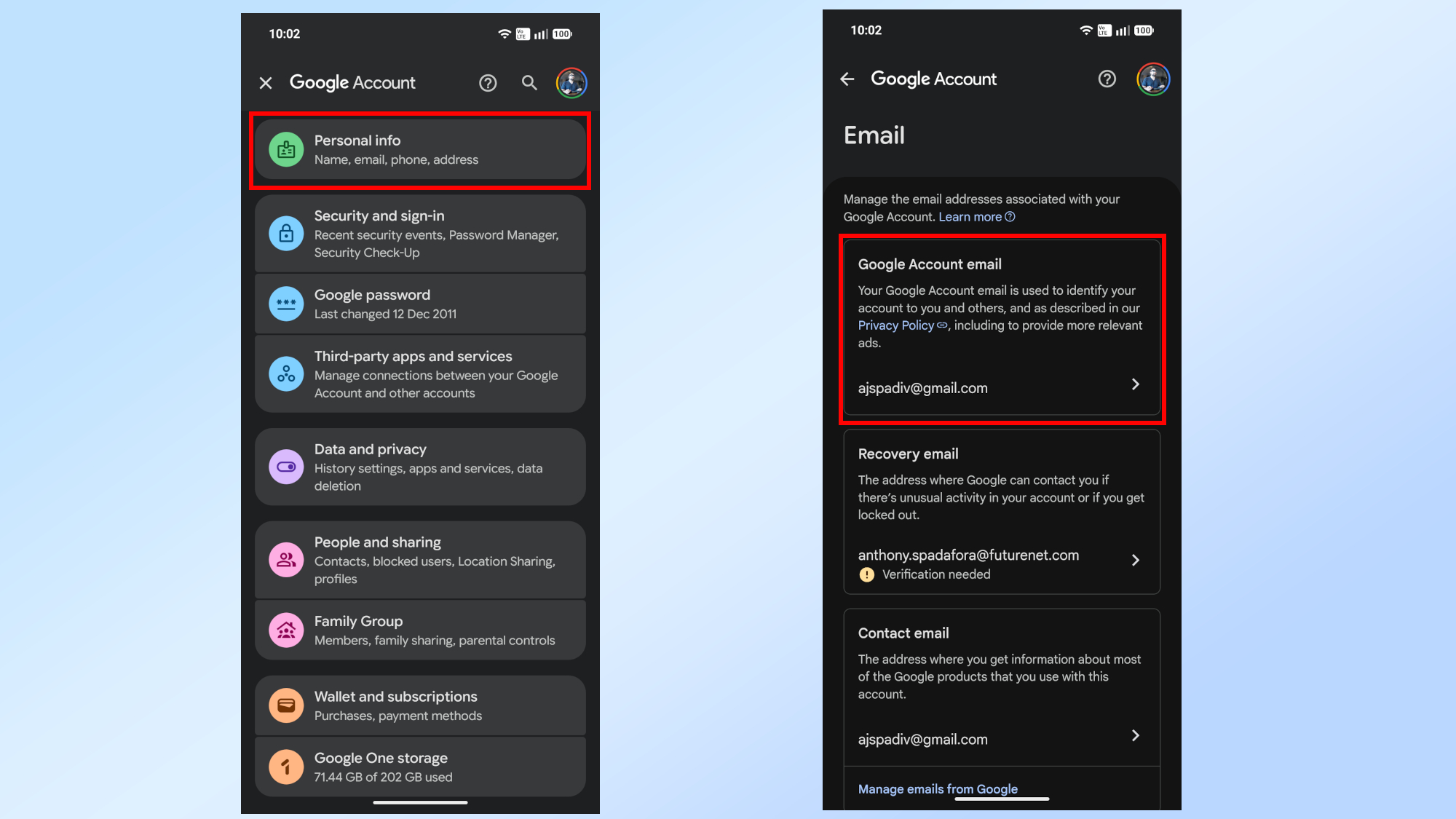
Sur votre iPhone ou smartphone Android, ouvrez l'application Google, appuyez sur votre photo de profil dans le coin supérieur droit et à partir de là, sélectionnez Gérer votre compte Google. Appuyez sur Informations personnelles tout en haut, puis appuyez sur E-mail. Sous Adresse e-mail du compte Googleappuyez sur votre adresse e-mail pour passer à l'étape suivante.
2. Modification de l'adresse e-mail de votre compte Google
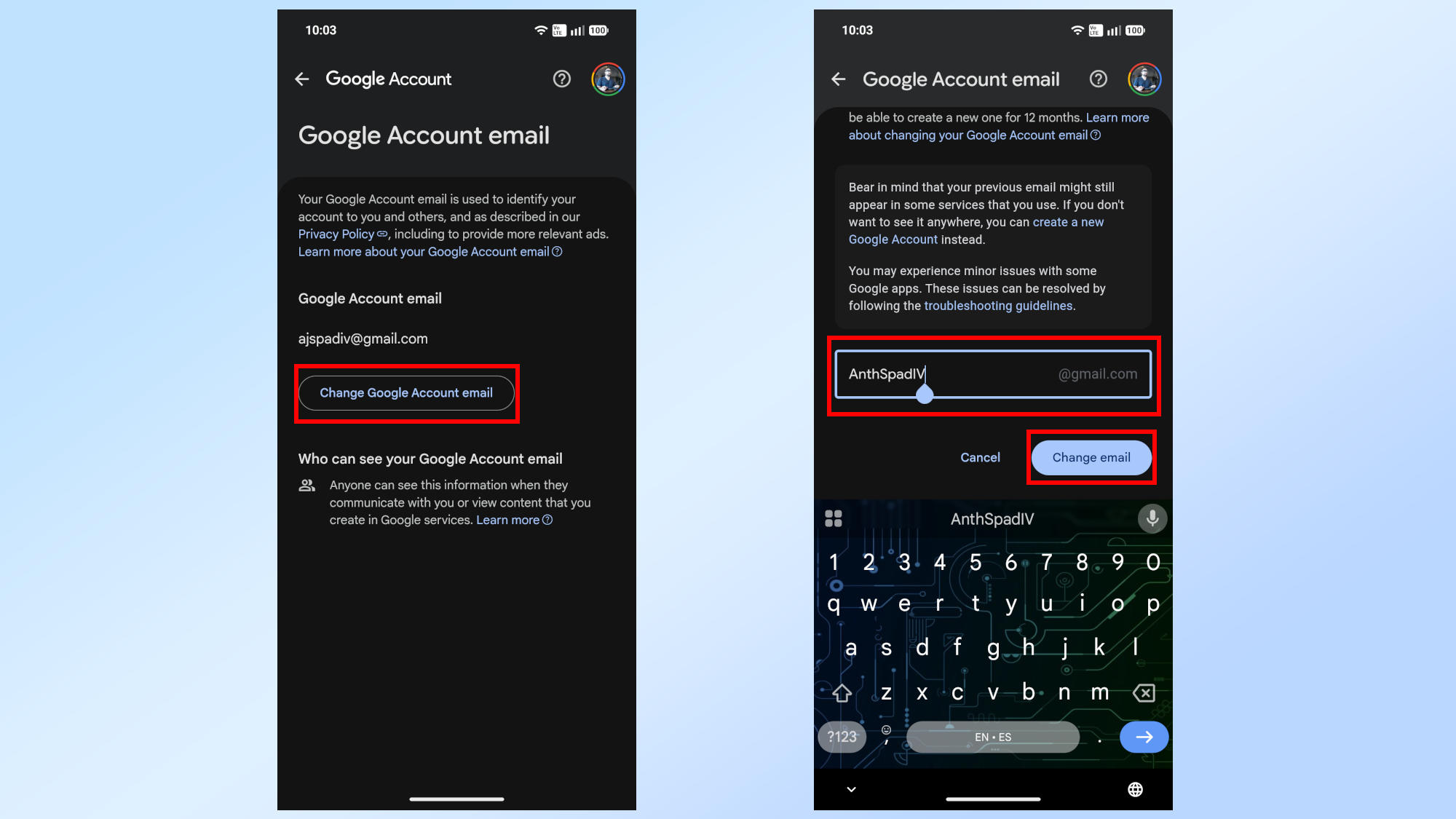
Dans le menu de messagerie du compte Google, appuyez sur Modifier l'adresse e-mail du compte Google. Cela fait apparaître une FAQ expliquant exactement ce qui se passera lorsque vous modifierez votre adresse Gmail. Faites défiler jusqu'en bas et là, tu pourras entrez votre nouveau nom d'utilisateur Gmail. Une fois que vous avez entré votre nouveau nom d'utilisateur Gmail, appuyez sur Changer d'e-mail tout en bas pour terminer le processus.
Changer votre adresse Gmail sur le bureau
Si vous préférez utiliser votre ordinateur portable ou de bureau pour modifier votre adresse Gmail, vous pouvez également le faire et le processus est assez similaire à la façon dont vous le faites sur mobile. Voici un guide étape par étape sur la façon de procéder.
1. Ouvrez votre compte Google
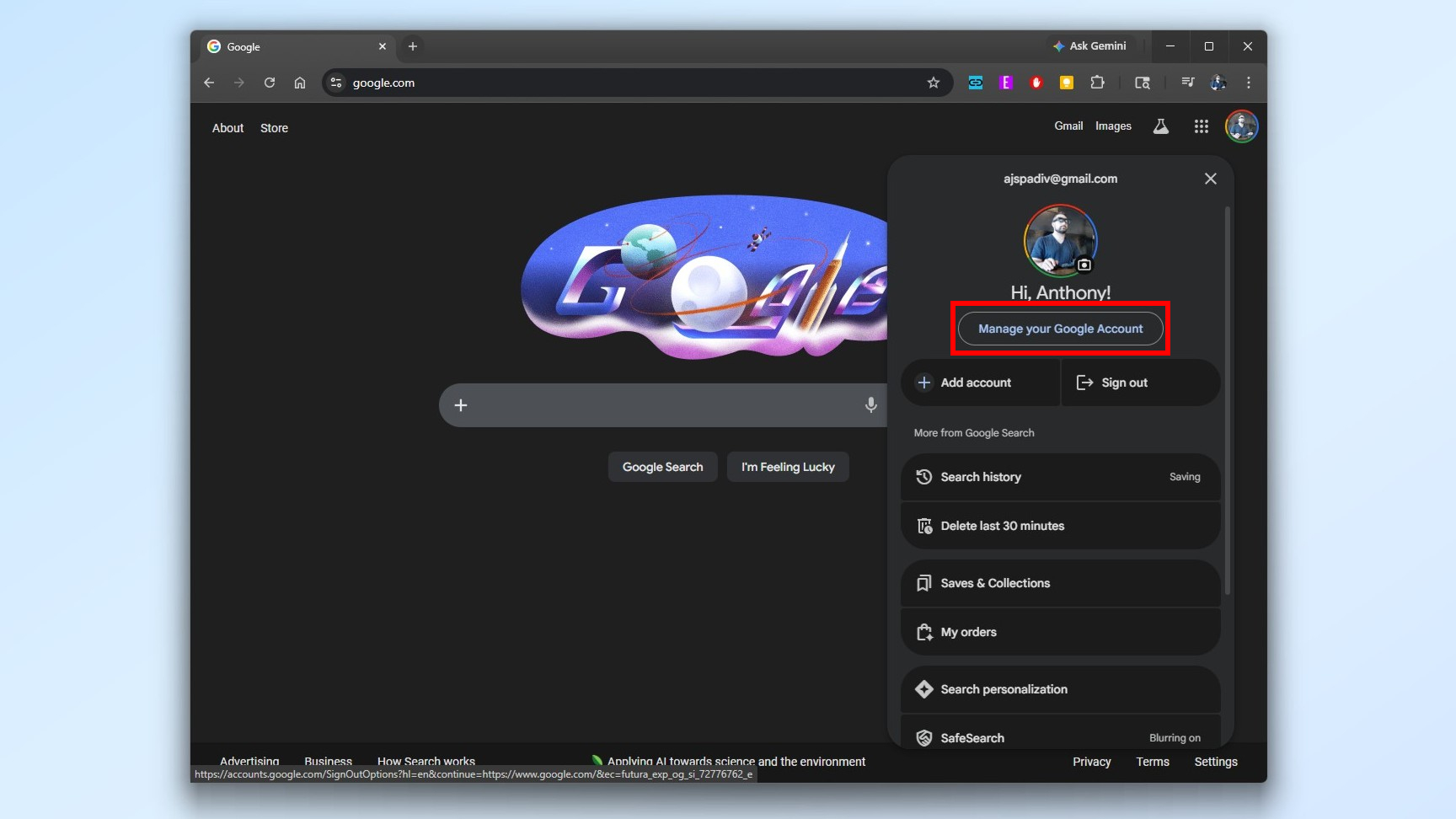
Ouvrez une nouvelle fenêtre du navigateur Chrome ou rendez-vous sur Google.com si vous êtes connecté sur un autre navigateur. Alors cliquez sur votre photo de profil dans le coin supérieur droit. Sélectionner Gérer votre compte Google sous votre nom.
2. Trouvez votre e-mail
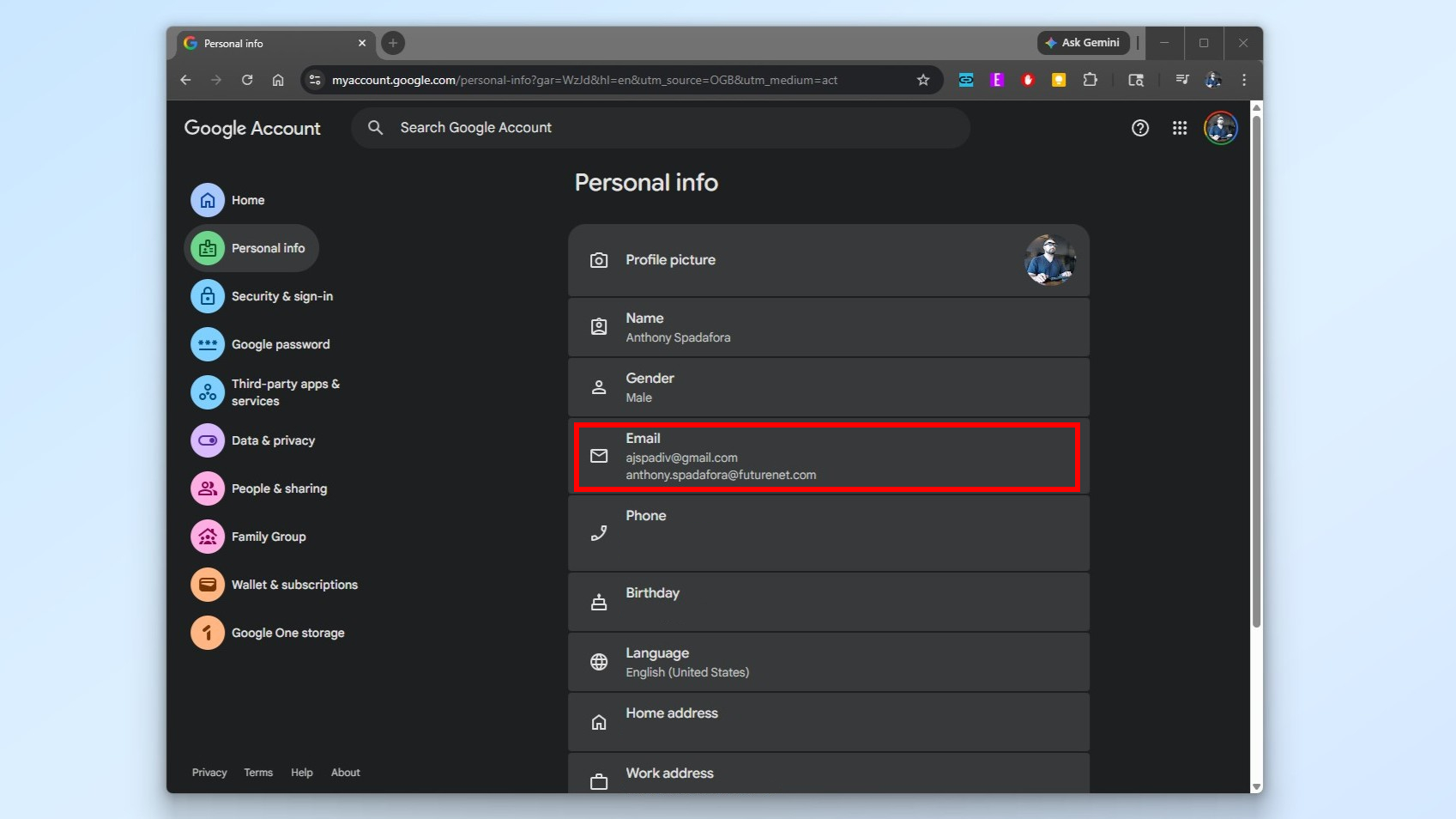
Dans le menu sur le côté gauche de la page, sélectionnez Informations personnelles. Sélectionnez ensuite E-mail vers le haut. Il convient de noter que vous devrez connectez-vous à votre compte Google à nouveau pour passer à l'étape suivante.
3. Accédez à la messagerie de votre compte Google
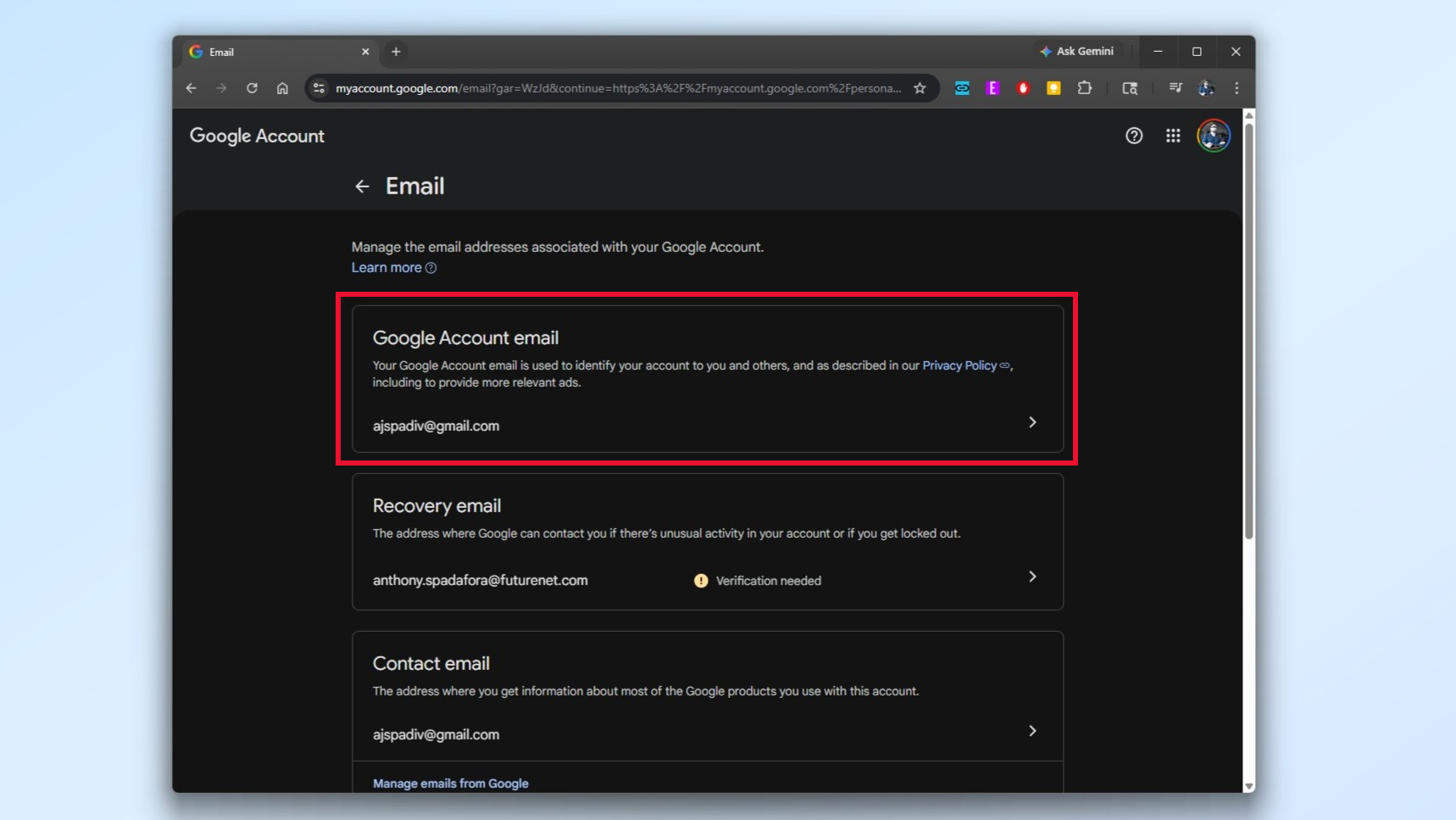
Dans le menu E-mail, sélectionnez Adresse e-mail du compte Google tout en haut.
4. Modification de l'adresse e-mail de votre compte Google
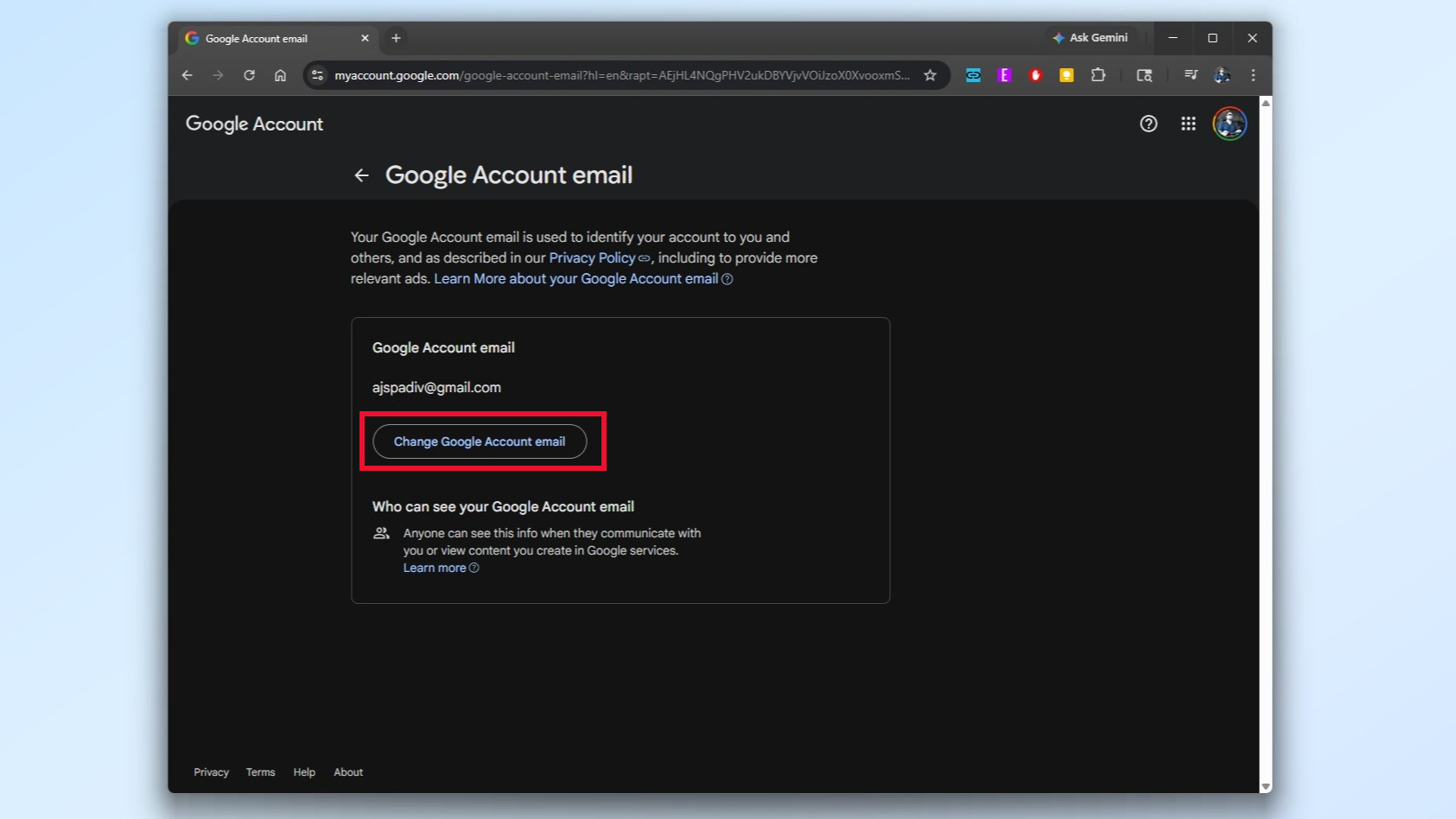
Sur la page de messagerie du compte Google, sélectionnez Modifier l'adresse e-mail du compte Google sous votre adresse Gmail actuelle. Si vous ne voyez pas cette option, cette fonctionnalité n'est pas encore disponible et vous devrez réessayer plus tard.
5. Entrez votre nouvelle adresse Gmail
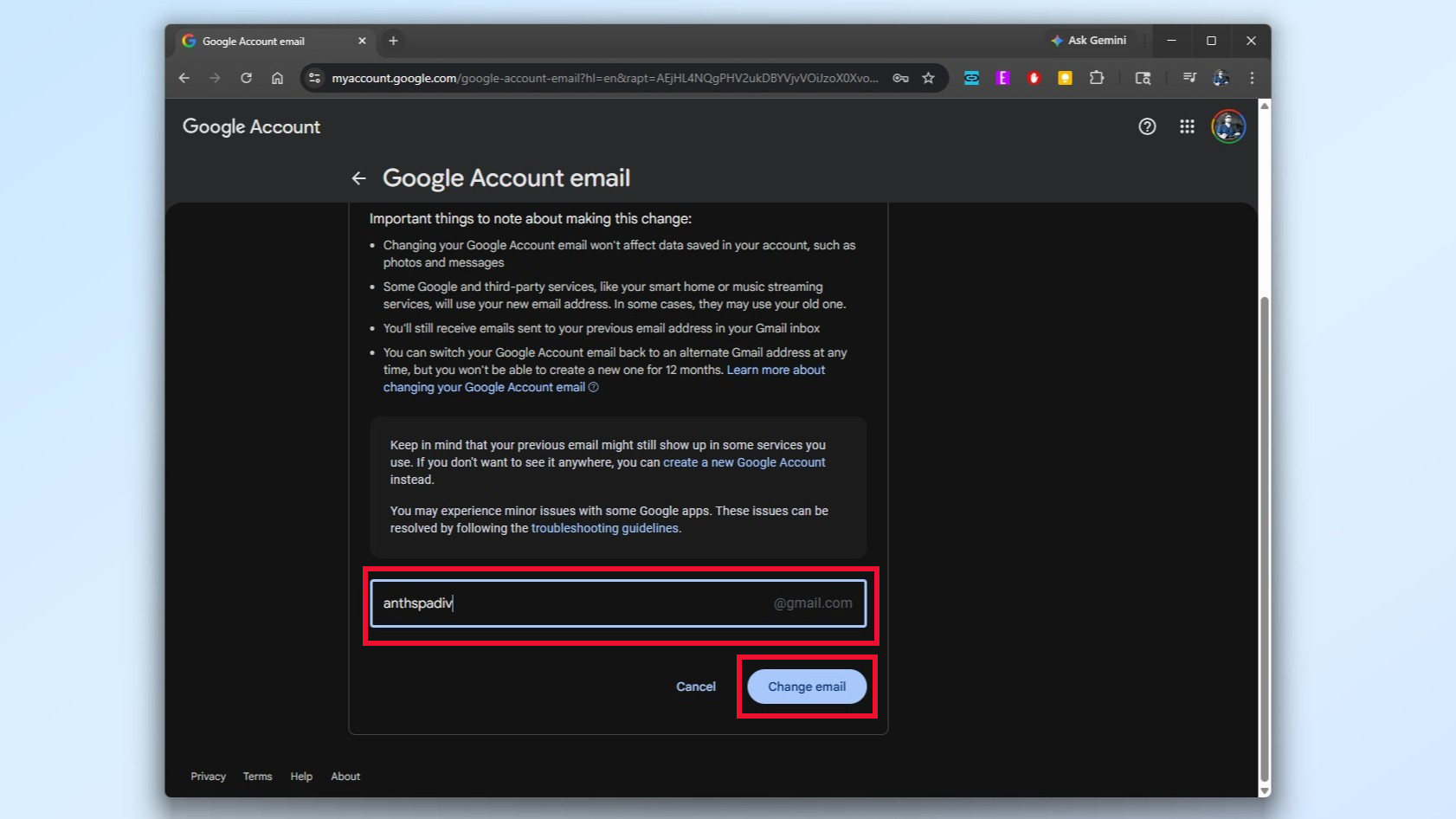
Une fois que vous avez cliqué sur Modifier l'adresse e-mail du compte Google, une FAQ apparaîtra expliquant ce qui se passe lorsque vous modifiez votre adresse Gmail. Faites défiler jusqu'en bas, entrez votre nouvelle adresse Gmail dans la boîte et cliquez sur Modifier l'e-mail pour finaliser votre nouveau nom d'utilisateur Google.


