
Votre téléviseur intelligent n'est pas vieux, il est juste en retard : 5 façons simples de retrouver sa vitesse
Votre téléviseur intelligent met une éternité à charger les applications, les menus sont en retard lorsque vous les parcourez et Netflix plante au milieu des épisodes. La qualité d’image est bonne – l’utilisation du téléviseur est tout simplement extrêmement lente par rapport à la première fois que vous l’avez acheté.
Cela arrive à la plupart des téléviseurs intelligents après quelques années. Les applications accumulent des fichiers temporaires qui obstruent le stockage, les micrologiciels prennent du retard à mesure que les services de streaming ajoutent de nouvelles fonctionnalités et les processus en arrière-plan s'accumulent car le téléviseur ne s'éteint jamais complètement.
L'article continue ci-dessous
Pourquoi les téléviseurs intelligents ralentissent
Si vous y réfléchissez bien, les téléviseurs intelligents sont essentiellement des ordinateurs. Ils exécutent des processus en arrière-plan, utilisent la RAM et stockent des fichiers temporaires. Mais contrairement aux téléphones ou aux ordinateurs portables, ils sont souvent négligés lorsqu'il s'agit de maintenance de base comme la suppression du cache, ou même le redémarrage.
L’autre problème est que les applications deviennent de plus en plus « lourdes ». Un téléviseur qui fonctionnait sans problème avec Netflix il y a cinq ans en exécute désormais une version beaucoup plus exigeante sur le même processeur. Le cache s'accumule, la RAM s'enlise et le micrologiciel prend du retard.
Les téléviseurs bon marché ralentissent plus rapidement car ils démarrent avec moins de ressources, souvent seulement 2 Go de stockage et un processeur que les applications deviendront rapidement dépassés. Les téléviseurs haut de gamme durent plus longtemps, mais tous finissent par se heurter à un mur une fois que les fabricants cessent de proposer des mises à jour. Mais avant de supposer que le téléviseur est terminé, cela vaut la peine d'essayer quelques choses.
5 façons de récupérer la vitesse de votre téléviseur intelligent
1. Redémarrez correctement votre téléviseur (pas seulement l'éteindre)
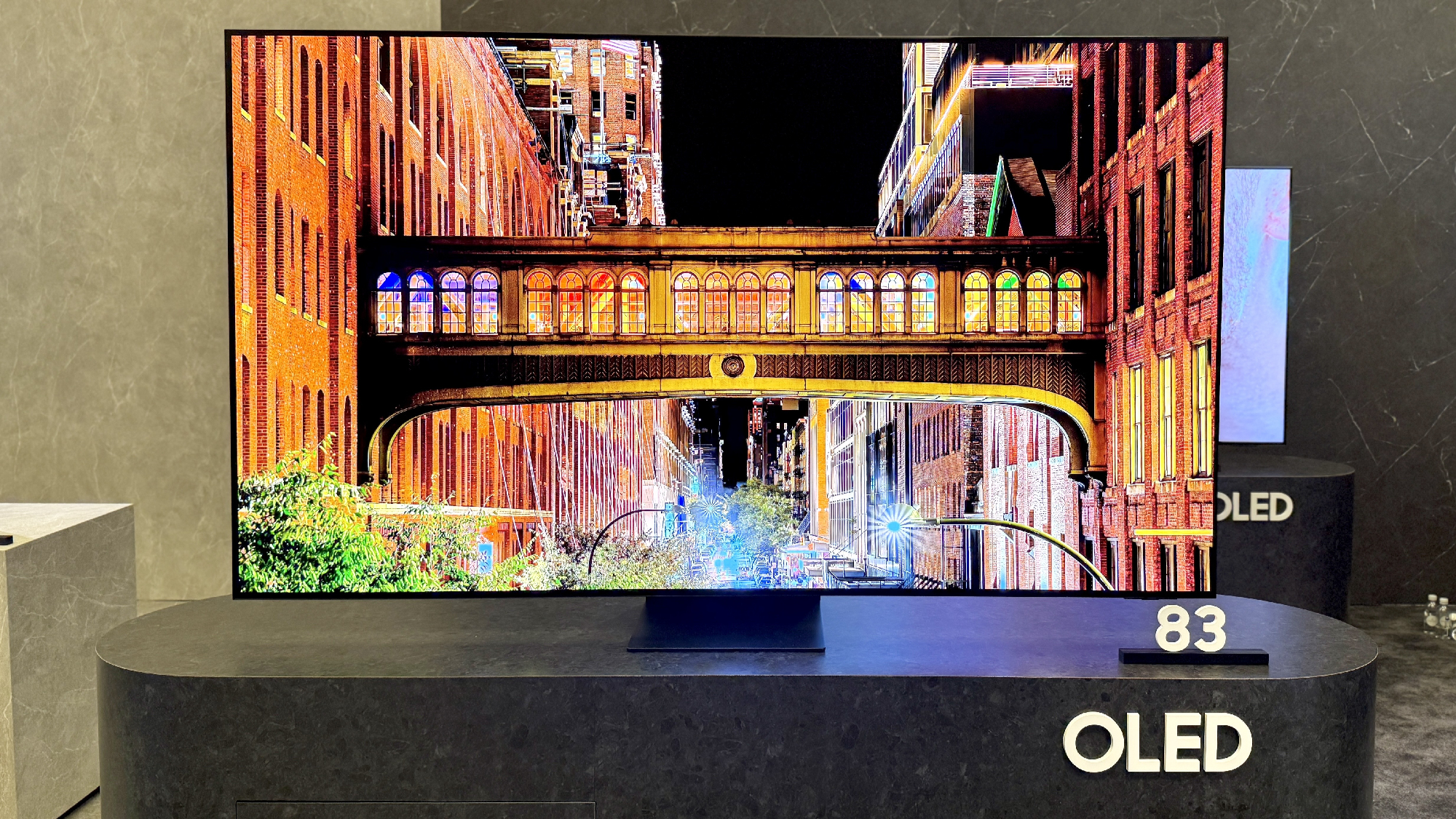
Vous éteignez votre téléviseur tous les jours, mais cela ne signifie pas pour autant l'éteindre. Les téléviseurs intelligents restent connectés à Internet et exécutent des processus en arrière-plan même lorsque l'écran est noir. Ils sont en mode veille et non éteints. Cela signifie que votre téléviseur n'a probablement pas vraiment redémarré depuis des semaines ou des mois.
Un redémarrage approprié efface la RAM et arrête de force les processus en arrière-plan qui s'accumulent au fil du temps et ralentissent les performances. La plupart des téléviseurs intelligents disposent d'une option de redémarrage dans les paramètres système : regardez sous Système, Paramètres généraux ou Assistance en fonction de votre marque. Alors sélectionnez Redémarrer ou Redémarrer et laissez le téléviseur redémarrer complètement.
Si vous ne trouvez pas d'option de redémarrage, débranchez le téléviseur du mur et laissez-le débranché pendant 10 à 15 minutes. Cela oblige le téléviseur à effacer toute la mémoire temporaire et à s'éteindre complètement. Rebranchez-le et allumez-le. Il devrait être sensiblement plus réactif.
Faites-le tous les mois si votre téléviseur recommence à être lent. C'est l'équivalent de redémarrer votre ordinateur plutôt que de simplement fermer le couvercle.
2. Videz le cache et supprimez les applications inutilisées
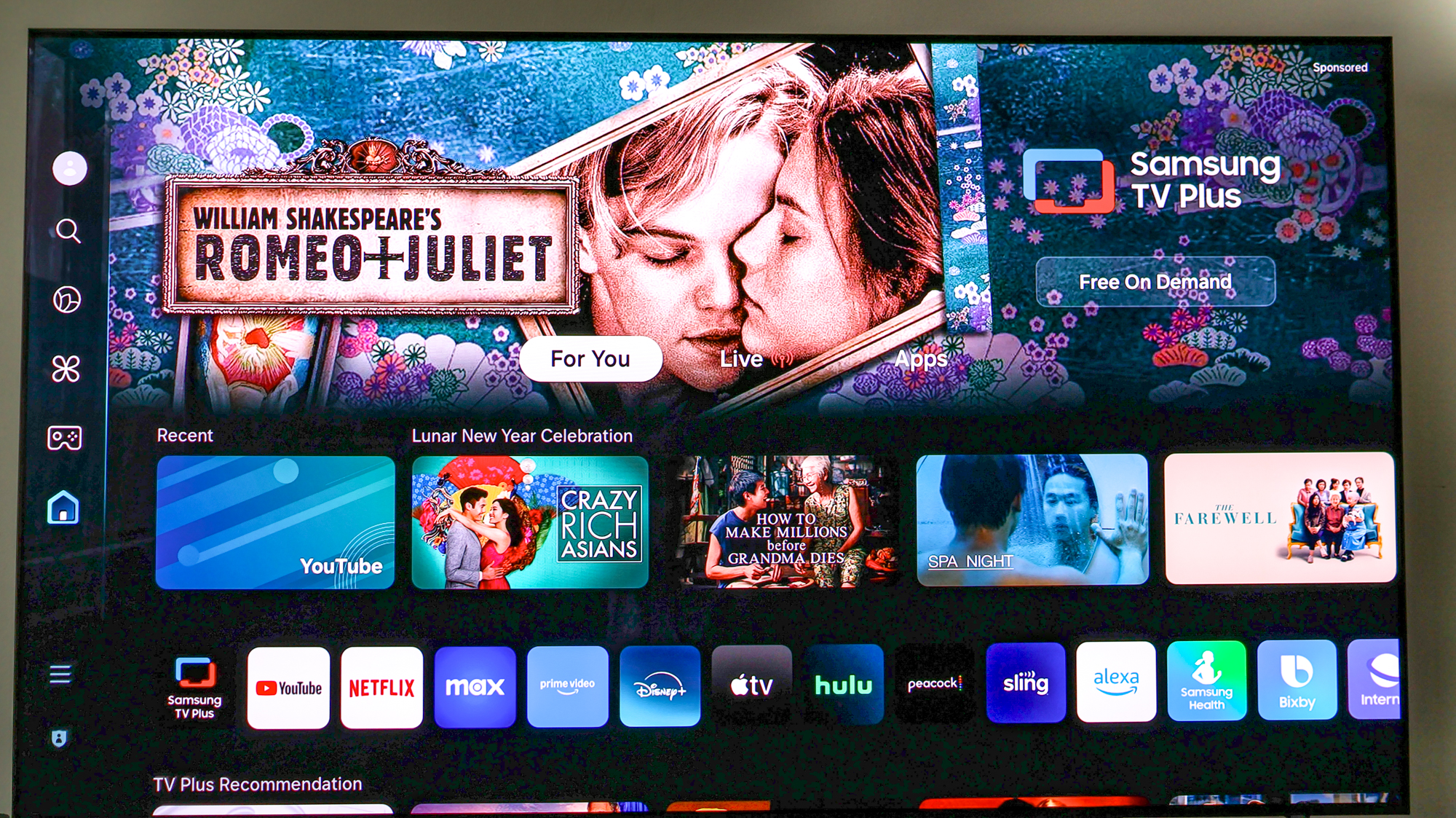
Les applications accumulent des fichiers temporaires appelés cache qui accélèrent le chargement mais finissent par consommer tellement de stockage qu'ils ralentissent tout. Les applications de streaming comme Netflix, YouTube et Hulu se mettent constamment en cache pendant que vous regardez, et la plupart des téléviseurs intelligents ne disposent que de 2 à 4 Go de stockage total.
Accédez à Paramètres, Applications ou Stockage, sélectionnez les applications que vous utilisez fréquemment et choisissez Vider le cache.. Cela supprime les fichiers temporaires sans supprimer vos informations de connexion ou vos préférences. Faites cela pour Netflix, YouTube, Prime Video et toute autre application que vous utilisez régulièrement.
Pendant que tu es là, supprimez les applications que vous n'avez pas ouvertes depuis des mois. Chaque application que vous supprimez libère de l'espace de stockage pour les applications que vous utilisez réellement.
Les téléviseurs intelligents ne disposent pas de suffisamment de stockage pour prendre en charge des dizaines d'applications comme le font les téléphones. Conservez uniquement ce que vous utilisez activement et videz le cache tous les quelques mois pour éviter toute accumulation.
3. Mettez à jour le firmware de votre téléviseur
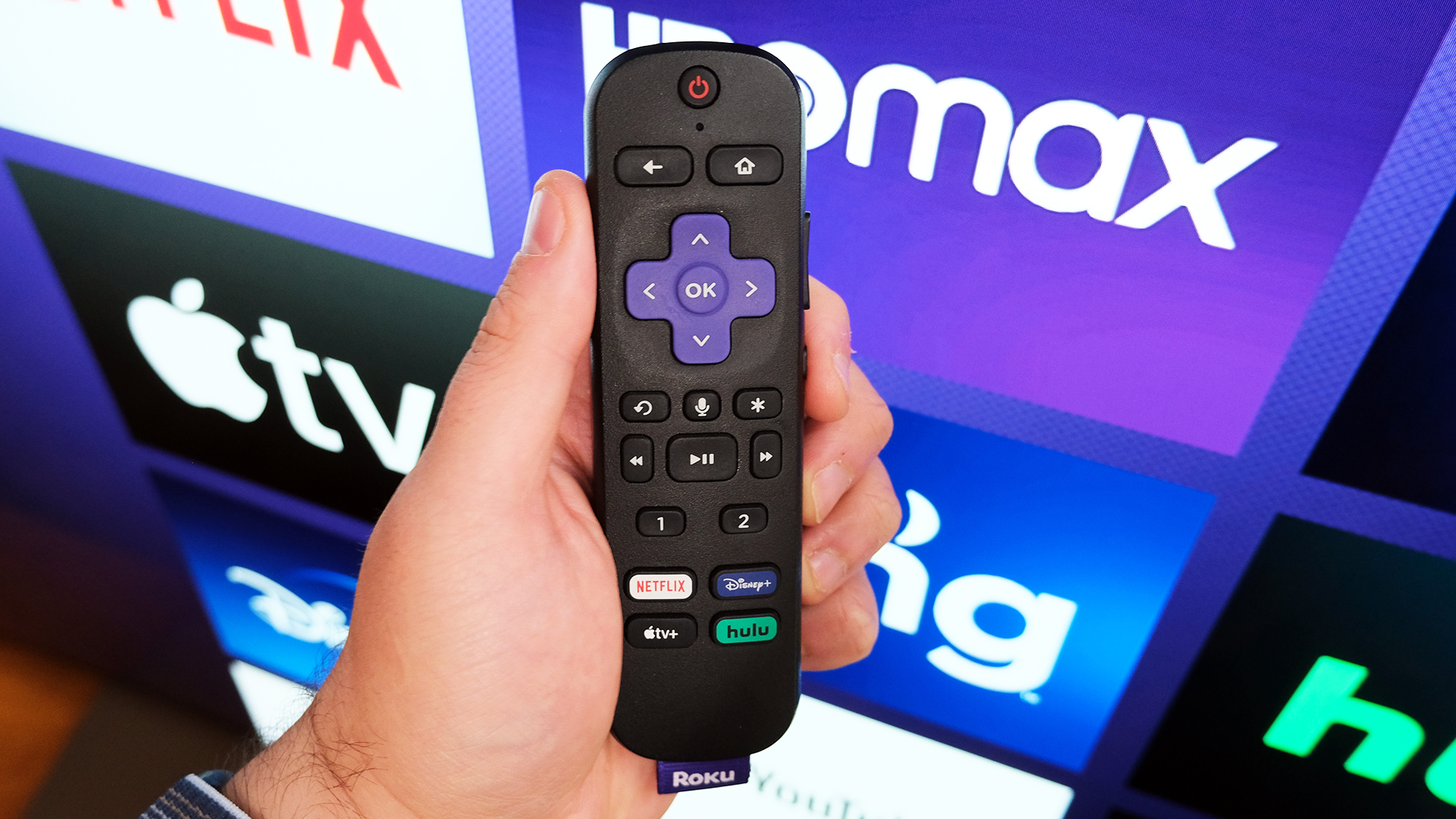
Si votre téléviseur n'a pas été mis à jour depuis des mois, il utilise une version obsolète qui pose probablement des problèmes. Accédez à Paramètres et recherchez Mise à jour logicielle, Mise à jour système ou Mise à jour du micrologiciel — le libellé exact varie selon la marque. Vérifiez si une mise à jour est disponible et installez-la.
Si votre téléviseur en a la possibilité, activer les mises à jour automatiques. Cela garantit l’installation des futures mises à jour sans que vous ayez à penser à vérifier manuellement.
Si votre téléviseur a plus de 8 ans et affiche « Aucune mise à jour disponible », vous avez atteint la fin du support. Le fabricant ne publie plus de nouveau logiciel pour votre modèle. À ce stade, pensez à ajouter un appareil de streaming comme Roku ou Fire TV, qui reçoivent des mises à jour régulières et fonctionnent plus rapidement que les logiciels TV vieillissants.
4. Passez à Ethernet au lieu du Wi-Fi

Le Wi-Fi est pratique, mais il est également incohérent. Les murs, la distance et les autres appareils de votre réseau affectent tous la force du signal – et une connexion faible ou fluctuante aggrave la mise en mémoire tampon et le décalage, même si votre vitesse Internet est techniquement correcte.
Une connexion Ethernet filaire élimine cette variabilité. Votre téléviseur bénéficie d'une liaison directe et stable avec votre routeur, ce qui fait une différence notable en particulier pour le streaming 4K.
La plupart des téléviseurs intelligents disposent d'un port Ethernet à l'arrière. Si votre routeur se trouve dans une autre pièce, un adaptateur CPL vous permet d'établir une connexion filaire via le câblage électrique de votre maison sans faire passer de câble sur le sol.
5. Réinitialisation d'usine en dernier recours
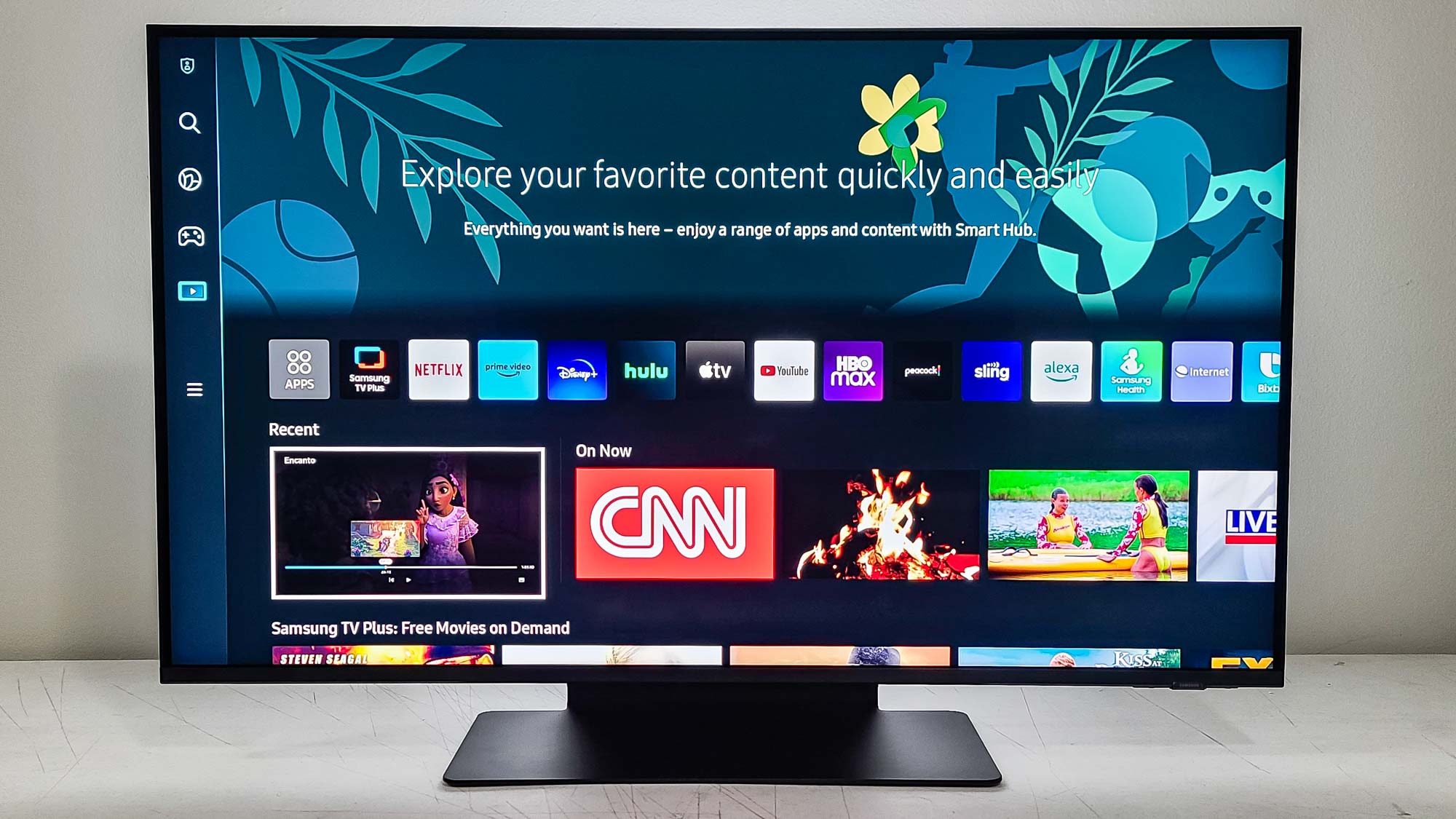
Si votre téléviseur est toujours lent après avoir essayé tout le reste, une réinitialisation d'usine efface tous les problèmes logiciels accumulés et ramène le téléviseur à son état d'origine. Il s'agit d'une option nucléaire : vous devrez configurer le téléviseur à partir de zéro, vous reconnecter aux applications et reconfigurer tous les paramètres.
Recherchez la réinitialisation d'usine ou la réinitialisation par défaut dans les paramètress, généralement sous Système ou Paramètres généraux en bas du menu. Confirmez que vous souhaitez réinitialiseret le téléviseur effacera toutes les données et redémarrera.
Une fois la réinitialisation terminée, le téléviseur vous invitera à effectuer la configuration initiale comme s'il était neuf. Connectez-vous au Wi-Fi, connectez-vous à vos comptes de streaming et reconfigurez les paramètres d'image. Le téléviseur devra également télécharger toutes les mises à jour du micrologiciel publiées depuis sa fabrication, ce qui peut prendre plus de temps.
Les réinitialisations d'usine résolvent les problèmes logiciels persistants que les redémarrages et la suppression du cache ne résolvent pas. Si les applications continuent de planter après une réinitialisation d'usine ou si le téléviseur reste extrêmement lent, le matériel est probablement trop ancien pour exécuter efficacement un logiciel de streaming moderne.
À ce stade, remplacer le téléviseur ou ajouter un appareil de streaming dédié sont vos meilleures options.


