
Dois-je apporter une veste ? ChatGPT utilise désormais AccuWeather pour vous donner des conseils en temps réel – voici comment le configurer
Mes matinées sont plutôt routinières : préparez-vous, prenez une collation rapide, faites défiler la page pendant une minute, puis consultez l'application météo pour voir si la pluie va faire dérailler ma journée.
J'ai donc été surpris d'apprendre que ChatGPT dispose désormais d'un prévisionniste AccuWeather intégré. Il peut répondre à presque toutes les questions météorologiques, avec des fonctionnalités telles que MinuteCast et RealFeel qui vont au-delà d'une prévision de base.
L'article continue ci-dessous
Voici comment commencer.
Accès facile
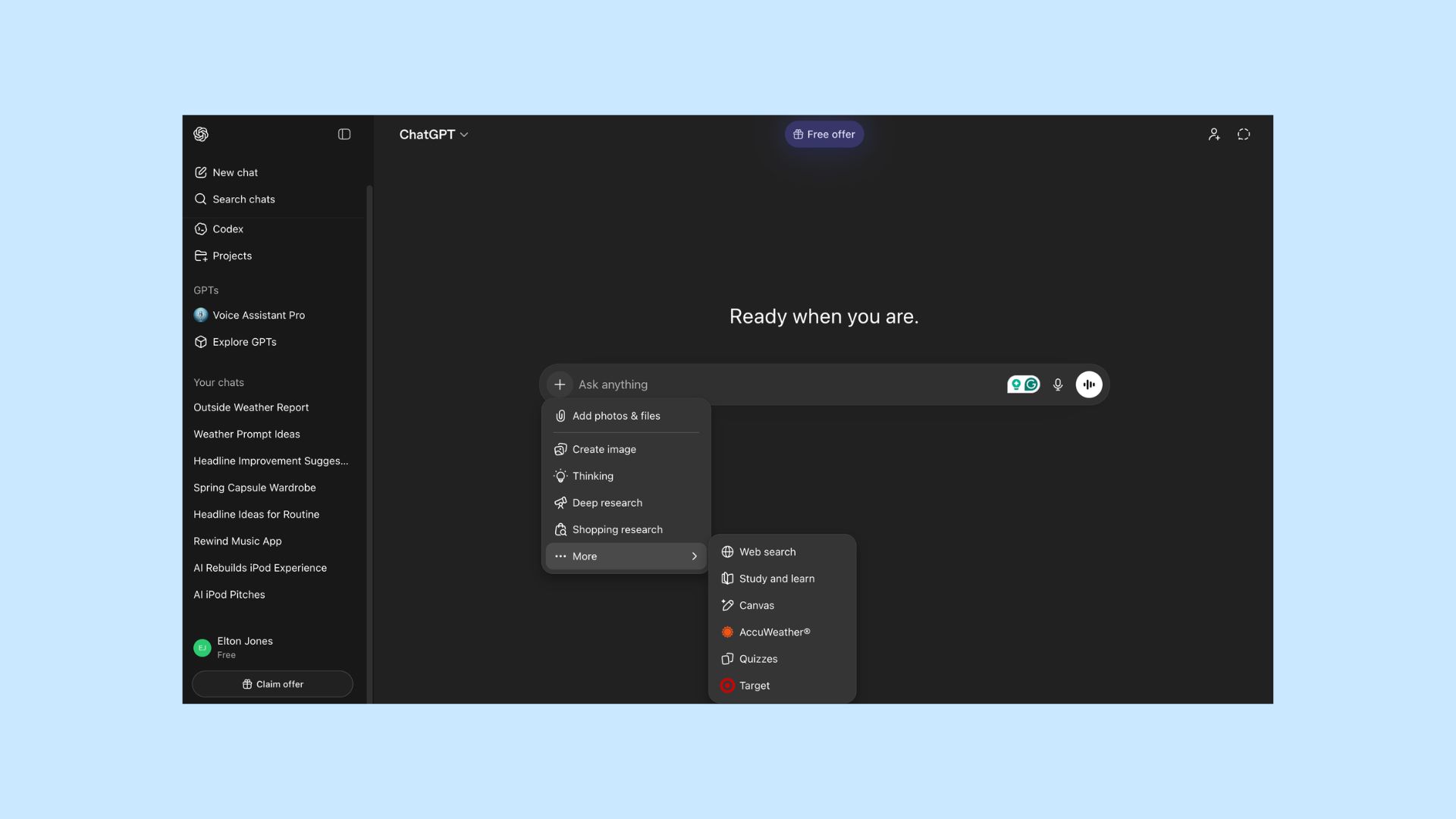
Pour accéder à AccuWeather via ChatGPT sur un ordinateur de bureau ou dans l'application mobile, tout ce que vous avez à faire est de cliquer sur le signe « + » dans la barre d'invite (vous le trouverez sur le côté gauche). Faites ensuite défiler jusqu'à «Plus» et cliquez sur l'option «AccuWeather» pour l'activer. Pour les appareils mobiles, cliquez sur le même signe +, faites défiler jusqu'à « Explorer les applications », téléchargez l'application AccuWeather, puis appuyez dessus dans le menu déroulant du signe + pour y accéder pour votre plus grand plaisir.
Pour une invite simple pour démarrer les choses, j'ai simplement demandé à l'application AccuWeather,
Conclusion
AccuWeather dans ChatGPT s'est avéré véritablement utile. Je vais toujours consulter l'application météo de mon téléphone pour obtenir des prévisions rapides, mais maintenant je me lance également dans ChatGPT pour un aperçu plus approfondi de l'impact que cela pourrait avoir sur mes déplacements – et même sur mon humeur.
Que des conditions météorologiques extrêmes soient à venir ou que je doive simplement décider si c'est une journée de pull, une vérification rapide avec AccuWeather de ChatGPT m'y amène plus rapidement.



