
Abandonnez les applications de signature : votre iPhone dispose d'un outil intégré caché pour signer n'importe quel document.
J'achète ma première maison, ce qui signifie que je me noie sous la paperasse. Pendant des semaines, j'ai téléchargé des PDF sur mon ordinateur portable, ouvert une application de signature tierce et signé, téléchargé à nouveau et envoyé par courrier électronique. C'était épuisant.
Comment signer des documents sur iPhone
1. Prenez une capture d'écran du document
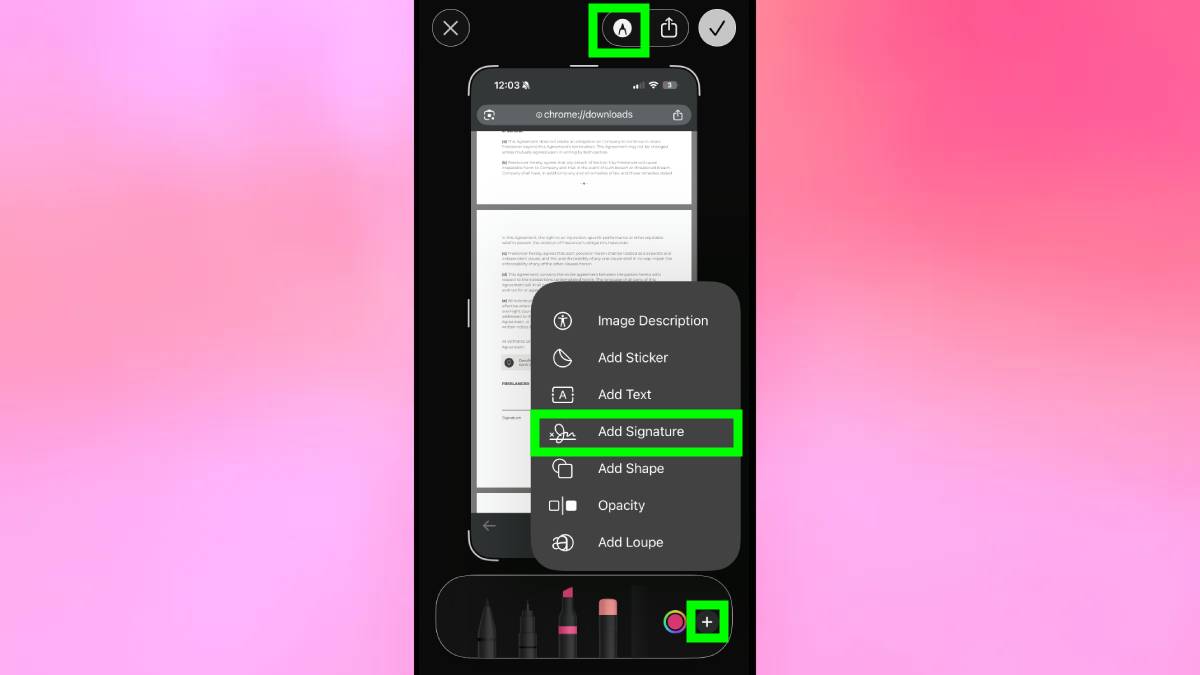
Ouvrez le document que vous devez signer et faire une capture d'écran en appuyant simultanément sur le bouton latéral et le bouton d’augmentation du volume (ou le bouton d’accueil et le bouton latéral sur les anciens iPhones).
Ensuite, cliquez sur le Balisage icône, celle qui ressemble à un marqueur à l’intérieur d’un cercle. Lorsque la barre d'outils Annotation apparaît en bas de l'écran (avec les différents stylos et crayons), appuyez sur le bouton bouton plus (+). Dans le menu qui s'ouvre, sélectionnez Signature.
2. Écrivez votre signature
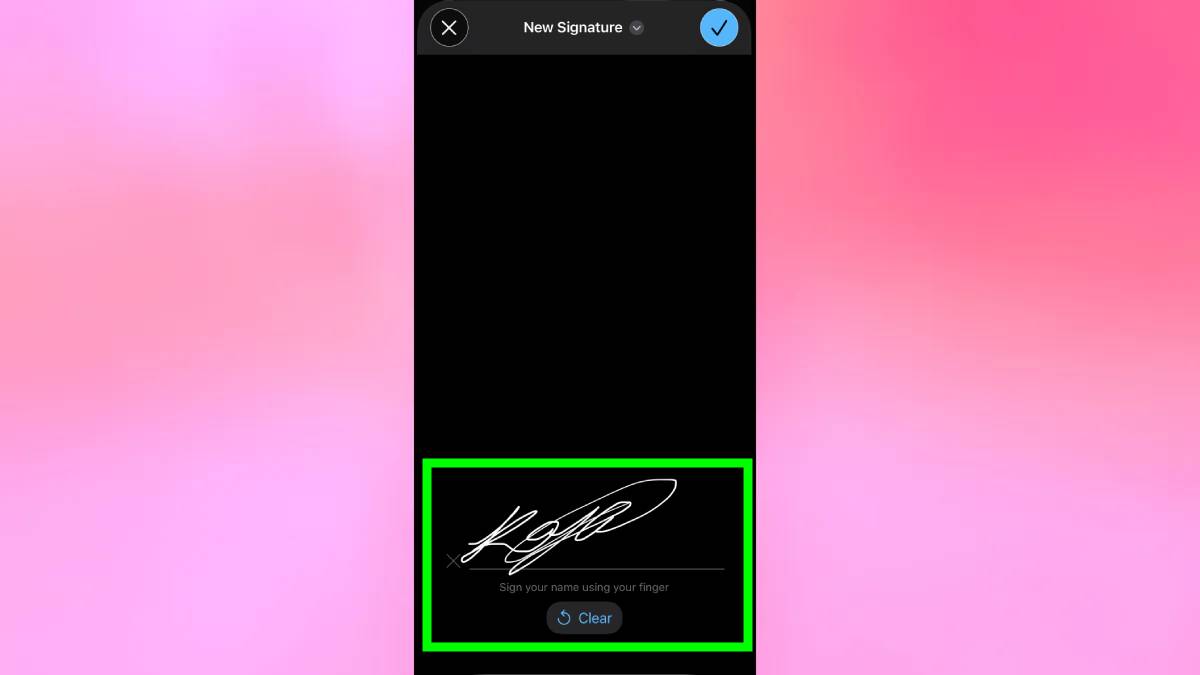
Si vous n'avez jamais utilisé cette fonctionnalité auparavant, vous verrez un écran vide vous invitant à créer une signature. Connectez-vous directement sur l'écran de votre iPhone à l'aide de votre doigt. Essayez de le garder lisse et lisible. Cette signature est enregistrée pour une utilisation ultérieure.
Si vous l'avez déjà utilisé, les signatures stockées apparaissent. Vous pouvez sélectionner une signature précédemment enregistrée ou appuyer sur l'icône plus pour en créer une nouvelle. Plusieurs signatures stockées sont utiles si vous avez besoin de différents styles de signature à des fins différentes.
3. Ajoutez la signature à votre document
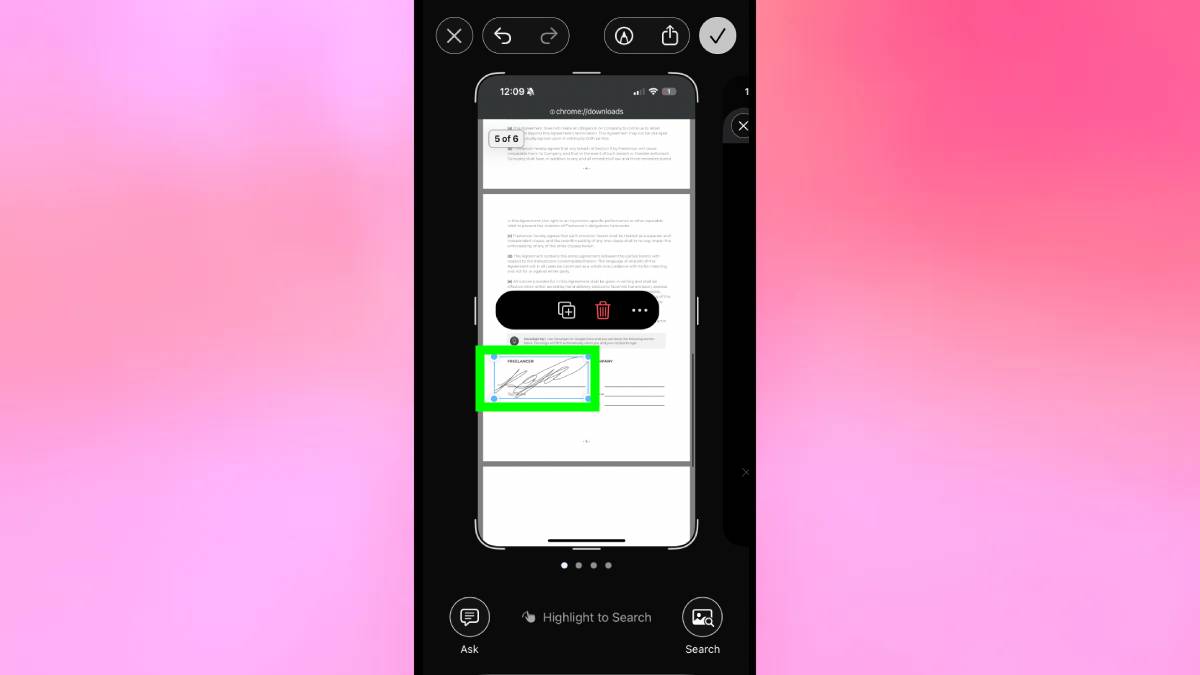
Après avoir sélectionné ou créé votre signature, celle-ci apparaît sur la capture d'écran sous la forme d'un élément déplaçable. Utilisez votre doigt pour le faire glisser vers la ligne de signature appropriée sur le document.
Pincez pour redimensionner la signature afin qu'elle s'adapte correctement à la zone de signature. La plupart des formulaires ont des zones de signature désignées, alors assurez-vous que votre signature s'inscrit dans ces limites sans chevaucher le texte ou d'autres champs. Si vous devez faire pivoter la signature, vous pouvez utiliser deux doigts pour la tordre.
Une fois positionné correctement, appuyez sur Terminé dans le coin supérieur gauche. Votre document signé est maintenant enregistré dans Photos en tant que nouvelle capture d'écran avec la signature intégrée.
4. Partagez le document signé
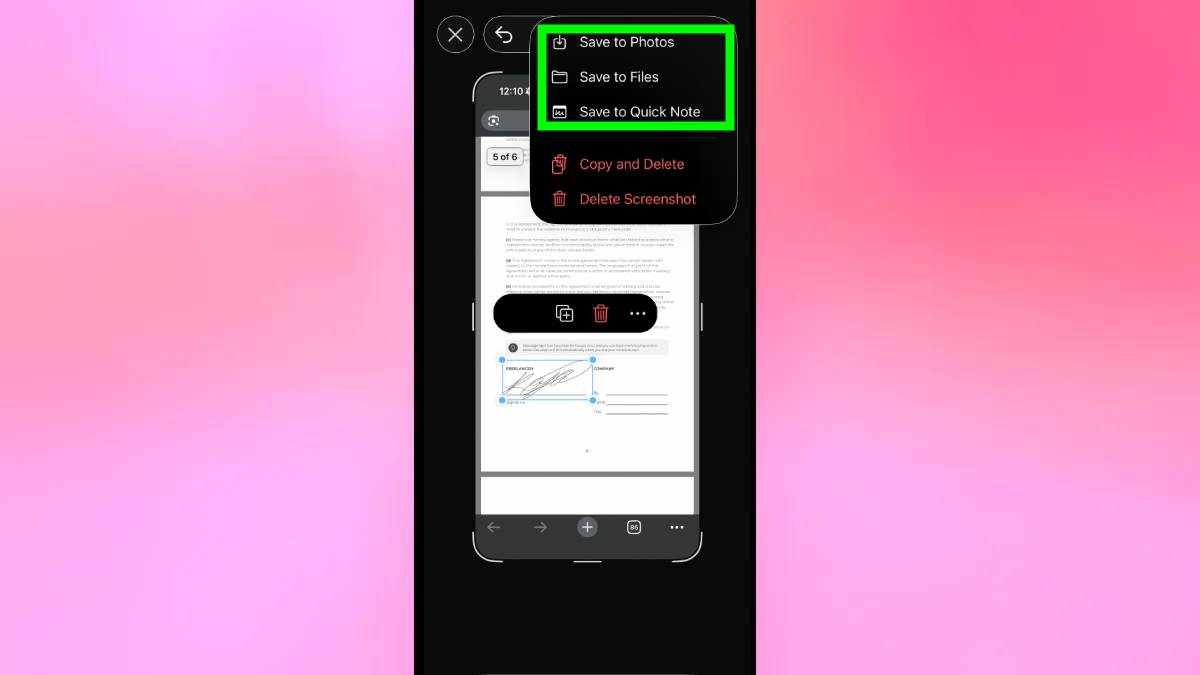
Après avoir appuyé sur Terminé, la capture d'écran signée est automatiquement enregistrée. Appuyez sur l'icône de partage (carré avec une flèche pointant vers le haut) pour l'envoyer.
Vous pouvez l'envoyer directement par e-mail, le télécharger sur le stockage cloud, l'envoyer via Messages ou l'enregistrer dans Fichiers. Le document signé est un fichier image standard qui fonctionne partout où vous envoyez une photo.
Pour les contextes professionnels où les fichiers image ne sont pas idéaux, vous pouvez convertir la capture d'écran au format PDF. Enregistrez-le d'abord dans Fichiers, puis utilisez l'application Fichiers pour convertir les images en PDF en en sélectionnant le fichier, le menu à trois points et Convertir en PDF.
Pourquoi cela surpasse les applications de signature
L'outil de signature intégré à votre iPhone est entièrement gratuit et sans limites. Signez un nombre illimité de documents sans créer de compte, sans payer d'abonnement ou sans avoir à gérer des interfaces d'application qui ajoutent des étapes inutiles.
L'article continue ci-dessous
C'est aussi plus rapide. Avec les applications de signature, vous téléchargez l'application, créez un compte, importez le document, ajoutez votre signature, l'exportez, puis partagez-le. Avec la fonction de balisage de l'iPhone, vous effectuez une capture d'écran, appuyez, signez et partagez. L'ensemble du processus prend quelques secondes.
Découvrez d’autres astuces cachées sur l’iPhone ci-dessous !
@tomsguide
♬ Magnifique – Garçon doux
@tomsguide
♬ Lo-Fi chill beat(886457) – 平松誠
@tomsguide
♬ Peace Lofi Beat – Les rythmes du machiniste
@tomsguide
♬ Ombre Glow – NathSoulz
@tomsguide
♬ Élégance – Izabella Creator BM


