
Le son de la télévision n'est pas synchronisé ? 5 paramètres qui corrigent immédiatement le retard audio
Regarder des scènes de dialogue où les lèvres bougent sensiblement avant ou après le son est exaspérant. Le décalage audio interrompt l'immersion dans les films, rend les scènes de conversation gênantes et transforme les séquences d'action en un fouillis déroutant où les explosions arrivent quelques secondes en retard.
La plupart des gens supposent que le retard audio signifie que leur téléviseur est en panne, que leur barre de son est incompatible ou que leurs câbles HDMI doivent être remplacés. La cause réelle est généralement plus simple : le traitement des paramètres qui gèrent l'audio et la vidéo à des vitesses différentes, créant les problèmes de synchronisation que vous rencontrez. Voici comment diagnostiquer votre problème et le résoudre.
1. Si le son arrive avant la vidéo (les lèvres bougent après le dialogue)
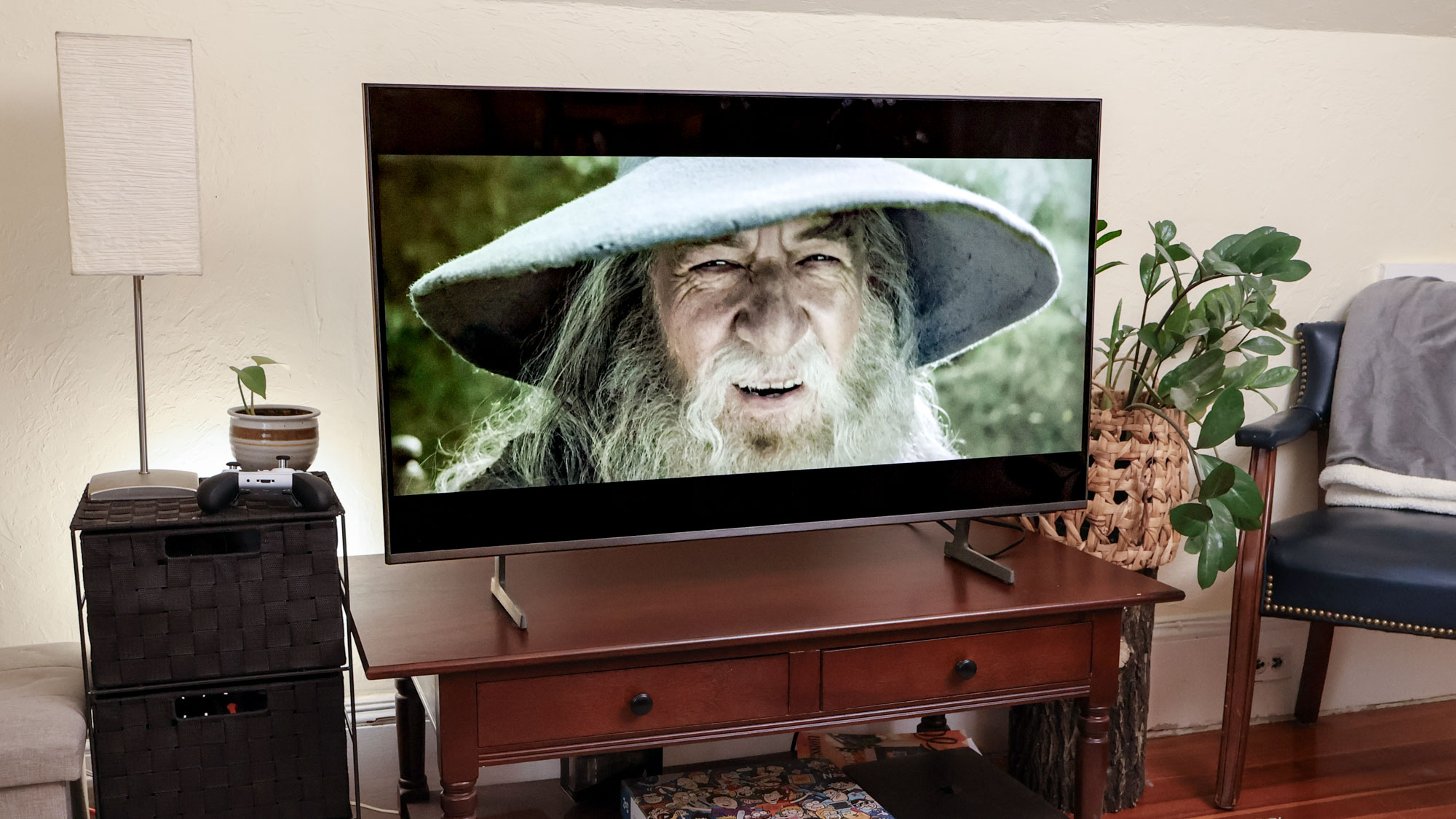
Lorsque l'audio est diffusé avant que la vidéo ne rattrape son retard, vous entendez le dialogue légèrement avant que la bouche des acteurs ne bouge. Cela signifie généralement que le traitement audio de votre téléviseur est plus rapide que le traitement vidéo.
Le correctif ajoute un retard artificiel à l'audio afin qu'il corresponde à une vidéo plus lente. Ouvrez les paramètres audio de votre téléviseur et recherchez le délai audio, la synchronisation AV ou la synchronisation audio/vidéo.. Ce paramètre vous permet de retarder l'audio de quelques millisecondes.
Augmentez progressivement la valeur du retard puis testez la lecture après chaque réglage. Si les lèvres bougent encore après le son, augmentez légèrement le délai. Continuez à ajuster jusqu'à ce que l'audio et la vidéo se synchronisent parfaitement. La plupart des téléviseurs utilisent un curseur pour cela, bien que certains vous permettent de saisir des valeurs exactes en millisecondes. N'ajoutez pas plus de retard que nécessaire, car un retard excessif crée ses propres problèmes.
Il s'agit de la solution la plus directe aux problèmes de son avant vidéo, car elle résout le timing sans modifier la qualité audio ou d'autres paramètres.
2. Si le son arrive après la vidéo (les lèvres bougent avant le dialogue)
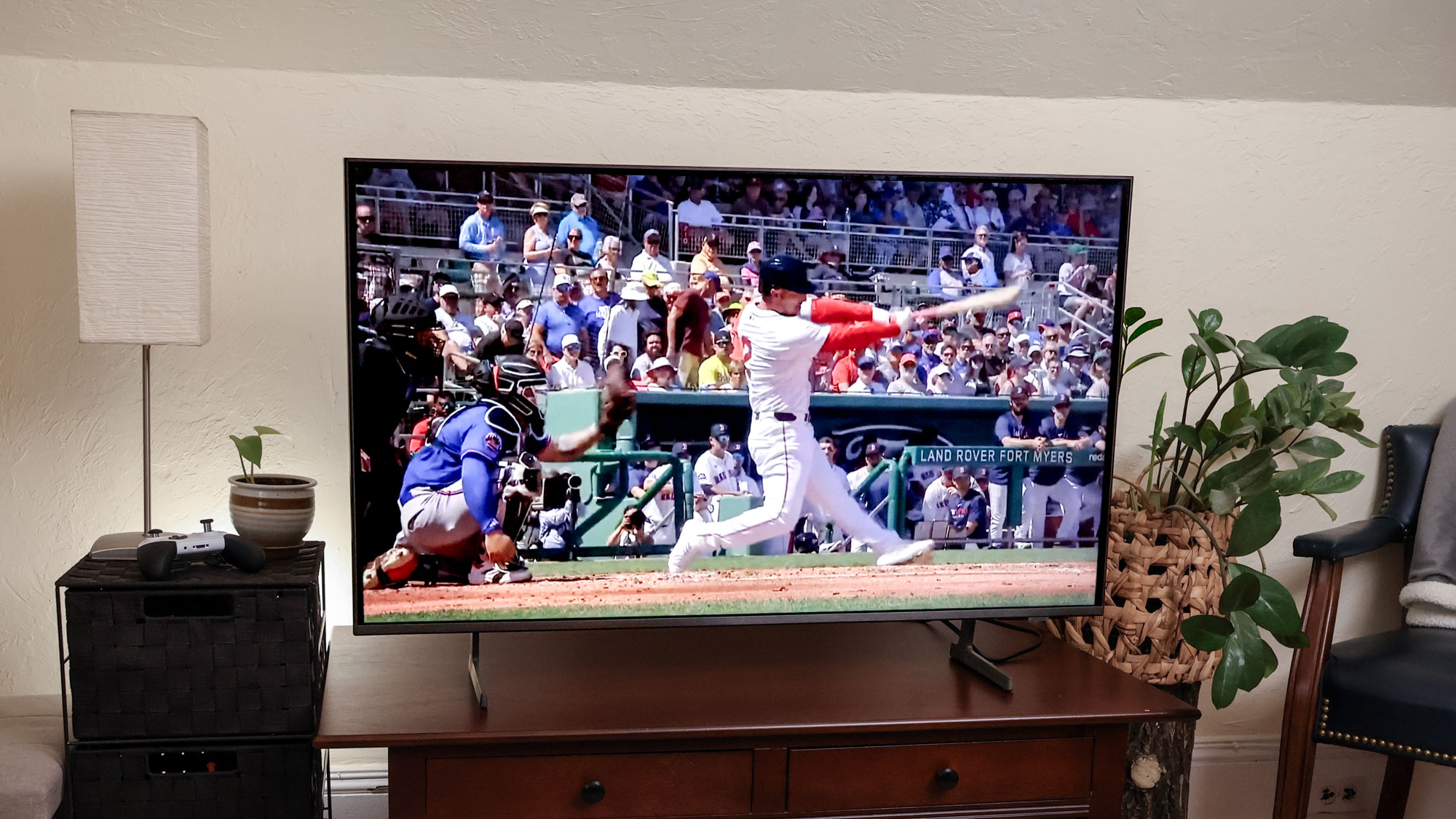
Lorsque la vidéo est diffusée avant l'audio, vous voyez la bouche des acteurs bouger avant d'entendre leurs paroles. Cela signifie que le traitement audio est plus lent que le traitement vidéo.
Tout d’abord, vérifiez si le délai audio est déjà réglé au-dessus de zéro. Accédez aux paramètres sonores et au délai audio (ou à la synchronisation AV). S'il affiche une valeur positive, réinitialisez-le à zéro.
Si le délai est déjà à zéro et que le son est toujours en retard par rapport à la vidéo, essayez de modifier votre mode sonore. Accédez aux paramètres sonores et recherchez Mode son ou Mode audio. Si vous utilisez des modes sonores plus complexes comme Film, Sports ou Musique, réglez-le sur Standard ou Normal.
Si Standard ne résout pas le problème, testez différents modes sonores. En cas de doute, vous pouvez toujours vous référer au manuel de votre téléviseur.
3. Si le délai a commencé après la connexion d'une barre de son
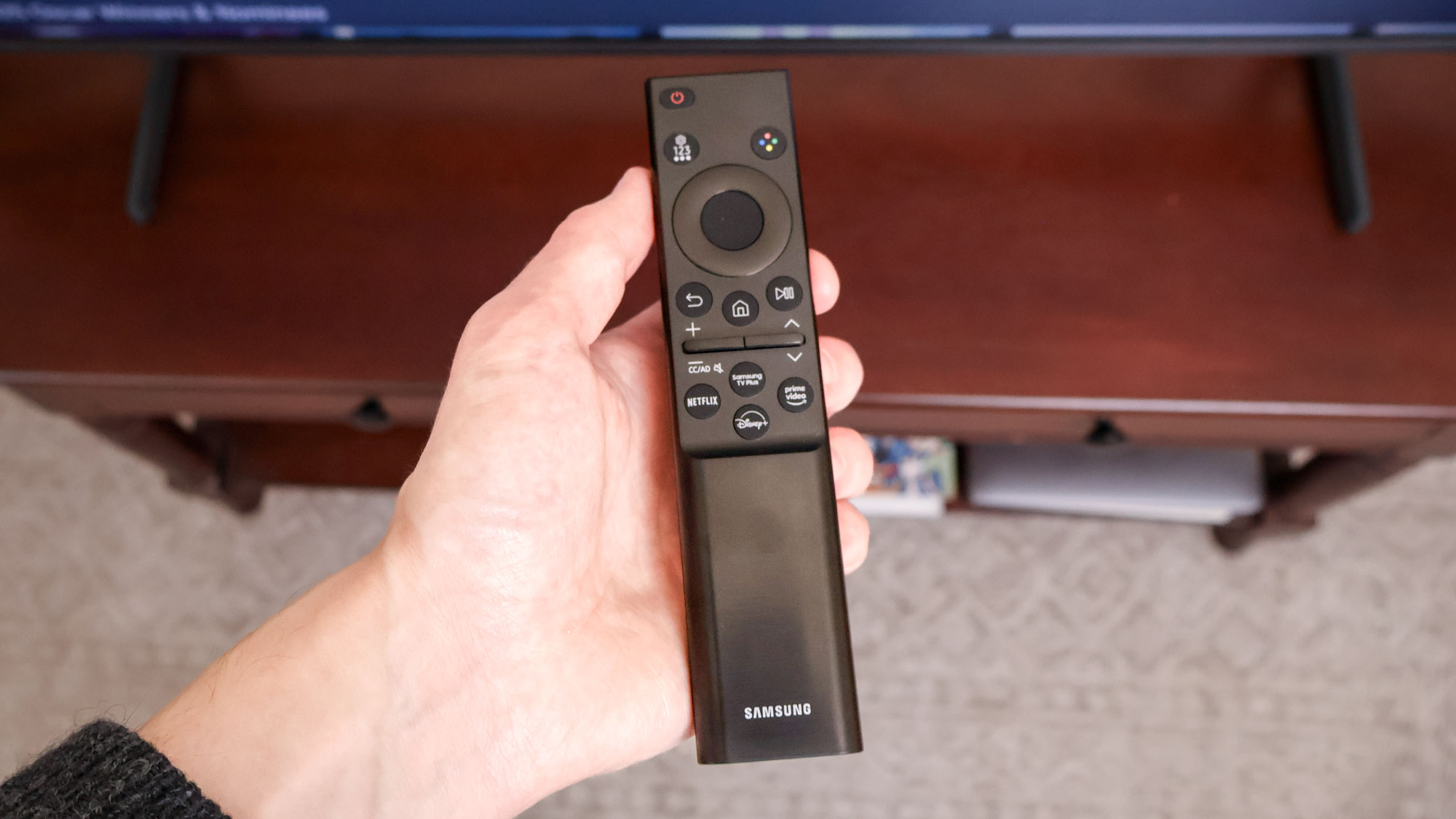
Le retard audio qui apparaît après l'ajout d'un équipement audio externe provient généralement des paramètres de format de sortie audio numérique. Par défaut, de nombreux téléviseurs envoient l'audio aux barres de son en utilisant les formats Auto ou Bitstream, ce qui permet à la barre de son de décoder le signal.
Le passage au PCM (Pulse Code Modulation) permet à votre téléviseur de décoder l'audio, réduisant ou éliminant souvent le retard.
Accédez aux paramètres audio et recherchez Sortie audio numérique, Sortie audio numérique ou Format audio HDMI.t. Alors changez-le d'Auto ou Bitstream en PCMet testez la lecture pour voir si le retard disparaît.
Compromis important : le PCM vous limite généralement à la stéréo à deux canaux, désactivant le son surround et les effets comme Dolby Atmos si votre barre de son les prend en charge. Pour les contenus contenant beaucoup de dialogues, la synchronisation améliorée vaut la peine de perdre le son surround.
Si votre barre de son dispose de ses propres paramètres de retard audio, essayez de les régler avant de modifier le format de sortie du téléviseur. Certaines barres de son vous permettent d'ajouter un délai pour compenser le temps de traitement.
4. Si le retard ne se produit que pendant le jeu
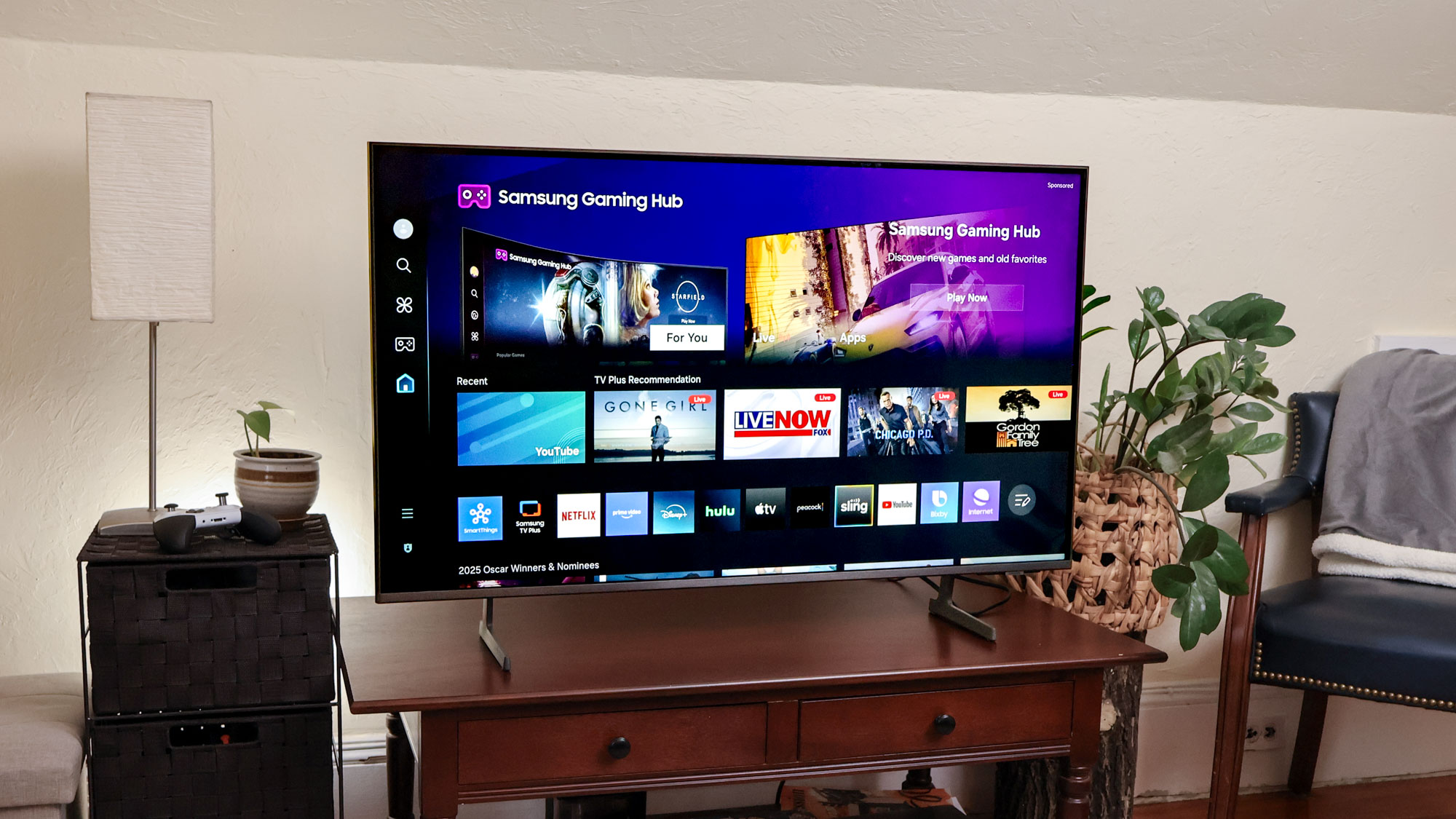
Les problèmes de synchronisation audio spécifiques aux jeux impliquent généralement le mode Jeu, un paramètre d'image qui réduit le décalage d'entrée en désactivant les fonctionnalités de traitement vidéo.
Le mode Jeu accélère l'affichage de la vidéo en sautant les étapes d'amélioration. Lorsque la vidéo accélère mais que le traitement audio reste le même, ils ne sont plus synchronisés. La solution consiste à basculer le mode Jeu pour voir quel état se synchronise le mieux.
Recherchez les paramètres d'image et localisez le mode de jeu. S'il est actuellement activé, éteignez-le et testez. S'il est désactivé, activez-le et testez.
Pour les jeux, le mode Jeu devrait idéalement être activé pour minimiser le décalage d’entrée – le délai entre appuyer sur un bouton et voir l’action à l’écran. Mais si l'activation du mode Jeu crée des problèmes de synchronisation audio pires que le décalage d'entrée qu'il corrige, vous devrez choisir quel problème vous dérange le moins.
Pour le contenu non lié aux jeux, le mode Jeu doit généralement être désactivé. Activez-le uniquement pour les sessions de jeu réelles, puis désactivez-le pour les films et les émissions.
5. Si le délai est incohérent sur tout le contenu
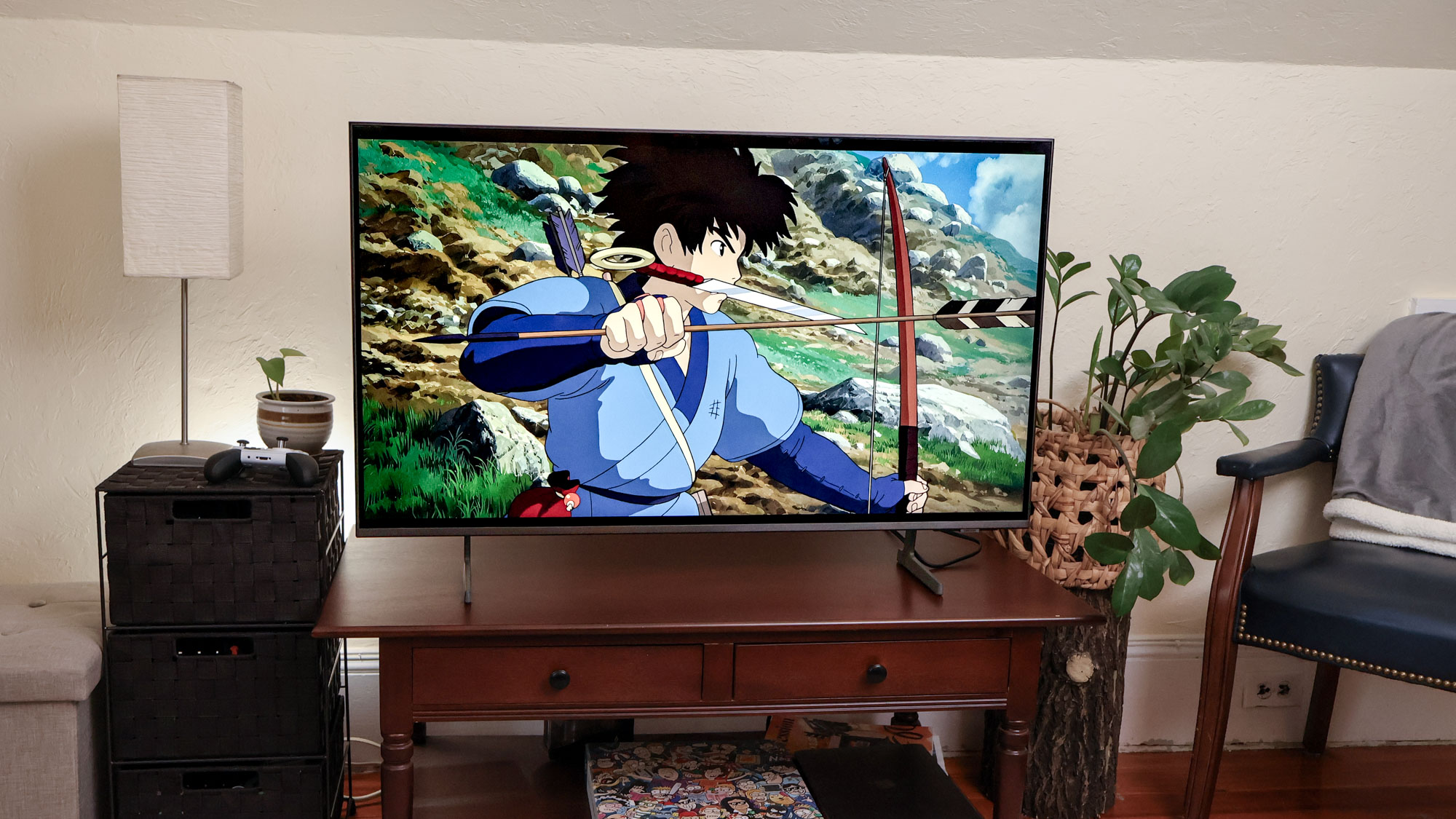
Lorsque le retard audio apparaît de manière aléatoire dans différentes applications, entrées et types de contenu, des paramètres contradictoires en sont probablement la cause. Les modifications apportées au fil du temps, les différents modes sonores pour différents contenus, les ajustements audio ou les paramètres d'image peuvent créer des combinaisons qui provoquent des problèmes de synchronisation imprévisibles.
La réinitialisation des paramètres sonores aux valeurs par défaut d'usine efface toutes les personnalisations et ramène tout à la configuration d'origine. Si votre téléviseur était correctement synchronisé lorsqu'il était neuf, cela devrait le restaurer.
Accédez aux paramètres audio, puis au son avancé ou aux paramètres experts. Recherchez Réinitialiser, Réinitialiser le son ou Restaurer les paramètres par défaut. Sélectionnez-le et confirmez lorsque vous y êtes invité.
Avant de réinitialiser, vérifiez que le délai se produit sur toutes les sources. Si le retard n'affecte qu'une seule source, le problème vient de cet appareil ou de cette connexion spécifique, et non des paramètres de votre téléviseur.
Si le retard est vraiment universel, la réinitialisation est susceptible de le résoudre. Après la réinitialisation, testez la synchronisation sur différents contenus avant d'effectuer de nouveaux ajustements.
L'article continue ci-dessous


