
J'ai trouvé 5 raccourcis cachés pour mon Apple TV 4K qui la rendent beaucoup plus facile à utiliser. Voici comment les utiliser
L'Apple TV 4K n'a pas reçu de mise à jour majeure depuis des années, et cela se voit. L'appareil semble avoir besoin d'une actualisation, et les rumeurs suggèrent qu'une actualisation sera bientôt disponible. Mais avant de le remplacer ou de le reléguer dans un tiroir, plusieurs modifications de l'interface peuvent le rendre plus fluide et plus facile à utiliser.
Il ne s'agit pas de paramètres de qualité d'image ou de découverte de nouvelles applications et de nouveaux jeux. Au lieu de cela, nous nous concentrons sur des fonctionnalités de navigation pratiques qui améliorent la façon dont vous interagissez avec l'Apple TV 4K au quotidien : des raccourcis qui vous font gagner du temps, des outils d'organisation qui réduisent l'encombrement et des paramètres qui éliminent les frustrations courantes.
1. Accédez rapidement à l'écran d'accueil
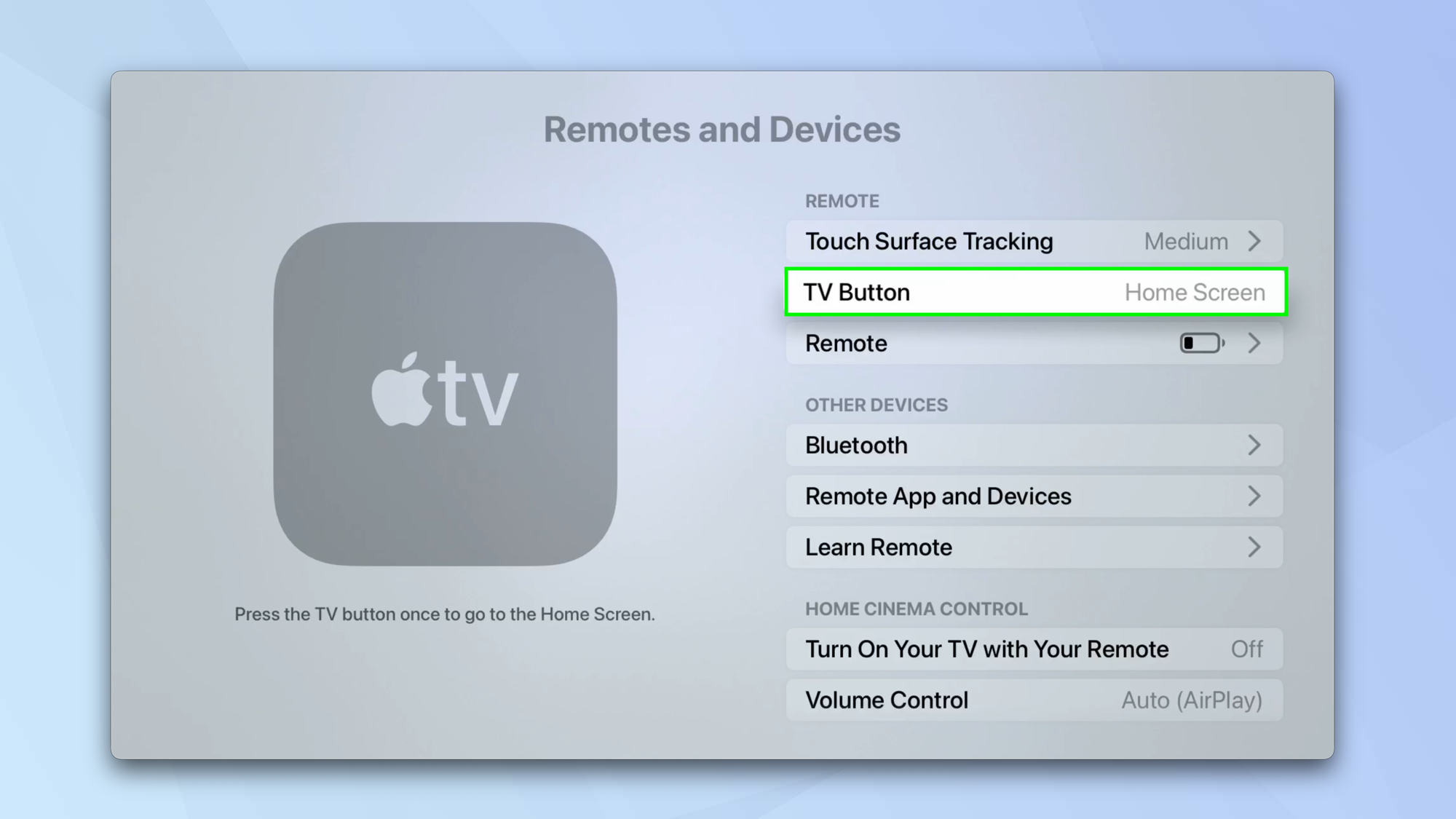
L’une des choses les plus frustrantes de l’Apple TV est le fait de revenir constamment en arrière dans les menus pour atteindre l’écran d’accueil. Parfois, vous souhaitez simplement pouvoir appuyer sur un seul bouton et afficher à nouveau toutes vos applications. Alors, est-ce possible ? Réponse rapide : oui !
Simplement ouvrez l'application Paramètres et sélectionnez Télécommandes et appareils alors cliquez sur le bouton TV pour le définir sur l'écran d'accueil. Maintenant, quand tu appuyez sur le bouton TV de la télécommandevous reviendrez instantanément à l'écran d'accueil au lieu d'ouvrir l'Apple TV, qui est le paramètre par défaut pour ce bouton.
2. Mettez les applications dans des dossiers
L'interface de l'Apple TV peut bientôt devenir encombrée, mais il existe des moyens de vous aider à mieux naviguer sur l'écran d'accueil. Pour commencer, placez vos applications préférées dans la rangée supérieure de l'écran d'accueil afin qu'ils soient facilement à portée de main. Vous pouvez également mettez en surbrillance cette rangée d'icônes pour voir un aperçu du contenu.
Mais plus particulièrement, vous pouvez également placer des applications dans des dossiers.
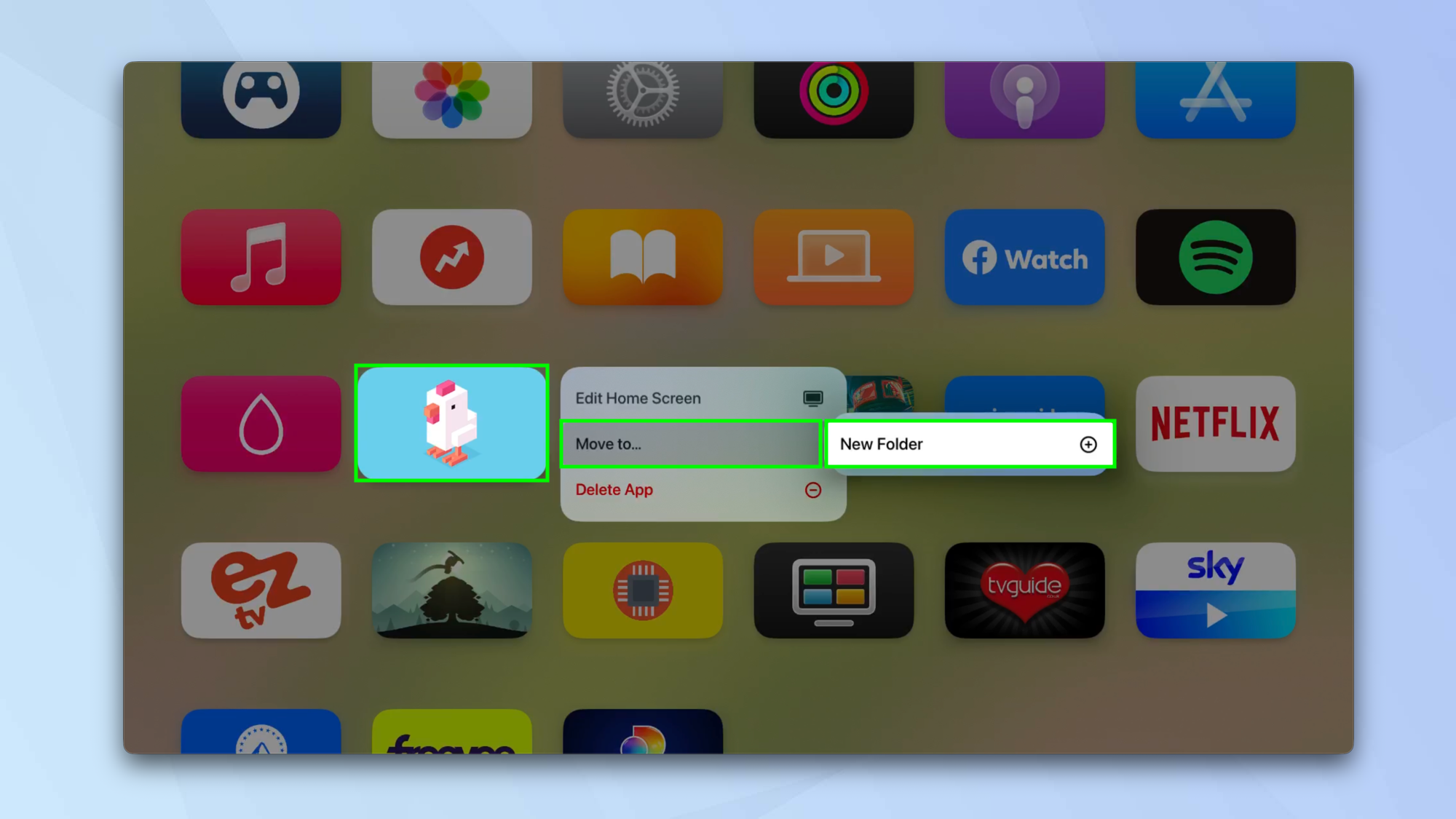
Pour déplacer une application, vous devez appuyez et maintenez enfoncé le clickpad ou la surface tactile de votre télécommande et sélectionnez Modifier l'écran d'accueil. Le clickpad ou la surface tactile peut ensuite être utilisé pour faites glisser une icône d'application autour.
Mais si tu sélectionnez Déplacer vers et puis sélectionnez Nouveau dossiervous pouvez commencer à regrouper vos applications comme vous le souhaitez (par exemple, en plaçant toutes les applications vidéo dans un seul dossier). Vous aurez également la possibilité de nommer le dossier pour une identification plus facile.
3. Remplacez la ligne supérieure par Continuer à regarder
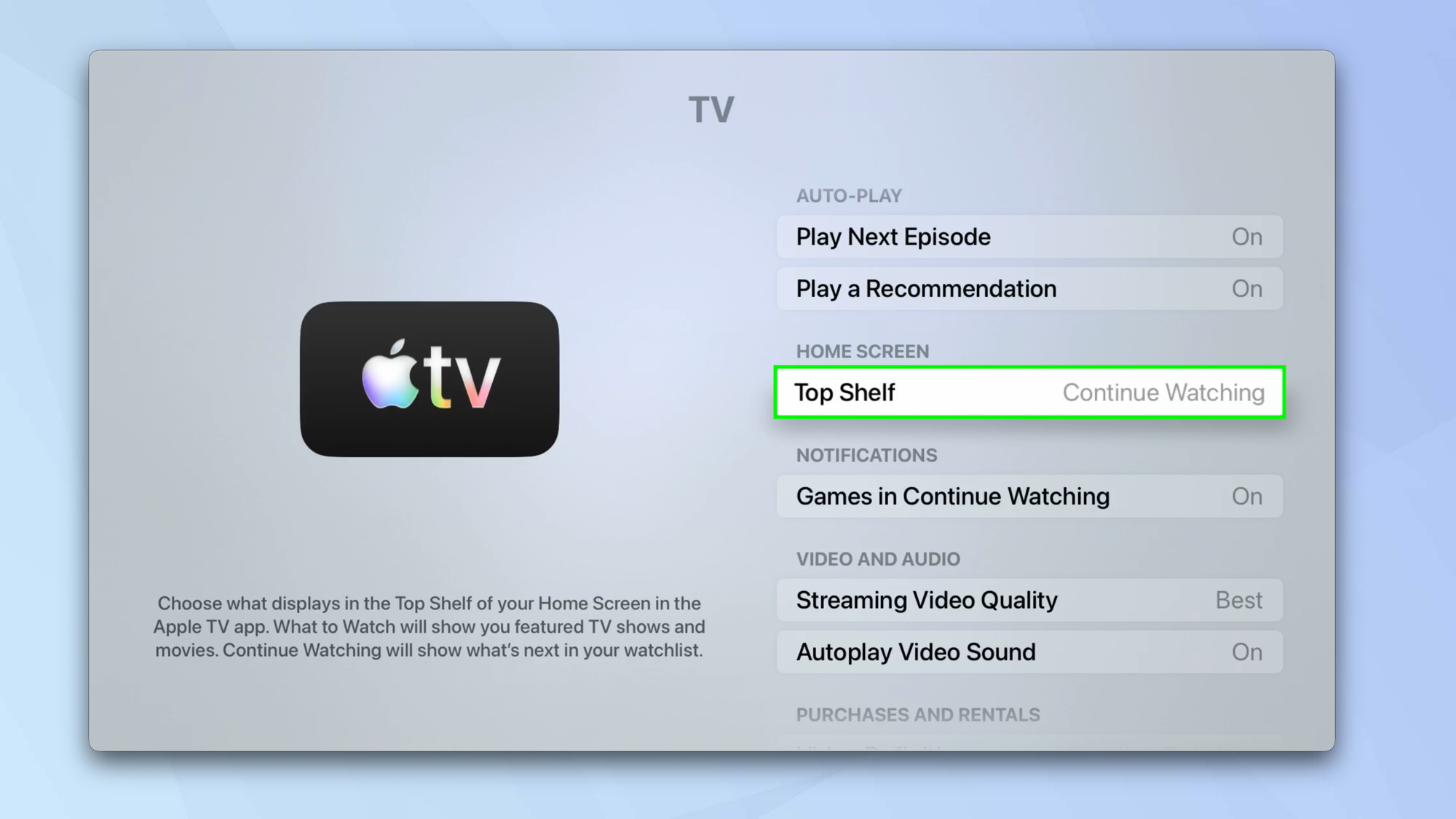
L'application Apple TV utilise la rangée supérieure (ou l'étagère supérieure comme on l'appelle) pour promouvoir les émissions qu'elle pense que vous aimeriez utiliser. Cela signifie que vous devez faire un peu plus d'efforts pour continuer à regarder des émissions dans lesquelles vous avez déjà investi, mais que de l'aide est à portée de main.
Si tu ouvrez l'application Paramètres et sélectionnez Applications alors choisir la télévisiontu peux régler l'étagère supérieure pour continuer à regarder plutôt. Désormais, lorsque vous ouvrez l’application Apple TV, vous pouvez rapidement reprendre là où vous vous étiez arrêté.
4. Facilitez la saisie des lettres
Saisir du texte sur une Apple TV 4K me fait peur, principalement parce que c'est tellement compliqué. Heureusement, il existe une excellente solution de contournement : vous pouvez utiliser votre iPhone ou iPad comme clavier. Tant que vos appareils sont connectés au même compte Apple et que Bluetooth et Wi-Fi sont activés sur l'iPad ou l'iPhone, une notification apparaîtra chaque fois qu'un champ de texte est présent à l'écran.
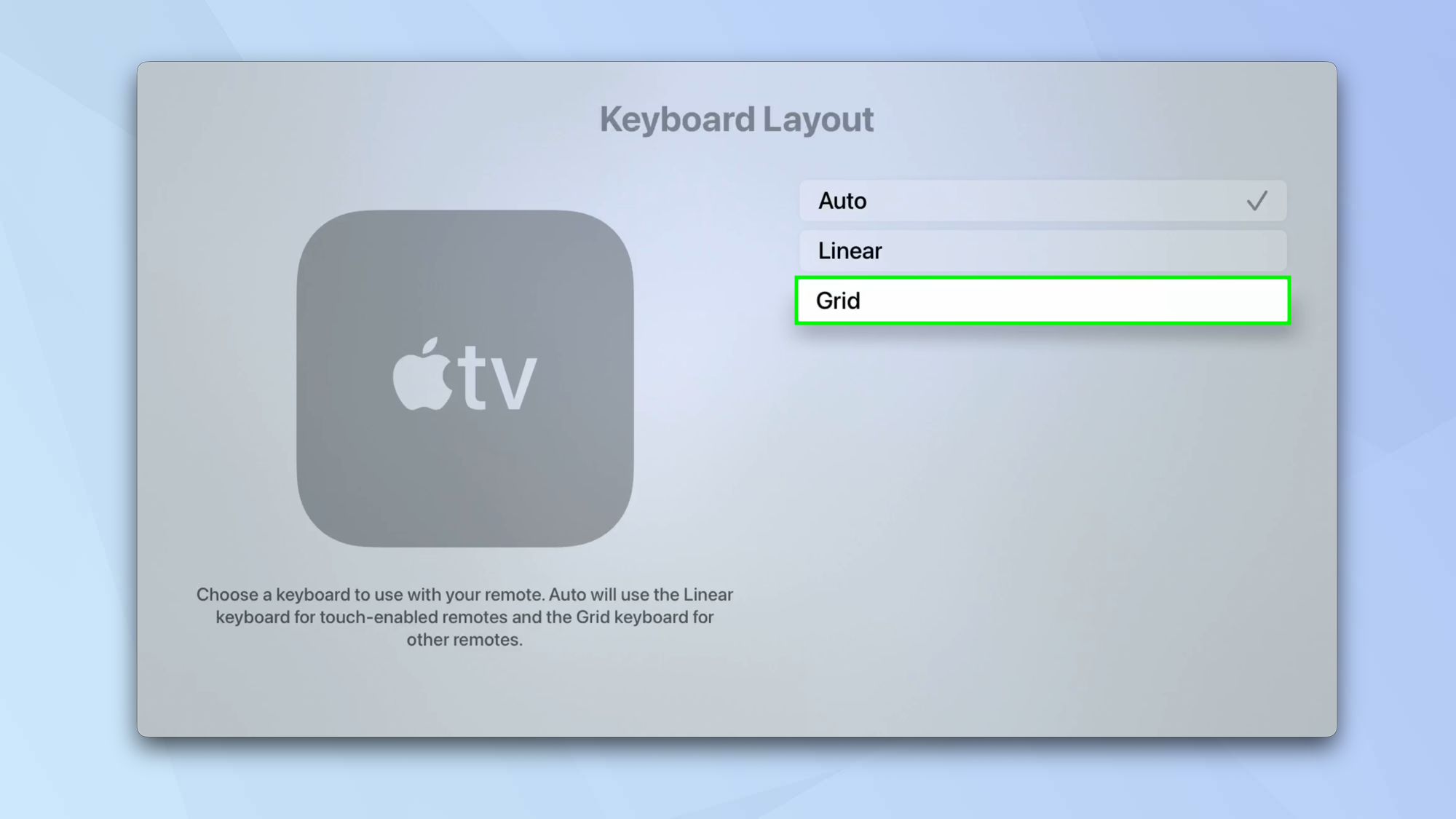
Il y a cependant des moments où vous n'avez pas votre iPhone et votre iPad à portée de main (oui, choc, horreur). Donc, si vous comptez utiliser la télécommande pour saisir du texte, modifiez au moins la disposition du clavier afin de ne pas faire défiler une ligne linéaire de lettres.
Pour ça, ouvrez l'application Paramètres, sélectionnez Général et choisissez la disposition du clavier puis, parmi les options, sélectionnez Grille.
5. Utilisez le centre de contrôle
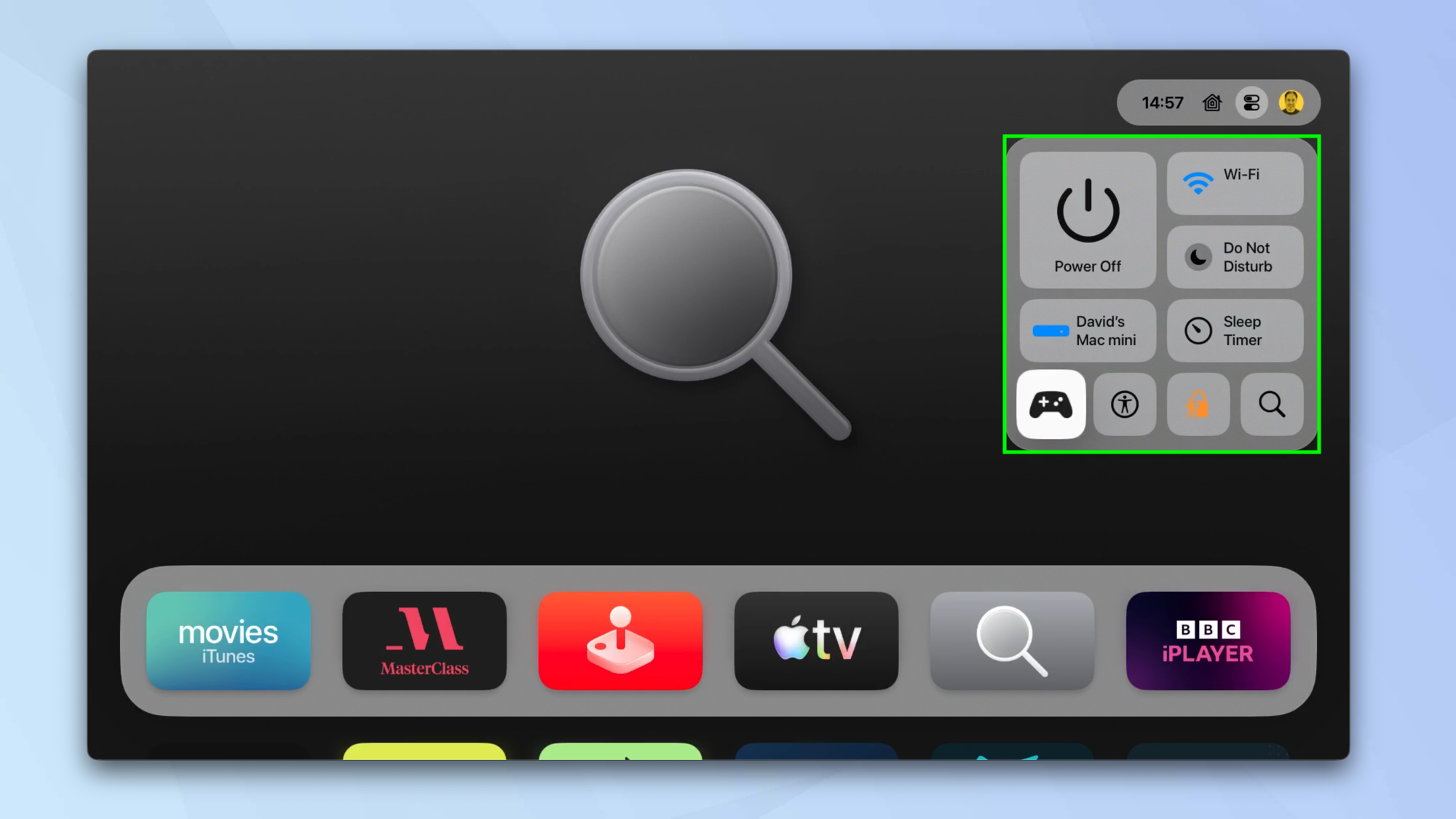
Vous n'avez pas nécessairement besoin d'ouvrir l'application Paramètres pour apporter des modifications rapides. Tu peux appuyez et maintenez le bouton TV de la télécommande pour ouvrir le centre de contrôle plutôt.
À partir de là, vous pouvez éteindre votre Apple TV 4K, modifier vos paramètres Wi-Fi ou Ethernet, activer Ne pas déranger pour que votre plaisir visuel ne soit pas interrompu par les notifications et décider quels haut-parleurs ou écouteurs vous souhaitez utiliser.
Le centre de contrôle vous permet également de définir une minuterie de mise en veille et d'ouvrir les paramètres du contrôleur de jeu. Il existe également un moteur de recherche pour que vous puissiez saisir ou dicter n'importe quelle requête.


