
J'ai essayé cette fonctionnalité oubliée de Mac pour résumer le texte en quelques secondes – et c'est plus rapide que l'IA
Comme pratiquement toutes les entreprises technologiques de nos jours, Apple s'est lancée dans la course à l'IA avec sa propre Apple Intelligence, avec des fonctionnalités telles que des résumés alimentés par l'IA qui peuvent condenser un long bloc de texte en quelques secondes. Mais votre Mac peut déjà faire cette IA.
Avec Summarize, un outil vieux de 20 ans souvent oublié et intégré à votre Mac, vous pouvez facilement mettre en évidence de longs articles Web, des fichiers PDF ou d'énormes morceaux de texte et obtenir un résumé rapide de ce qui est important. Comprenez ceci : c'est en fait plus rapide que l'IA, et vous pouvez même ajuster la taille du résumé en temps réel à l'aide d'un curseur.
Comment activer le résumé sur Mac

L'outil de synthèse intégré sur Mac, qu'il s'agisse d'un MacBook ou d'un Mac mini, est un excellent moyen de décomposer ces énormes murs de mots dans des documents ou des articles en phrases ou en paragraphes, et il est même capable de récupérer les informations les plus pertinentes.
Au lieu d'un résumé génératif basé sur l'IA, il analyse le texte et supprime les informations de remplissage et non essentielles pour raccourcir tout ce qui est mis en évidence, en donnant la priorité aux phrases clés. Cela signifie que vous obtiendrez une version abrégée de ce qui est exactement écrit, ce qui est idéal si vous recherchez des éléments clés dans un long passage de texte.
Il est présent sur Mac depuis des années, mais il est désactivé par défaut. Cependant, une fois que vous l'activez, vous pouvez obtenir un résumé rapide, quelle que soit sa longueur, en seulement deux clics. Suivez les étapes ci-dessous pour le configurer.
1. Accédez aux paramètres système
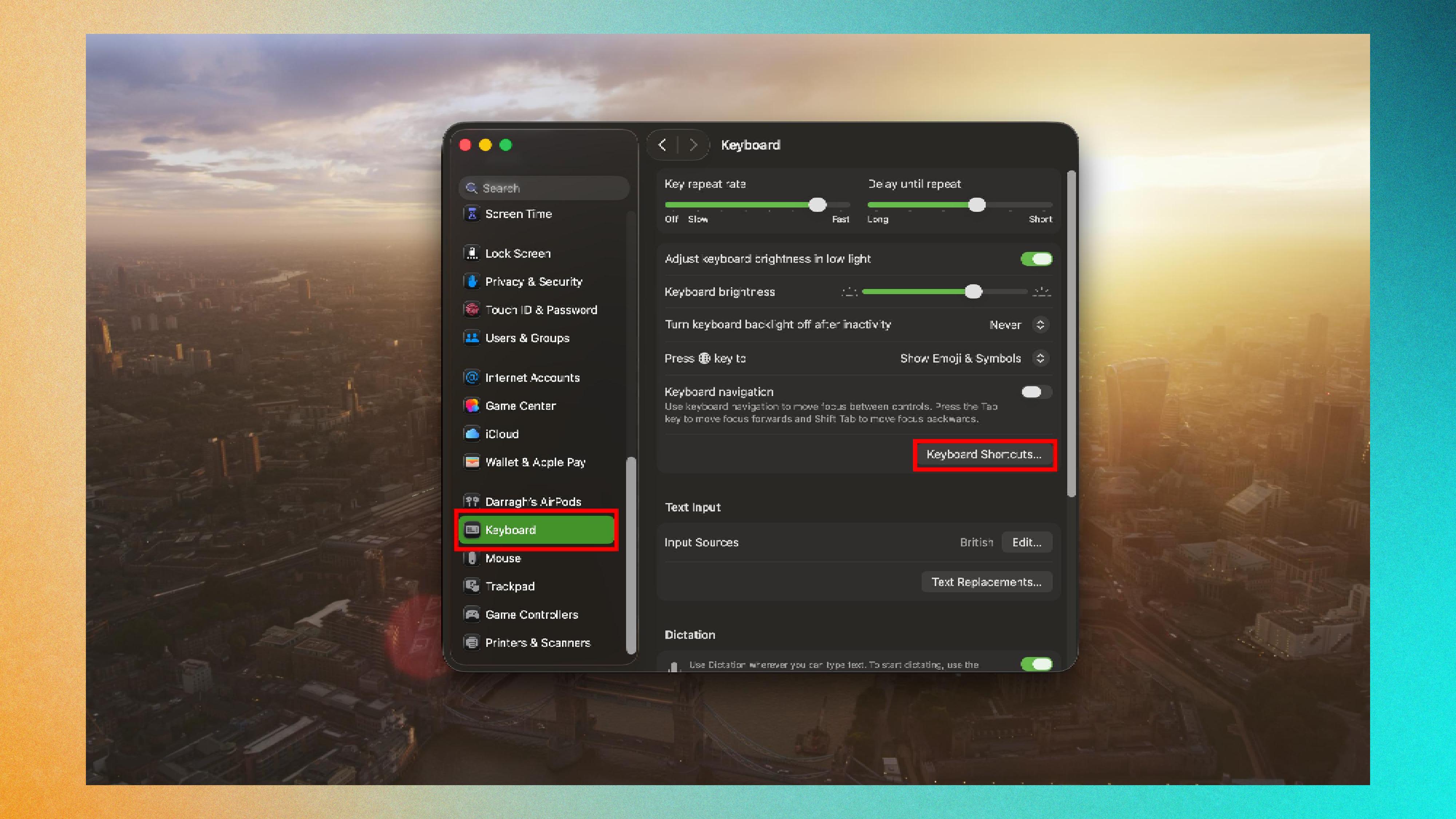
Sur votre Mac, cliquez sur le logo Apple dans le coin supérieur droit de votre écran, puis sélectionnez Paramètres système. Dans la barre latérale de gauche, faites défiler jusqu'à Clavier et cliquez dessus. Dans ce menu, sélectionnez les raccourcis clavier.
2. Accéder aux services
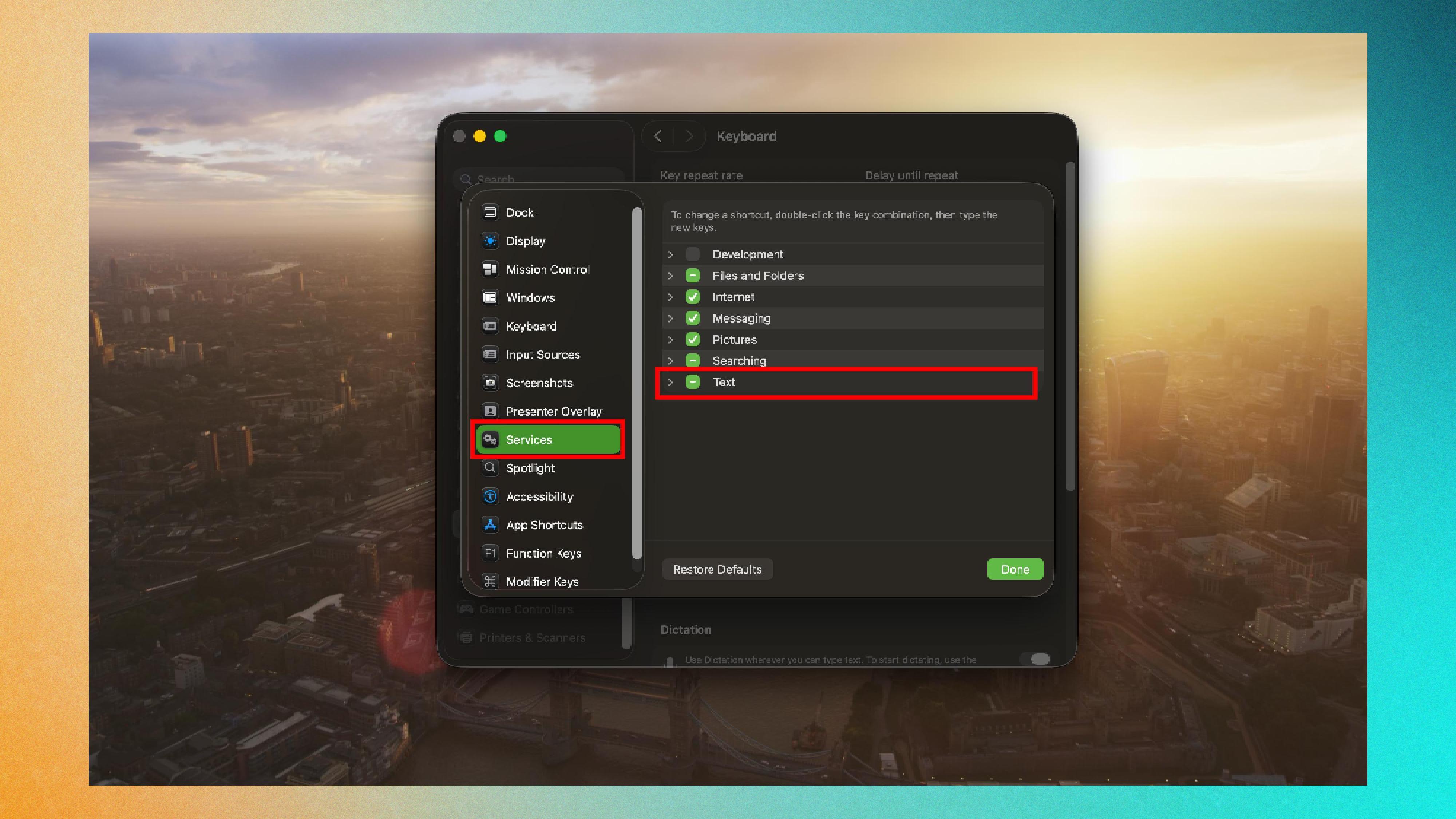
Une nouvelle fenêtre apparaîtra. Faites défiler la barre latérale gauche et cliquez sur Services. À partir de là, vous verrez de nombreux menus déroulants. Cliquez sur la flèche à côté de Texte pour laisser tomber le menu pour plus d'options.
3. Activer le résumé
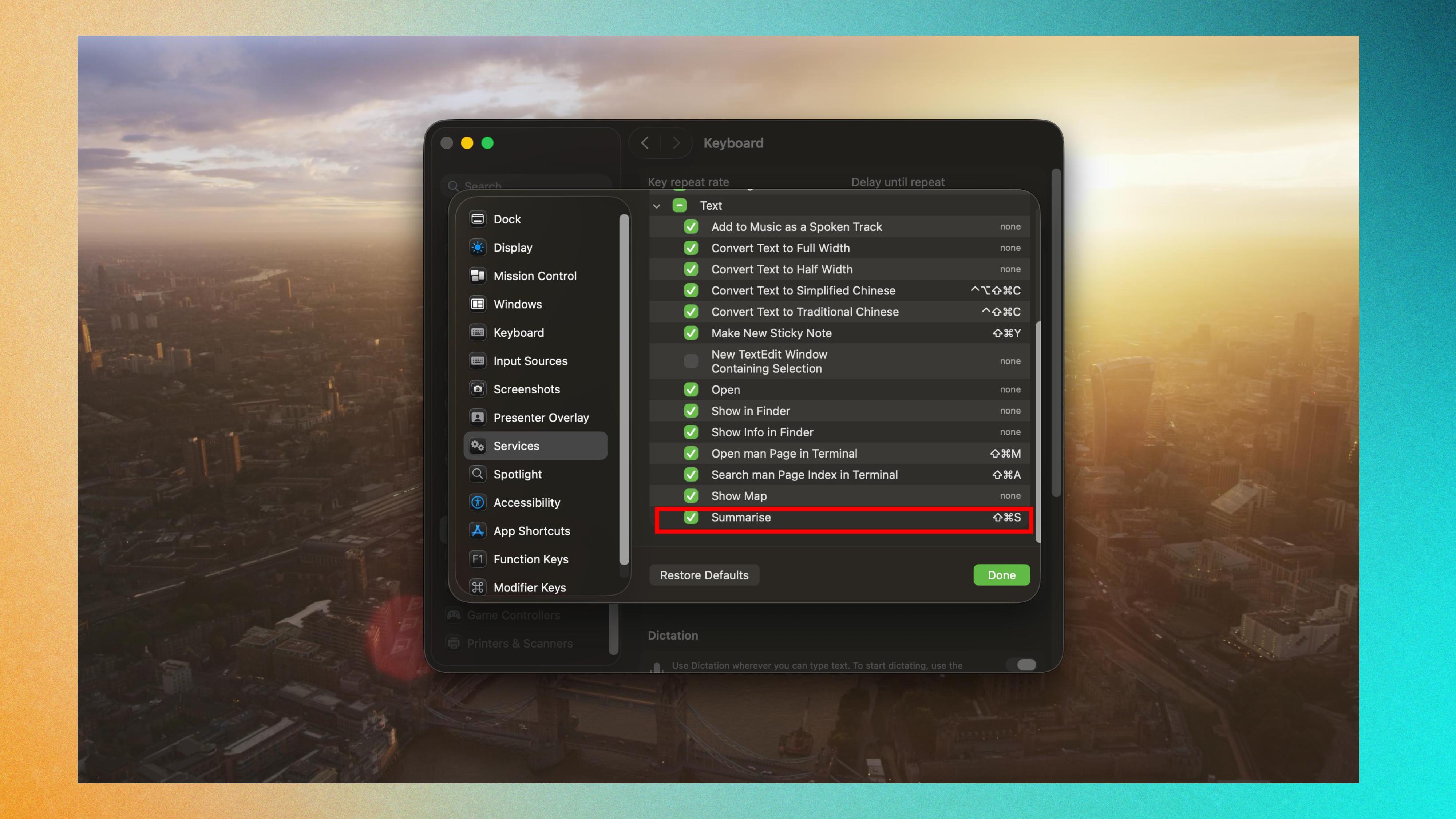
Il ne nous reste plus qu'à activer l'outil. En bas, vous trouverez Résumer. Cliquez sur la case pour l'activeret vous êtes prêt à rouler. Vous pouvez également ajouter un raccourci clavier afin de pouvoir accéder rapidement à la fonctionnalité chaque fois que vous souhaitez résumer le texte en surbrillance, mais il est également facile de le faire simplement en cliquant avec le bouton droit.
4. Faites un résumé !
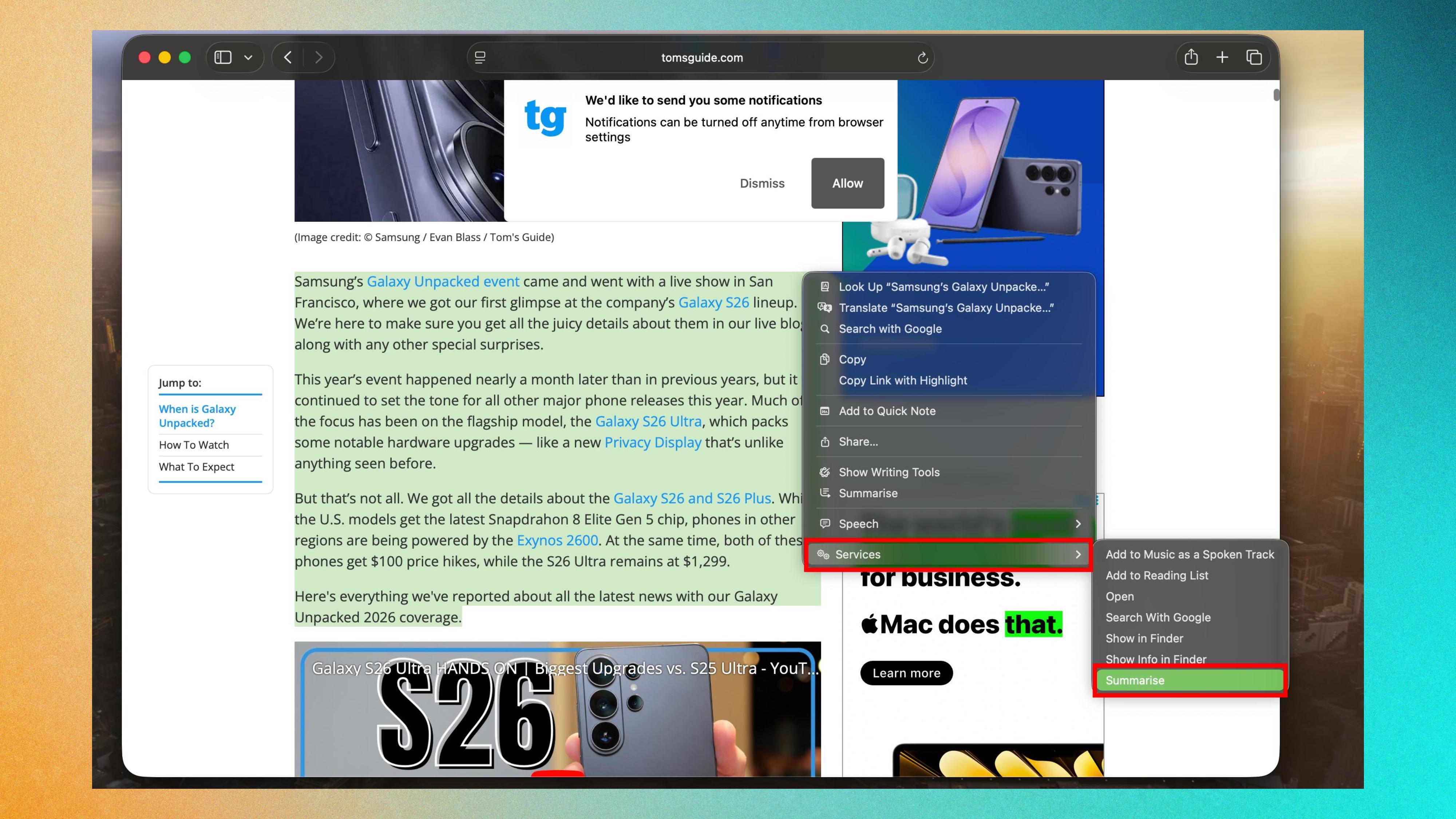
Mettez en surbrillance le texte que vous souhaitez résumer et cliquez avec le bouton droit (ou utilisez deux doigts sur votre trackpad). Cliquez sur Services en bas, alors sélectionnez Résumer. À partir de là, la fenêtre Résumé apparaîtra, dans laquelle vous pourrez ajuster la longueur d'un résumé.
Comment utiliser Résumer sur Mac
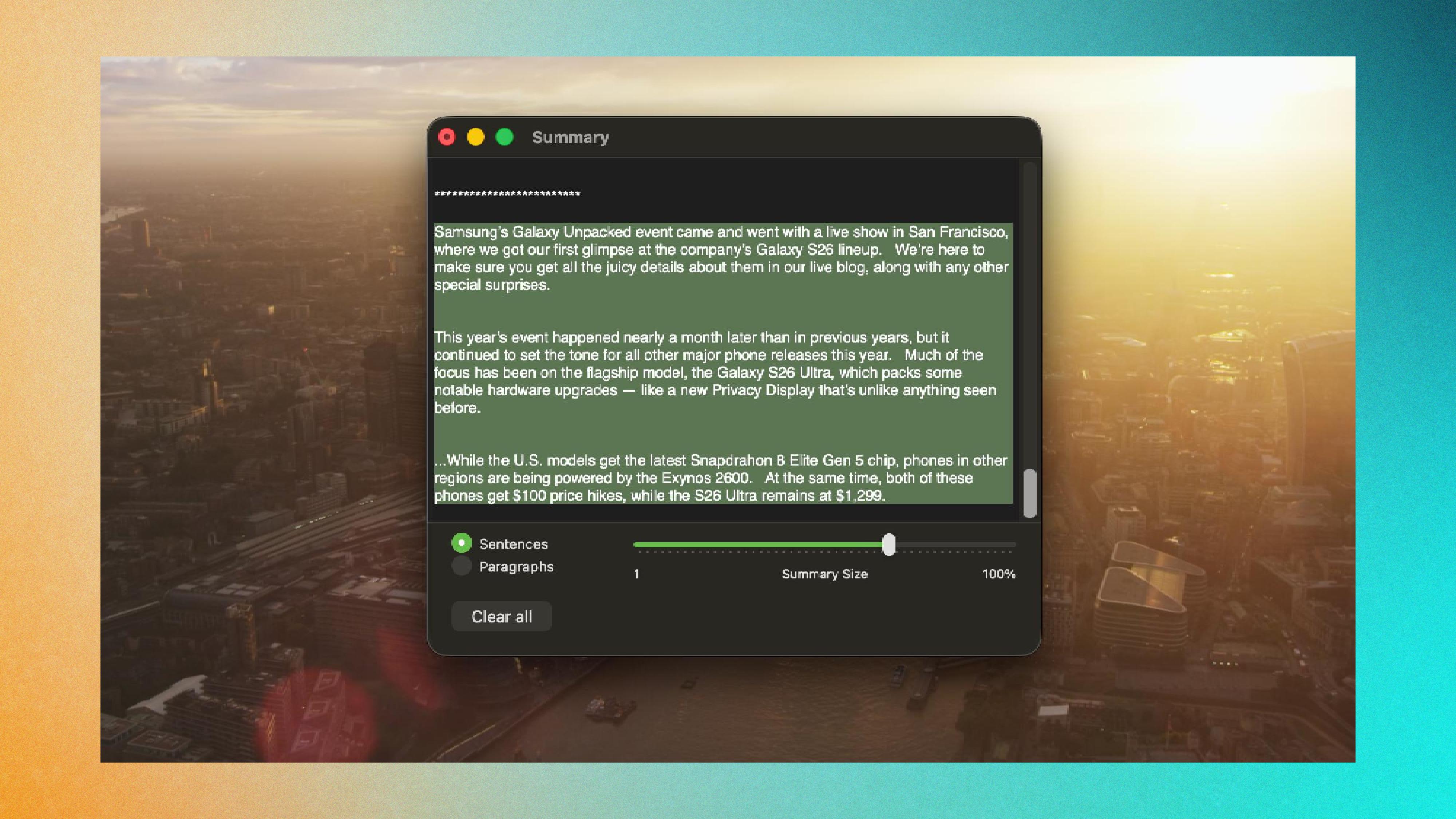
Une fois que vous l'avez fait fonctionner, vous pouvez choisir le texte de votre choix pour obtenir instantanément une version plus courte et obtenir rapidement les points clés. Mieux encore, grâce au curseur Taille du résumé, vous pouvez choisir la durée de ce résumé.
Par exemple, si je voulais juste une version « SparkNotes » d'un article ou d'un document, je peux placer le curseur sur 10 % pour obtenir quelques paragraphes sur les parties les plus importantes d'un article. Si j'ai besoin de plus de détails, je peux simplement le faire glisser plus haut sur l'échelle, ce qui ajoutera plus de paragraphes pour offrir plus de contexte. Cela va jusqu'à 100 %, ce qui va à l'encontre de l'objectif de Summarize, mais quel que soit le résultat dont vous avez besoin, il offre la pleine échelle.
Vous avez également le choix entre deux options : Phrases et Paragraphes. J'ai trouvé cette dernière solution moins efficace, car elle supprimerait des morceaux entiers de paragraphes pouvant contenir des phrases pertinentes. Tenez-vous-en aux phrases pour obtenir des détails plus précis.
Comme je l'ai évoqué, vous trouverez des résumés mot pour mot du texte surligné, par opposition aux informations nouvellement formées proposées par les résumés de l'IA. C'est bien si vous recherchez exactement ce que dit un article, mais cela peut également prêter à confusion lorsque des phrases ou des paragraphes entiers sont sautés, car il n'y a parfois pas assez de sens pour combler les lacunes.
Écoutez, les résumés d'IA restent un outil pratique, et ils peuvent faire un excellent travail pour identifier rapidement les points importants dans un e-mail, un document et plus encore. Mais parfois, ils peuvent ne pas être fiables, et c'est là que l'outil Résumer sur Mac peut s'avérer utile. C'est instantané, peut fonctionner hors ligne et n'envoie aucune donnée vers le cloud, puisque cela se fait localement.



