
Cette fonctionnalité iOS 26 remplit automatiquement les cartes de paiement sur n'importe quel site – voici comment la configurer
Effectuer des paiements en ligne peut être frustrant selon le site Web ou l'application que vous utilisez. Bien que beaucoup acceptent les systèmes de paiement sécurisés comme Apple Pay ou PayPal pour un paiement rapide, certains exigent toujours que vous saisissiez manuellement les détails de la carte de paiement, même si vous n'avez pas votre carte à portée de main.
Parfois, cela conduit à des achats abandonnés simplement parce que saisir les numéros de carte, les dates d’expiration et les codes CVV semble demander trop d’efforts. Mais il existe une solution si iOS 26 ou une version ultérieure est installé sur votre iPhone.
1. Ouvrez Apple Wallet
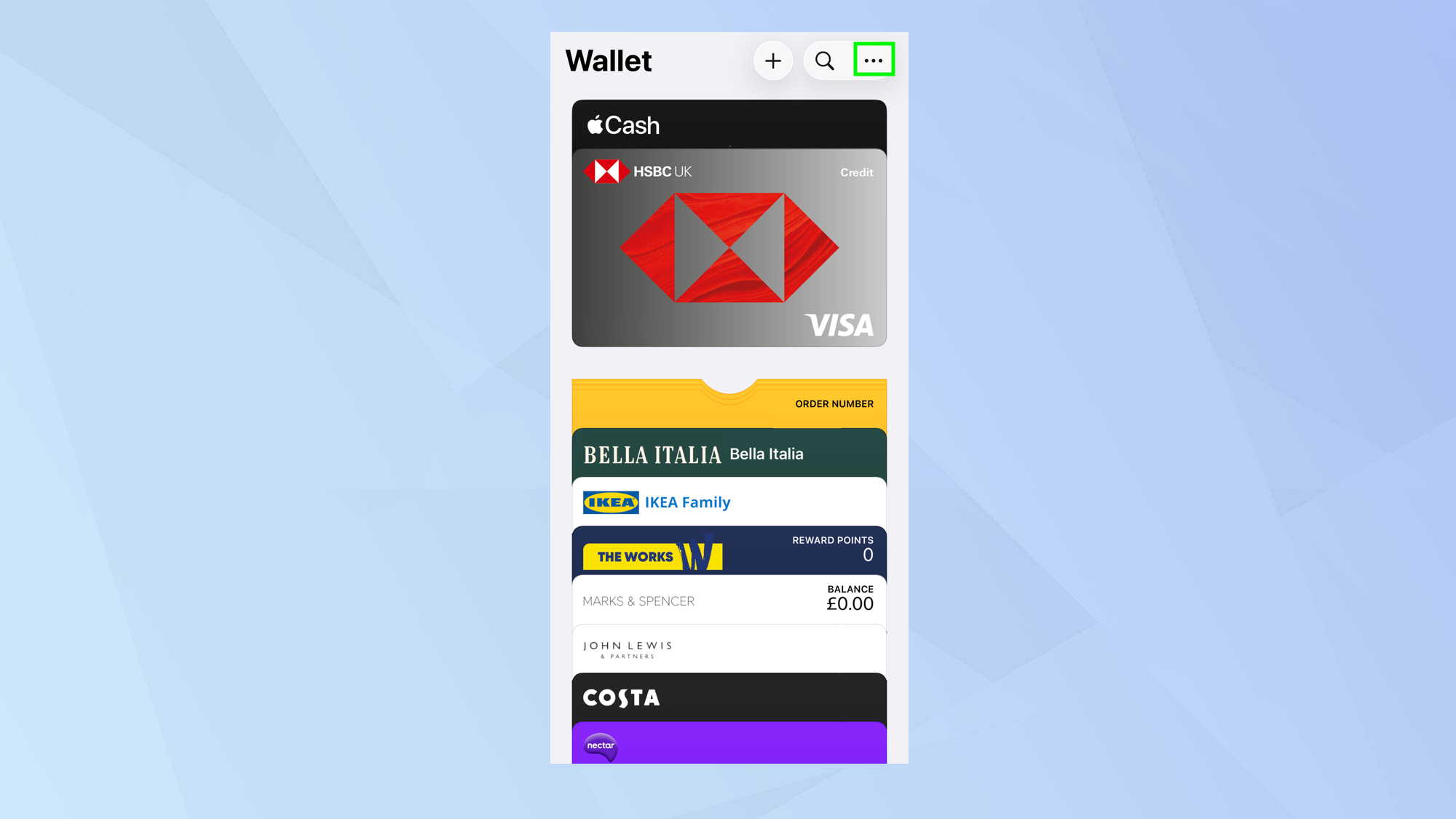
Tout d'abord, ouvrez l'application Apple Wallet sur votre iPhone (assurez-vous d'installer iOS 26 ou une version ultérieure) et appuyez sur l'icône à trois points dans le coin supérieur droit.
2. Sélectionnez Remplissage automatique
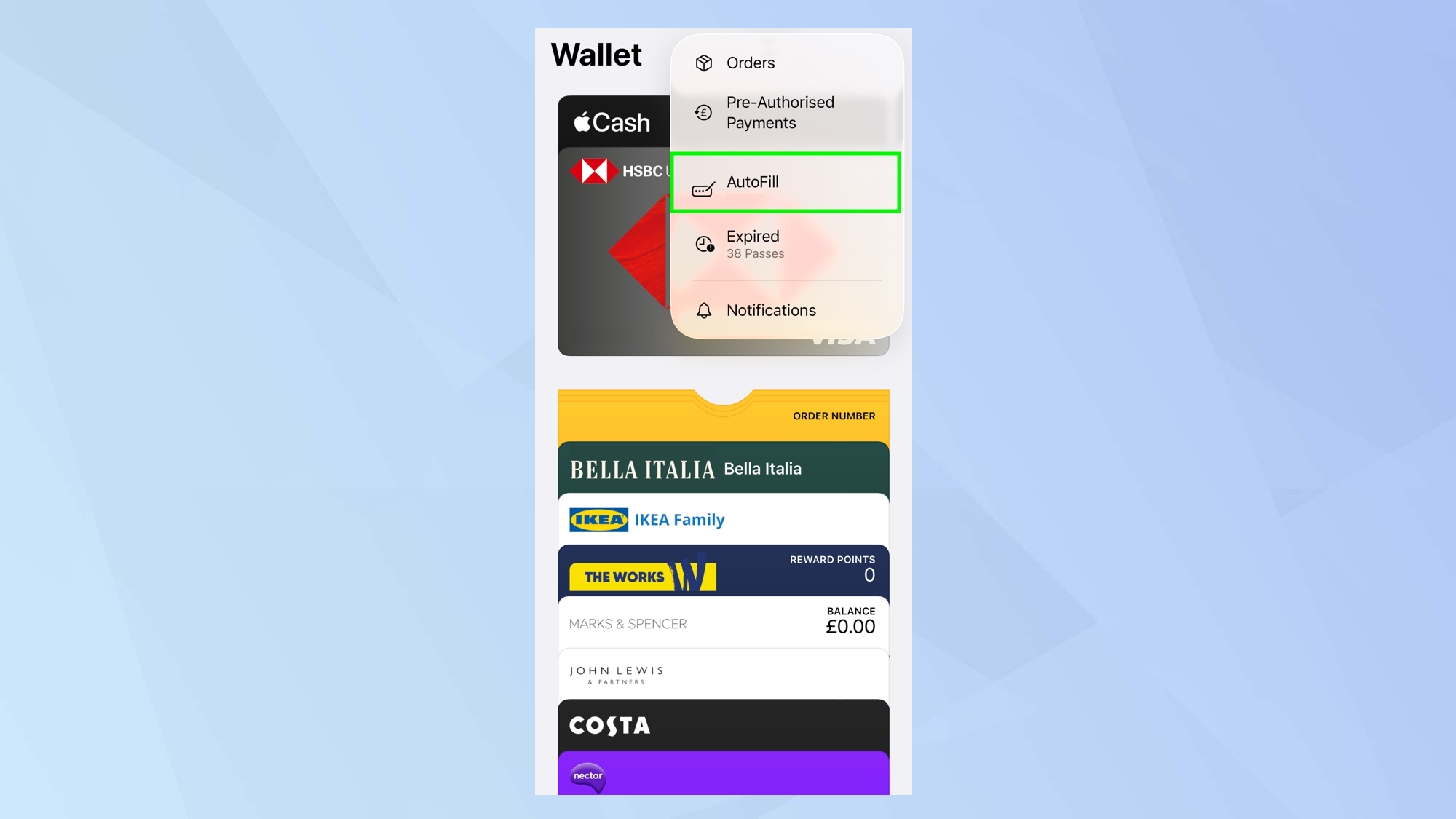
Maintenant sélectionnez Remplissage automatique dans la liste des options. Cela peut vous amener à un écran explicatif qui explique comment utiliser les cartes de remplissage automatique avec Apple Pay. Appuyez sur Continuer si vous voyez ça.
3. Ajoutez une carte
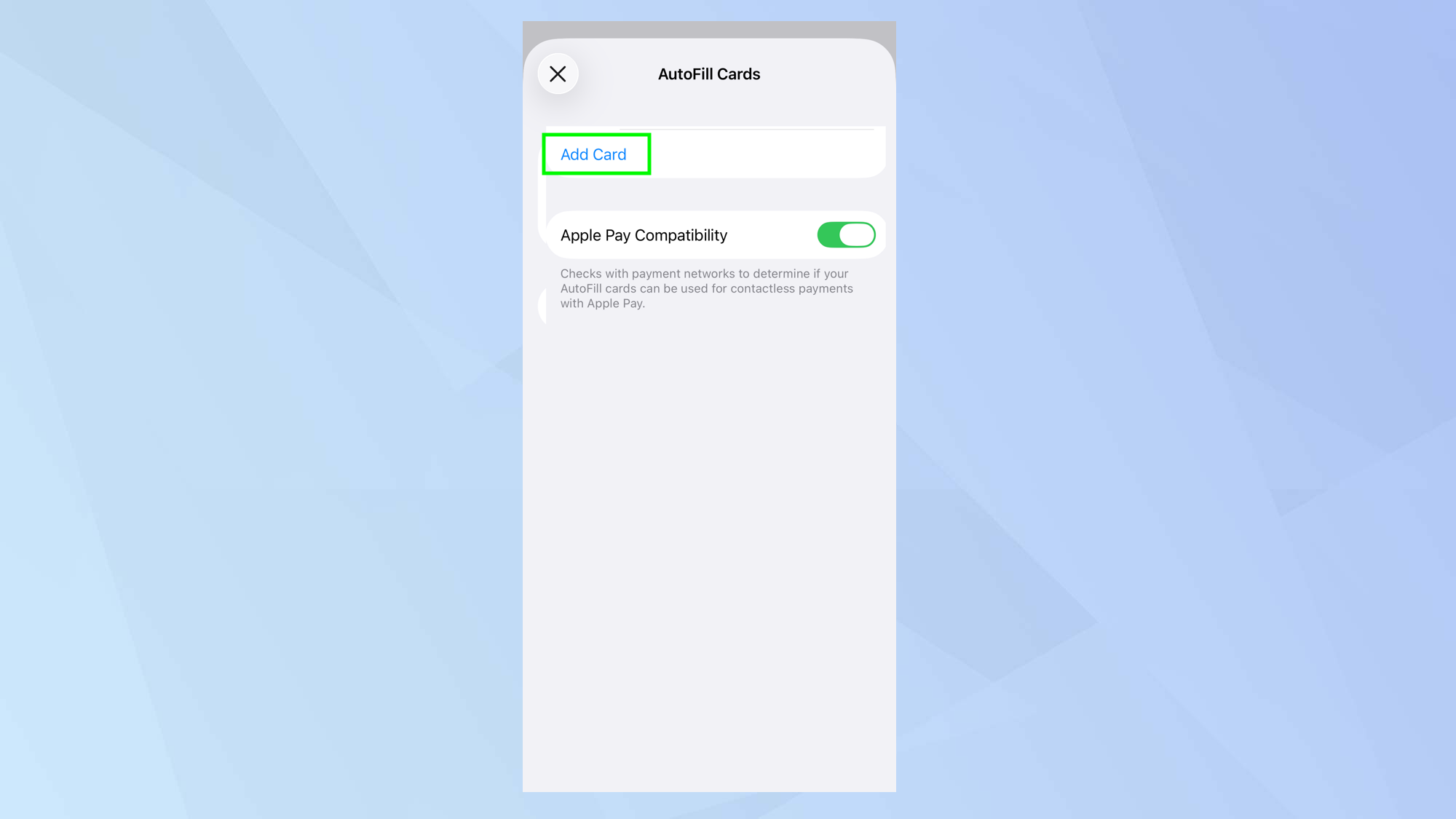
Vous arriverez sur l’écran AutoFill Cards. Ici, tout simplement appuyez sur Ajouter une carte.
4. Saisissez les détails
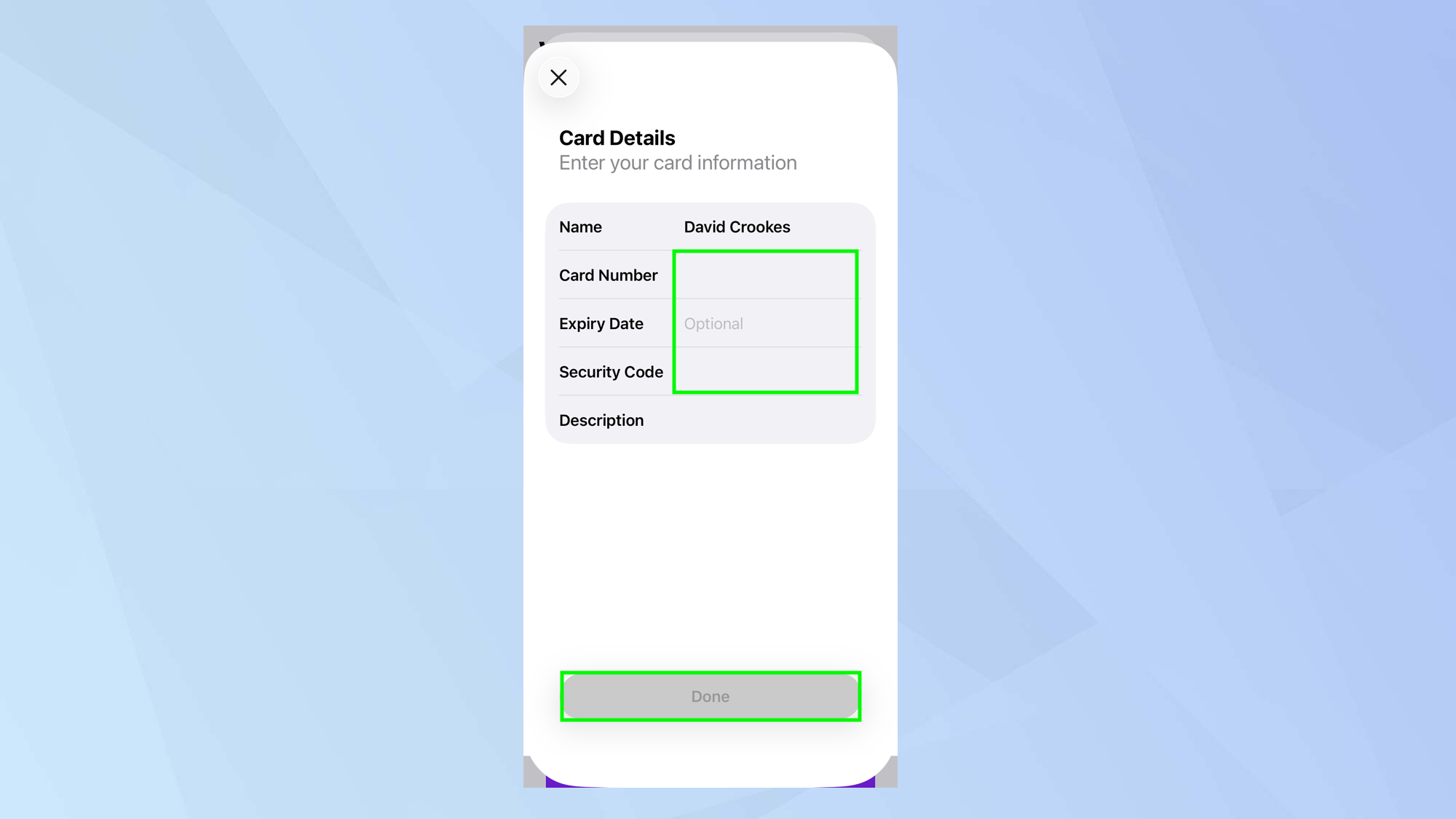
L'écran vous permettra automatiquement de utilisez l'appareil photo pour scanner votre carte. Alternativement, vous pouvez décider de entrez les informations de votre carte manuellement. Sélectionnez Terminé quand tu auras fini.
Les détails de votre carte sont enregistrés et peuvent désormais être utilisés pour remplir automatiquement les informations de paiement.
5. Effectuer un paiement
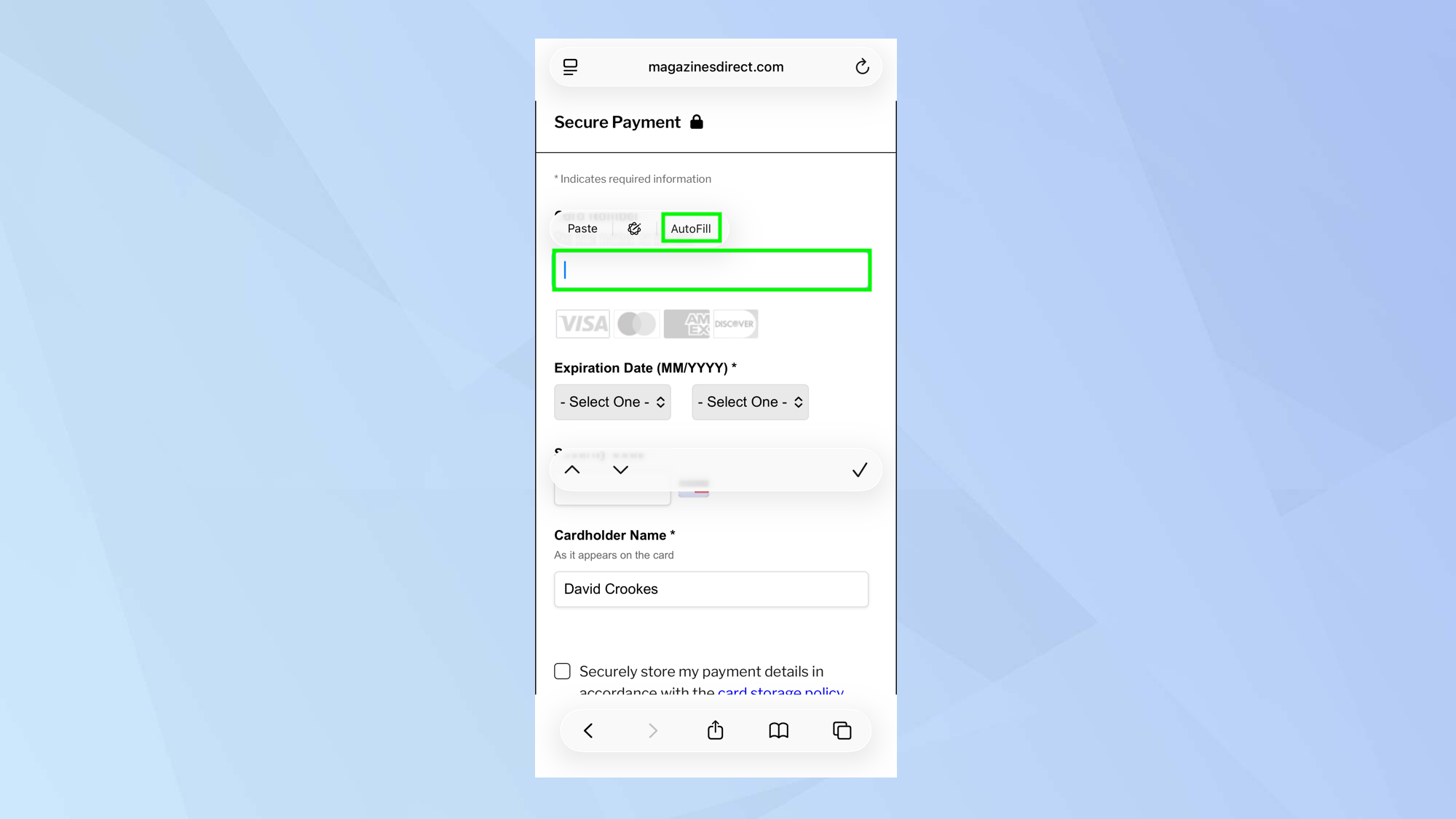
Visitez une boutique en ligne que ce soit via une application ou un site internet et rendez-vous sur la page de paiement. Lorsque vous voyez un champ de formulaire demandant des informations financières, vous pouvez appuyez sur le champ de la carte et sélectionnez Remplissage automatique.
6. Choisissez une carte de crédit
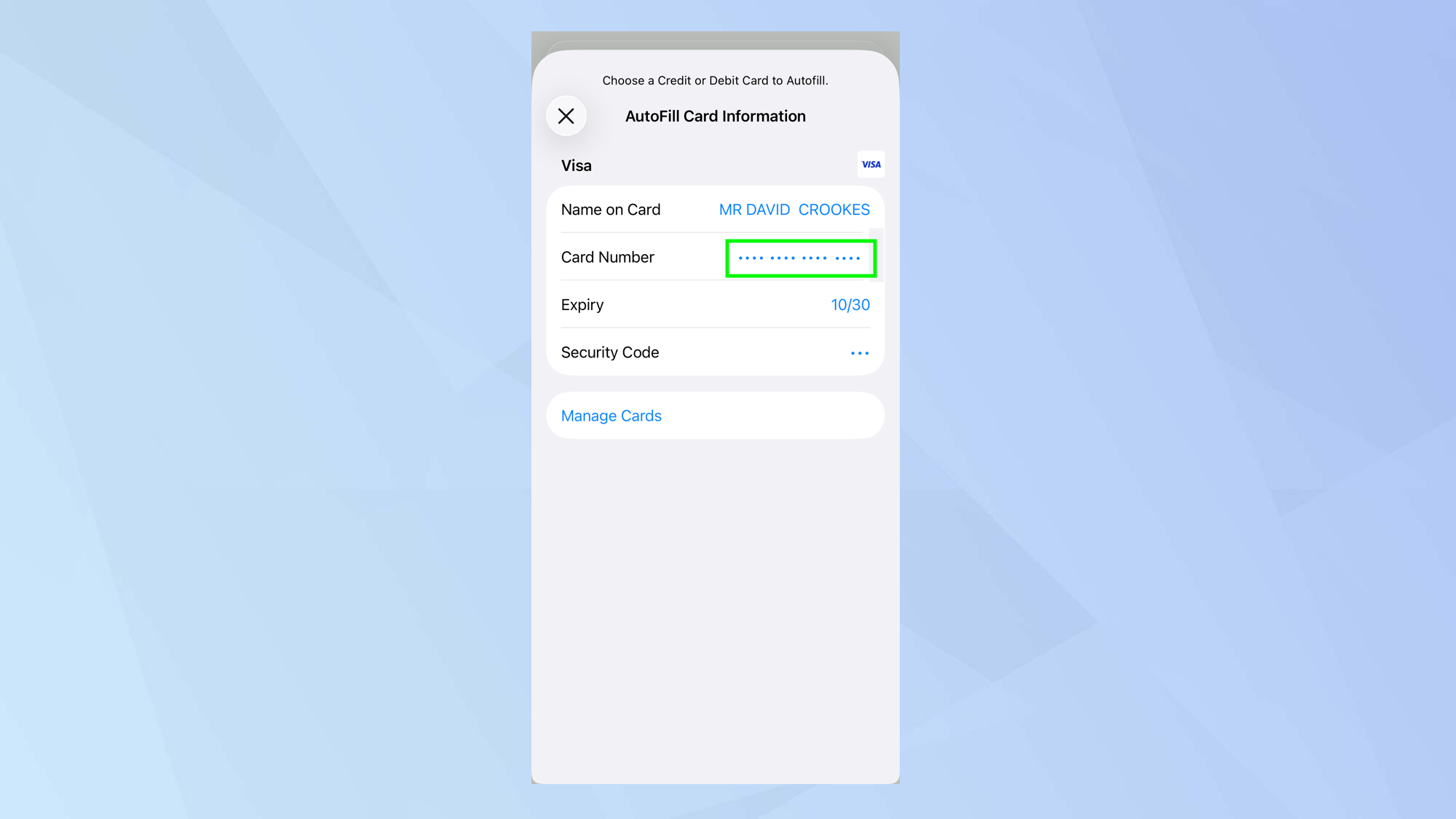
Un petit menu apparaîtra. Appuyez sur Carte de crédit et, après avoir authentifié l'accès à l'aide de Face ID ou Touch ID, les informations de votre carte seront affichées à l'écran. Vous pouvez maintenant sélectionner la carte et les détails seront saisis dans le champ.


