
Ces 5 paramètres de télévision intelligente facilitent la recherche beaucoup plus facile – voici comment les activer
Les téléviseurs intelligents offrent des fonctionnalités impressionnantes, mais la navigation des menus et profiter du contenu peuvent être difficiles pour les utilisateurs ayant des déficiences visuelles, auditives ou moteurs. De nombreuses personnes pourraient ne pas réaliser que leur téléviseur comprend déjà des outils d'accessibilité conçus pour créer une expérience de visualisation plus confortable.
Google TV et Samsung Smart TVS proposent des fonctionnalités intégrées qui peuvent agrandir du texte, fournir des descriptions audio, réduire la fatigue oculaire et simplifier la navigation. Ces paramètres ne sont souvent pas utilisés simplement parce que les gens ne savent pas qu'ils existent ou comment les activer.
La compréhension de ces options d'accessibilité peut transformer la façon dont vous interagissez avec votre téléviseur, que vous en ayez besoin de temps en temps ou que vous vous en comprenez quotidiennement. Voici cinq paramètres qui méritent d'être explorés.
1. Activer les conseils vocaux

Le guidage vocal montre des indicateurs visuels comme les bordures vertes autour des éléments sélectionnés afin que vous sachiez exactement ce qui est lu. Cela rend la navigation possible même lorsque vous ne pouvez pas voir ou lire clairement le texte à l'écran.
Activez Talkback sur Google TV en allant dans les paramètres, le système, l'accessibilité, puis le talkback Pour que votre téléviseur lise les options de menu et les paramètres à haute voix. Cette fonctionnalité explique ce qui est sélectionné et quelles actions sont disponibles sans vous demander de lire un petit texte.
Sur Samsung TVS, activez le guide vocal à travers les paramètres, le système, l'accessibilité, puis les paramètres du guide vocal pour des fonctionnalités similaires. Vous pouvez ajuster le taux de vocation, le tangage et le volume pour correspondre à vos préférences.
2. Allumez les légendes fermées pour un dialogue plus clair

Activer les légendes sur Google TV via les paramètres, le système, l'accessibilité, puis les légendes Pour afficher du texte pour tout le contenu parlé. Cela aide lorsque l'audio n'est pas clair, que les accents sont difficiles à comprendre ou que vous regardez dans des environnements bruyants.
Les utilisateurs de Samsung TV peuvent accéder aux paramètres des sous-titres via les paramètres, général, accessibilité, puis paramètres des sous-titres avec des options de personnalisation similaires. Les deux plates-formes vous permettent d'ajuster la taille de la police, la couleur et l'arrière-plan pour une lisibilité optimale.
De nombreuses applications de streaming comme Netflix et Prime Video offrent également des contrôles de légende supplémentaires dans leurs menus de paramètres individuels, permettant une personnalisation spécifique à l'application au-delà des paramètres généraux de votre téléviseur.
3. Utilisez le mode d'image pour le contenu audio uniquement

Cette option reste actuellement exclusive aux téléviseurs Samsung et n'est pas disponible sur Google TV ou dans d'autres téléviseurs Android, ce qui en fait un avantage unique de Samsung pour la visualisation axée sur l'audio.
La fonction d'image est accessible via les paramètres, général, puis l'accessibilité Cela désactive l'écran tout en gardant audio la lecture. Cela fonctionne parfaitement pour le streaming musical, les podcasts ou l'audio d'arrière-plan.
Pour revenir à une visualisation normale, Appuyez simplement sur n'importe quel bouton distant Et vous quitterez le mode d'image. Cette fonctionnalité conserve également l'énergie lorsque vous n'avez besoin que du contenu audio des haut-parleurs de votre téléviseur
4. Ampussant le texte et les menus pour une lecture plus facile
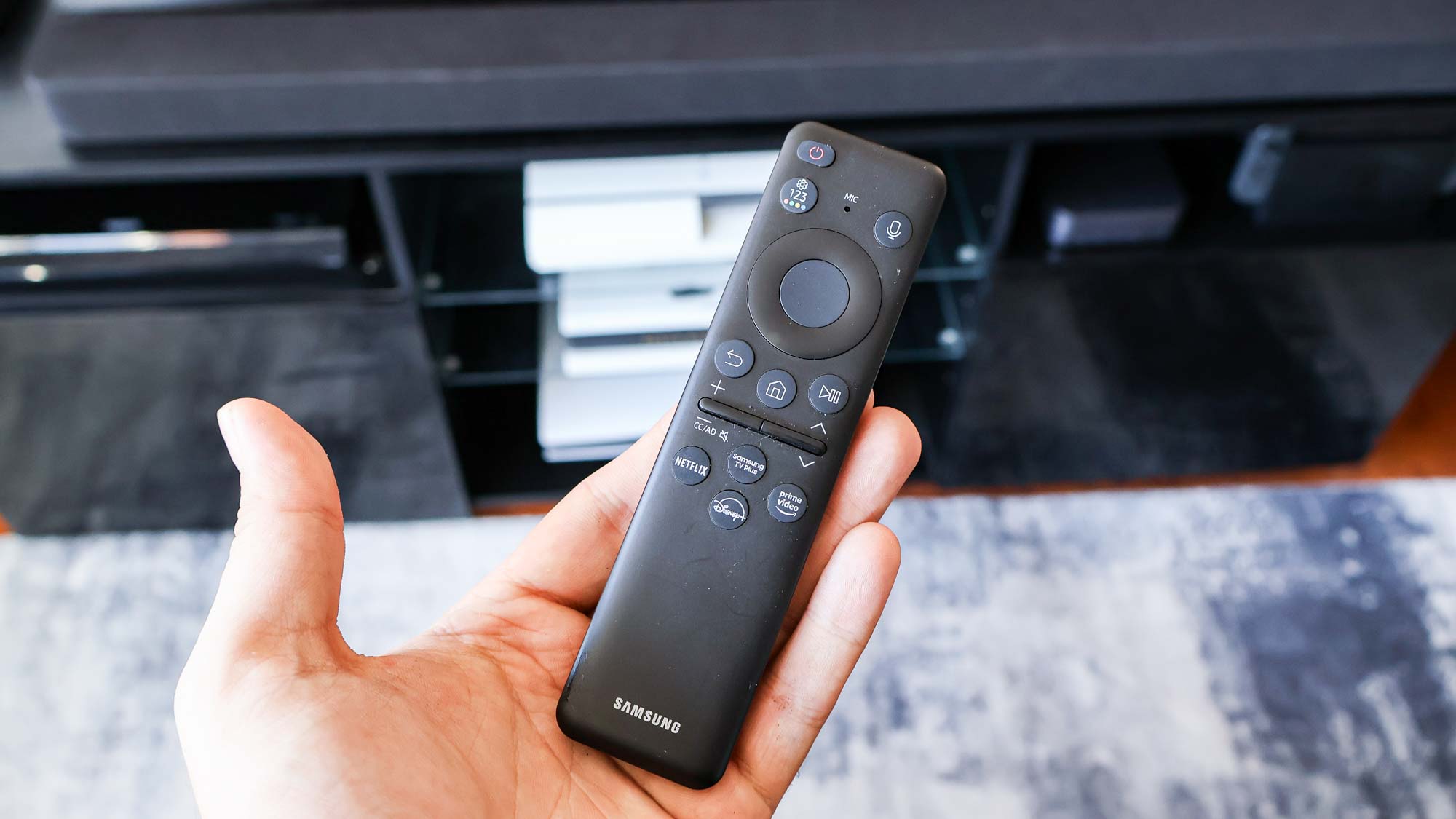
La fonction de grossissement du texte de Google TV s'active via les paramètres, le système, l'accessibilité, puis le grossissement du texte et affiche des versions élargies du texte sélectionné dans des fenêtres dédiées aux bords de l'écran.
Les téléviseurs Samsung offrent des fonctionnalités de zoom via les paramètres, générale, l'accessibilité, puis les menus et le texte zoom Cela élargit les éléments du menu lorsque vous survolez-les sans affecter le reste de l'écran.
L'implémentation de Samsung fonctionne généralement mieux car elle élargit le texte sans masquer d'autres contenus, tandis que la version de Google TV peut parfois bloquer les parties de l'interface avec ses fenêtres de grossissement.
5. Réduire la fatigue oculaire en mode GreysCale
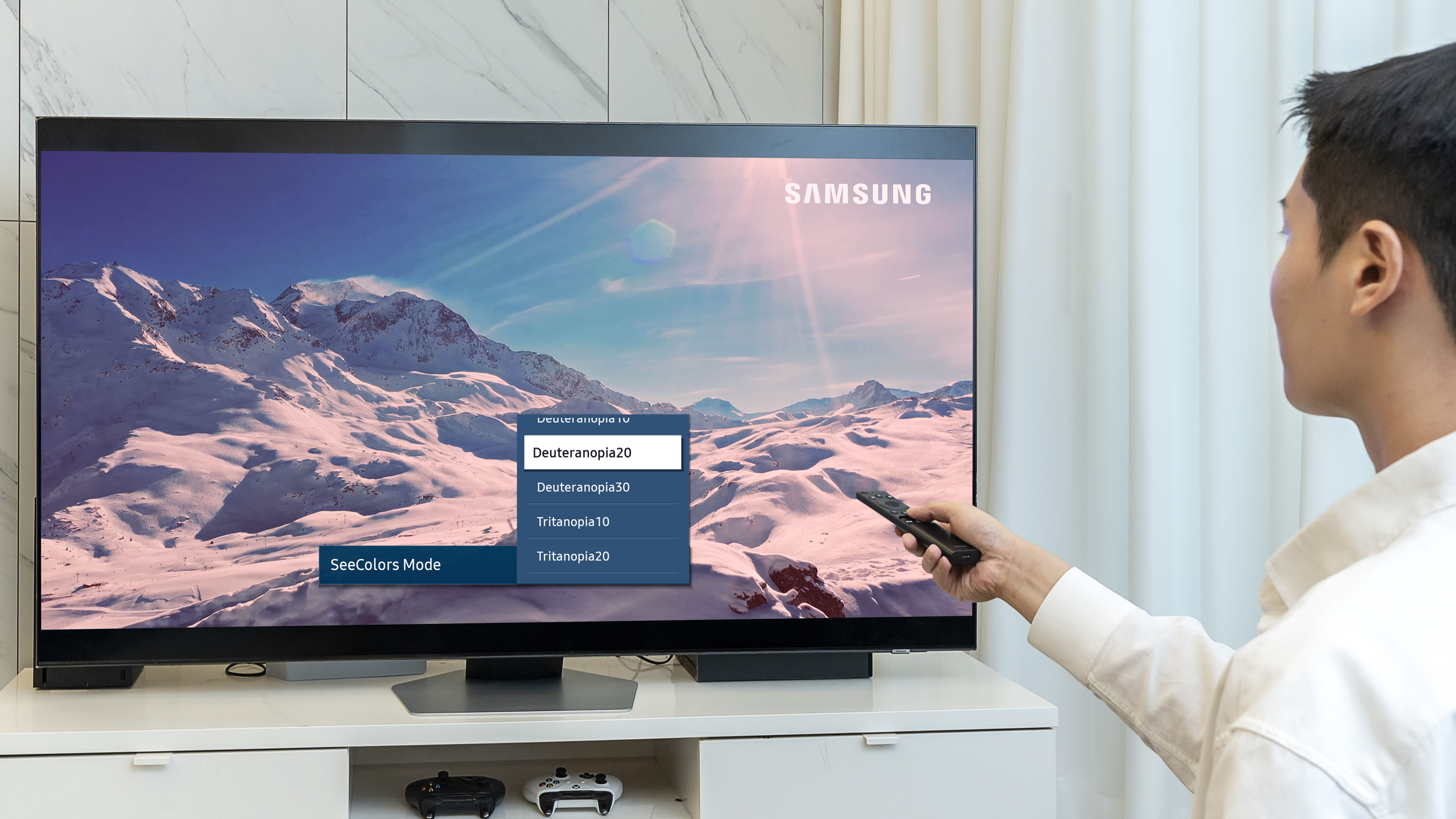
Le mode Graycale fonctionne particulièrement bien pour la visualisation en fin de soirée ou lorsque les couleurs vives provoquent une gêne, bien que vous deviez l'activer manuellement chaque session, car la planification automatique n'est pas actuellement disponible sur l'une ou l'autre plate-forme.
Activer les gris sur Google TV via les paramètres, le système, l'accessibilité, puis le mode GreysCale Pour convertir tout l'affichage en noir et blanc, réduisant la complexité visuelle et la déformation oculaire pendant la visualisation prolongée.
Les téléviseurs Samsung prennent en charge les gris à travers les paramètres, général, accessibilité, puis niveaux de gris Avec une compatibilité plus large sur les modèles télévisés plus anciens par rapport aux exigences les plus récentes de Google TV.


