
Vous pouvez ajouter un raccourci de site Web à votre écran d'accueil Android – voici comment
Si vous avez tendance à visiter régulièrement des sites Web particuliers, vous pouvez vous épargner beaucoup de temps et d'efforts en vous assurant toujours à portée de main. La meilleure façon de le faire sur un téléphone Android est de créer un lien de raccourci qui se présente comme une icône sur votre écran d'accueil.
Avec un robinet, vous pourrez visiter le site Web, ou même une page particulière, en un instant sans avoir à lancer d'abord le navigateur et à appuyer sur l'URL.
Dans ce guide, nous vous montrerons comment le faire avec deux des navigateurs les plus populaires d'Android: le chrome de Google, bien sûr, et aussi le navigateur Internet Samsung qui est le choix pour de nombreux utilisateurs de périphériques Samsung.
Voici comment ajouter un raccourci de site Web à votre écran d'accueil Android.
Avant de commencer
Bien que les étapes de chaque navigateur soient assez similaires, il convient de noter un détail clé avant de commencer: le raccourci que vous créez s'ouvrira toujours dans le navigateur que vous avez utilisé pour l'ajouter.
Donc, si vous utilisez Chrome pour ajouter un raccourci à tomsguide.com, il sera lancé dans Chrome lors de son apparition. Il en va de même pour Samsung Internet – un raccourci créé là-bas sera toujours ouvert dans le navigateur de Samsung.
C'est quelque chose à garder à l'esprit si vous utilisez régulièrement les deux navigateurs, ou si vous voulez que tous vos raccourcis s'ouvrent dans le même pour la cohérence.
Comment ajouter un raccourci de site Web chrome
Commençons par voir comment vous ajoutez un site Web via Chrome.
1. Visitez un site Web
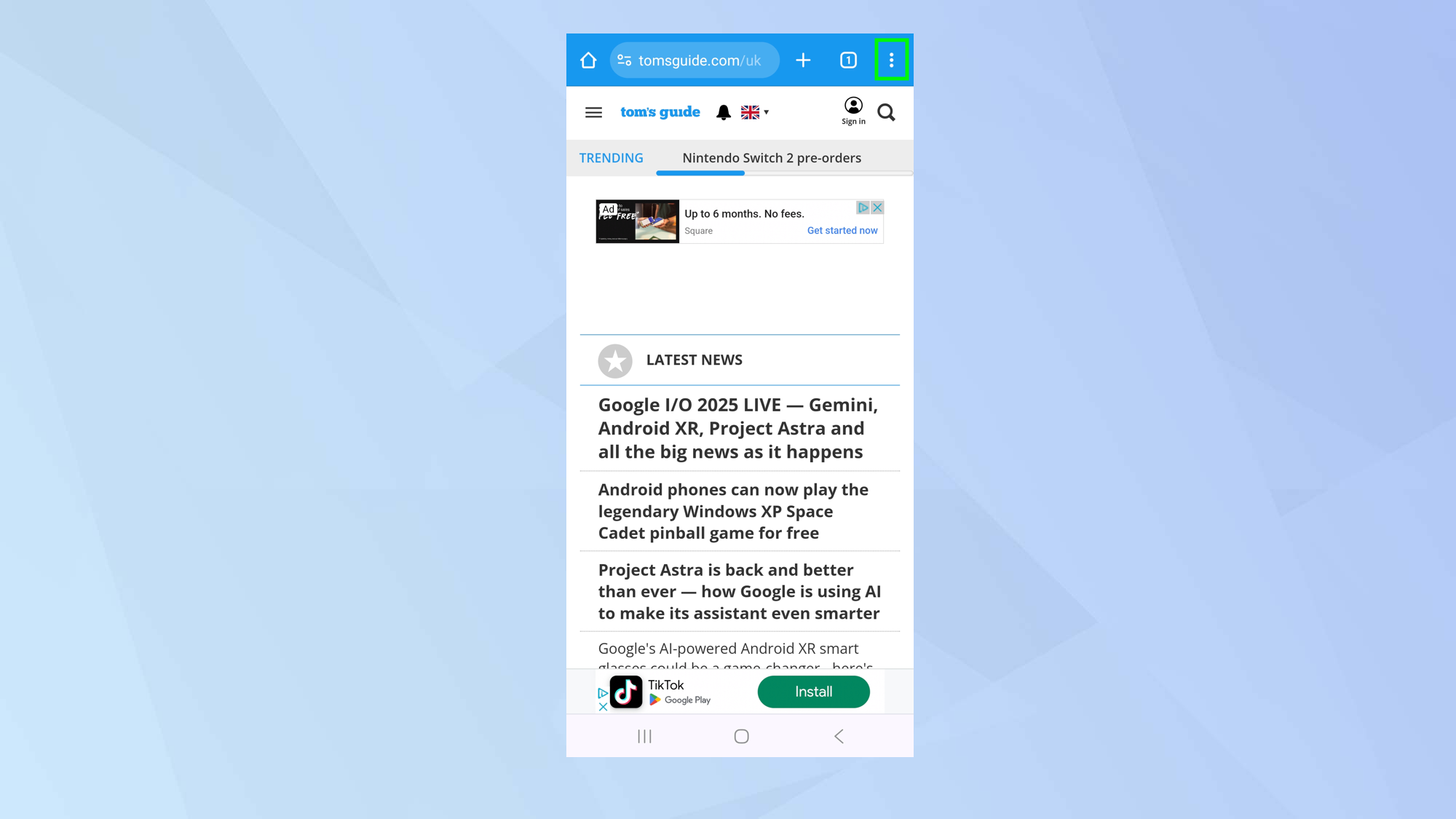
Tout d'abord, Ouvrez le navigateur Chrome sur votre appareil Android et Visitez le site Web que vous souhaitez ajouter à votre écran d'accueil.
Une fois là-bas, Appuyez sur le menu à trois points icône Dans le coin supérieur droit de l'écran.
2. Sélectionnez Ajouter à l'écran d'accueil
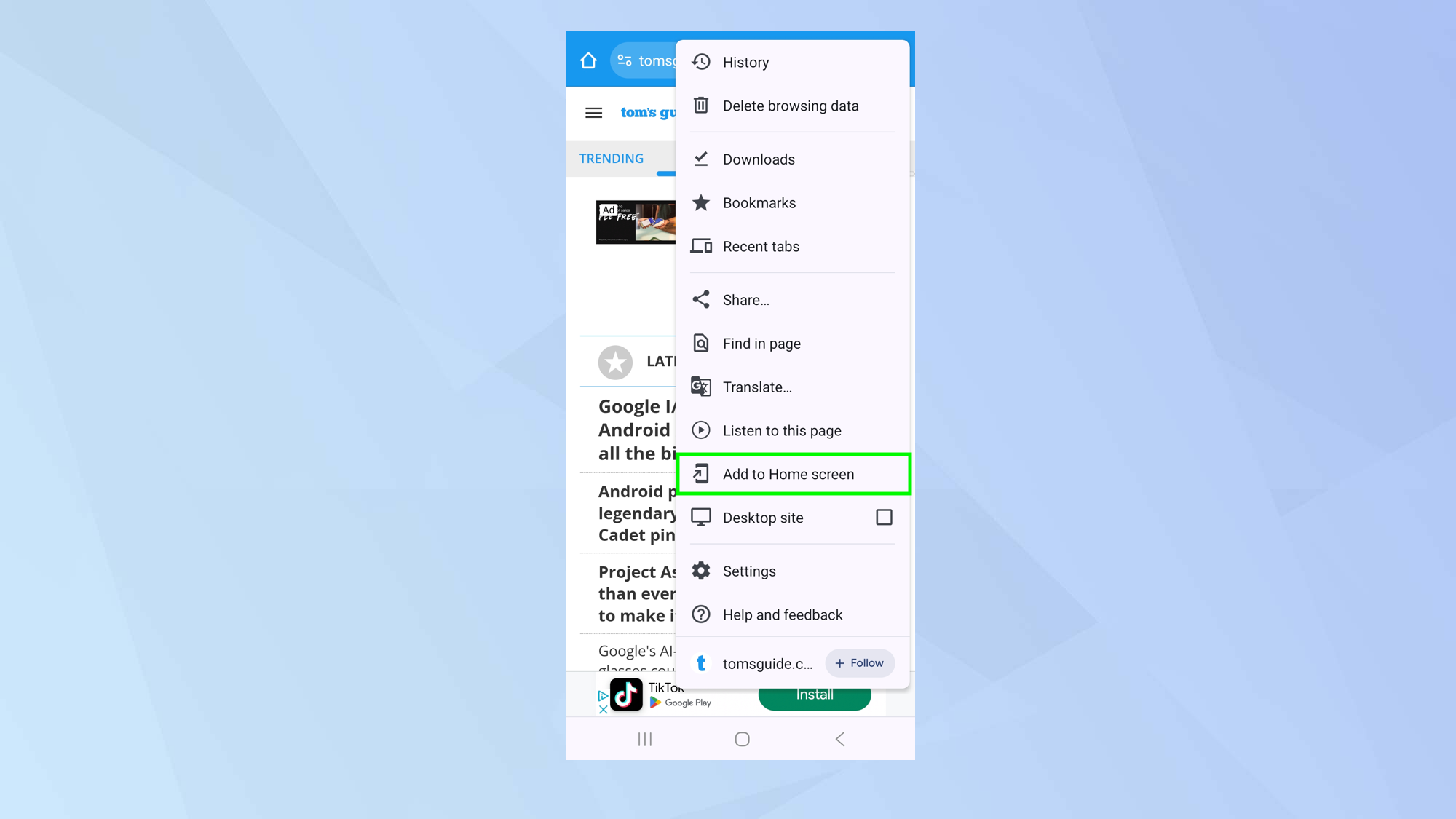
Maintenant dans le menu qui apparaît, Sélectionnez Ajouter à l'écran d'accueil. L'option sera proche du bas du menu.
3. Faites un choix
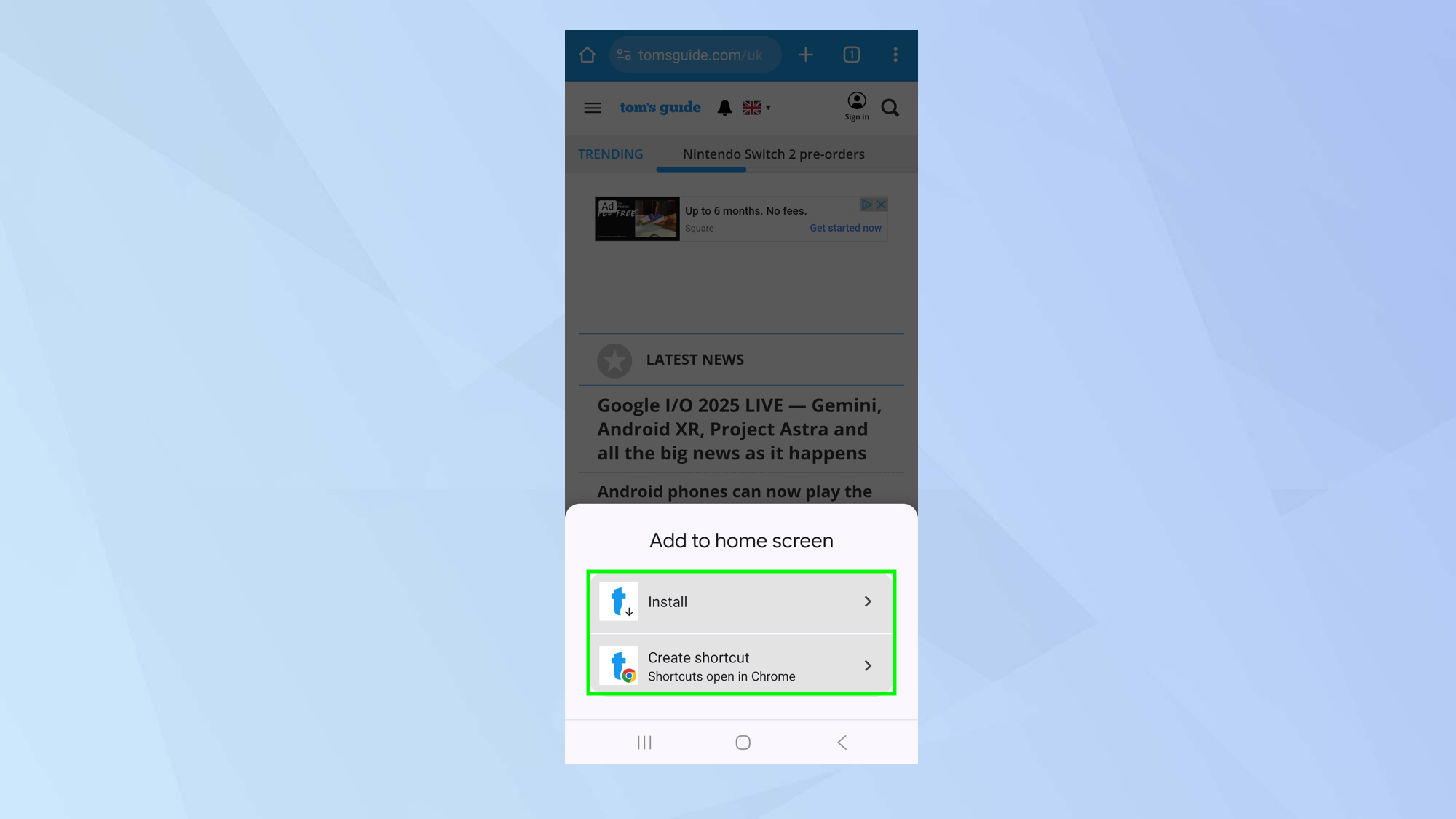
Dans de nombreux cas, vous serez amené directement à l'étape suivante, mais vous pouvez vous présenter un choix: pour Installez le site Web sur votre écran d'accueil ou Créer un raccourci.
L'option d'installation apparaît si le site Web que vous visitez est une application Web progressive – cela signifie qu'il se comportera comme une application autochtone et autonome.
En créant un raccourci, vous choisirez simplement de lier directement le site.
4. Modifier le nom

Vous recevrez un nom suggéré pour le site Web qui apparaîtra sur l'écran d'accueil. C'est celui qui a été créé par le développeur du site Web mais vous pouvez Modifier le nom Si vous le souhaitez.
Lorsque vous êtes satisfait, juste Appuyez sur Add.
5. Ajouter le site Web
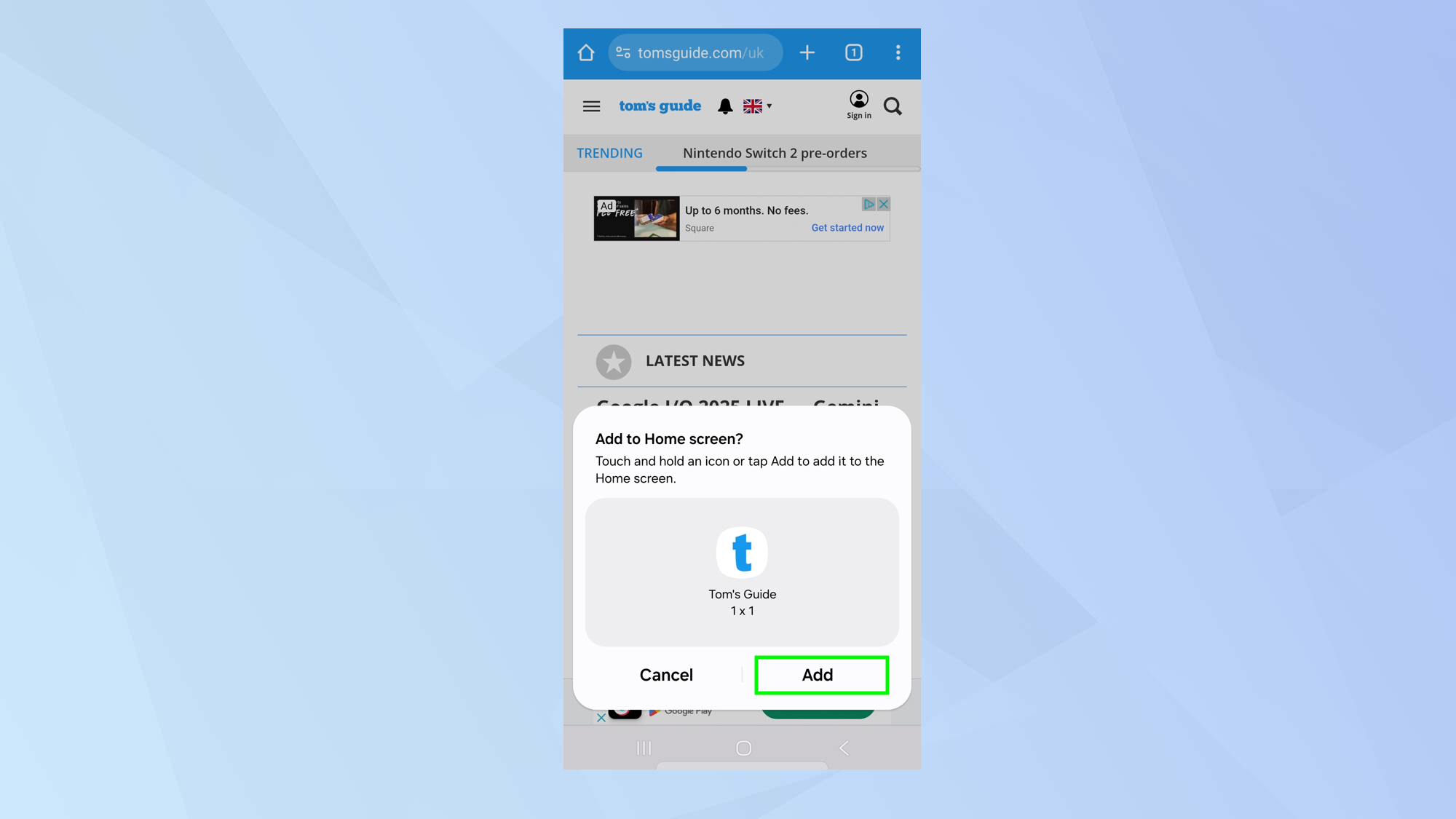
Vous serez ensuite invité à confirmer cela – Appuyez sur Add encore. Une icône apparaîtra désormais sur votre écran d'accueil et si vous appuyez sur, vous serez emmené directement sur le site.
Comment ajouter un raccourci de site Web Samsung
Et maintenant, nous tournons notre attention vers Ajoutons un site Web via le propre navigateur de Samsung.
1. Visitez un site Web
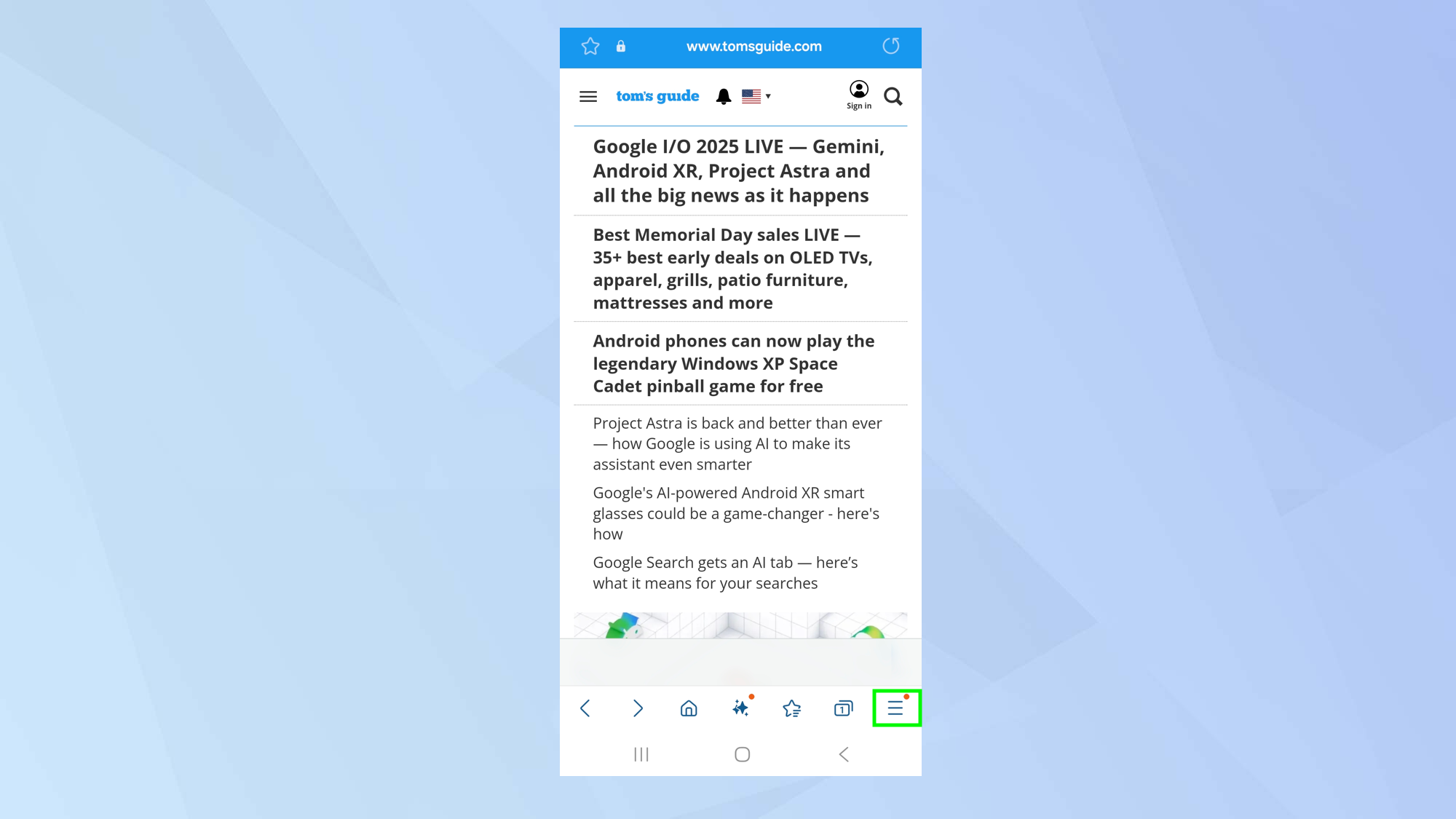
Après vous Ouvrez le navigateur Internet Samsung Sur votre appareil Android, vous devez Visitez le site Web que vous souhaitez ajouter à votre écran d'accueil.
Une fois là-bas, Appuyez sur l'icône du hamburger Dans le coin inférieur droit de l'écran.
2. Sélectionnez Ajouter une page à
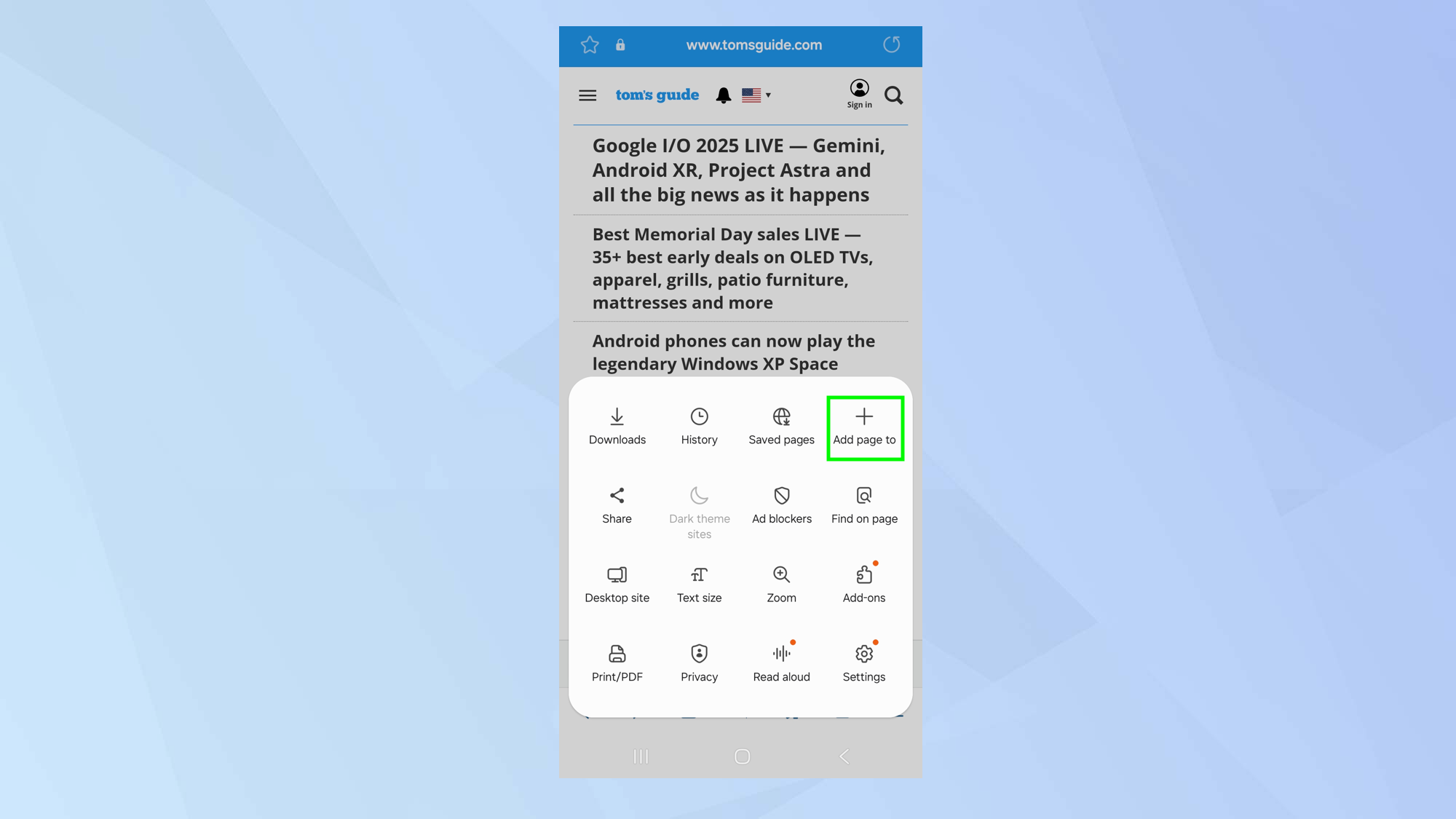
Maintenant dans le menu qui apparaît, Sélectionnez Ajouter une page à.
3. Choisissez l'écran d'accueil
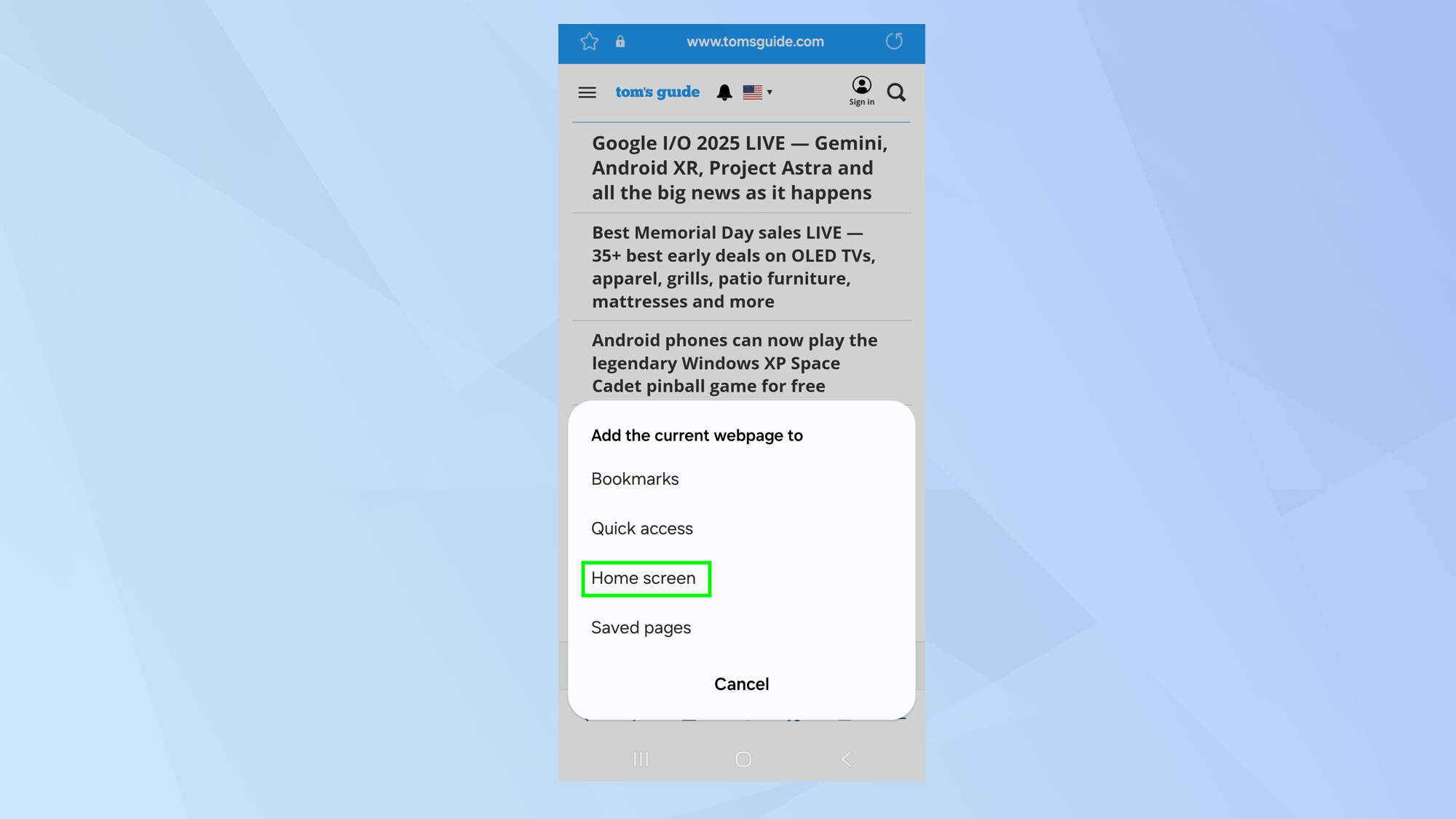
Vous pouvez maintenant décider où vous souhaitez ajouter la page Web à. Dans ce cas, vous devez Sélectionner l'écran d'accueil.
4. Modifier le nom
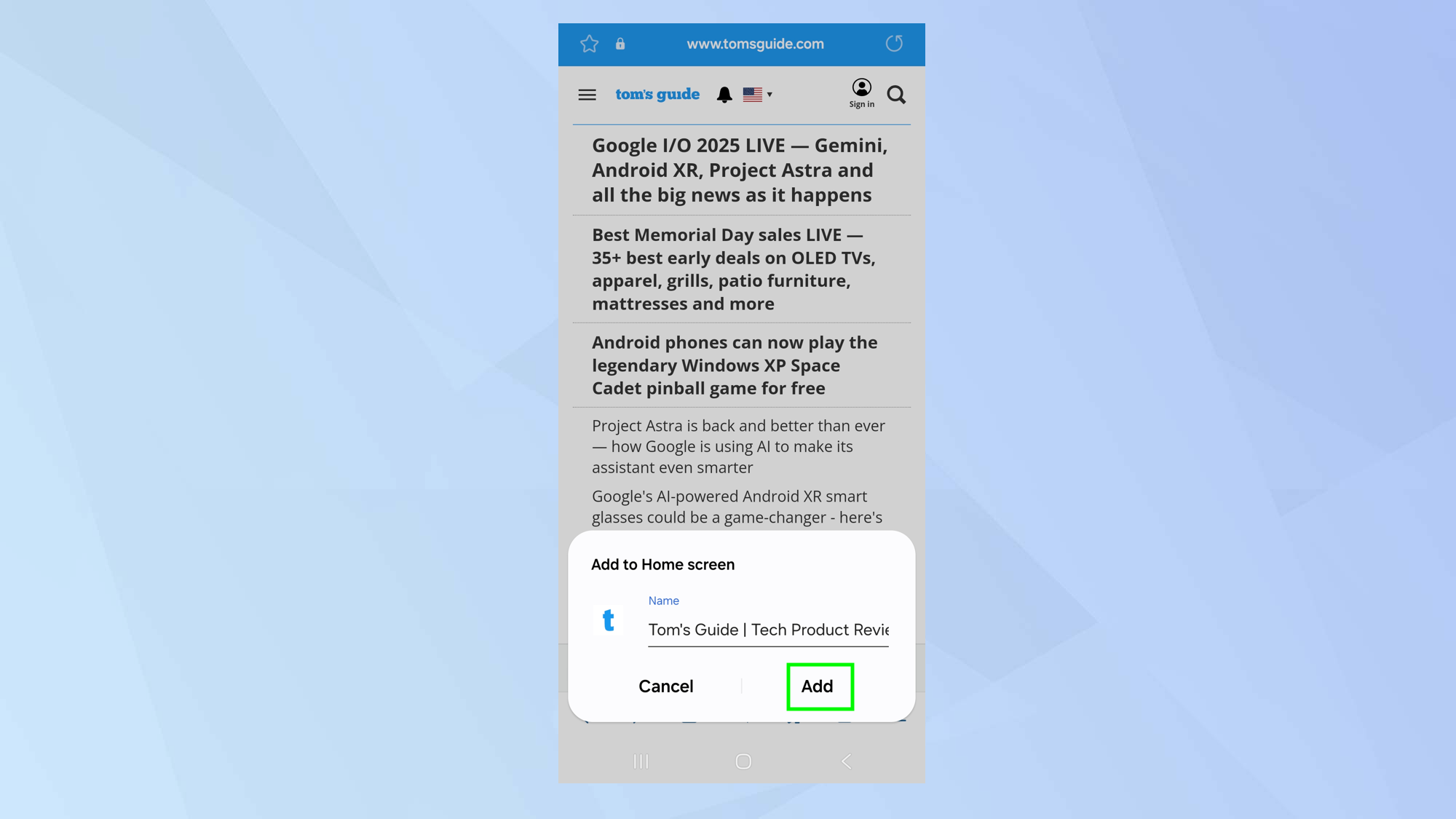
Vous recevrez un nom suggéré pour le site Web qui apparaîtra sur l'écran d'accueil.
C'est celui qui a été créé par le développeur du site Web mais vous pouvez Modifier le nom Si vous le souhaitez. Lorsque vous êtes satisfait, juste Appuyez sur Add.
5. Ajouter le site Web
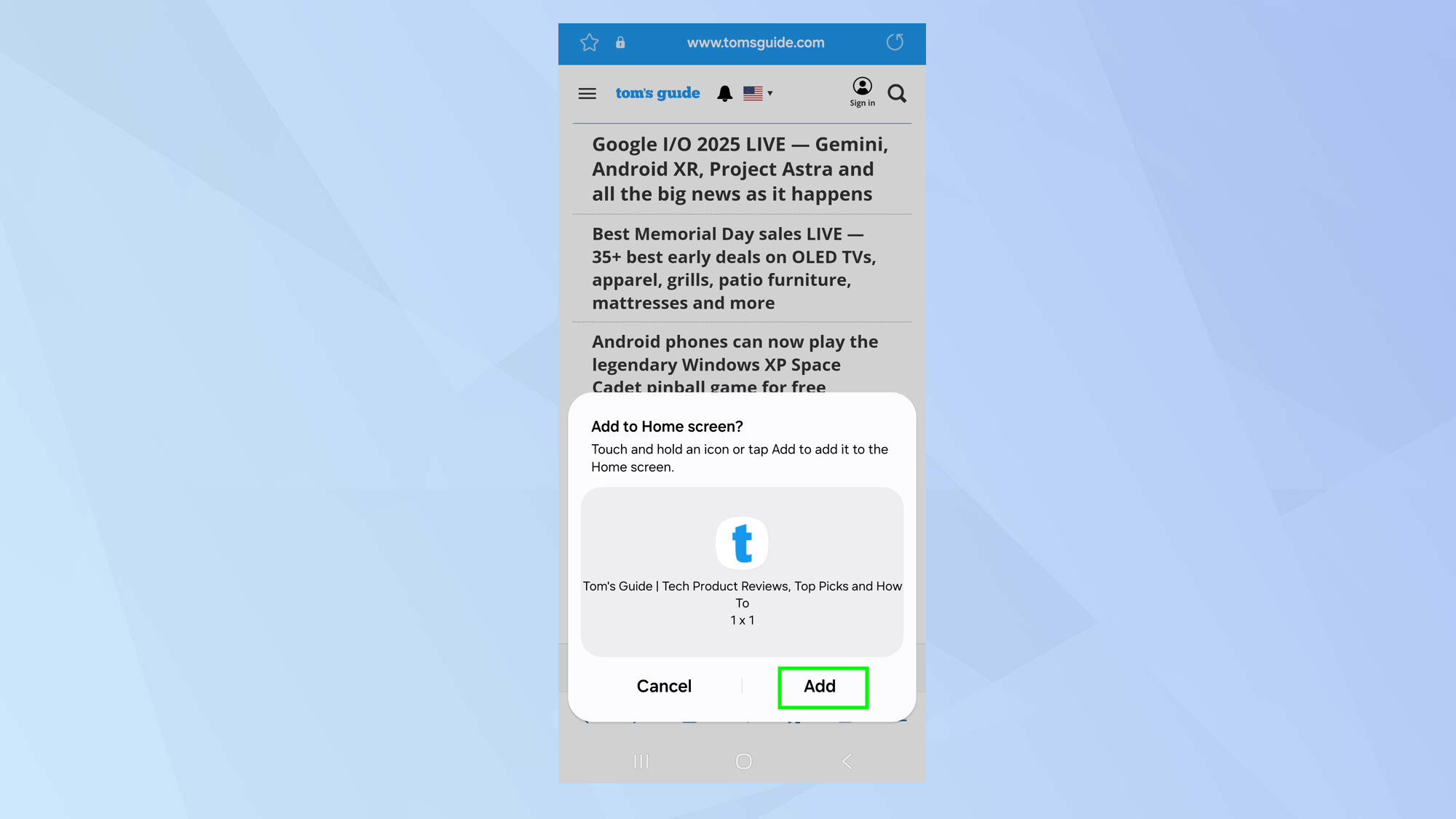
Vous serez ensuite invité à confirmer cela – Appuyez sur Add encore. Une icône apparaîtra désormais sur votre écran d'accueil et si vous appuyez sur, vous serez emmené directement sur le site.


