
5 Paramètres de télévision Samsung pour changer dès maintenant pour rendre votre téléviseur et fonctionner mieux
Hors de la boîte, votre téléviseur Samsung peut avoir l'air bien, mais il pourrait sembler beaucoup mieux. En effet, les paramètres par défaut de Samsung sont plus réglés pour les économies d'énergie et les performances accrocheuses sous les lumières de la salle d'exposition que pour le confort et la qualité dans votre salon.
Si vous n'avez jamais modifié les paramètres depuis la configuration, vous manquez probablement une qualité d'image plus nette, des performances plus lisses et de meilleurs contrôles de confidentialité. Tout ce qu'il faut, c'est ajuster cinq paramètres clés pour tirer le meilleur parti de votre téléviseur Samsung.
Peu importe si votre Samsung TV est tout nouveau ou âgé de quelques années, ces cinq conseils et astuces de paramètres ne prennent que des minutes à réaliser et peuvent améliorer instantanément la qualité de l'image, les performances et la confidentialité.
1. Retournez le mouvement cinématographique sur votre Samsung TV

Lissage de mouvementégalement appelé Clarity Picture sur les téléviseurs Samsung, ajoute des trames supplémentaires pour réduire le flou, mais il crée souvent l'effet de feuilleton indésirable. Les films finissent par être trop lisses, comme la télévision en direct, qui ruine souvent l'expérience cinématographique.
Pour l'éteindre, allez à Tous les paramètres, l'image, les paramètres d'experts, les paramètres de clarté d'image et définir la clarté de l'image à Désactivé.
Cela ramènera les cinéastes du mouvement naturel. Si vous regardez beaucoup de sports, vous pouvez expérimenter avec des paramètres personnalisés mais pour les films et les émissions, le désactiver offre les meilleurs résultats.
2. Obtenez des visuels plus lumineux en désactivant le mode Eco

Mode Eco Cela peut sembler un choix responsable, mais cela se fait au prix de la qualité de l'image. Ce réglage réduit la luminosité et le contraste, émouvre les couleurs et rend plus difficile de voir les détails dans des scènes plus sombres.
Le résultat peut être une expérience de visualisation plate et moins immersive, en particulier pendant les films ou les émissions avec beaucoup d'ombre et de couleurs subtiles. Pour le désactiver, Appuyez sur l'icône Gear sur votre télécommande et naviguer vers Tous les paramètres, le général et la confidentialité, l'économie d'énergie et la solution d'économie d'énergie.
Alors simplement Basculeret vous remarquerez immédiatement une image plus lumineuse et plus dynamique avec des couleurs plus riches, un contraste plus net et une image globale plus réaliste.
3. Passez au mode film ou au cinéma

Samsung TVS en mode standard par défaut, qui a tendance à produire des tons plus frais et bleuâtres qui peuvent rendre les images non naturelles ou difficiles. Bien qu'il soit bien pour une utilisation générale, il n'est pas idéal pour une couleur précise ou des visuels réalistes.
Modes comme Film, Cinémaet Réalisateur sont conçus pour afficher le contenu comme les créateurs le voulaient, avec des tons plus chauds, des couleurs de peau plus naturelles et un contraste équilibré. Pour les essayer, allez à Tous les paramètres, Mode d'image et Sélectionnez l'option qui vous convient le mieux. Le mode film est souvent le choix le plus bien équilibré.
Pour la meilleure expérience à la maison, évitez Dynamique ou Vif Les modes, qui sont optimisés pour les écrans de magasin lumineux et peuvent rendre le contenu trop net et sursaturé.
4. Arrêtez la luminosité automatique en ruinant votre image

Optimisation de la luminosité Ajuste automatiquement la luminosité de votre téléviseur en fonction de l'éclairage de votre pièce, mais il offre souvent des résultats incohérents. Dans les espaces où les niveaux de lumière changent tout au long de la journée, il peut mal juger l'environnement et laisser votre écran trop faible ou trop brillant.
Pour prendre le contrôle de cela, commencez par désactiver l'optimisation de la luminosité dans la puissance et l'économie d'énergie menu. Alors dirigez-vous vers Tous les paramètres, image, paramètres d'experts, luminosité et Ajustez-le manuellement tout en regardant votre contenu habituel.
Si vous regardez le contenu HDR, assurez-vous de jouer une vidéo HDR et ajuster la luminosité séparément. HDR semble généralement le mieux avec une luminosité plus proche du maximum pour un impact visuel complet.
5. Protégez votre confidentialité en désactivant le partage de données
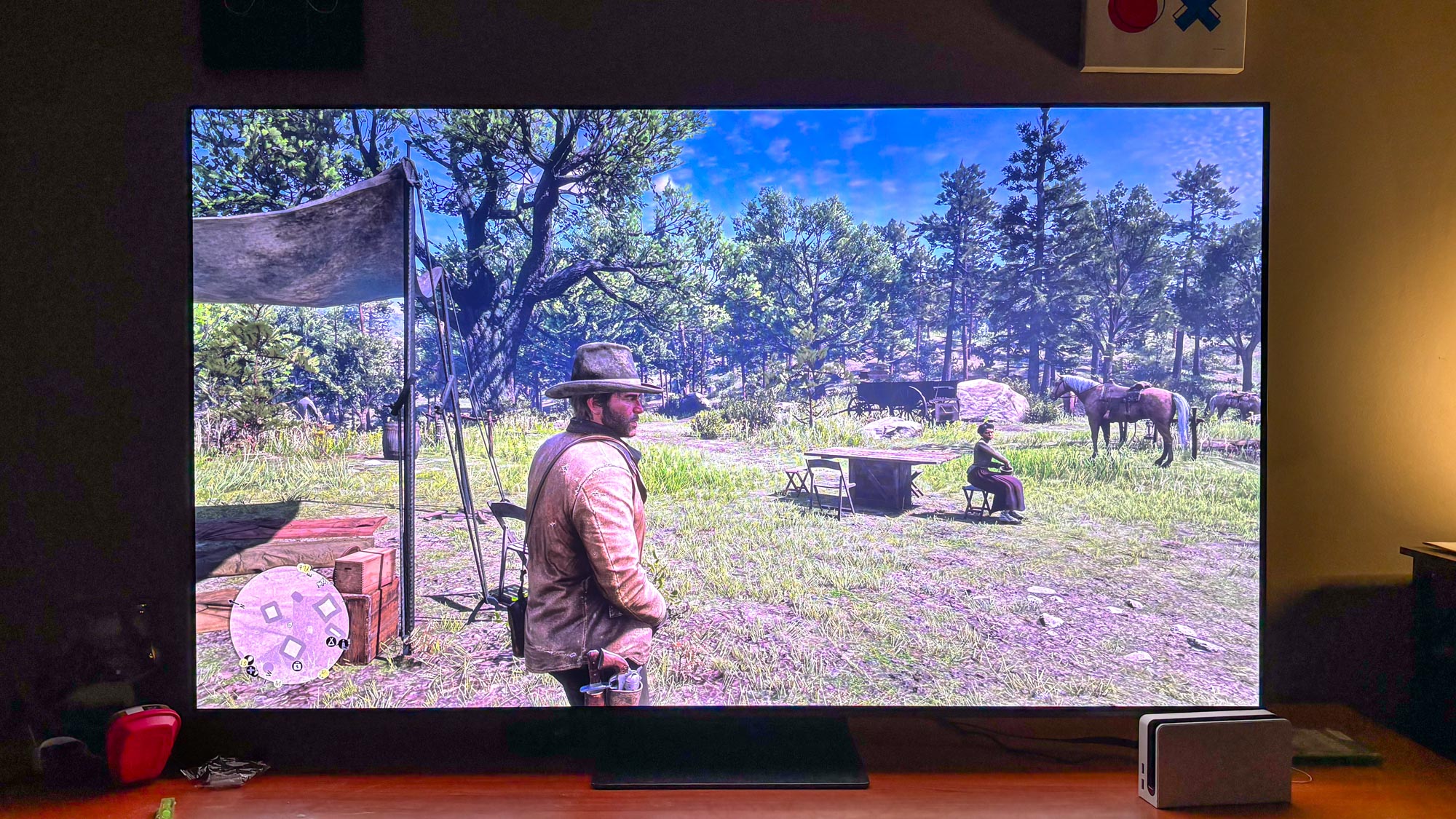
Samsung Reconnaissance automatique de contenu (ACR) Les fonctions de fonctionnalités que vous regardez afin de diffuser des annonces et des recommandations personnalisées. Bien que cela puisse sembler utile, il est venu avec des problèmes de confidentialité clairs et l'activité de données de fond constante peut également avoir un impact sur les performances globales de votre téléviseur.
Pour arrêter ce suivi, allez à Paramètres, support, termes et politiques, choix de confidentialitéalors désélectionner les services d'information. Cela empêche Samsung de collecter et de partager votre historique de visualisation, aidant à protéger votre vie privée.
Cela peut également conduire à une expérience plus fluide et plus rapide en réduisant le traitement des données en coulisses.
L'essentiel …
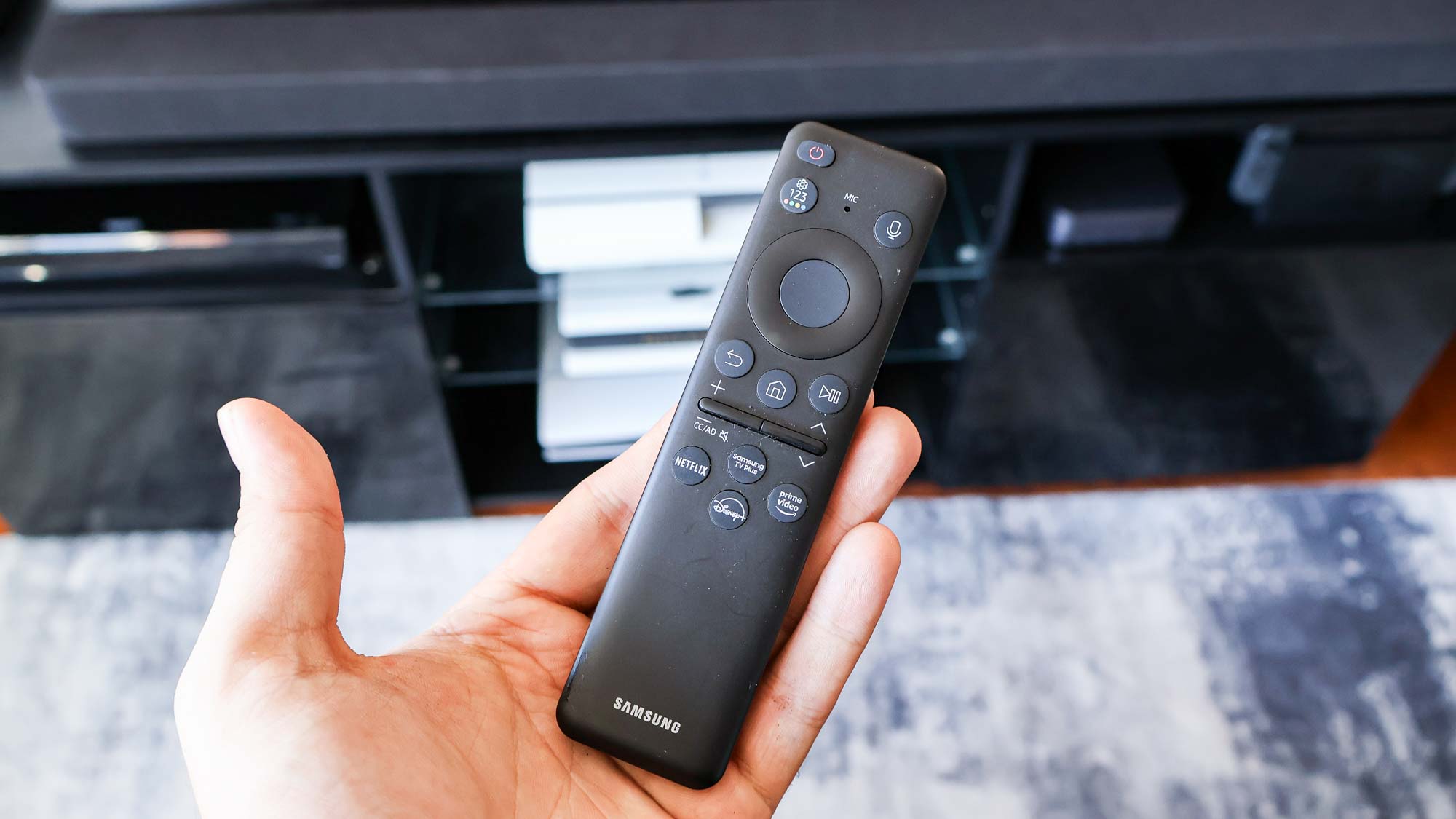
Ces cinq paramètres fonctionnent ensemble pour améliorer sensiblement les performances globales de votre téléviseur Samsung.
Votre écran sera plus lumineux, les couleurs apparaîtront plus vives et réalistes, et les films retrouveront le mouvement cinématographique lisse qu'ils étaient censés avoir. Chaque ajustement ne prend que quelques minutes, mais les améliorations que vous verrez dureront à travers chaque émission, film et jeu que vous regardez.
Ne laissez pas les paramètres d'usine limiter ce que votre téléviseur peut faire. Avec seulement quelques petits changements, vous pouvez débloquer une bien meilleure expérience de vision et profiter de votre Samsung TV comme il était vraiment destiné à jouer.


