
Comment utiliser Manus – L'agent d'IA a surnommé le «Second Deepseek»
Manus, un modèle d'IA qui exécute de manière autonome les tâches que vous attribuez, a intrigué le monde alors que les chatbots d'IA continuent de rivaliser pour les utilisateurs.
Surnommé le «Second Deepseek», car Manus et le Chatbot Deepseek de l'IA sont originaires de Chine et ont atteint une popularité mondiale importante, Manus offre aux utilisateurs une expérience quelque peu différente.
L'équipe derrière Manus décrit l'outil comme un agent d'IA général qui peut gérer des tâches allant de la planification d'un voyage, à l'analyse des rapports de conception de sites Web. Plutôt que le va-et-vient rapide, vous avez l'habitude d'avoir des chatbots comme Chatgpt, Manus ressemble plus à un stagiaire AI qui peut effectuer des affectations plus longues.
Bien que Manus met généralement plus de temps à générer des réponses que les outils de l'IA rivaux, il a montré qu'il produit des réponses approfondies et détaillées. Au moment de la rédaction du moment de la rédaction, Manus offre aux utilisateurs un choix entre deux plans payants.
Chaque plan vous donne un certain montant de crédits que vous pouvez ensuite dépenser pour différentes tâches. Plus la tâche est complexe, plus vous consommez de crédits.
Si vous voulez apprendre à utiliser Manus, c'est ainsi que vous pouvez le faire.
Étapes rapides
- Inscrivez-vous à un compte manus
- Connectez-vous à votre compte
- Entrez votre invite
- Ajouter des informations ou modifier la tâche
1. Inscrivez-vous à un compte
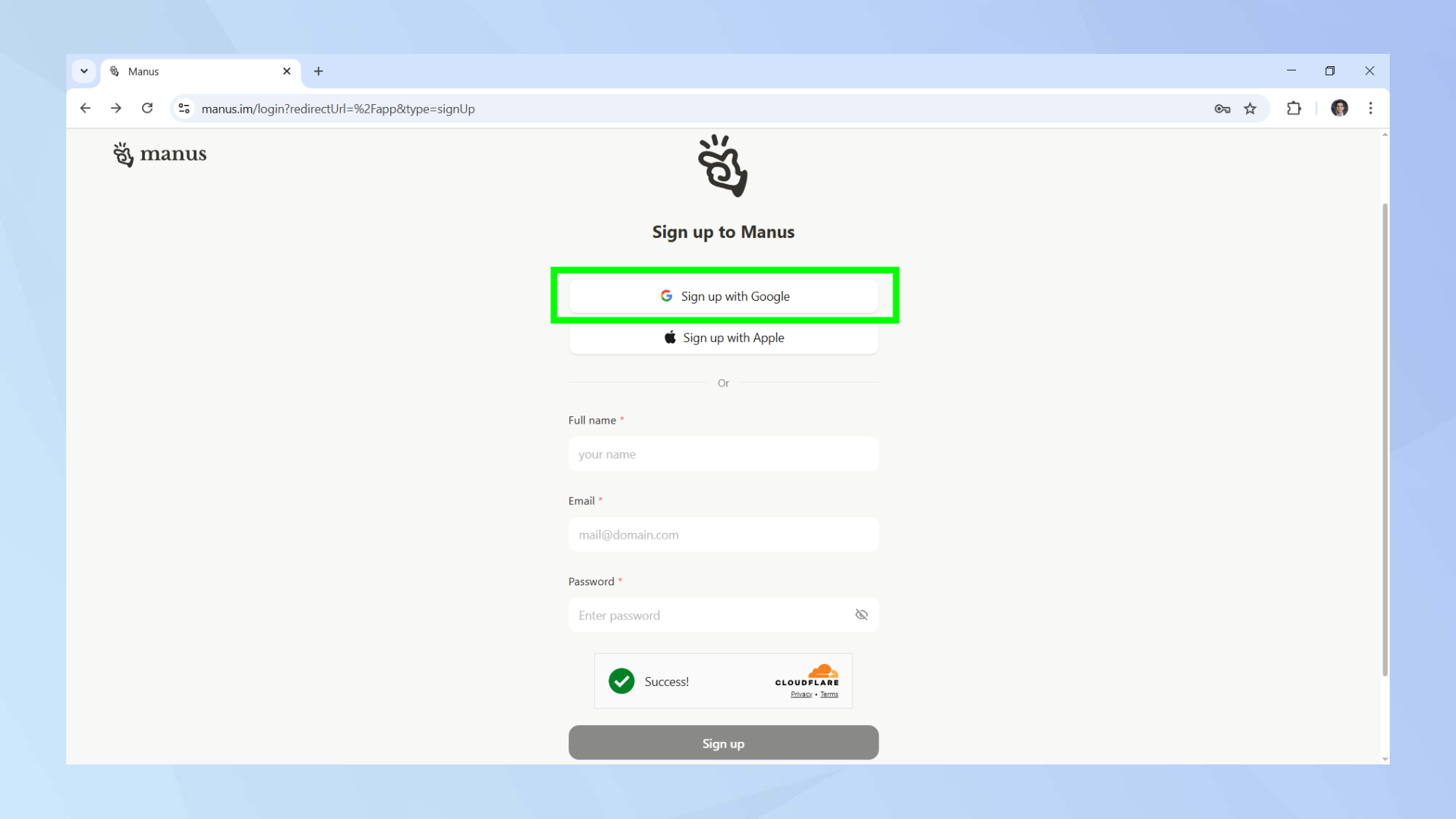
Si c'est la première fois que vous utilisez Manus, vous devrez d'abord s'inscrire pour un compte. Vous pouvez utiliser votre e-mail ou utiliser un compte Google et Apple existant. Vous pouvez faire tout cela via la page d'inscription.
2. Connectez-vous
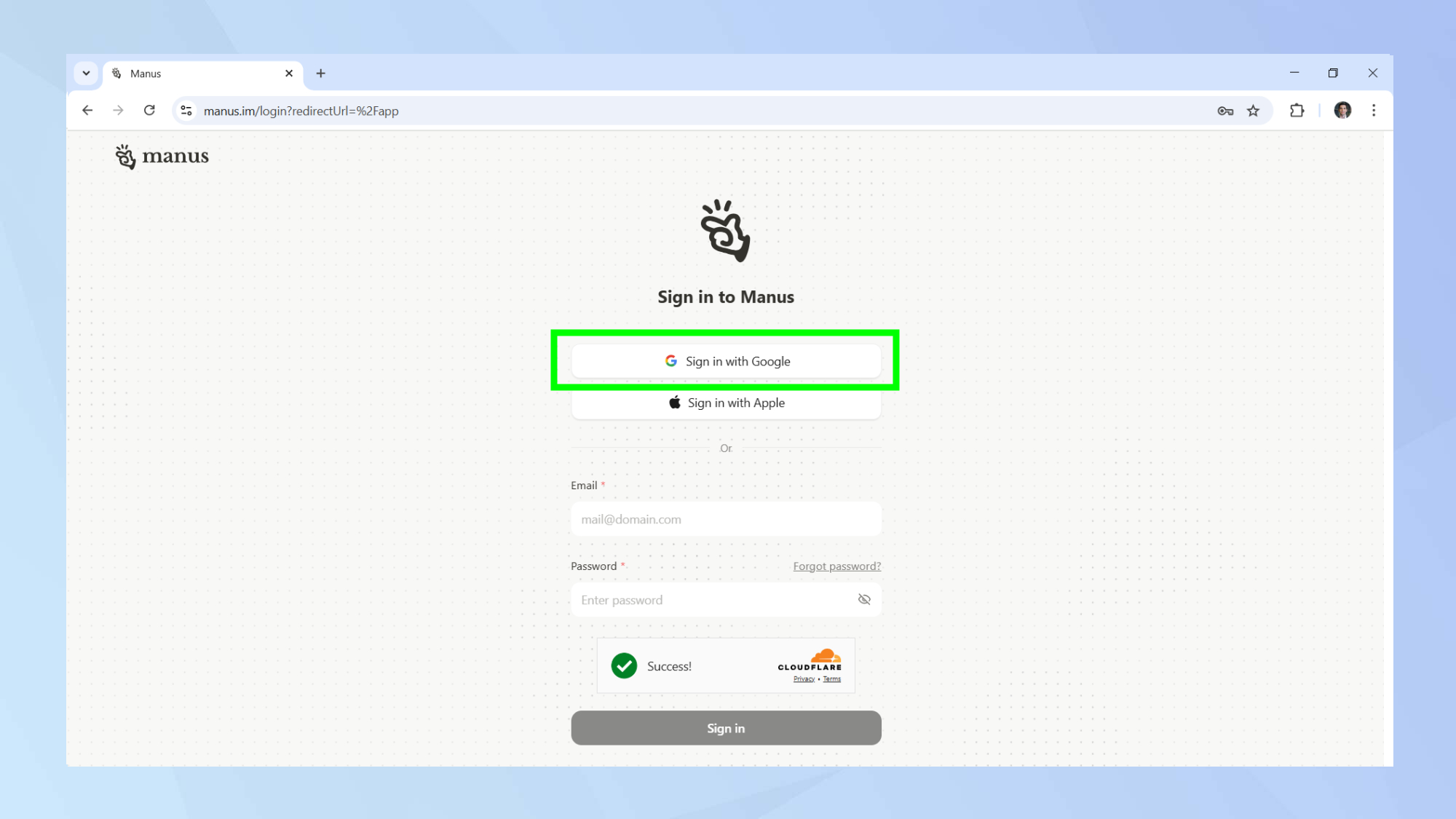
Une fois votre compte approuvé, vous pouvez ensuite vous connecter via la page de connexion manus dédiée. Entrez l'e-mail associé à votre compte ou Connectez-vous avec Google ou Apple.
Pour une sécurité et une confidentialité améliorées, envisagez d'utiliser un VPN.
3. Entrez votre invite
Une fois que vous avez réussi à vous connecter, vous serez emmené directement à l'interface invite principale.
Si vous connaissez Chatgpt, Gemini ou Claude, vous remarquerez immédiatement une boîte d'invite où vous pouvez saisir vos instructions pour Manus – tout comme avec les autres robots AI.
Insérez votre invite, puis appuyez sur Entrée.
4. Modifier les tâches et ajouter des informations
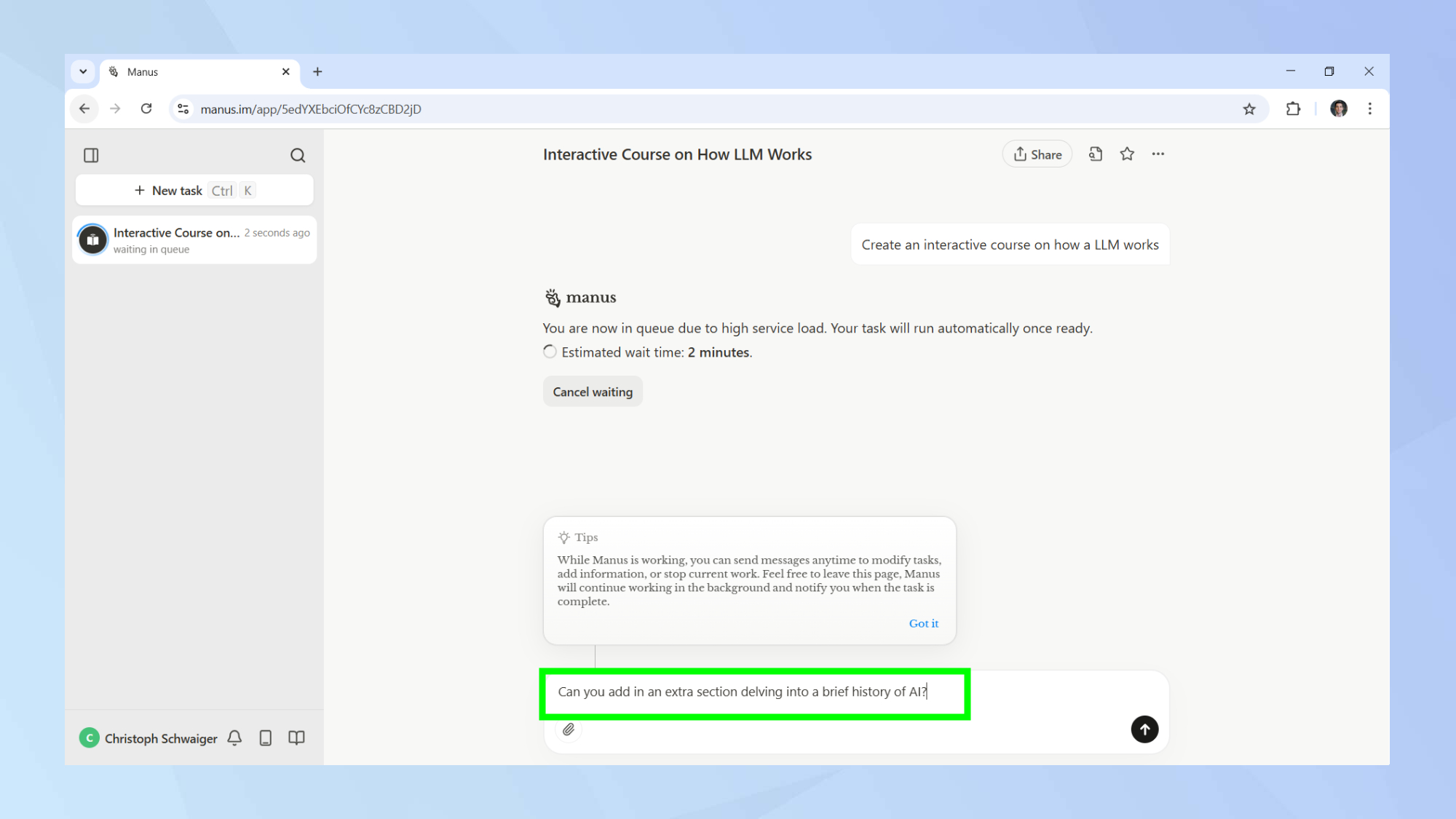
Alors que Manus travaille sur l'exécution de la tâche que vous le définissez, vous pouvez toujours envoyer des messages supplémentaires pour ajouter plus d'informations à votre invite d'origine ou pour modifier les tâches.
Pour ce faire, Ajoutez les instructions supplémentaires dans la boîte d'invite et appuyez sur Entrée. Vous pouvez également quitter Manus et revenir lorsque la tâche est terminée.
5. Interagir avec les résultats
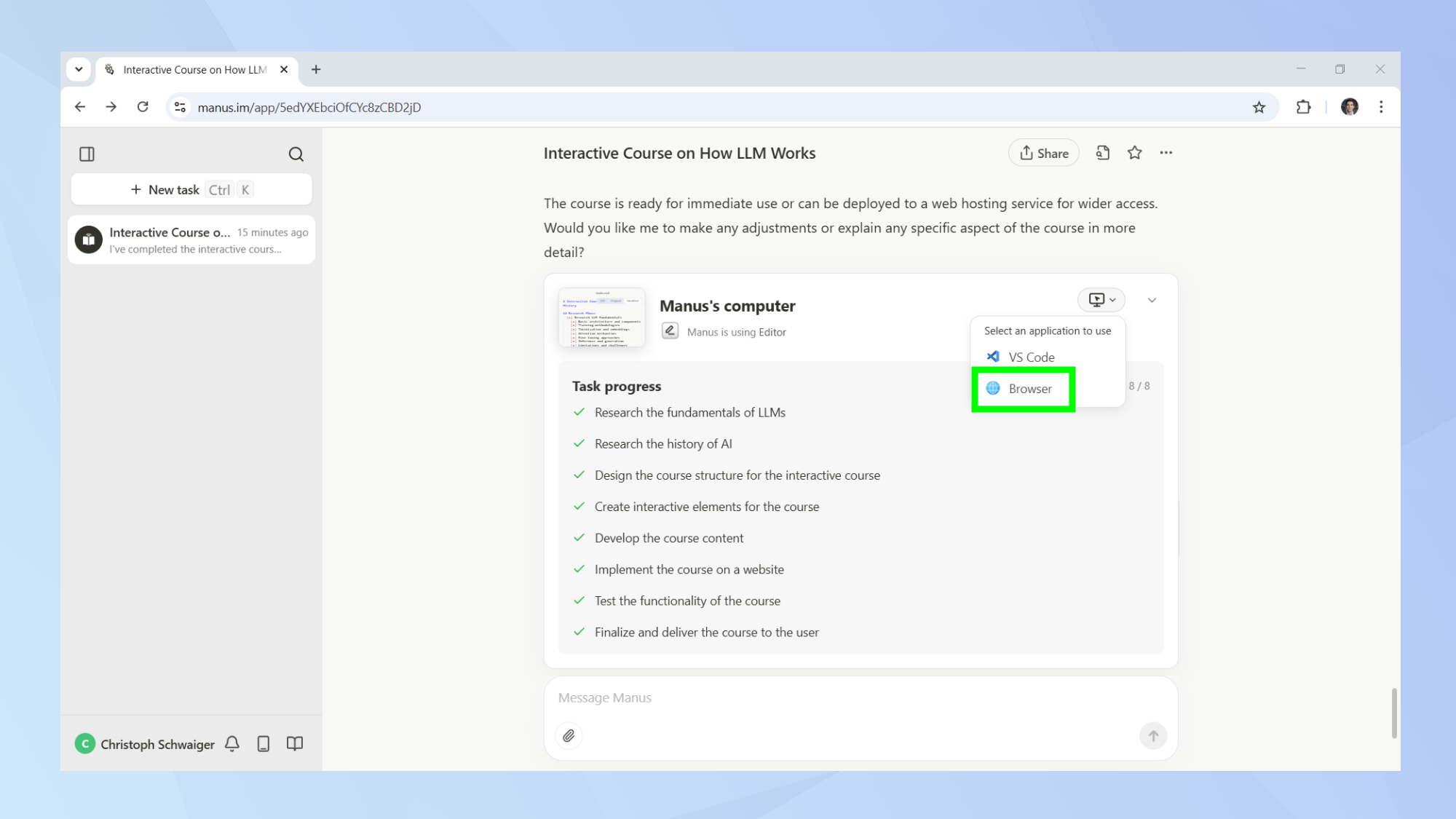
Selon votre invite, vous pouvez ensuite interagir avec la sortie de Manus. Dans ce cas, j'ai demandé un cours interactif sur les modèles de grands langues (LLM).
Pour l'essayer, Cliquez sur le bouton pour utiliser l'ordinateur de Manus et Sélectionnez le navigateur option.
6. Donner le contexte manus
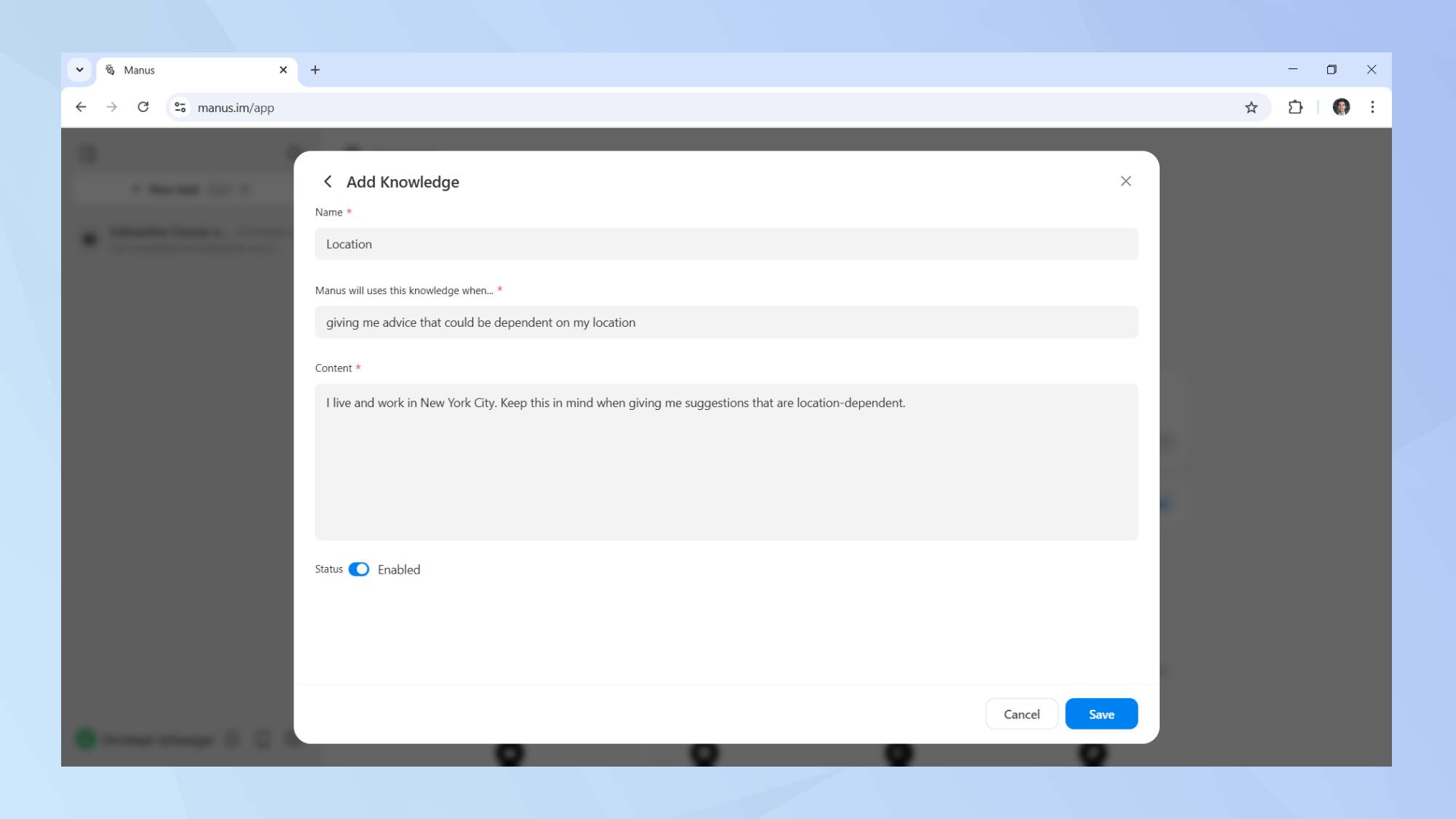
Comme pour d'autres outils d'IA, Manus peut être en mesure de vous donner de meilleurs résultats si vous avez fourni tout le contexte nécessaire.
Manus peut automatiquement rappeler les connaissances pertinentes en cas de besoin. Vous pouvez fournir directement ce contexte supplémentaire à Manus. Il prend en charge jusqu'à 20 informations appelées «connaissances».
Pour fournir ce contexte supplémentaire, d'abord Cliquez sur le nom de votre profil. Puis cliquez sur l'onglet Connaissance. Cela ouvrira une boîte de dialogue que vous pouvez utiliser pour Entrez des informations que vous aimeriez que Manus se souvienne à l'avenir.


