
Comment obtenir l'expérience Xbox plein écran sur n'importe quel PC Windows 11, même si vous n'avez pas l'option dans les paramètres
Xbox est terrifiée par le projet de Steam Machine de réparer les jeux sur PC, c'est pourquoi Microsoft a lancé Xbox Full Screen Experience plus tôt que prévu pour transformer votre PC de jeu en une console. Ici, je pensais que ce serait une chose réservée au ROG Xbox Ally X et au ROG Xbox Ally classique, ce qui lui donnerait un argument de vente unique.
Mais les délais ont radicalement changé, et non seulement vous pouvez l'obtenir sur n'importe quel autre ordinateur de poche, mais il est désormais disponible sur rien. Cela signifie que vous pouvez transformer votre mini PC, votre ordinateur portable et même votre véritable tour de jeu en un système de type console.
Y a-t-il des bizarreries ? Oui. Les intégrations d'applications tierces comme Discord sont étranges et certaines fonctions nécessitent une saisie au clavier et à la souris à l'aide de la manette de jeu. C'est pourquoi cette fonctionnalité n'est disponible que pour les utilisateurs des canaux Dev et Beta sur Windows Insider, dans le cadre de Windows 11 version 25H2.
Mais si vous souhaitez essayer (je sais que beaucoup d'entre vous sont comme moi), voici comment l'obtenir, même si la bascule « Expérience plein écran » ne s'affiche pas au début dans les paramètres.
Comment activer l'expérience plein écran Xbox sur n'importe quel PC/appareil Windows 11
1. Assurez-vous d'être un Insider
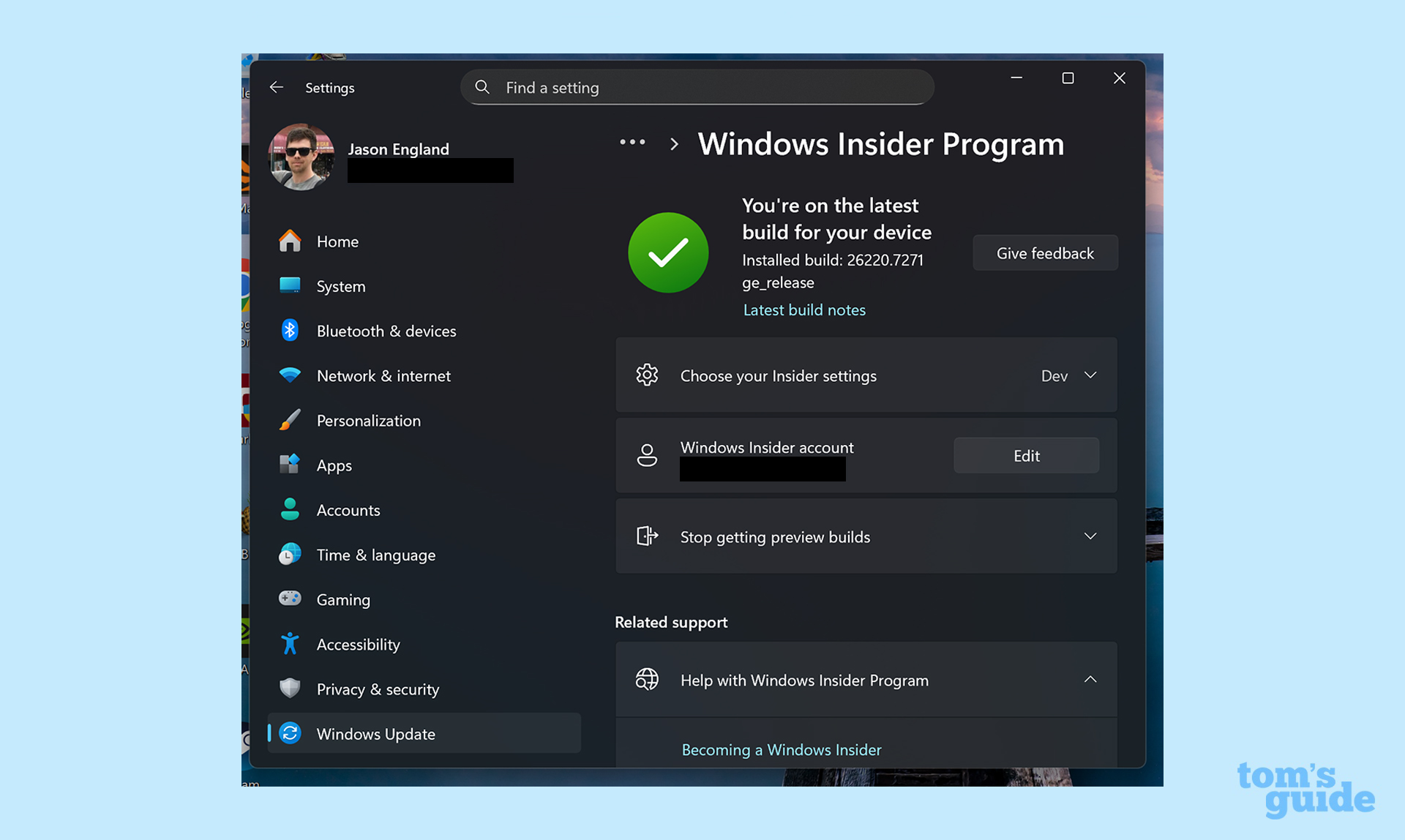
Vous devez être à la fois un Xbox et un Windows Insider. Téléchargez et installez l'application Xbox Insider Hub depuis le Microsoft Store pour rejoindre le programme avec votre compte Microsoft. Accédez ensuite à la mise à jour du système dans les paramètres de Windows 11 et assurez-vous que vous êtes sur les canaux « Dev » ou « Bêta » du programme Windows Insider. Cela peut nécessiter un redémarrage.
2. Mettez tout à jour et accédez à l'aperçu des jeux sur PC
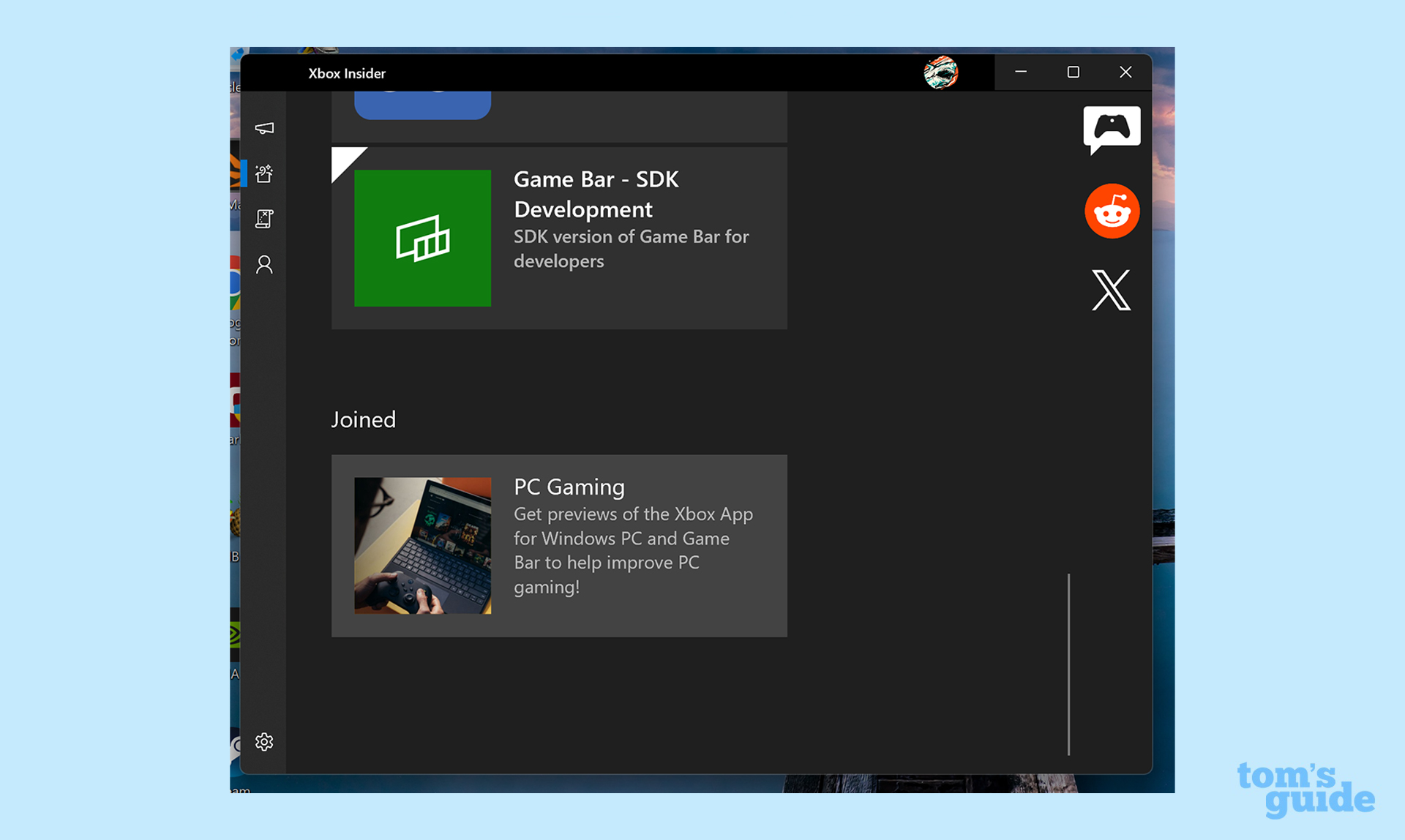
Une fois que vous êtes au courant de vos mises à jour et de vos adhésions au programme Insider, ouvrez le Centre d'initiés Xbox application, rendez-vous sur l’onglet aperçus et inscrivez-vous à PC Gaming Preview. Redémarrez votre PC.
3. Vérifiez si vous l’avez tout de suite
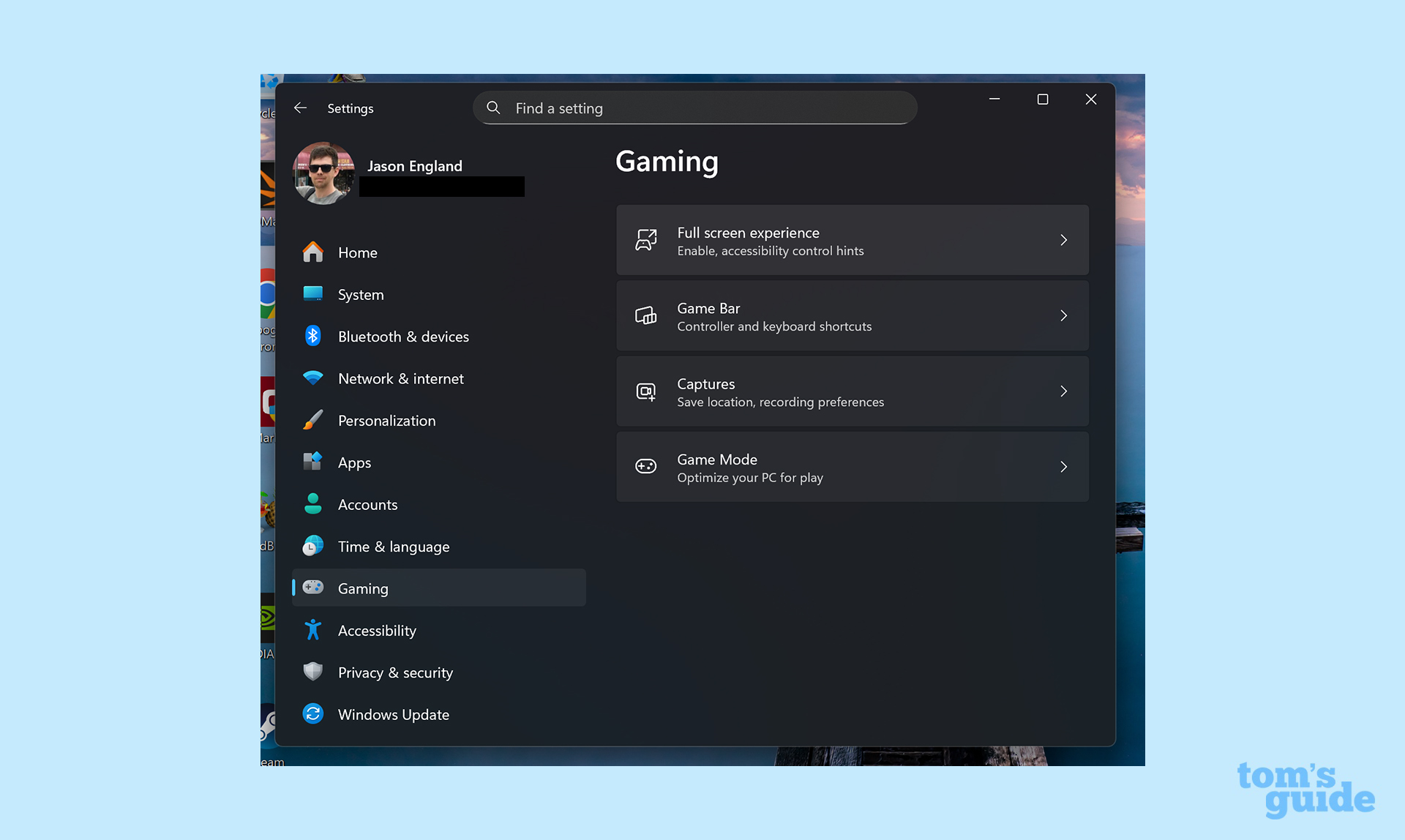
Certains d’entre vous auront de la chance. Rendez-vous dans Paramètres > Jeux. À partir de là, si vous voyez une bascule pour Xbox Full Screen Experience, allumez-la, réinitialisez votre PC et c'est parti pour les courses ! Si vous ne le voyez pas, nous devons en faire un peu plus.
4. Obtenez ViVeTool
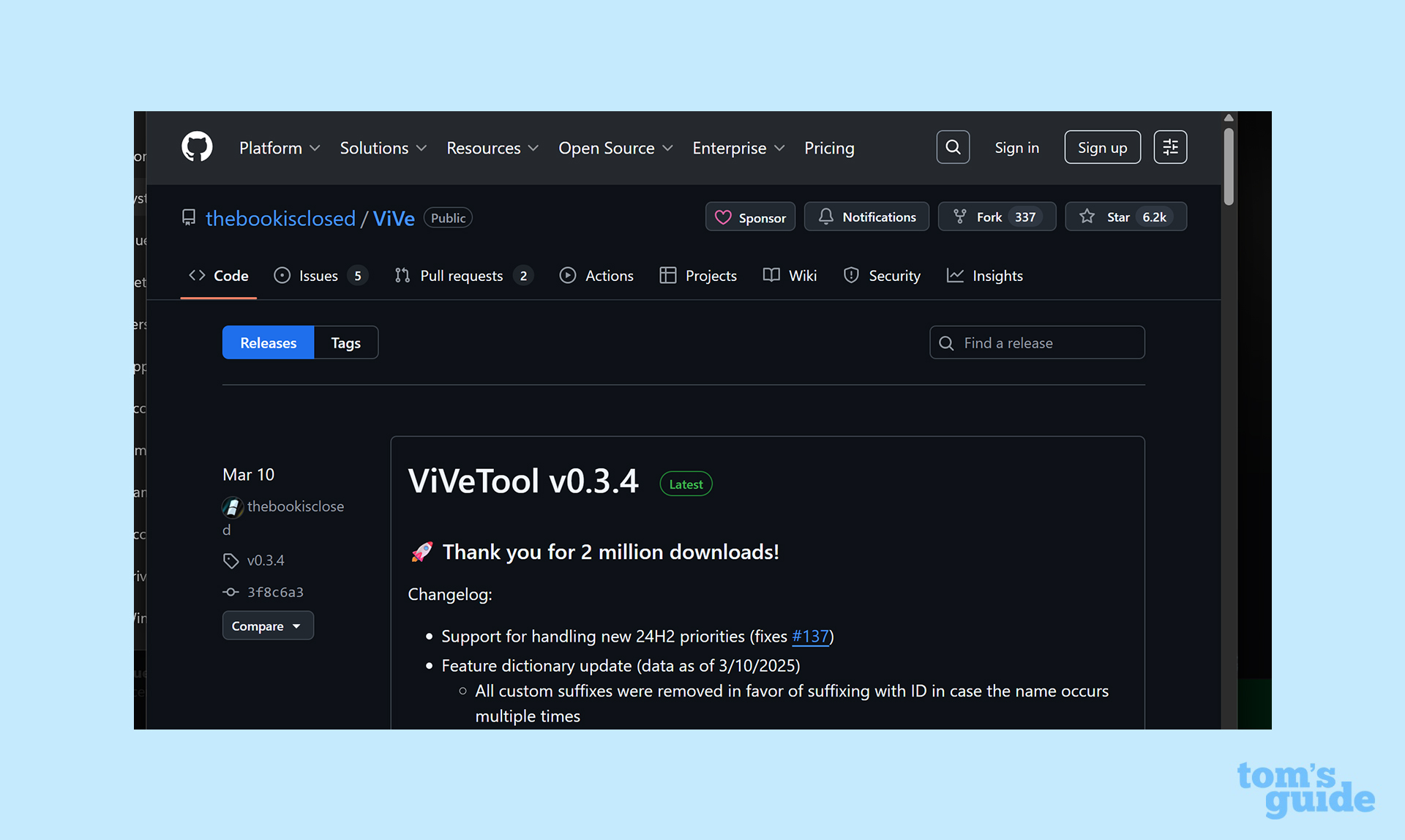
ViVeTool est un outil de ligne de commande qui interagit directement avec les « indicateurs de fonctionnalités » de Microsoft intégrés à Windows 11, afin que vous puissiez débloquer des fonctionnalités qui peuvent être verrouillées pour certains utilisateurs. Téléchargez ceciextrayez-le et copiez le chemin du fichier dans le dossier à partir de la barre supérieure de votre boîte d'explorateur.
5. Ouvrez la ligne de commande en tant qu'administrateur et utilisez une invite de CD
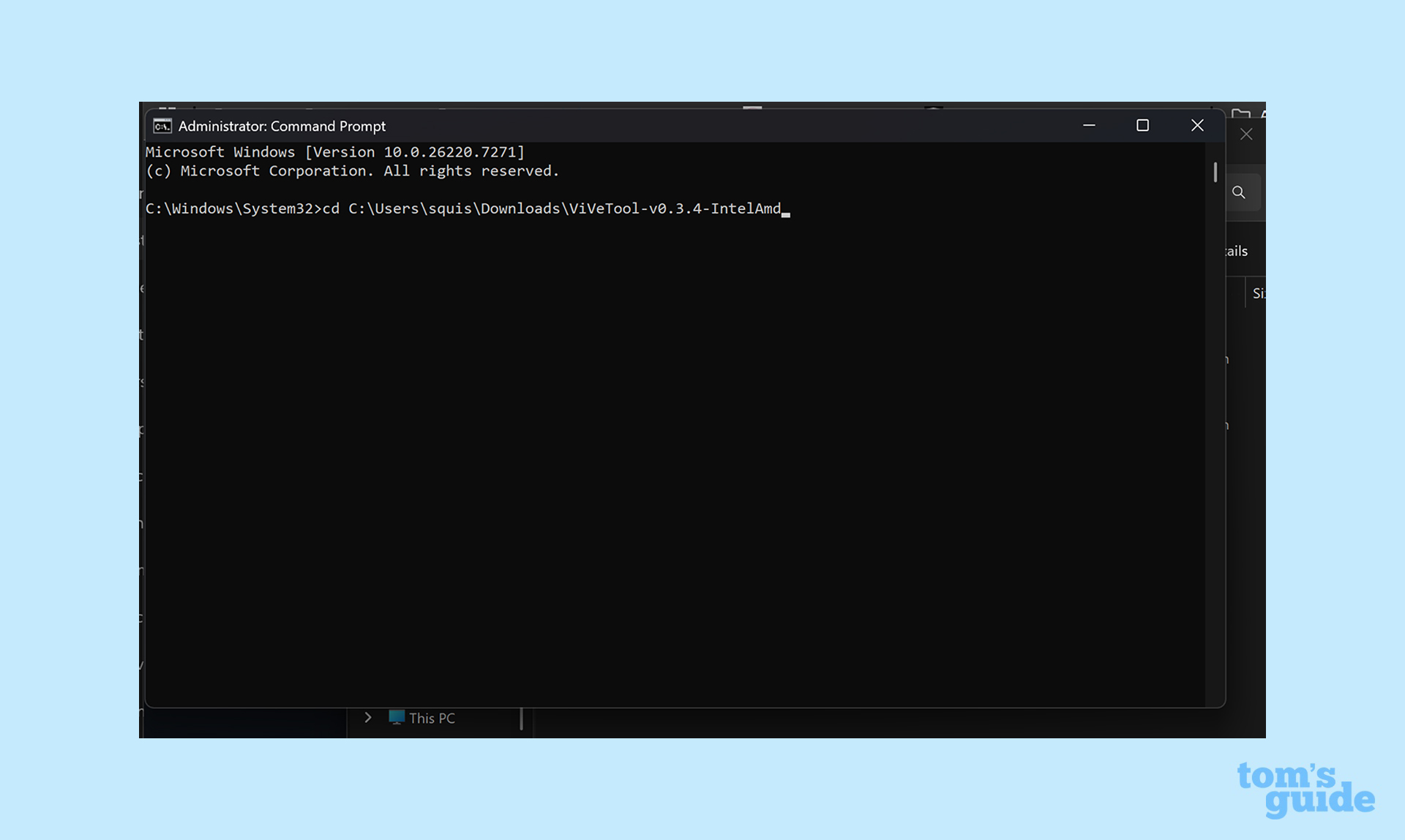
Il est temps d'activer la ligne de commande pour activer ViVeTool. Ouvrez-le en tant qu'administrateur et tapez « cd » suivi du chemin du fichier que vous avez copié. Appuyez sur Entrée, et en cas de succès, vous verrez le chemin du fichier apparaître à nouveau sur la ligne ci-dessous.
6. Pointez ViVeTool vers le drapeau de fonctionnalité de droite
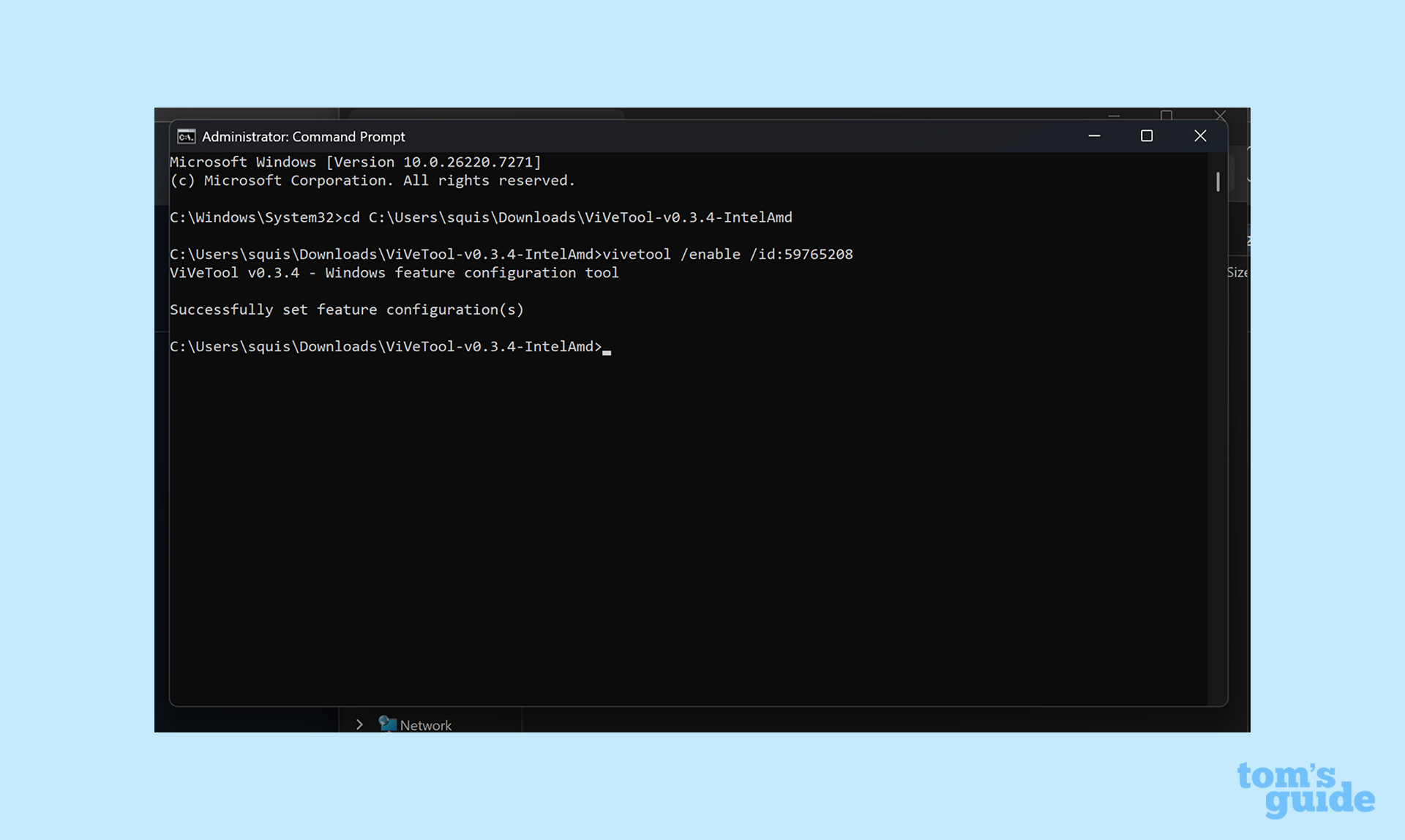
Il est maintenant temps d'utiliser ViVeTool pour lever le bon indicateur de fonctionnalité. Après ce chemin de fichier, tapez ce qui suit : « vivetool /enable /id:59765208 » et appuyez sur Entrée. Une fois terminé, vous devriez voir un message de réussite. Réinitialisez votre PC à ce stade.
7. Activez-le maintenant dans les paramètres
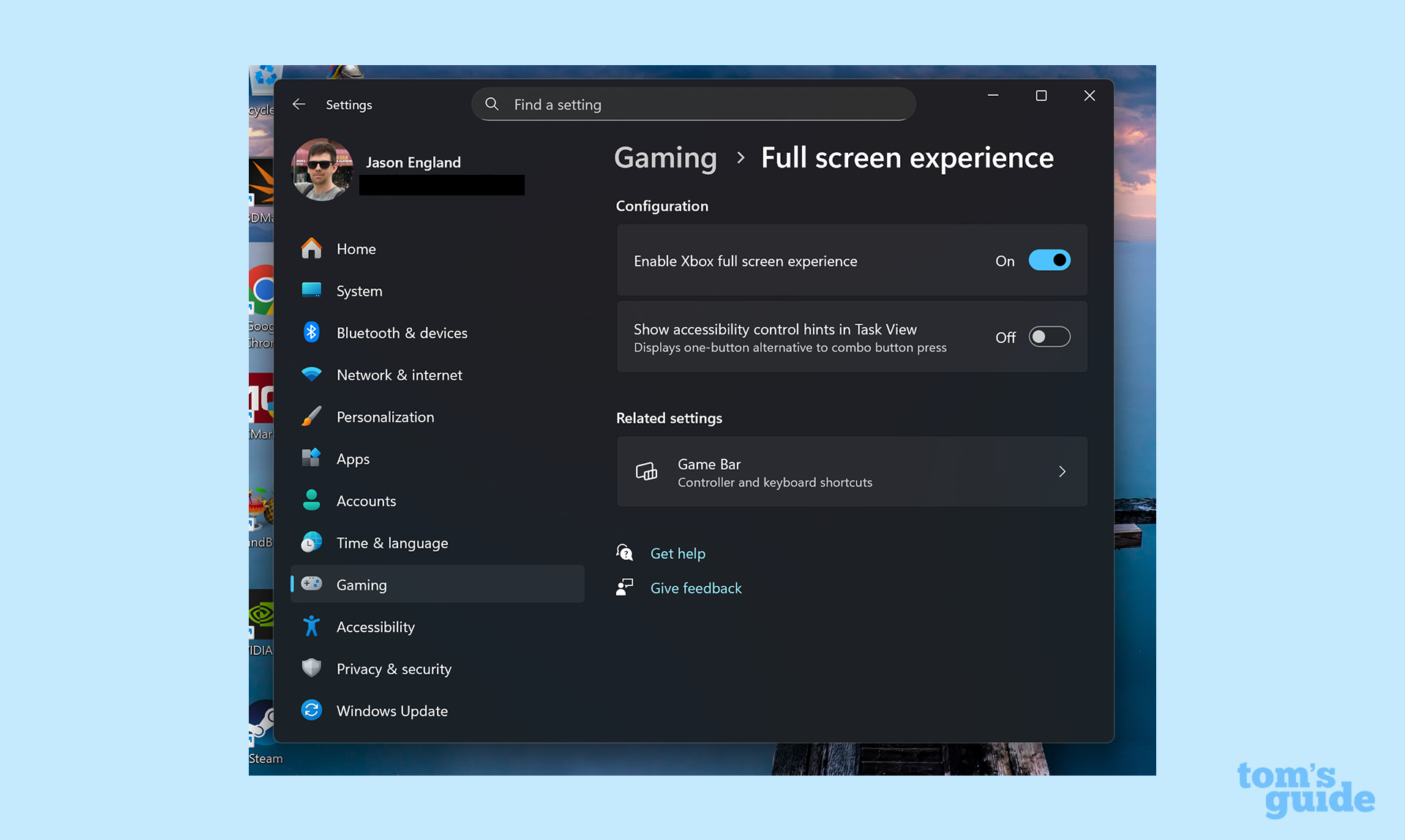
Comme ceux qui ont eu de la chance du premier coup, rendez-vous Paramètres > Jeuxet activez l'expérience plein écran. Réinitialisez le PC et tout est à vous.

À partir de là, vous verrez un processus de démarrage relativement modeste passer directement au bureau, mais si vous accédez à la vue des tâches, vous verrez une option de fenêtre de tâches supplémentaire pour accéder directement à l'expérience plein écran Xbox. À ce stade, vous basculerez directement.
Et c'est ainsi que vous pouvez obtenir Xbox FSE sur n'importe quel PC Windows ! Je suis en train de le tester pour voir s'il y a une quelconque amélioration des performances au-delà de la facilité d'utilisation améliorée, alors revenez bientôt avec moi pour les chiffres définitifs.



