Ce mystérieux point noir sur l'écran de votre iPhone protège en réalité votre vie privée. Voici comment procéder
J'ai récemment remarqué un petit point noir apparaissant à côté de Dynamic Island sur mon iPhone et honnêtement, je n'avais aucune idée de ce que c'était au début. Il s'avère qu'il s'agit d'une version repensée d'une fonctionnalité de confidentialité introduite par Apple il y a quelques années. Apple les a simplement rendus plus visibles en ajoutant un fond noir et en déplaçant leur emplacement.
Le point n'est pas quelque chose dont il faut s'inquiéter, mais comprendre ce qui le déclenche et comment le contrôler est utile, surtout si vous vous souciez des applications qui accèdent à certaines fonctionnalités de votre téléphone. Voici ce que vous devez savoir sur le point noir et comment gérer son apparition.
1. Comprenez ce qu'indique le point noir

Le point noir avec un centre orange ou vert est un indicateur de confidentialité indiquant quelles fonctionnalités de votre téléphone sont actuellement utilisées. Lorsque vous voyez un point vert sur fond noir, une application utilise activement l'appareil photo de votre iPhone. Un point orange sur fond noir signifie qu’une application utilise votre microphone.
Cette alerte visuelle vous aide à savoir quelles applications accèdent à ces capteurs, ce qui est particulièrement important pour la confidentialité et la sécurité.
2. Vérifiez quelle application déclenche l'indicateur

Si vous voyez le point noir apparaître et que vous ne savez pas quelle application en est la cause, vous pouvez le découvrir rapidement. Faites glisser votre doigt depuis le coin supérieur droit de l'écran de votre iPhone pour ouvrir le Centre de contrôle.. En haut, vous devriez voir des informations d'utilisation indiquant quelles applications sont actuellement actives, y compris des notifications spécifiques sur l'application qui utilise votre caméra ou votre microphone.
Ceci est utile lorsque l'indicateur apparaît de manière inattendue : il vous permet de vérifier qu'une application légitime accède à ces fonctionnalités et non quelque chose de suspect exécuté en arrière-plan. Des logiciels malveillants ou des applications non autorisées déclenchent parfois ces indicateurscela vaut donc la peine de vérifier si vous voyez le point lorsque vous n'utilisez pas activement votre appareil photo ou votre micro.
3. Fermez l'application pour supprimer le point noir
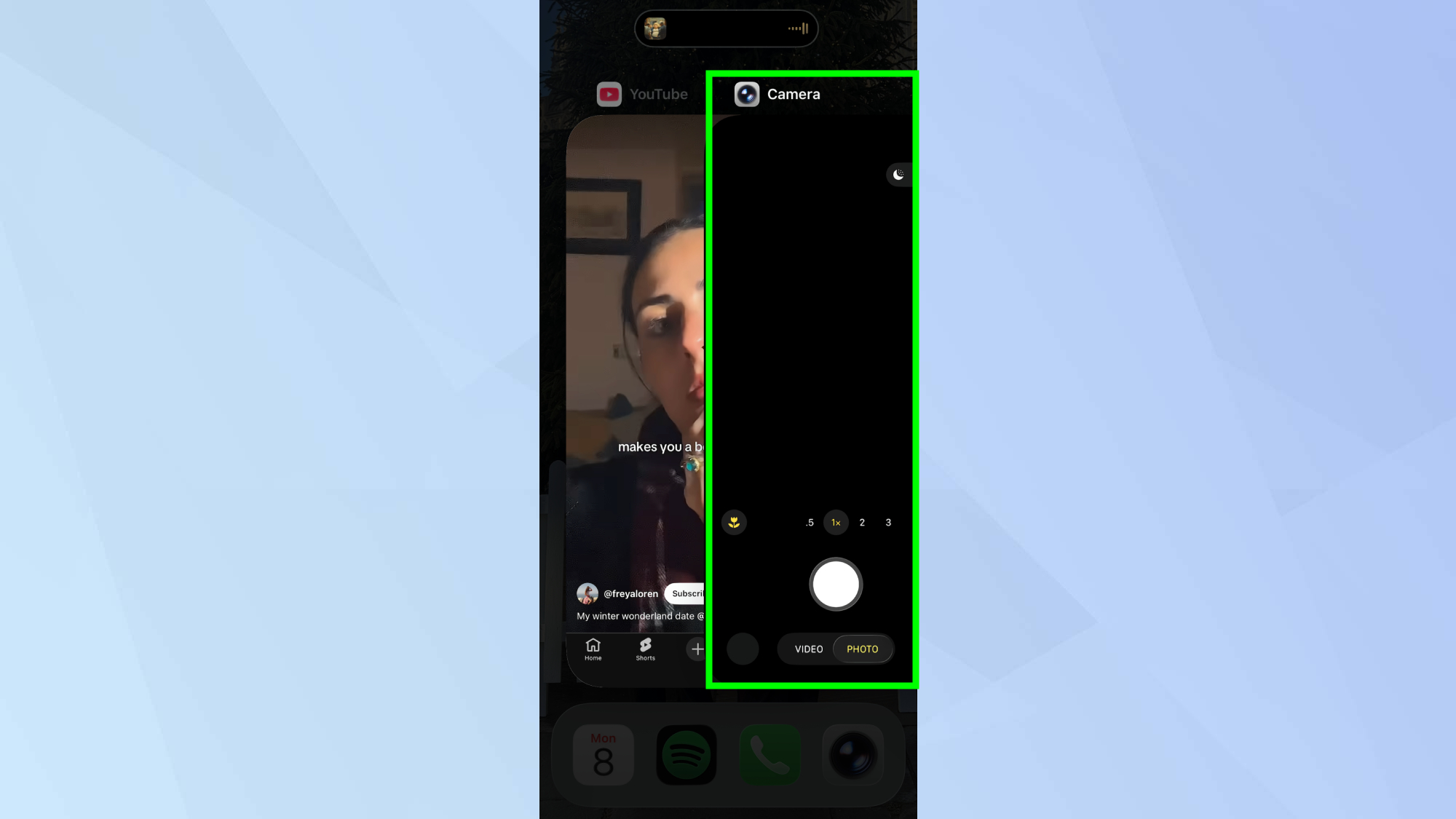
La façon la plus simple de faire disparaître le point noir est de fermez l'application qui utilise votre caméra ou votre microphone. Une fois que vous quittez ou forcez la fermeture de l'application, l'indicateur disparaîtra dans une seconde ou deux. Si vous utilisez plusieurs applications et que vous ne savez pas laquelle est à l'origine de l'indicateur, vérifiez d'abord le Centre de contrôle pour identifier l'application spécifique, puis fermez-la.
Le point réapparaîtra chaque fois qu'une application accédera à votre caméra ou à votre microphone. Ainsi, si vous participez à un appel vidéo ou enregistrez de l'audio, vous le verrez pendant toute la durée de cette activité. C'est intentionnel : l'indicateur est censé vous tenir informé de l'accès continu à ces fonctionnalités sensibles.
4. Révoquer les autorisations de la caméra et du microphone

Si certaines applications déclenchent l'indicateur de confidentialité alors que vous ne le souhaitez pas, vous pouvez révoquer entièrement leur accès. Ouvrez Paramètres, appuyez sur Confidentialité et sécurité, puis sélectionnez Caméra ou Microphone. en fonction de l'autorisation que vous souhaitez gérer. Vous verrez une liste de toutes les applications qui ont demandé l'accès à cette fonctionnalité. Désactivez toutes les applications que vous ne souhaitez pas utiliser votre appareil photo ou votre micro.
Une fois l'autorisation révoquée, ces applications ne pourront plus accéder à la fonctionnalité et le point noir n'apparaîtra pas lorsque vous utiliserez ce logiciel. Les applications demanderont généralement à nouveau l'autorisation si elles ont besoin d'un accès à la caméra ou au micro pour une fonctionnalité spécifique, vous donnant la possibilité d'accorder un accès temporaire si nécessaire.
5. Utilisez les indicateurs de confidentialité comme contrôle de sécurité

Faites attention aux apparitions inattendues du point noir, surtout si vous n'avez ouvert aucune application qui utiliserait normalement votre appareil photo ou votre micro..
Le point noir constitue un outil de sécurité important, au-delà de la simple sensibilisation à la confidentialité. Si vous voyez l'indicateur apparaître lorsque vous n'utilisez pas activement votre caméra ou votre microphone, cela peut signifier qu'une application accède à ces fonctionnalités à votre insu.