
Les discussions de groupe ChatGPT permettent désormais à vos amis et à l'IA d'unir leurs forces – voici comment procéder
La fonctionnalité de discussion de groupe de ChatGPT est une nouvelle façon formidable de réunir vos amis, votre famille ou vos collègues dans une conversation partagée avec l'IA.
Lancé mondialement en novembre 2025, il permet à jusqu'à 20 personnes de participer au même chat, ce qui facilite grandement la planification de voyages, le brainstorming d'idées ou le travail ensemble sur des projets. Tout au long de vos conversations, ChatGPT écoute et intervient lorsque vous le lui demandez ; un peu comme avoir un assistant intelligent avec vous et vos amis, prêt à vous aider à tout moment.
La meilleure partie ? Le bot garde une trace du flux de conversation et se joint lorsque cela est utile, rendant votre travail d'équipe plus fluide et plus interactif. Vous pouvez même modifier le comportement de ChatGPT pour chaque groupe.
Les discussions de groupe sont également distinctes de vos conversations individuelles, et votre mémoire personnelle ChatGPT ne l'est pas. partagé avec quelqu'un d'autre dans le chat. Il est idéal pour les projets d'équipe, la planification d'événements ou simplement le partage d'idées, avec un peu d'IA en plus.
Étape 1 : Ouvrez l'application ChatGPT
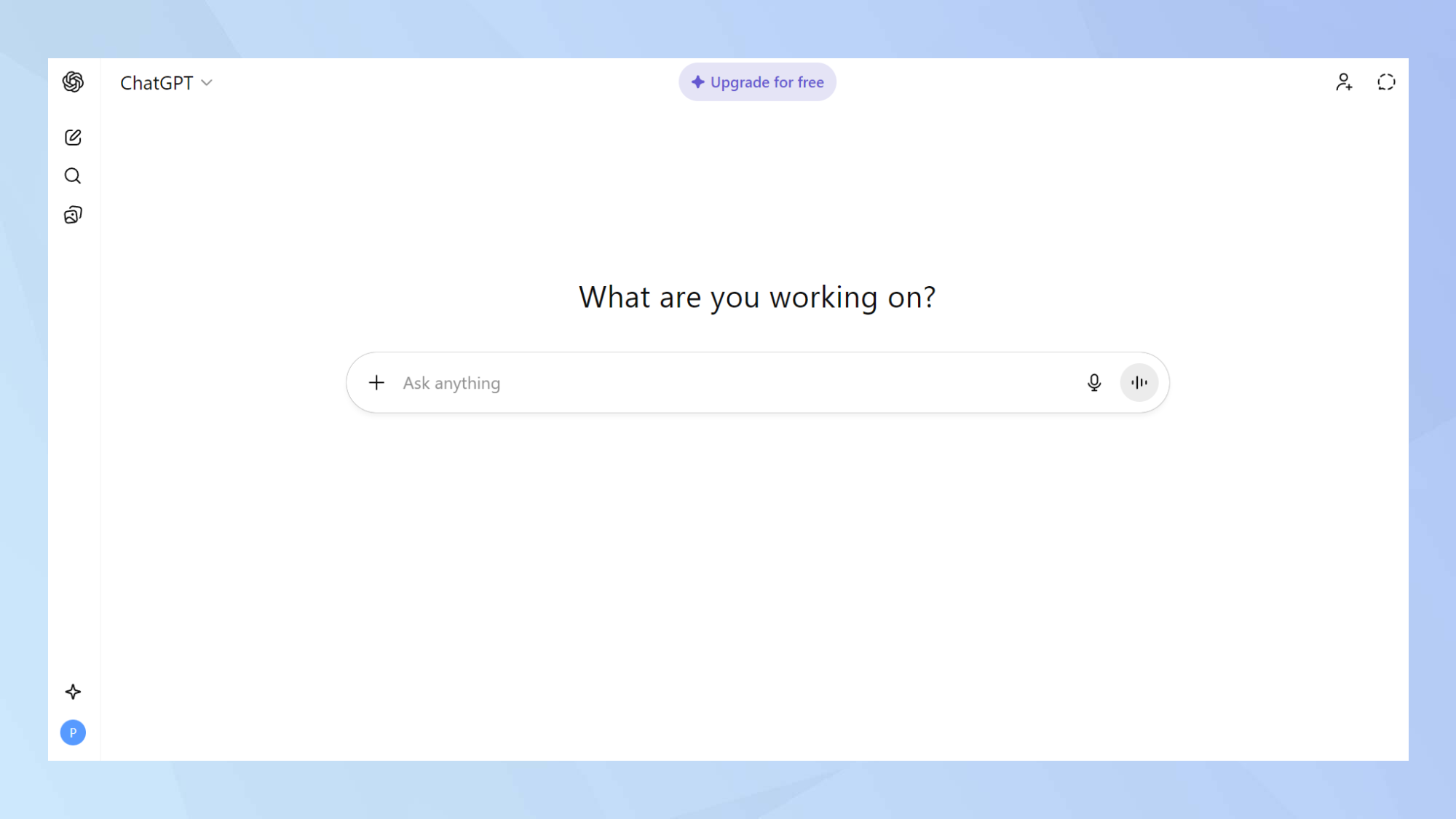
Pour commencer, ouvrez ChatGPT sur l'écran d'accueil, en vous assurant que vous êtes connecté. Vous pouvez accéder aux discussions de groupe via le Web, iOS ou Android. Si vous n'avez pas encore de compte, vous devrez en créer un, mais les comptes gratuits et payants peuvent créer et utiliser ces discussions.
Étape 2 : Appuyez sur l'icône des personnes
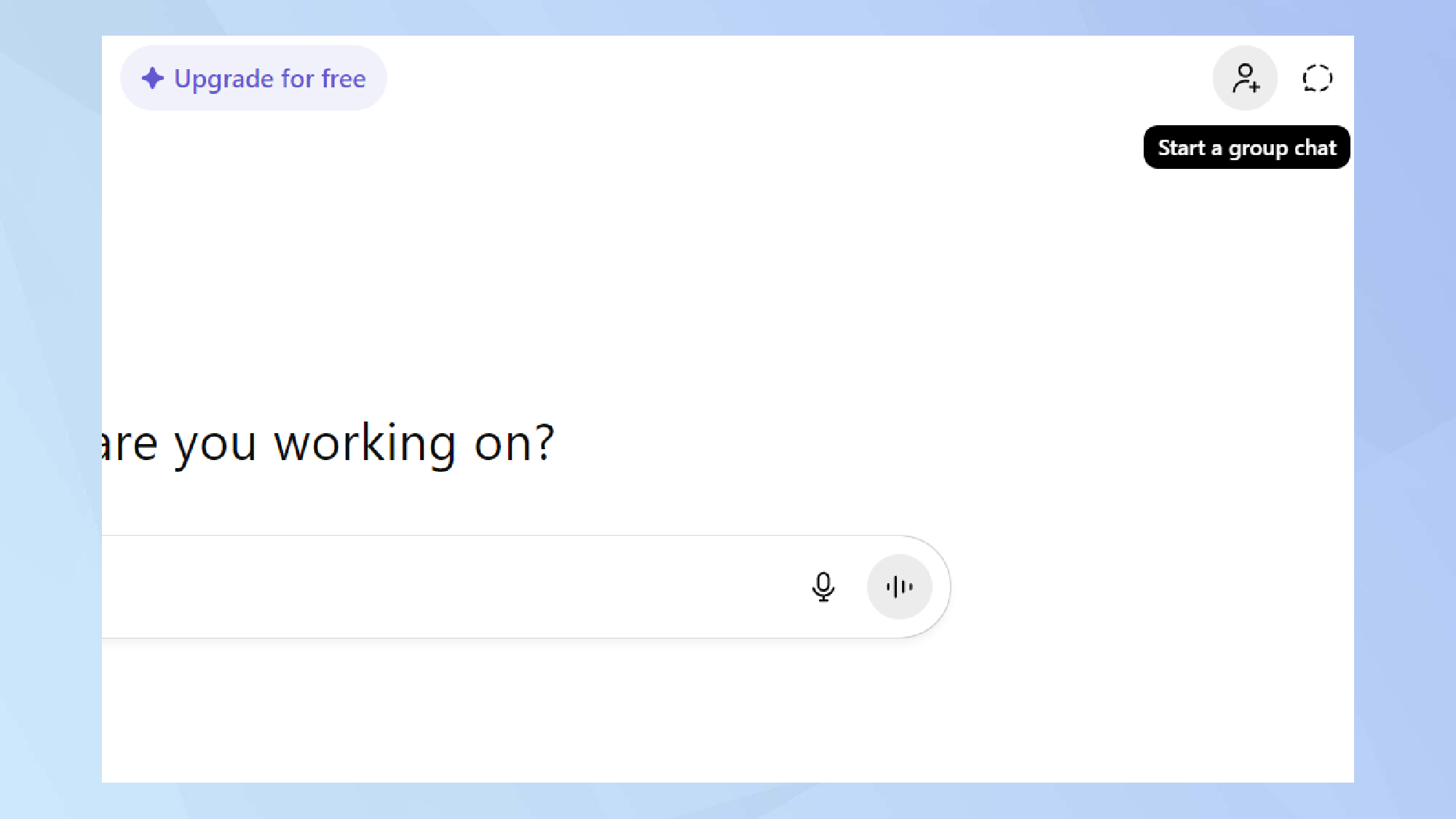
Appuyez sur le icône de personnes en haut à droite d'une nouvelle discussion pour démarrer une nouvelle discussion de groupe. C'est à côté de l'icône de discussion temporaire.
Lorsque vous survolez l'icône, une bulle apparaît indiquant « Démarrer une discussion de groupe ».
Étape 3 : Démarrez la discussion de groupe

Lorsque vous appuyez sur l'icône, une nouvelle fenêtre apparaîtra vous invitant à démarrer la discussion de groupe. Cliquez dessus pour commencer.
Étape 4 : Envoyer un lien de discussion de groupe

Quand tu robinet Démarrez une discussion de groupe, une nouvelle discussion sera automatiquement créée, où vous pourrez en ajouter d'autres en partageant un lien d'invitation.
Étape 5 : Inviter avec un lien
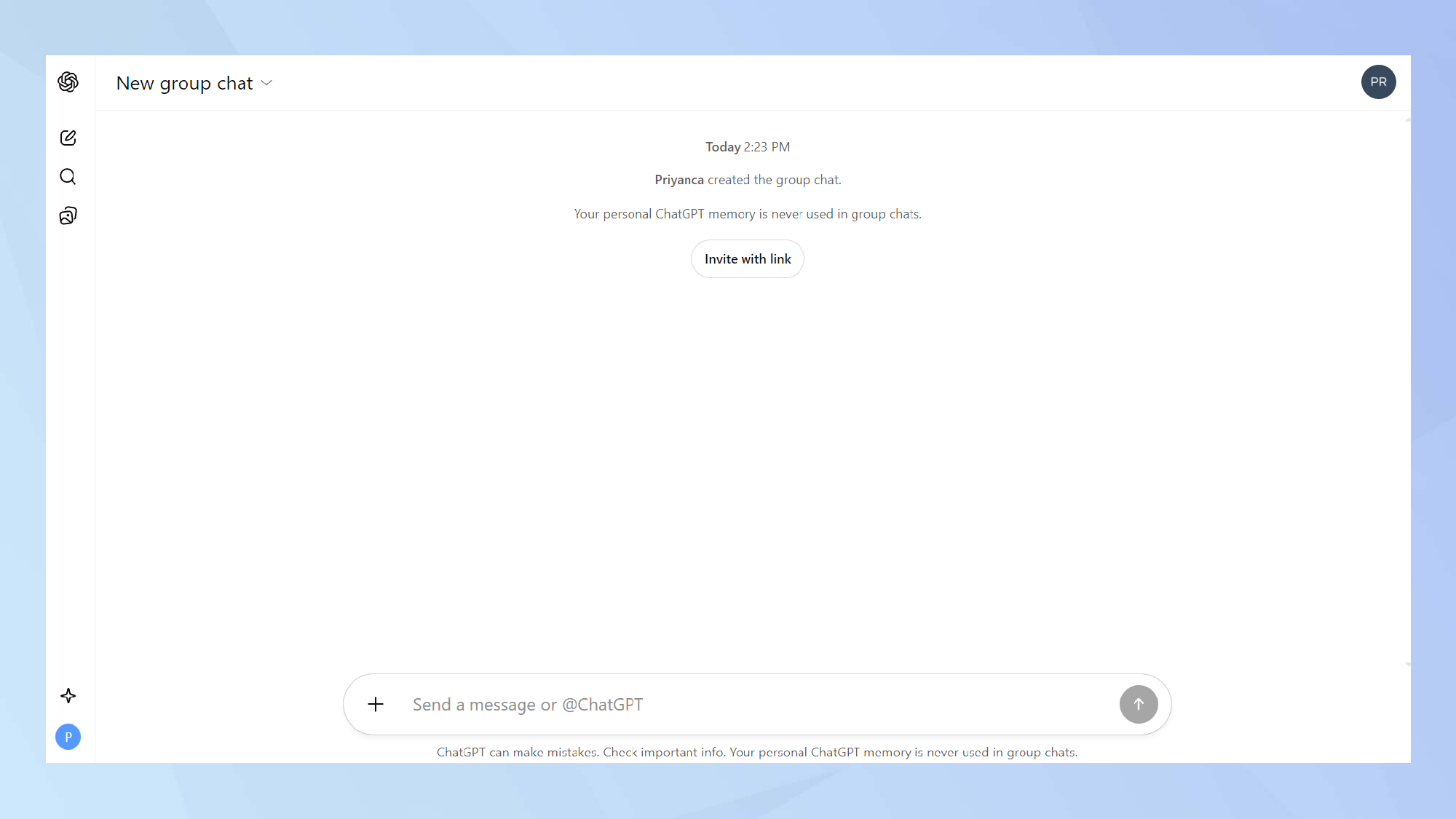
Après vous cliquez sur Copier le lien, votre nouvelle discussion de groupe apparaîtra vide et prête à inviter vos invités.
Étape 6 : Comment interagir avec ChatGPT dans une discussion de groupe
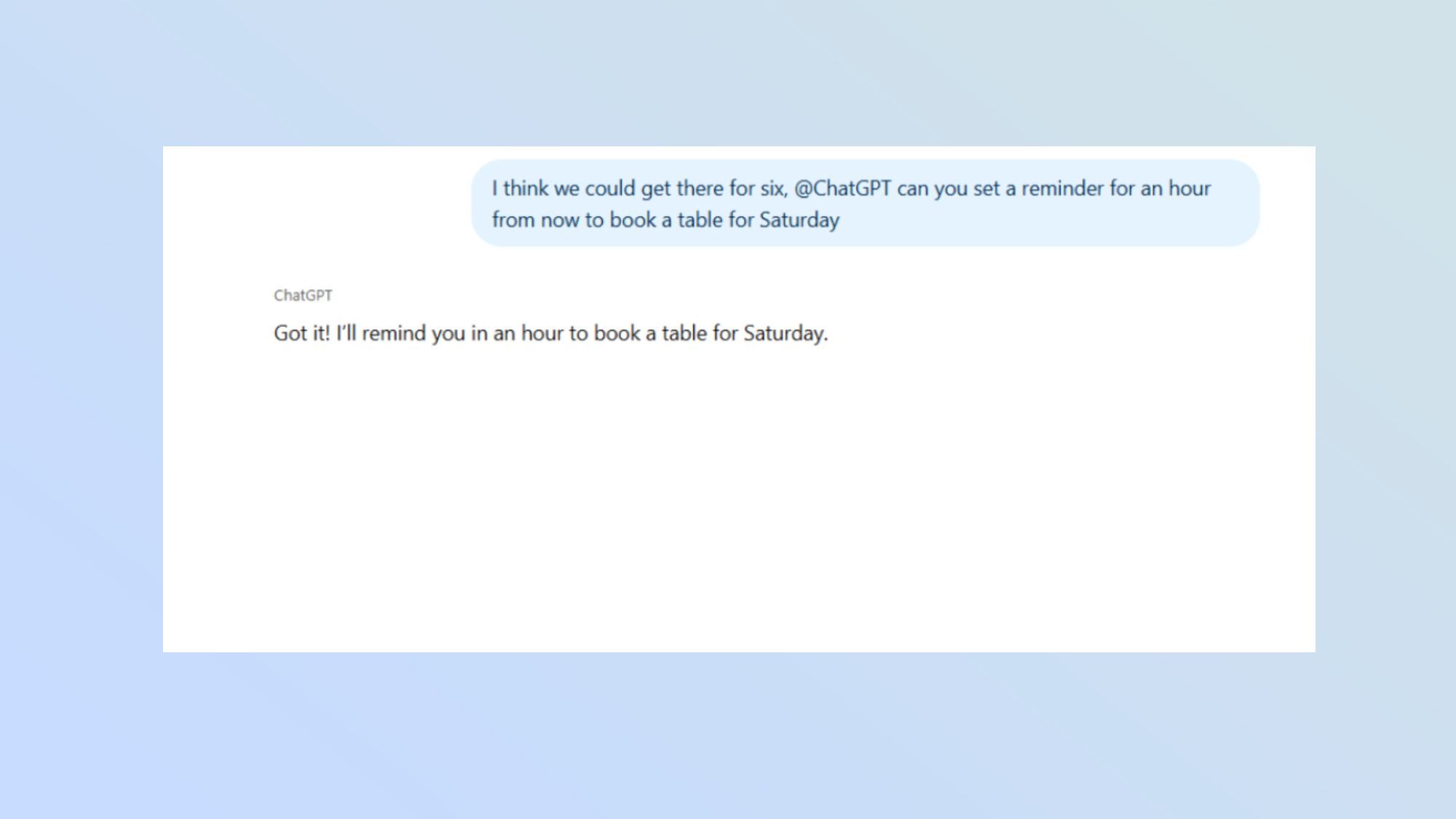
Une fois que vous êtes dans une discussion de groupe, vous pouvez alors interagir avec les autres membres, ainsi qu'avec ChatGPT.
Le chatbot s’impliquera de deux manières. Vous pouvez soit l'activer en utilisant @ChatGPT, en l'alertant que la question s'adresse à ChatGPT, soit si un message adressé à quelqu'un d'autre a besoin de ChatGPT, il sera impliqué.
Par exemple, demander à quelqu'un d'autre à quelle heure une réunion est réservée ou quel serait l'itinéraire efficace pour se rendre à un restaurant.
Cela fonctionne comme si vous aviez un je-sais-tout incroyablement intelligent dans votre discussion de groupe qui interviendra en cas de besoin.
Bonus : inviter des personnes à un chat existant
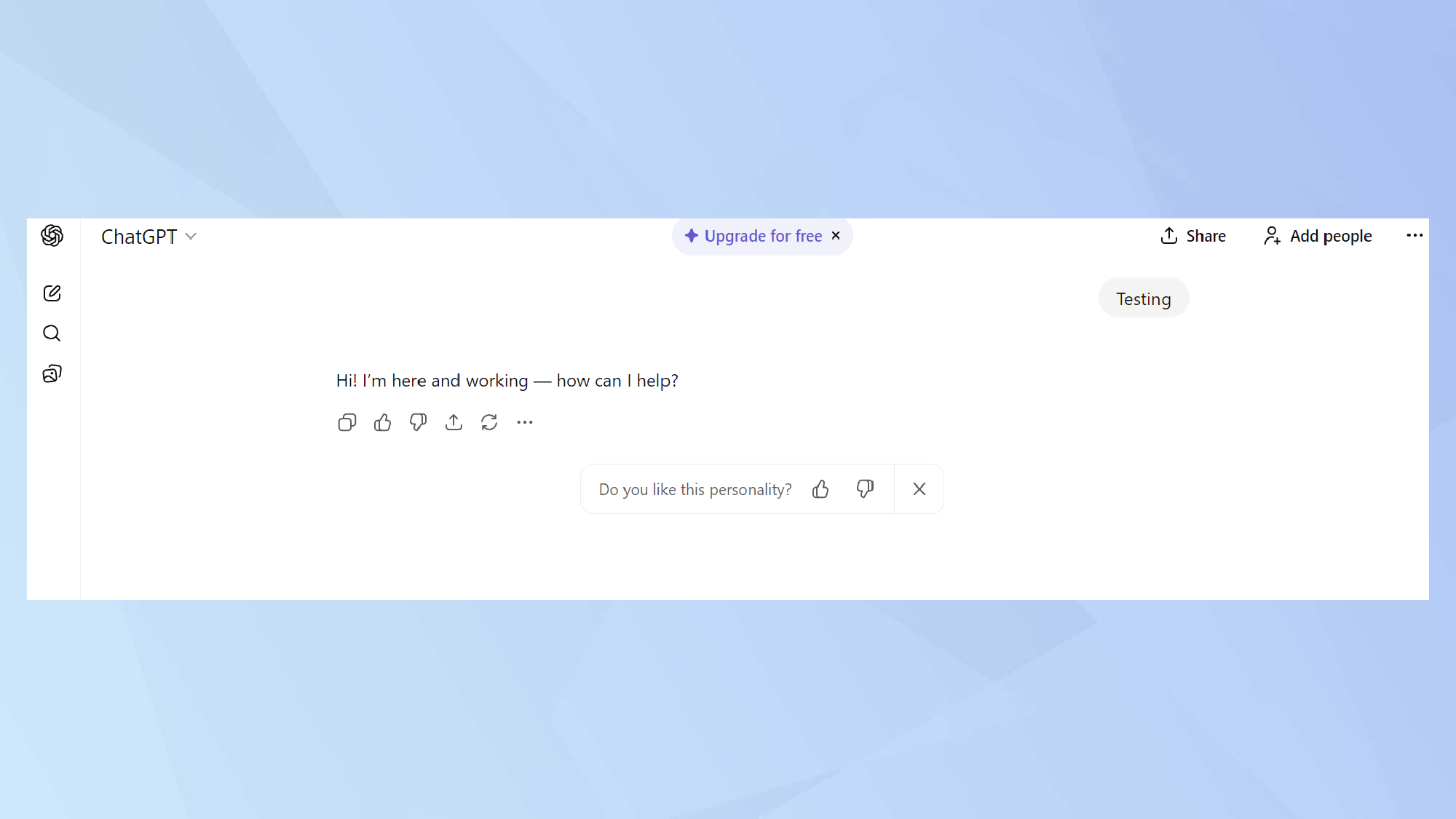
Vous pouvez également inviter des invités à une discussion existante.
L'ajout de personnes à une discussion en cours crée une copie de la conversation d'origine en tant que nouvelle discussion de groupe.
Votre conversation originale reste séparée et se trouve sous Vos discussions.
Ouvrez simplement l'un de vos chats existants et cliquez sur l'icône Ajouter des personnes en haut à droite. Cela entraînera les mêmes étapes que ci-dessus.
Où trouver vos discussions de groupe
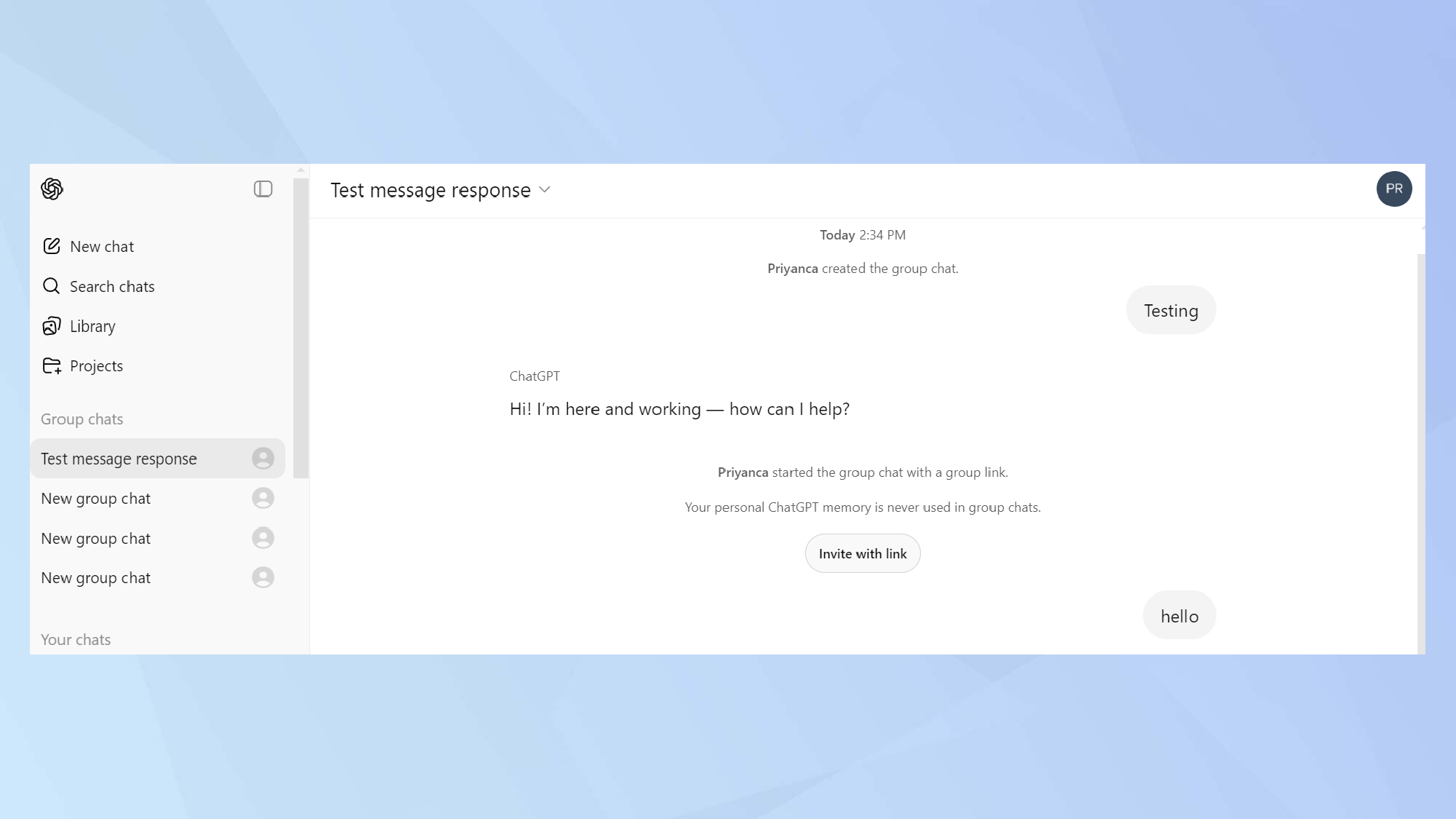
Une fois que vous avez créé une discussion de groupe, elle apparaîtra dans le nouveau Section de discussions de groupe de la barre latérale gauche afin que vous puissiez : Rouvrir les groupes récents, voir qui fait partie de chaque groupe et gérer les paramètres et les notifications.
L'outil de discussion de groupe de ChatGPT facilite la collaboration en temps réel avec d'autres personnes, que vous planifiiez, réfléchissiez ou partagiez simplement des idées.

En savoir plus sur le Guide de Tom
- 'C'est ça? C'est si simple' : Sam Altman d'OpenAI taquine un appareil sans écran avec Jony Ive
- J'ai essayé la nouvelle fonctionnalité de recherche d'achats de ChatGPT : elle a trouvé toutes les meilleures offres du Black Friday en quelques minutes
- Je viens de tester ChatGPT Atlas contre Chrome avec Gemini 3.0 – et il y a clairement un gagnant


Voir l'offre


Voir l'offre

Voir l'offre

Voir l'offre

Voir l'offre

Voir l'offre

Voir l'offre

Voir l'offre


Voir l'offre


Voir l'offre


