
Le bouton de contrôle de l'appareil photo de l'iPhone 17 est devenu une nuisance – voici comment je l'ai désactivé
Apple a ajouté le bouton de contrôle de l'appareil photo à ses téléphones en commençant par l'iPhone 16, mais comme je n'ai jamais vraiment passé beaucoup de temps avec ce modèle, ma première exposition à ce nouveau bouton a eu lieu lorsque j'ai récemment mis à niveau vers un iPhone 17. Et j'ai fini par détester le bouton de contrôle de l'appareil photo avec la puissance de mille soleils brûlants.
Le bouton de contrôle de l'appareil photo fournit un raccourci pour lancer l'application Appareil photo sans avoir à déverrouiller au préalable votre téléphone, et vous pouvez également l'utiliser pour d'autres commandes telles que le zoom, le changement de mode, etc. Appuyez et maintenez enfoncé le bouton de contrôle de l'appareil photo et vous pourrez accéder directement à l'intelligence visuelle – l'une des meilleures fonctionnalités d'Apple Intelligence qui vous permet d'utiliser l'appareil photo de votre téléphone pour obtenir plus d'informations, obtenir des traductions en temps réel ou créer des entrées de calendrier simplement en photographiant des dates. Qu'est-ce que ne pas aimer ?
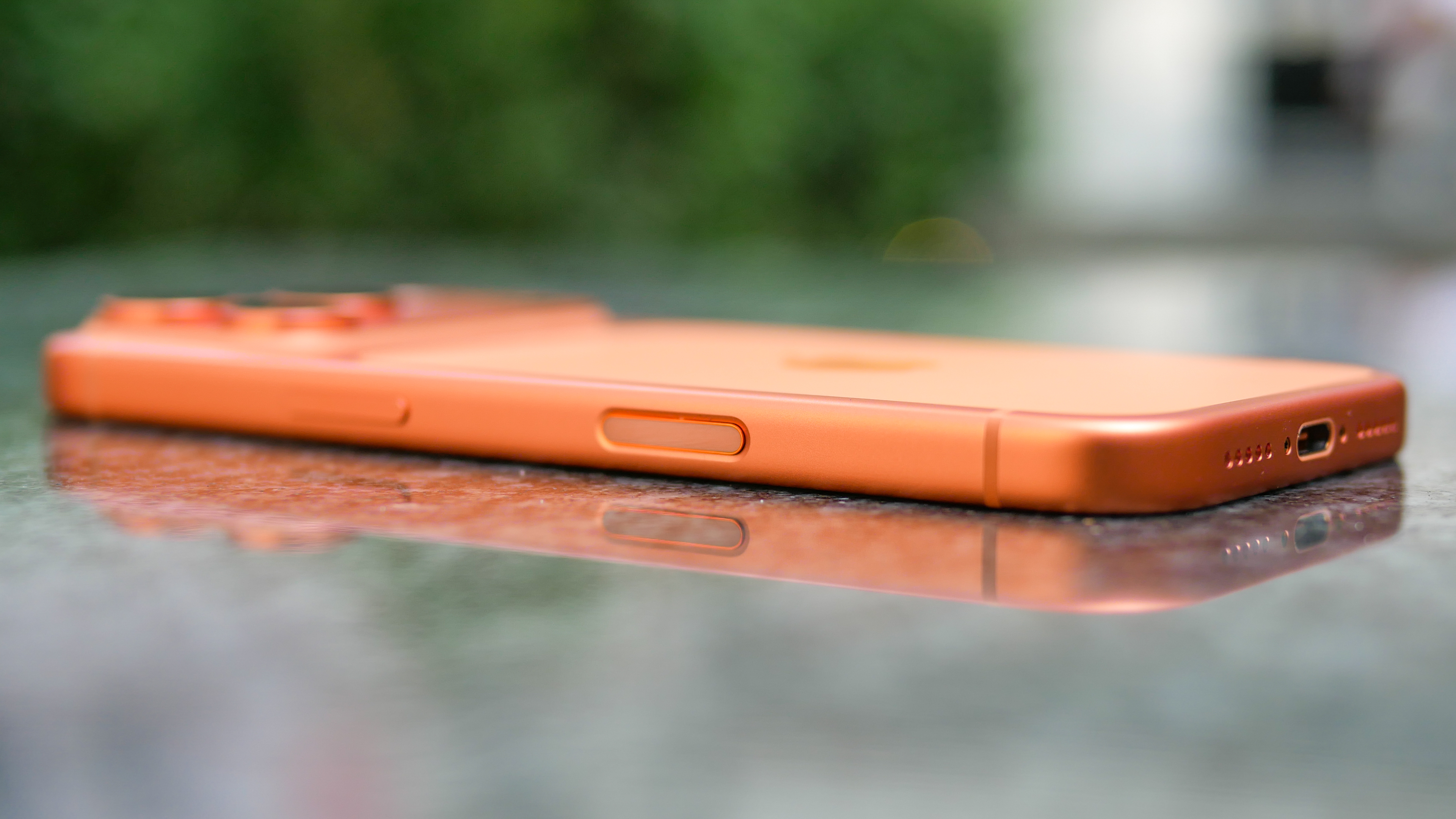
Je cherche l'iPhone 17 dans ma poche et au moment où je sors le téléphone, l'application Appareil photo est déjà lancée et prête à prendre des photos. J'ai saisi le téléphone pour répondre à un appel entrant et j'ai fini par lancer Visual Intelligence à la place. C'est exaspérant et il faut que ça cesse.
J'ai donc complètement désactivé le contrôle de la caméra. Si vous vous sentez également frustré par cette fonctionnalité, voici comment vous pouvez faire de même – ainsi que les étapes que vous pouvez suivre pour toujours accéder aux fonctionnalités de Camera Control par d’autres moyens.
1. Accédez aux paramètres de l'appareil photo
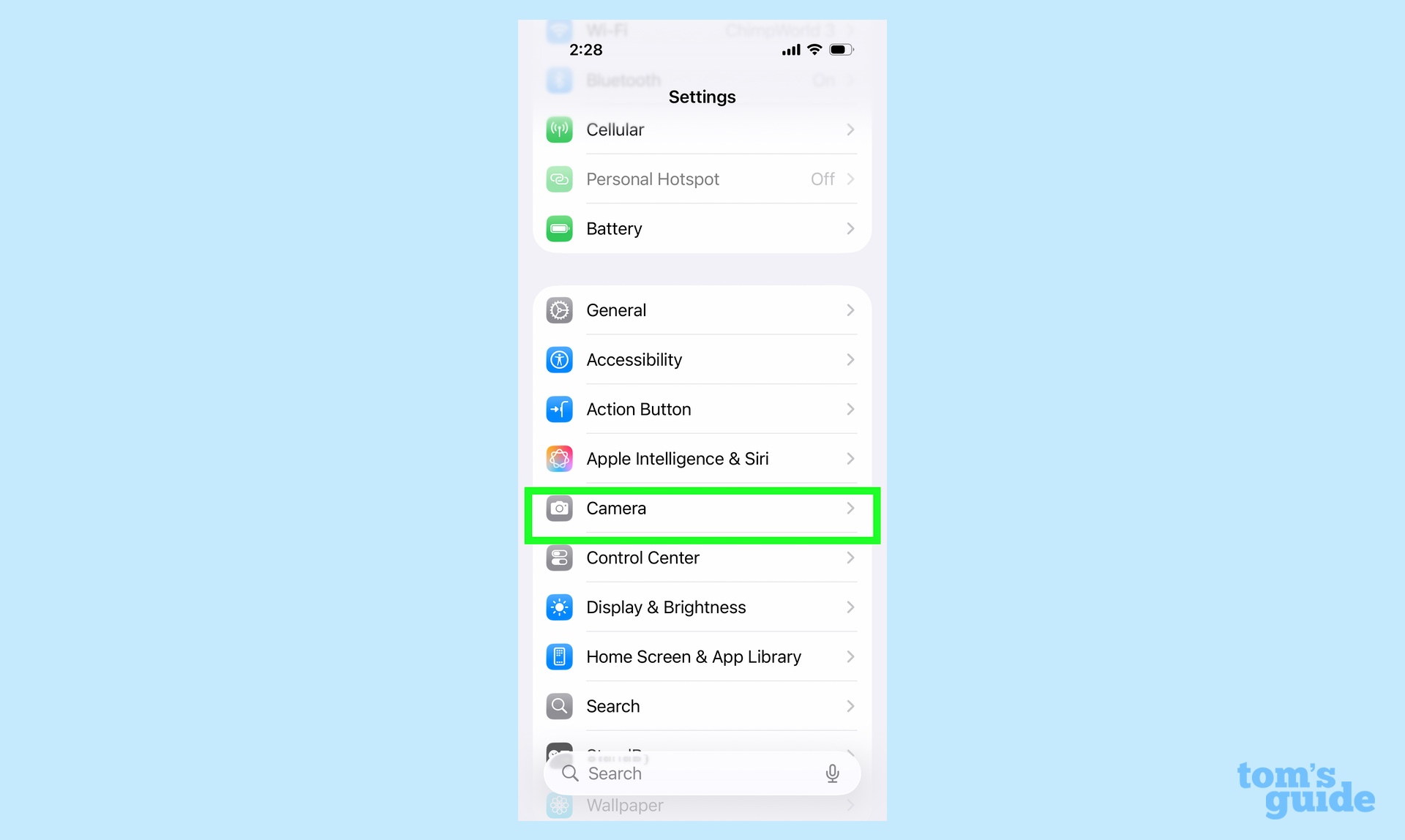
Dans l'application Paramètres, sélectionnez Appareil photo – c'est dans le deuxième bloc de paramètres lorsque vous faites défiler l'écran.
2. Ajustez le contrôle de la caméra
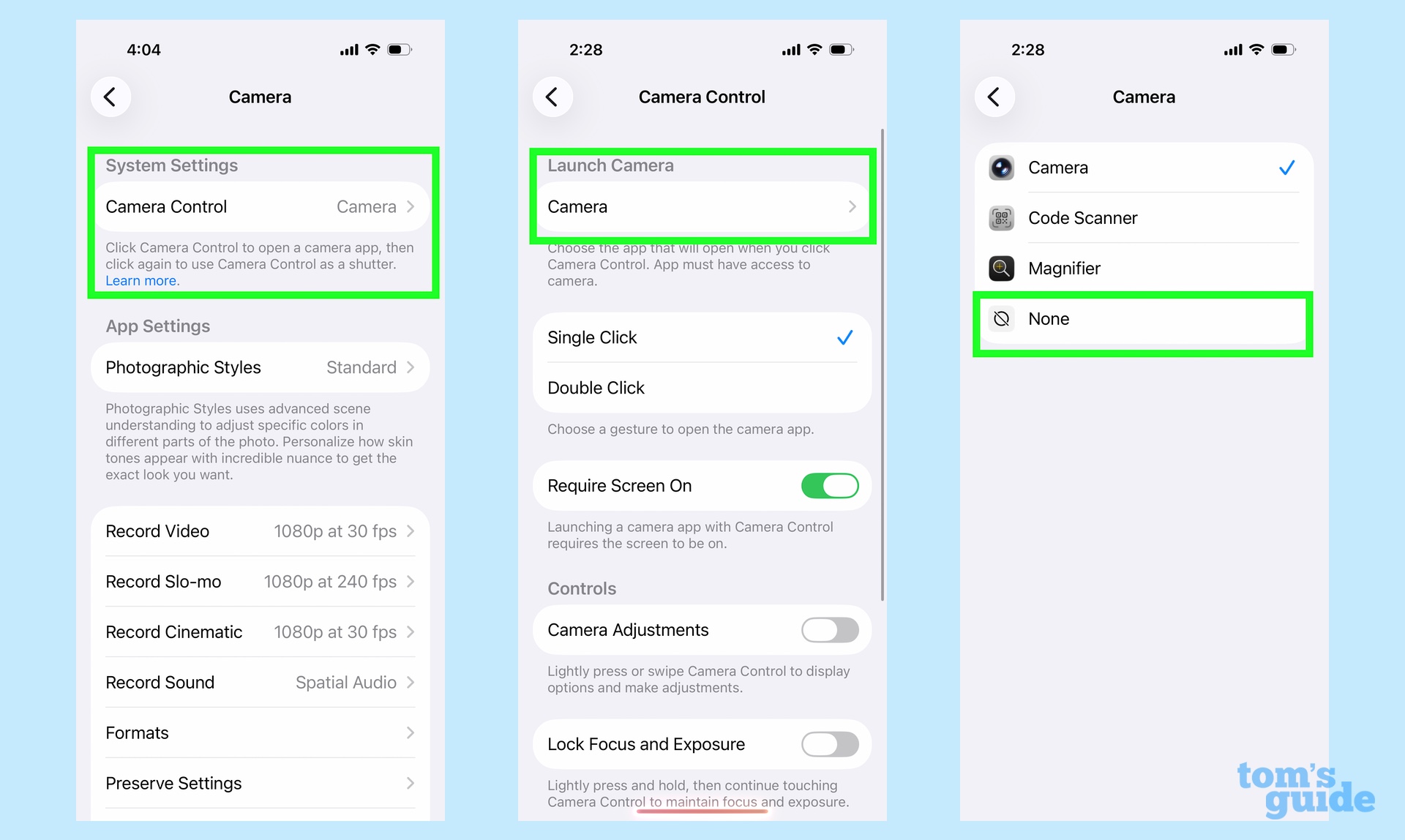
Depuis l'écran des paramètres de l'appareil photo, sélectionnez Contrôle de la caméra sous Paramètres système, et sur l'écran suivant, appuyez sur Caméra sous Lancer la caméra.
Ici, vous sélectionnez l'option de ce qui se passe lorsque vous appuyez sur le bouton de contrôle de la caméra : soit vous lancez la caméra, activez un scanner de code ou accédez à l'application Magnifier de l'iPhone. Mais c'est la dernière option qui m'intéresse : Aucune. Appuyez sur Aucunet le bouton de contrôle de la caméra ne fera rien lorsque vous appuyez dessus.
Si vous n'êtes pas tout à fait prêt à adopter l'option nucléaire consistant à désactiver le bouton de contrôle de la caméra, il existe une autre option sur l'écran de contrôle de la caméra. Sous l'option Lancer la caméra, vous verrez deux options pour lancer réellement l'application : un simple clic et un double clic.
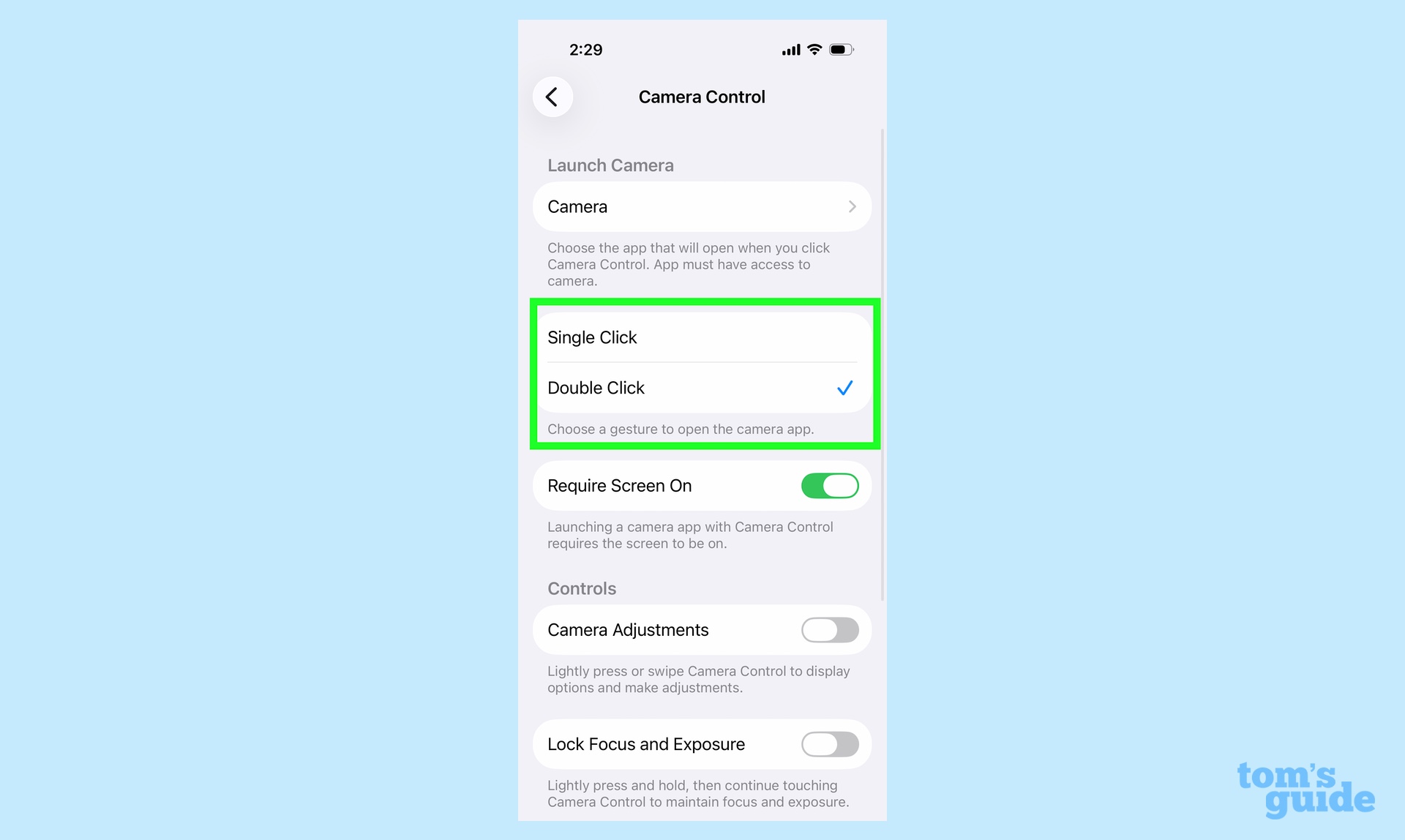
Un simple clic est le choix par défaut, mais en opter pour le Double Clicvous augmentez au moins vos chances de lancer l'application Appareil photo uniquement lorsque vous en avez l'intention. Cependant, vous risquez toujours de lancer l'intelligence visuelle par inadvertance si vous maintenez le bouton enfoncé.
Recréer le comportement de Camera Control
Donc, en désactivant Camera Control, ai-je complètement éliminé la possibilité de lancer rapidement des choses sans déverrouiller mon téléphone ? Pas exactement, car je peux me tourner vers la possibilité de personnaliser l’écran de verrouillage de mon iPhone pour restaurer certaines de ces fonctionnalités.
Apple propose depuis longtemps un raccourci de caméra à l'écran qui déclenche la caméra lorsque vous appuyez dessus. Cela permet donc de dupliquer la capacité de Camera Control à démarrer rapidement la caméra. Et, depuis iOS 18.1, cette même approche peut vous donner un raccourci d'intelligence visuelle lorsque vous appuyez longuement sur votre écran de verrouillage pour personnaliser les commandes disponibles.
1. Modifiez votre raccourci Control Center
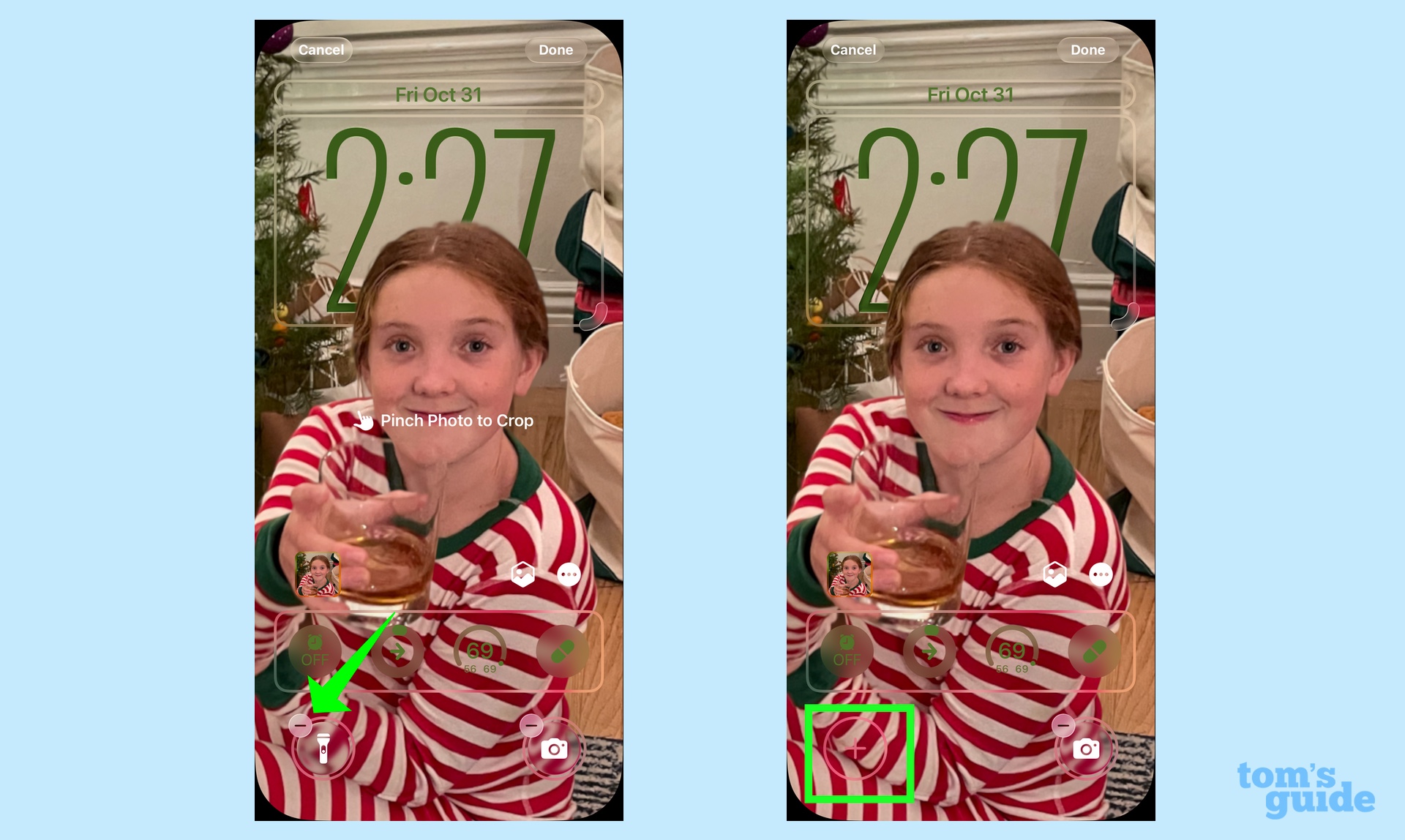
Dans cet exemple, je remplace le raccourci Flashlight. je appuyez sur le bouton moins sur ce raccourci et appuyez sur le bouton plus encore une fois pour ajouter un nouveau contrôle.
2. Sélectionnez le raccourci Visual Intelligence
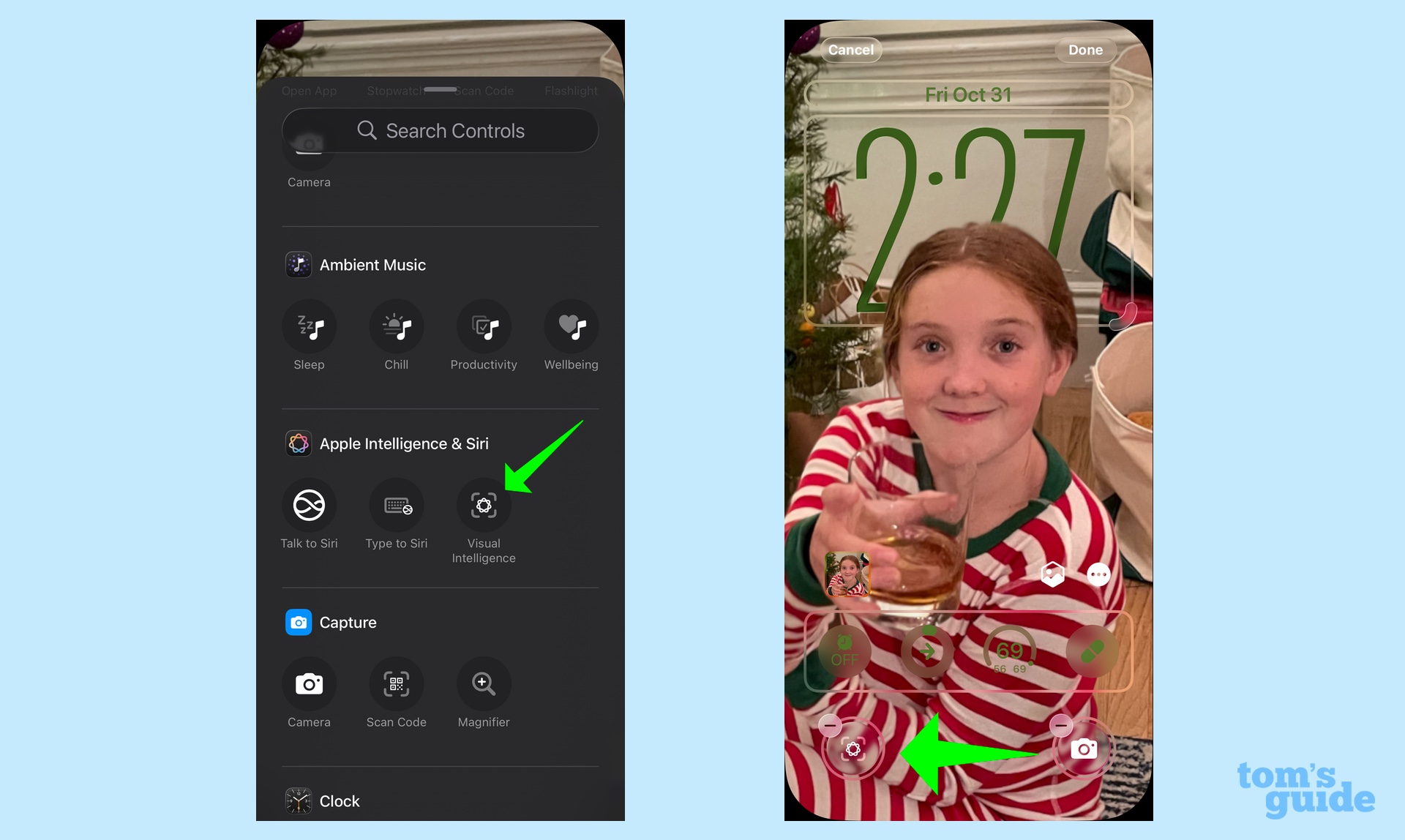
Sur l'écran de raccourci du Centre de contrôle, sélectionnez le raccourci Visual Intelligence. Il se trouve sous Apple Intelligence et Siri, mais vous pouvez également taper « Intelligence visuelle » dans la barre de recherche pour le trouver.
Et c'est tout. Vous avez maintenant l'intelligence visuelle d'un côté de l'écran de verrouillage et le raccourci de l'appareil photo de l'autre. Et maintenant, il y a peu de chances d'appuyer par inadvertance sur le bouton de contrôle de la caméra et de lancer quelque chose que vous ne voulez pas.
Vous recherchez plus de conseils sur iOS 26 et iPhone ? Nous pouvons vous montrer cinq astuces iPhone enfouies dans les paramètres de votre téléphone. J'ai également un guide pour utiliser la nouvelle fonctionnalité de traduction en direct disponible pour les iPhones Apple Intelligence exécutant iOS 26, ainsi que des conseils pour filtrer les textes provenant d'expéditeurs inconnus dans Messages.


