
Apple a changé les captures d'écran dans iOS 26 et cela me rend fou – voici comment récupérer l'ancienne version
La mise à jour iOS 26 d'Apple a apporté plusieurs nouvelles fonctionnalités à l'iPhone, mais un changement m'a rendu fou (et apparemment beaucoup d'autres utilisateurs d'iPhone) : les aperçus de capture d'écran en plein écran. Au lieu de la petite vignette familière qui apparaît dans le coin après avoir pris une capture d’écran, iOS 26 affiche désormais cet aperçu qui occupe tout votre écran.
Je comprends que certaines personnes pourraient aimer la vue plus grande, mais lorsque vous essayez de capturer rapidement plusieurs captures d'écran, c'est vraiment ennuyeux. Il s’avère que vous n’êtes pas obligé de vivre avec ce changement. Voici comment restaurer les anciens aperçus de capture d’écran et supprimer cette prise de contrôle en plein écran.
1. Accédez aux paramètres de votre iPhone
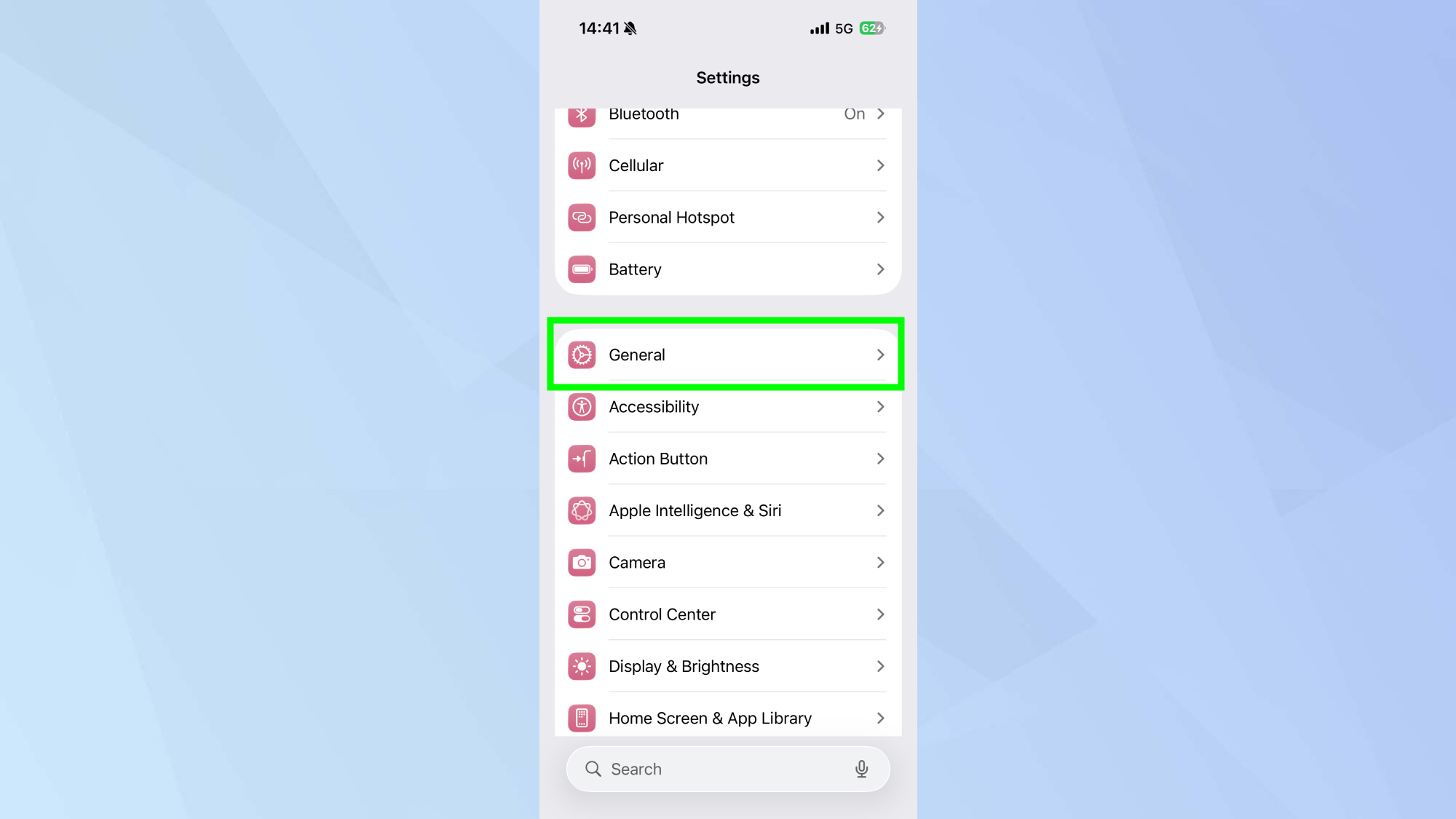
Ouvrez l'application Paramètres sur votre iPhone, faites défiler vers le bas jusqu'à ce que vous voyiez Général et appuyez dessus pour accéder aux paramètres de base de votre appareil. C’est là qu’Apple a supprimé de nombreux contrôles à l’échelle du système, y compris le nouveau comportement de capture d’écran fourni avec iOS 26.
Les paramètres de capture d'écran sont masqués dans ce menu, ce qui explique probablement pourquoi beaucoup de gens n'ont pas réalisé qu'ils pouvaient réellement rétablir leur fonctionnement habituel.
2. Recherchez les paramètres de capture d'écran
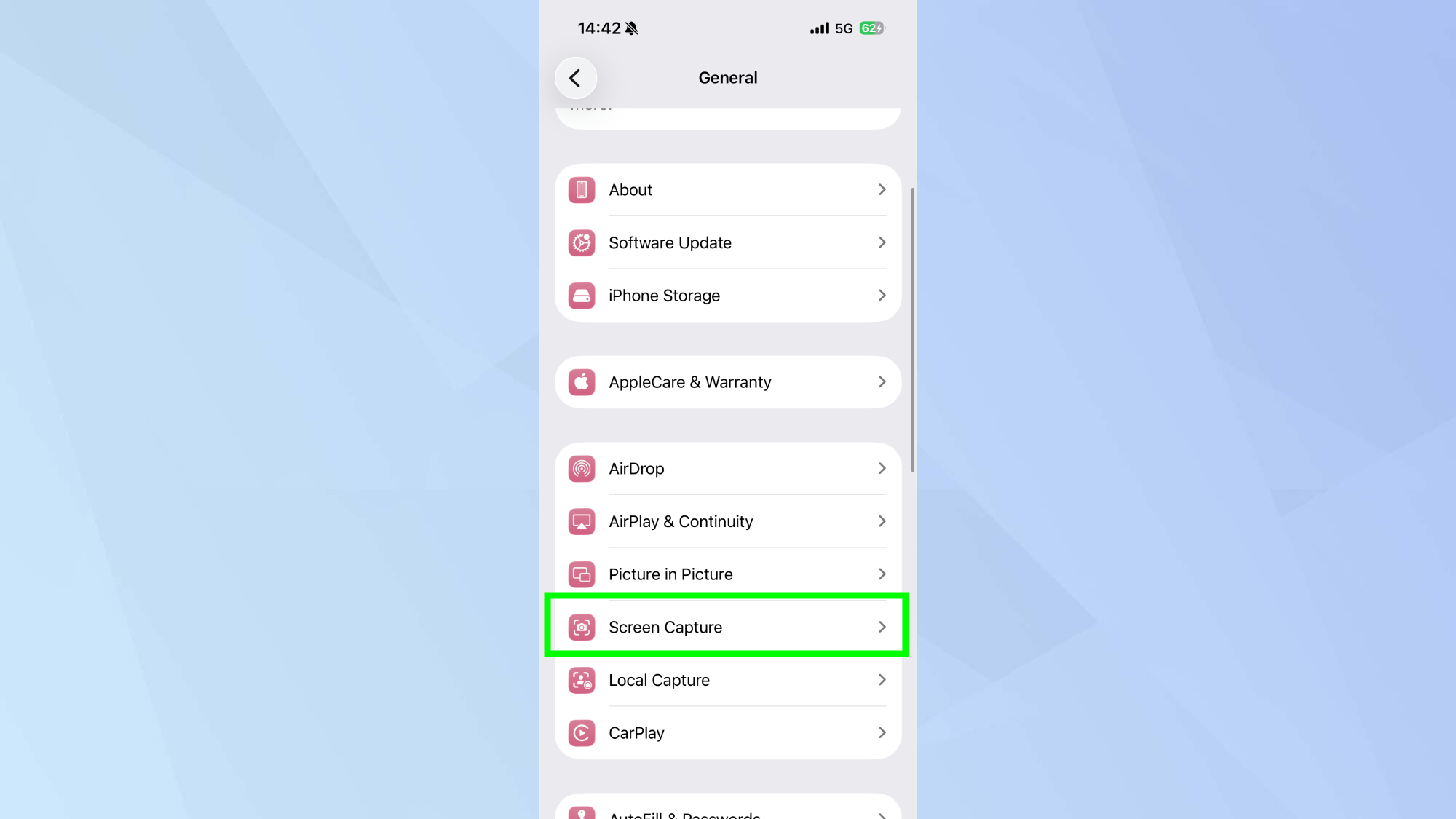
Une fois dans le menu Général, faites défiler un peu jusqu'à ce que vous voyiez Capture d'écran. Pour ouvrir la page des paramètres dédiée à la façon dont votre iPhone gère les captures d'écran, tape dessus.
Il s'agit d'une catégorie de paramètres relativement nouvelle qu'Apple a ajoutée pour nous donner plus de contrôle sur la fonctionnalité de capture d'écran.
3. Désactivez les aperçus en plein écran
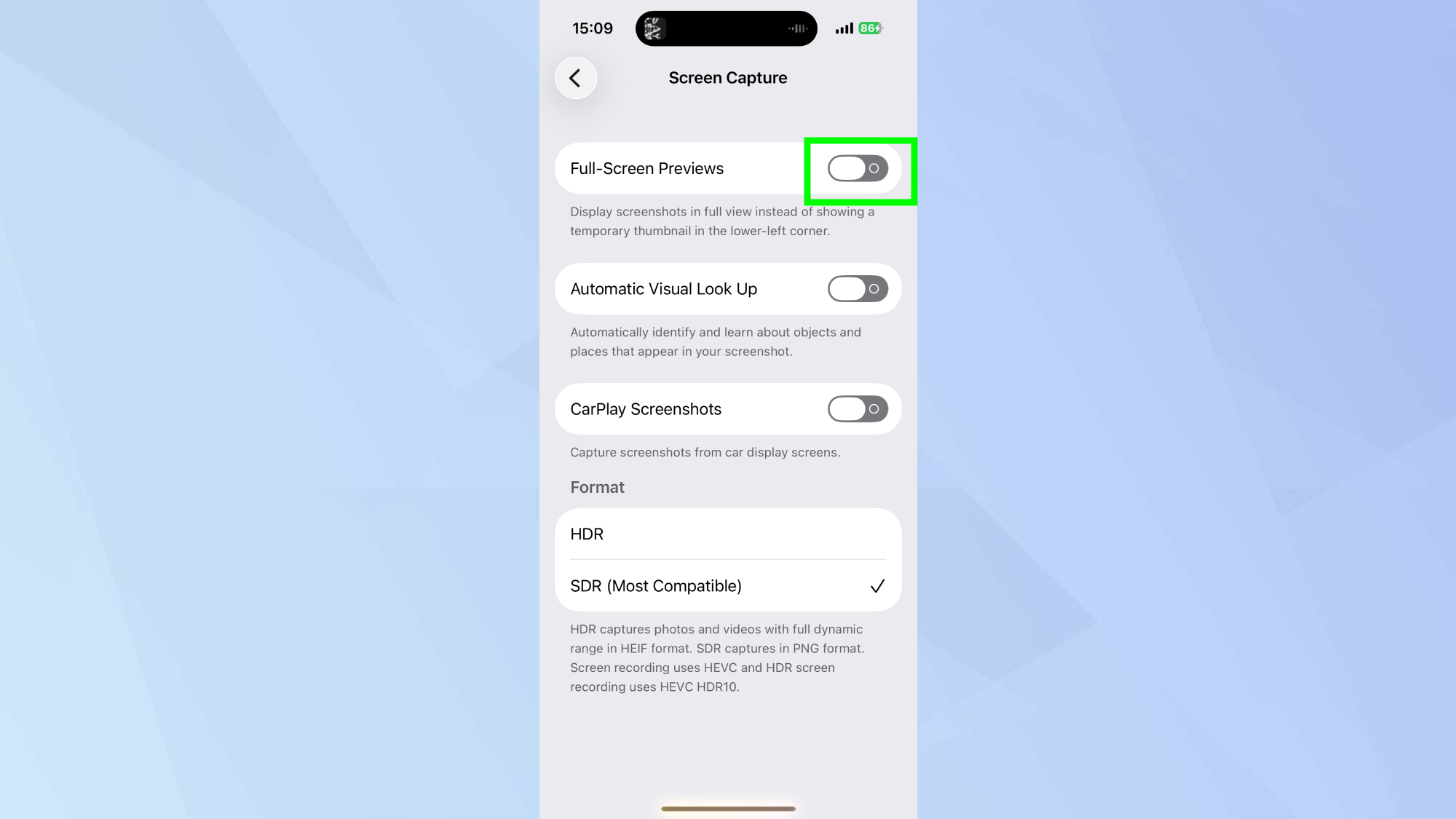
En haut de la page des paramètres de capture d'écran, vous verrez Aperçus plein écran avec un interrupteur à bascule à côté. C'est le coupable. Par défaut dans iOS 26, ce paramètre est activé, c'est pourquoi vos captures d'écran occupent désormais tout l'écran.
Appuyez simplement sur la bascule pour l'éteindre. Le commutateur passera du vert au gris et votre iPhone reviendra immédiatement au comportement de capture d'écran classique.
Quittez les paramètres et prenez une capture d'écran pour vous assurer que cela a fonctionné. Appuyez simultanément sur le bouton latéral et le bouton d’augmentation du volume (ou quelle que soit la méthode utilisée par votre iPhone).
Au lieu de cet aperçu plein écran ennuyeux, vous devriez maintenant voir la petite vignette familière apparaître dans le coin inférieur gauche. Tu peux appuyez dessus pour modifier ou partager si vous le souhaitez, ou laissez-le disparaître après quelques secondes.
C'est ainsi que les captures d'écran sont censées fonctionner, et c'est tellement mieux lorsque vous essayez de récupérer rapidement des informations sans interruption.



