
J'ai enfin compris comment désactiver les aperçus de l'IA de Google et la recherche est à nouveau utile
Les aperçus de l'IA de Google apparaissent désormais dans presque toutes les recherches, générant des réponses basées sur l'IA directement sur la page de résultats. Bien que Google prétende que cela aide les utilisateurs à trouver des informations plus rapidement, cette fonctionnalité a produit des erreurs factuelles et supprime la possibilité de parcourir simplement les résultats de recherche traditionnels.
Il n'existe pas de bouton officiel pour désactiver complètement les aperçus de l'IA, mais il existe trois solutions de contournement qui peuvent les limiter ou les supprimer de votre expérience de recherche. Ces méthodes vont d'un modificateur rapide que vous ajoutez aux recherches à la configuration d'une solution permanente dans votre navigateur.
Voici comment réduire ou éliminer les aperçus de l'IA et revenir aux résultats de recherche Google traditionnels.
1. Ajoutez « -AI » à votre requête de recherche
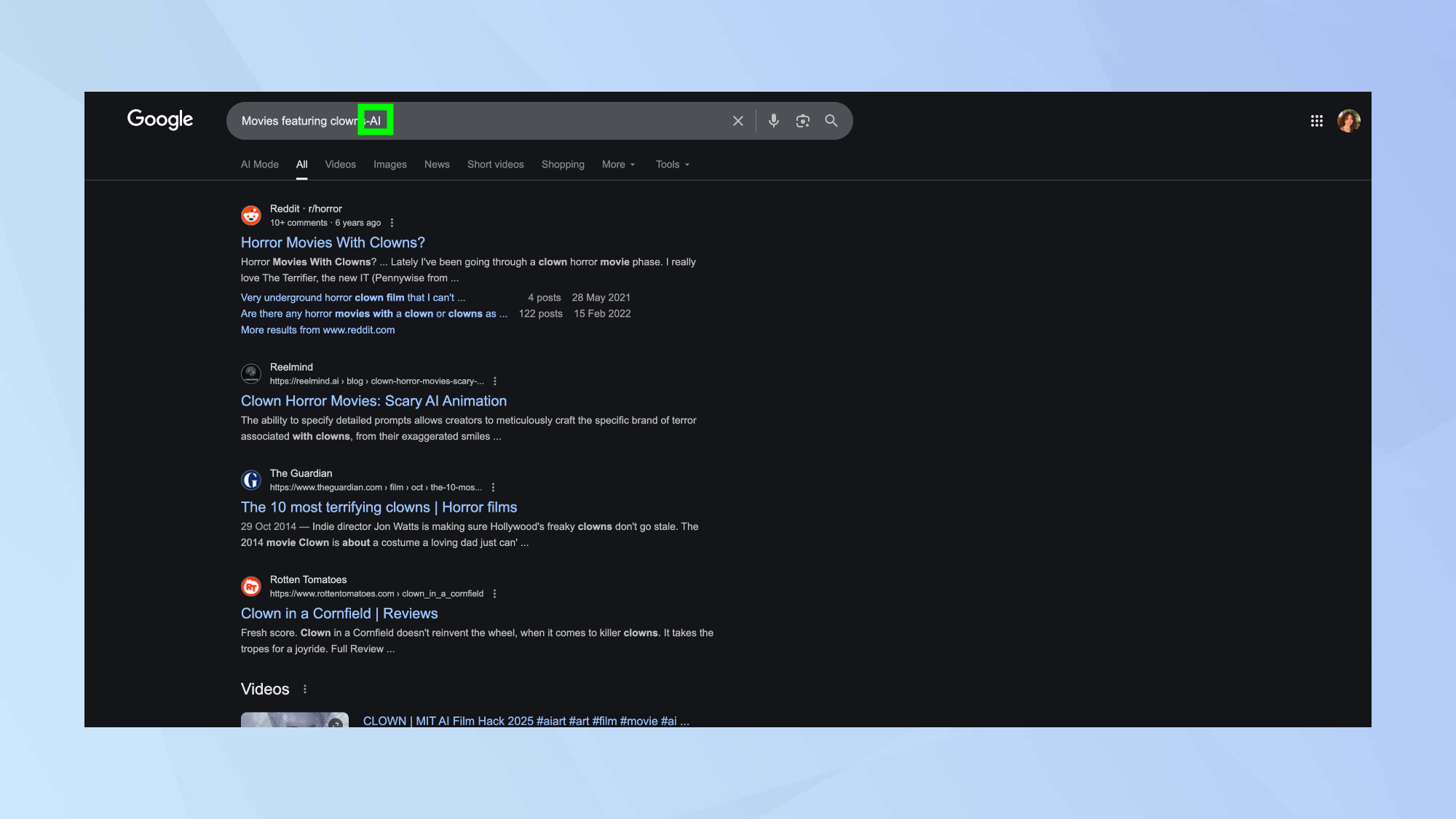
Tapez votre requête de recherche normalement, puis ajoutez -AI à la fin avant d'appuyer sur Entrée. Ce modificateur incite l'algorithme de Google à supprimer l'apparition du panneau de présentation de l'IA.
Le signe moins agit comme un opérateur d'exclusion qui modifie les paramètres de recherche. Bien que vous puissiez techniquement utiliser n'importe quel caractère aléatoire après le signe moins (-i ou -xyz fonctionnent également), l'utilisation de -AI rend le but évident.
Cette méthode fonctionne immédiatement sur n’importe quel appareil sans modifier les paramètres ni installer quoi que ce soit. Juste n'oubliez pas d'ajouter le modificateur à chaque fois que vous effectuez une recherche et je veux éviter les résultats de l’IA.
2. Passez au filtre Web
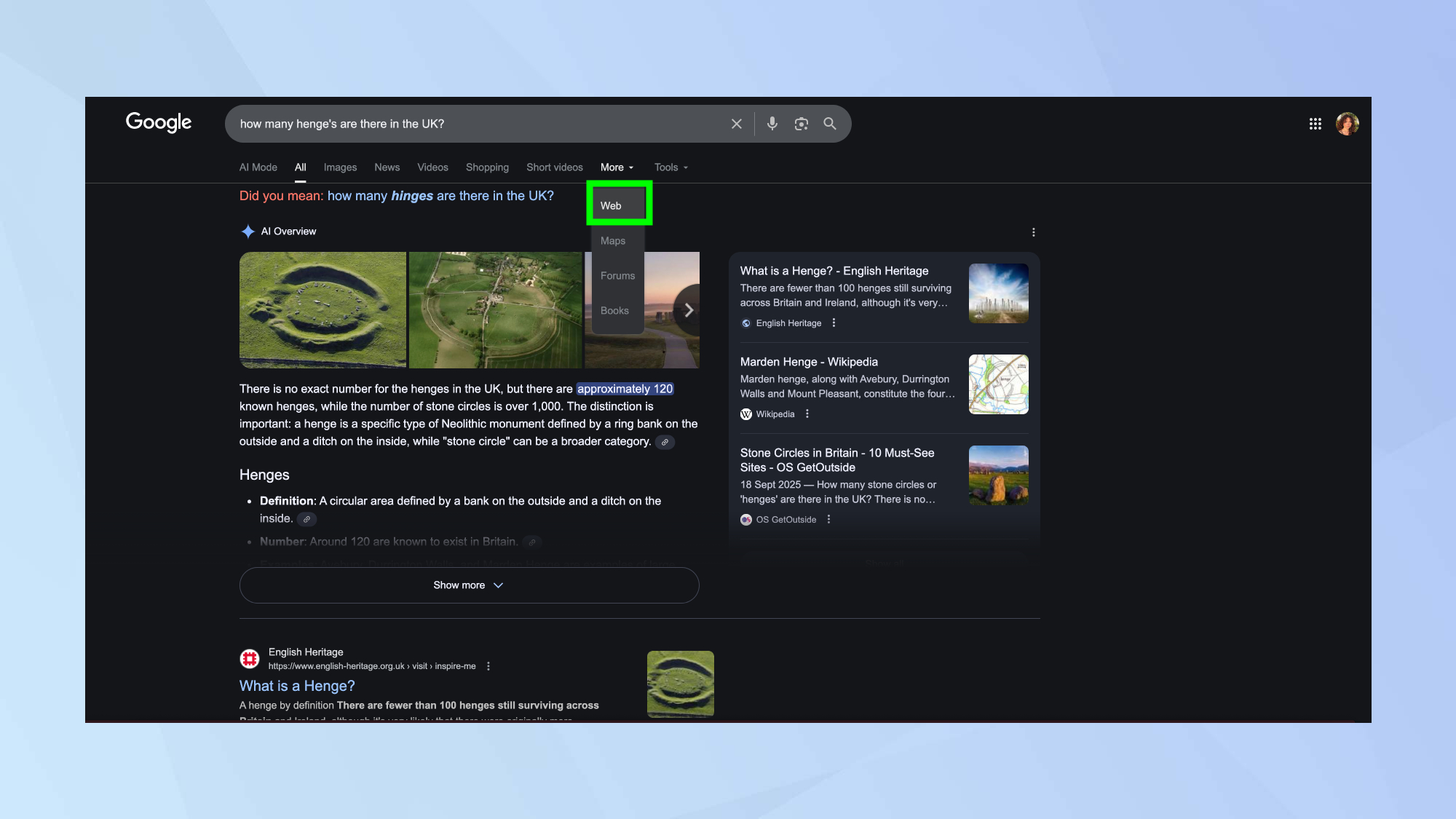
Recherchez le bouton Web sous la barre de recherche après avoir obtenu des résultats avec un aperçu de l'IA. Cliquez dessus pour supprimer le contenu généré par l'IA et afficher uniquement les liens Web traditionnels.
Si vous ne voyez pas immédiatement le filtre Web, cliquez sur Plus pour révéler des options de filtre supplémentaires, alors sélectionnez Web du menu. L’aperçu de l’IA disparaît une fois ce filtre activé.
Cela vous ramène aux résultats de liens uniquement similaire à la façon dont Google fonctionnait avant les aperçus de l'IA. Cependant, il supprime également les aperçus vidéo et autres extraits enrichis : vous obtenez des liens Web purs sans aucun élément multimédia mélangé.
3. Configurez Google Web comme recherche par défaut
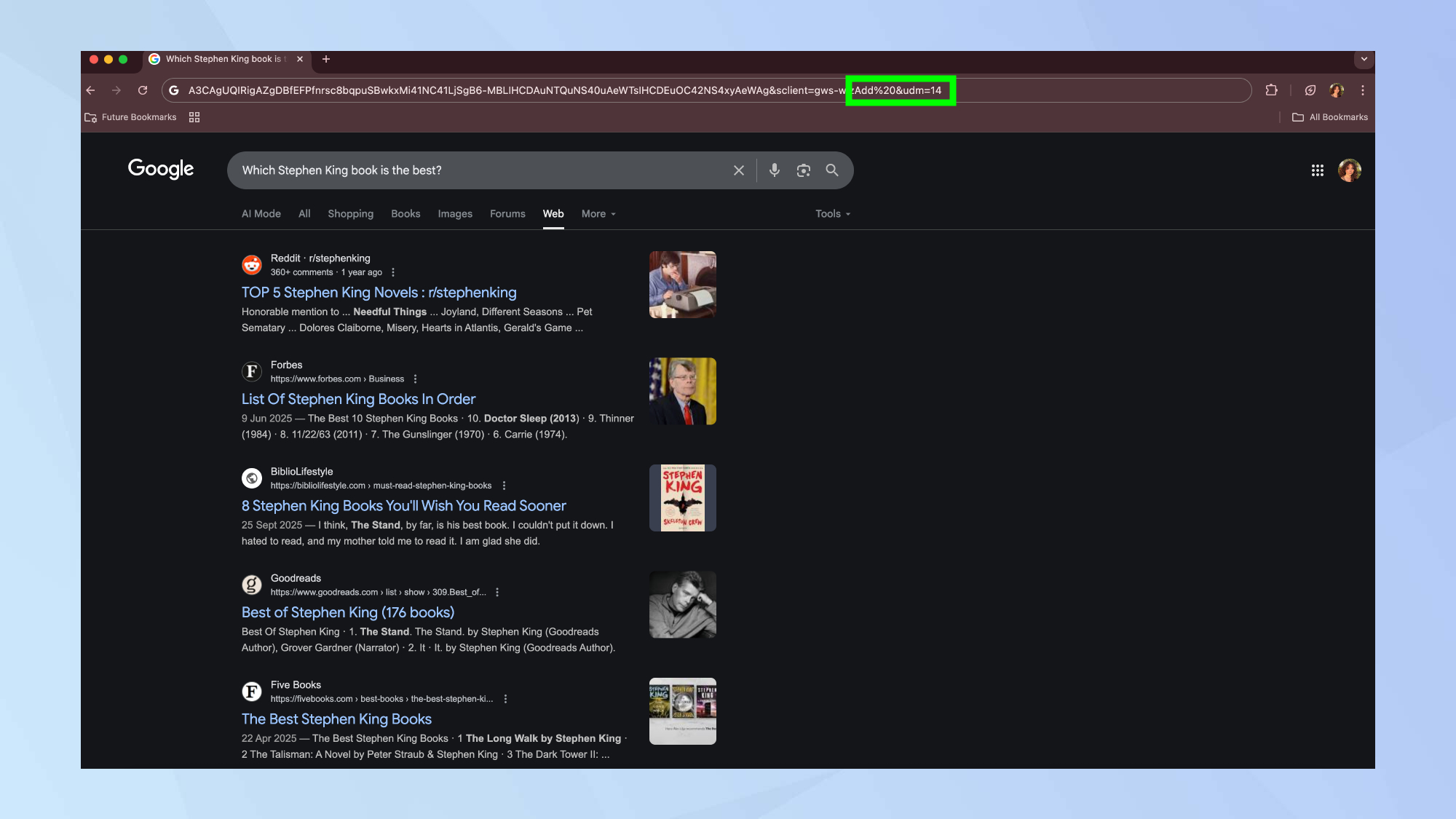
Recherchez n'importe quoi sur Google comme vous le feriez normalement. Une fois les résultats affichés, regardez l'URL dans la barre d'adresse de votre navigateur. Cela ressemblera à ceci : https://www.google.com/search?q=what+is+mfa.
Ajoutez &udm=14 à la toute fin de l'URL et appuyez sur Entrée pour recharger la page. L'aperçu de l'IA disparaît et vous vous retrouvez avec les liens bleus traditionnels de l'expérience de recherche Google classique sans aucun contenu généré par l'IA en haut.
Cela fonctionne pour n'importe quelle requête de recherche en modifiant manuellement l'URL à chaque fois. Bien que plus fastidieux que l’utilisation du filtre Web, cela vous donne le même résultat : des liens Web purs sans interférence de l’IA.


