
MacOS Tahoe 26 vous permet enfin de rejoindre automatiquement le hotspot de votre iPhone – voici comment faire
Si vous êtes sur la route, il n'est pas toujours facile de trouver un endroit avec une connexion Wi-Fi fiable (ou sûre). Cela peut être particulièrement frustrant si vous essayez de faire le travail.
L'utilisation de votre iPhone comme hotspot est une excellente option, mais vous ne voudrez peut-être pas jouer avec les paramètres à chaque fois que vous devez vous connecter. Heureusement, MacOS Tahoe a facilité l'utilisation de votre iPhone comme hotspot personnel.
Si vous avez mis à jour votre iPhone et votre Mac vers leurs derniers systèmes d'exploitation (iOS 26 et MacOS 26, respectivement), voici comment vous pouvez permettre la jointure automatique de hotspot.
1. Aller aux paramètres Wi-Fi

Dans le coin supérieur droit de l'écran, Cliquez sur le bouton Wi-Fi de la barre de menu ou du centre de contrôle. Cela s'ouvrira Paramètres Wi-Fi.
2. Faites défiler vers le bas vers « Autre » section
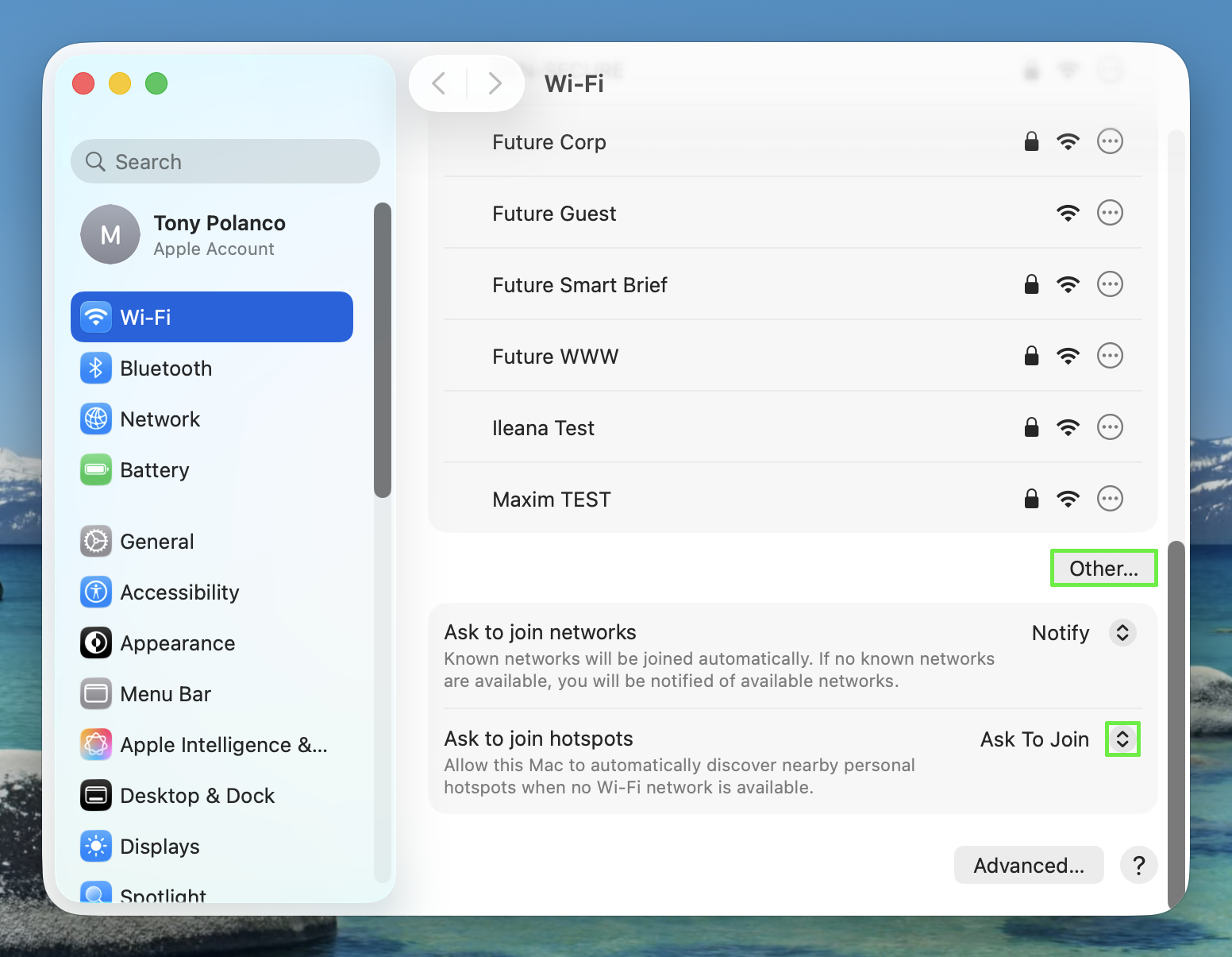
Suivant, Faites défiler vers le bas jusqu'à ce que vous trouviez la section «autre». Ici, vous verrez des options pour demander à rejoindre des réseaux et demander à rejoindre des hotspots. Cliquez sur les flèches haut et bas.
3. Sélectionnez automatique
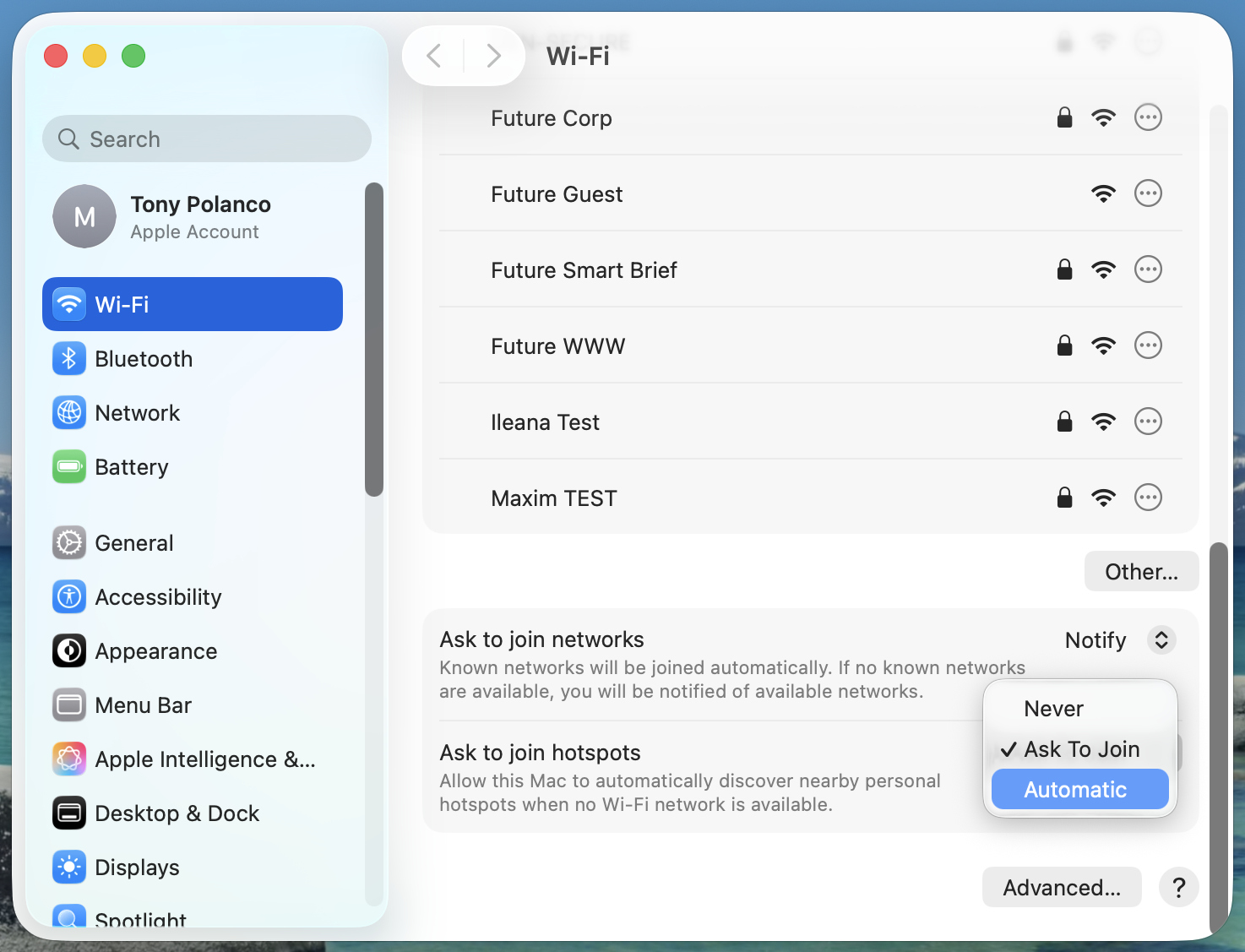
Une fois que vous Cliquez sur demander à rejoindre les hotspotsvous verrez trois options: jamais, demandez à rejoindre et automatique. Cliquez sur Automatic.
Et c'est tout ce qu'il y a. Comme je l'ai dit, devoir constamment rejoindre manuellement votre hotspot peut être frustrant, surtout si vous êtes pressé. Maintenant que vous pouvez rejoindre automatiquement votre hotspot, vous pouvez économiser quelques minutes précieuses.
Il convient également de noter que l'auto-joing travaille avec le partage familial. Cela signifie que votre Mac peut se connecter automatiquement au hotspot personnel d'un membre de la famille ou laisser leur Mac se connecter automatiquement au vôtre.
Plus du guide de Tom
- Vous pouvez éteindre Galaxy Ai sur votre téléphone Samsung – voici comment
- La batterie de votre téléphone meurt plus vite qu'elle ne devrait – voici comment le réparer
- Écrivez de meilleurs messages avec une aide à l'écriture sur votre Samsung Galaxy S25


