
Je viens de découvrir cette fonction de qualité d'appel iPhone – et elle se cache à la vue depuis des années
Votre iPhone a une fonction de qualité d'appel disponible depuis 2023, mais de nombreux utilisateurs ne savent toujours pas qu'il existe. L'isolement de la voix étouffe activement les sons de fond distrayants pendant les appels téléphoniques, ce qui vous est plus clair à la personne avec qui vous parlez.
La fonctionnalité fonctionne en filtrant le bruit ambiant comme les chiens aboyants, les sons de la circulation ou les travaux de construction qui interrompraient normalement les conversations. Contrairement à la plupart des paramètres de l'iPhone, l'isolement vocal ne vit pas dans l'application de paramètres.
Vous ne pouvez y accéder que lors d'un appel téléphonique actif via Control Center, ce qui explique pourquoi tant de gens ne l'ont jamais découvert malgré des appareils compatibles. Voici comment trouver et utiliser l'isolement vocal sur votre iPhone.
Quand utiliser l'isolement vocal

La fonctionnalité fonctionne mieux lorsque vous devez minimiser les sons distrayants qui interrompent le flux de conversation.
Utilisez l'isolement vocal pour les appels de travail ou les conversations importantes où vous devez sembler clair et professionnel. Cela garde l'accent sur ce que vous dites au lieu de vous forcer à expliquer les chiens aboyant ou les tondeuses à pelouse en arrière-plan.
Éteignez-le lorsque vous voulez vraiment que l'autre personne entende votre environnement. Peut-être que vous êtes à un concert et que vous voulez partager l'atmosphère, ou vous avez besoin d'eux pour comprendre pourquoi vous ne pouvez pas parler plus fort. Certaines conversations fonctionnent mieux lorsque le son ambiant fournit un contexte.
Comment activer l'isolement vocal
1. Démarrez un appel téléphonique

Faites ou répondez d'abord à un appel téléphonique Puisque l'isolement de la voix n'est pas accessible en dehors des appels actifs. La fonctionnalité n'apparaîtra pas dans votre application de paramètres ou votre centre de contrôle jusqu'à ce que vous soyez connecté à quelqu'un.
2. Centre de contrôle ouvert
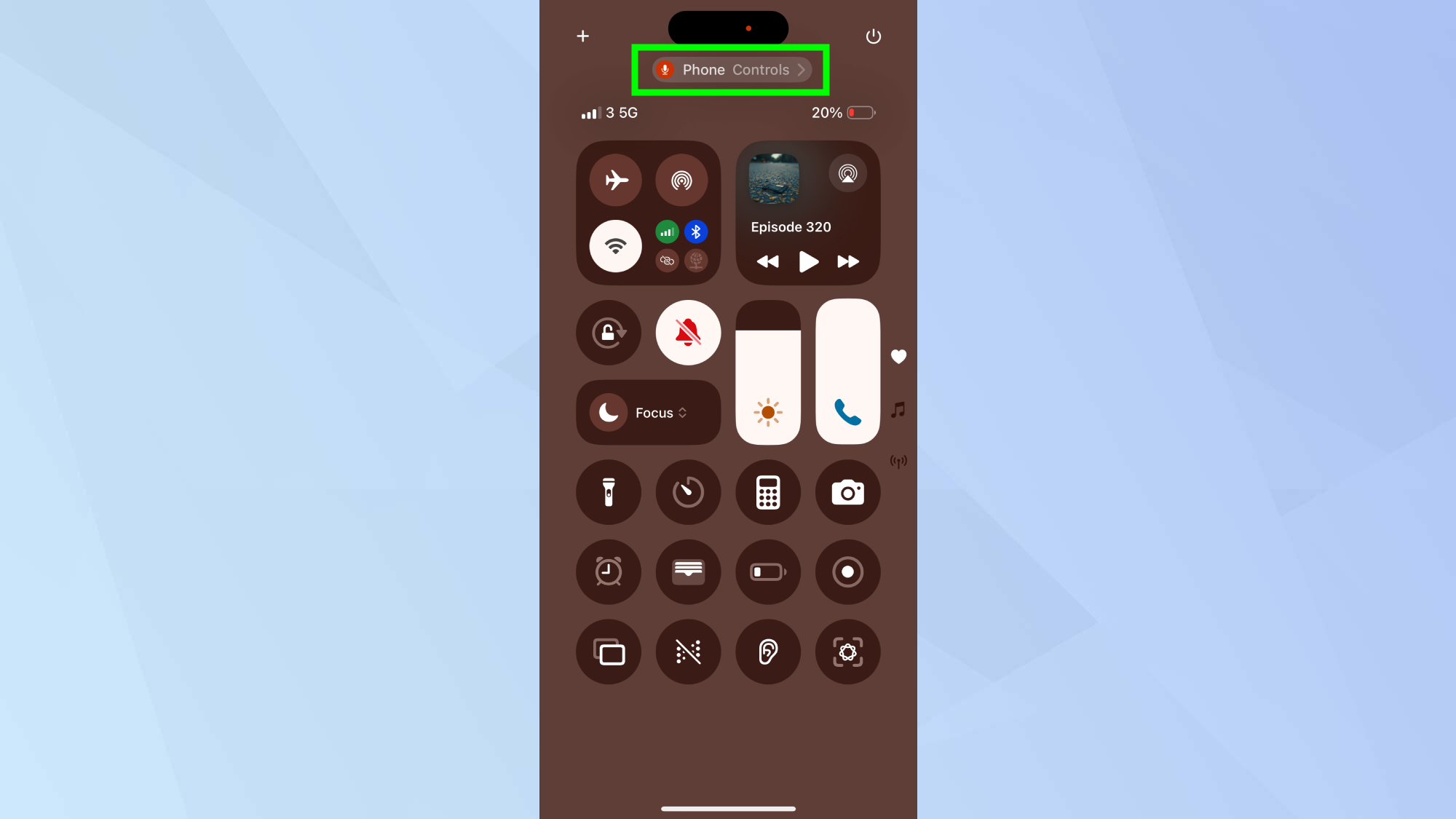
Glissez vers le bas du coin supérieur droit de votre écran pour ouvrir le centre de contrôle lors de l'appel.
Sur les iphones plus anciens avec un bouton d'accueil, Glissez vers le haut du bas de l'écran plutôt.
3. Sélectionnez l'isolement vocal
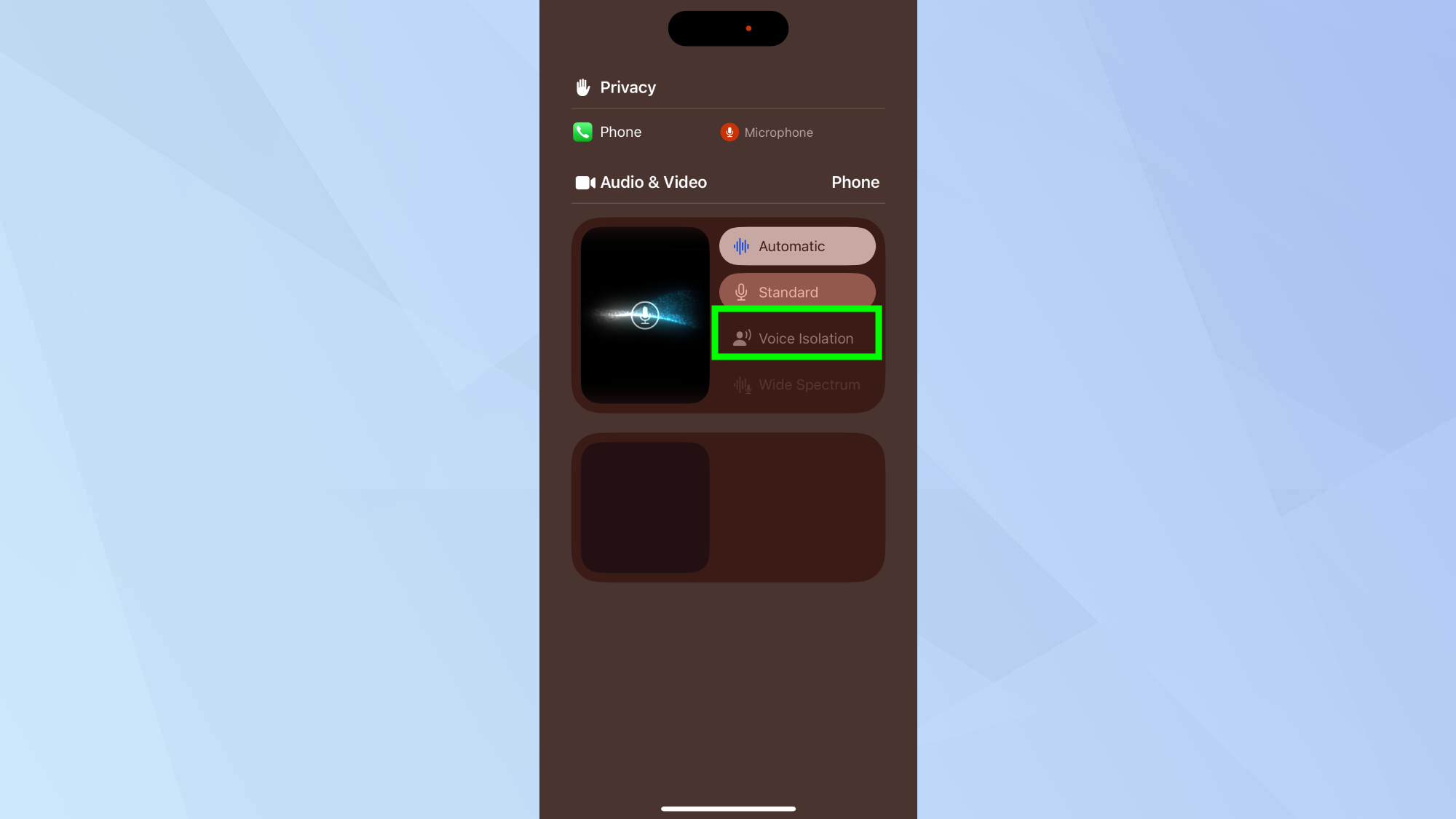
Appuyez sur les commandes du téléphone près du haut du centre de contrôlealors Sélectionnez l'isolement vocal à partir des options qui apparaissent. Une vérification indique que la fonctionnalité est désormais active et filtrant le bruit d'arrière-plan de vos appels.
Comprendre d'autres modes de microphone
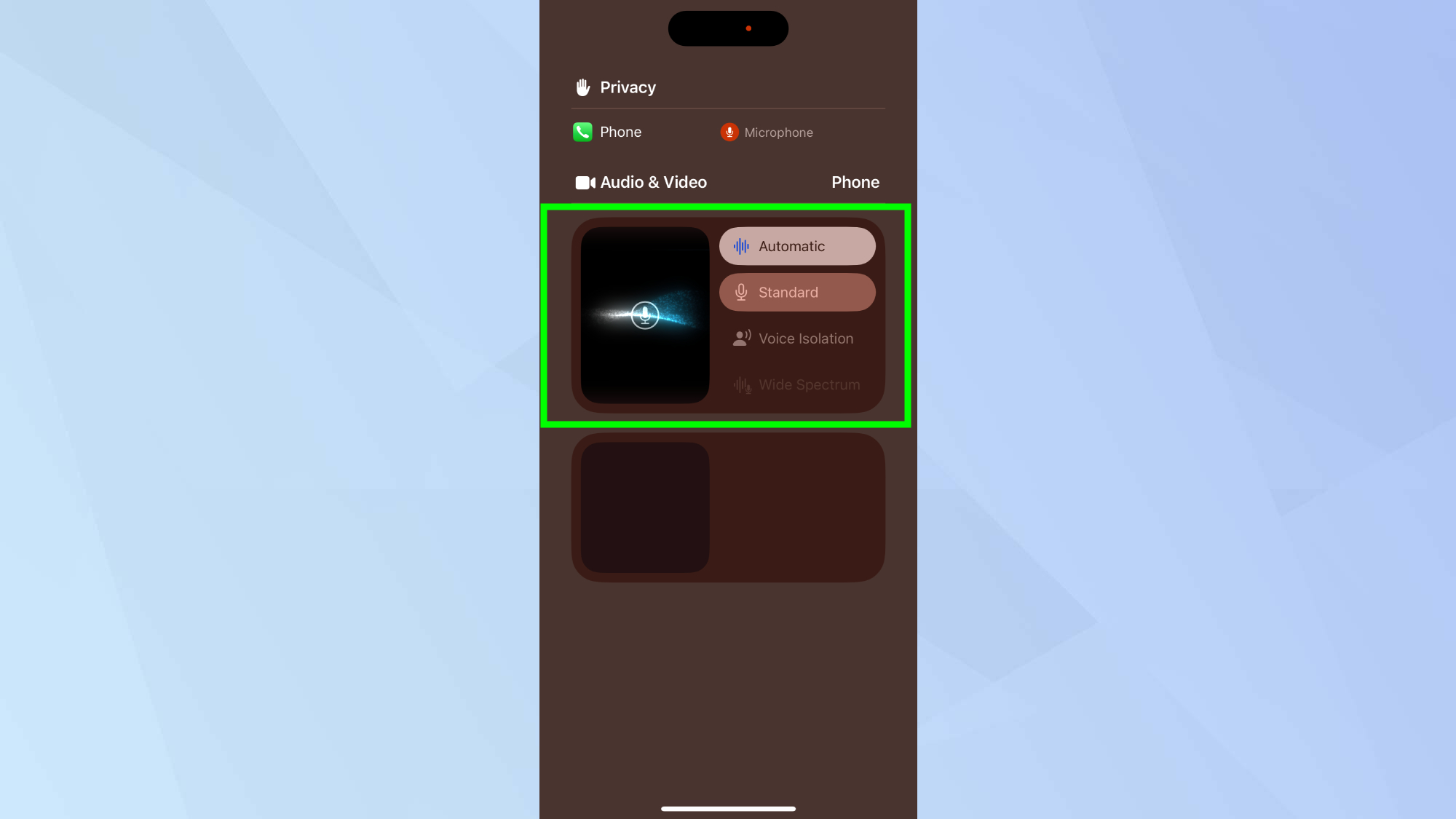
Le mode standard est le paramètre par défaut de votre iPhone sans traitement appliqué. Il transmet tous les sons que votre microphone reprend, y compris le bruit de fond.
Le spectre large amplifie les sons d'arrière-plan Tout en gardant votre voix claire, utile pour les appels FaceTime avec plusieurs personnes sur un seul appareil. Actuellement FaceTime uniquement et non disponible pour les appels téléphoniques réguliers.
Le mode automatique choisit le meilleur paramètre pour votre type d'appel. Il utilise l'isolement vocal pour les appels récepteurs et le mode standard pour le haut-parleur, en s'adaptant automatiquement à différents scénarios.


