
Comment empêcher les gens de fouiller votre iPhone en utilisant un accès guidé
Votre iPhone contiendra inévitablement de nombreuses informations personnelles importantes, allant des photos et vidéos aux e-mails, aux applications bancaires, aux messages et plus encore. C'est pourquoi il est parfaitement compréhensible de devenir nerveux à l'idée de remettre votre combiné à quelqu'un.
Il existe cependant un moyen de partager votre iPhone avec quelqu'un et de contrôler ce qu'il fait avec l'appareil sans regarder par-dessus son épaule. La réponse est l'accès guidé, une fonctionnalité d'accessibilité qui vous permet d'en verrouiller les autres sur une seule application et de restreindre le nombre de fonctionnalités disponibles.
Il est même possible de définir une limite de temps, ce qui est particulièrement utile si vous remettez l'appareil à un enfant et que vous préférez qu'ils n'aient pas passé trop longtemps à regarder un écran. Une chose est sûre, l'accès guidé mérite d'être exploré. Voici comment le configurer.
1. Activer l'accès guidé
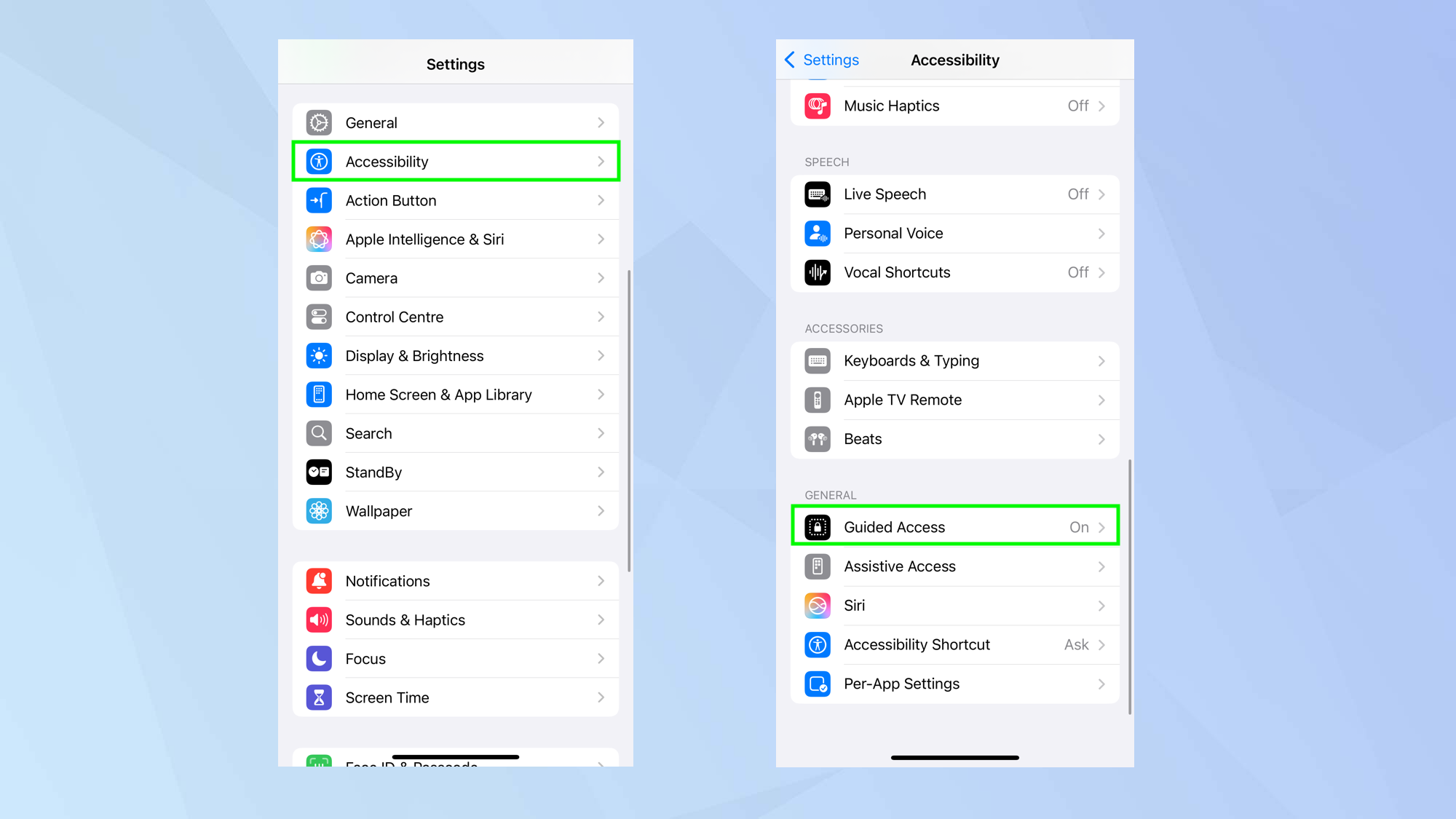
Pour obtenir l'accès guidé en cours d'exécution, vous devez Ouvrez l'application Paramètres, Sélectionnez l'accessibilité et puis Appuyez sur un accès guidé.
2. Entrez un mot de passe
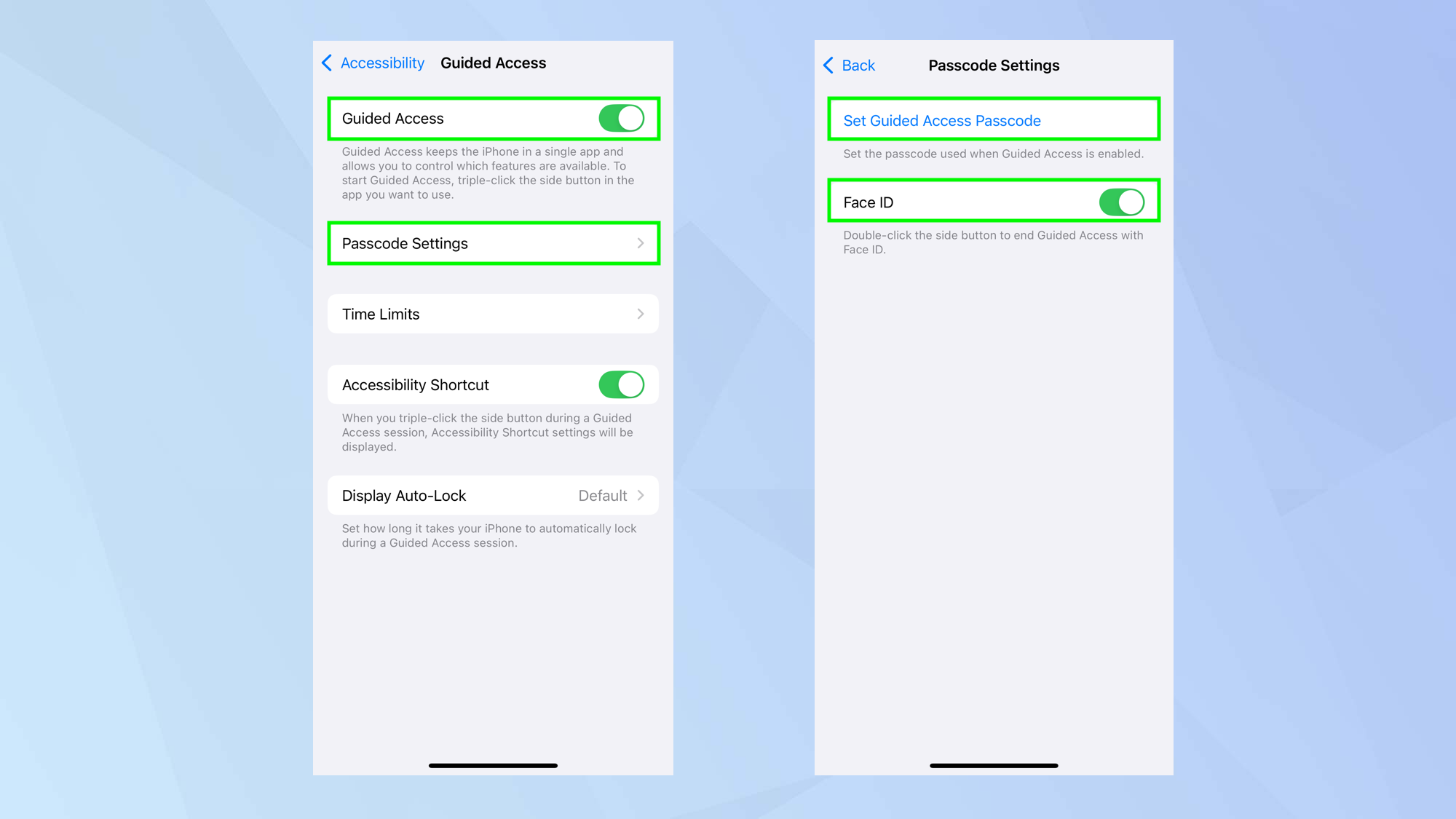
Basculez le bouton pour activer l'accès guidé et Sélectionnez les paramètres de code de passe. Maintenant appuyez.
Vous aurez besoin de Entrez un code d'accès. Cela garantira que seul vous pouvez désactiver la fonction d'accès guidé, c'est une mesure de sécurité nécessaire. Nous vous conseillons de ne pas utiliser le même mot de passe que celui qui déverrouille votre iPhone.
Pour plus de commodité, vous pourriez aussi Basculez le bouton à côté de l'ID de face. Cela signifie que vous pouvez rapidement terminer une session d'accès guidée en regardant l'iPhone et en double-cliquant sur le bouton latéral plutôt que de continuer à entrer dans le code d'accès.
3. Ouvrez une application
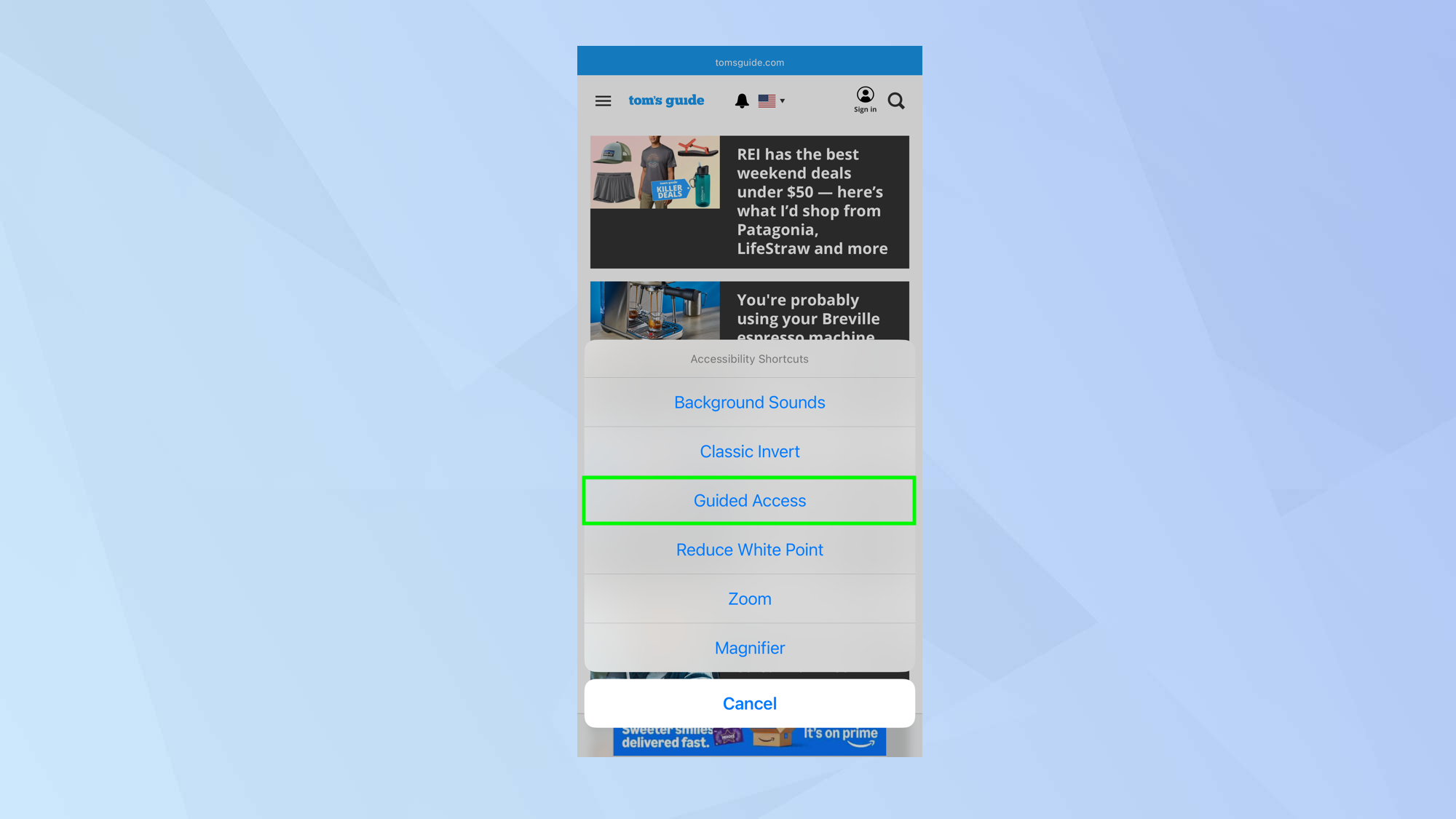
Une fois l'accès guidé lancer une application que vous voulez restreindre. Une fois que vous avez atterri sur l'écran requis, triple cliquez sur le bouton latéral Sur votre iPhone (si vous avez un iPhone 8 ou tôt, vous devriez triple cliquez sur le bouton d'accueil).
Cela vous mènera directement à l'accès guidé à moins que vous ayez d'autres fonctionnalités d'accessibilité, auquel cas vous devrez appuyer sur l'accès guidé.
4. sélectionner les zones à désactiver
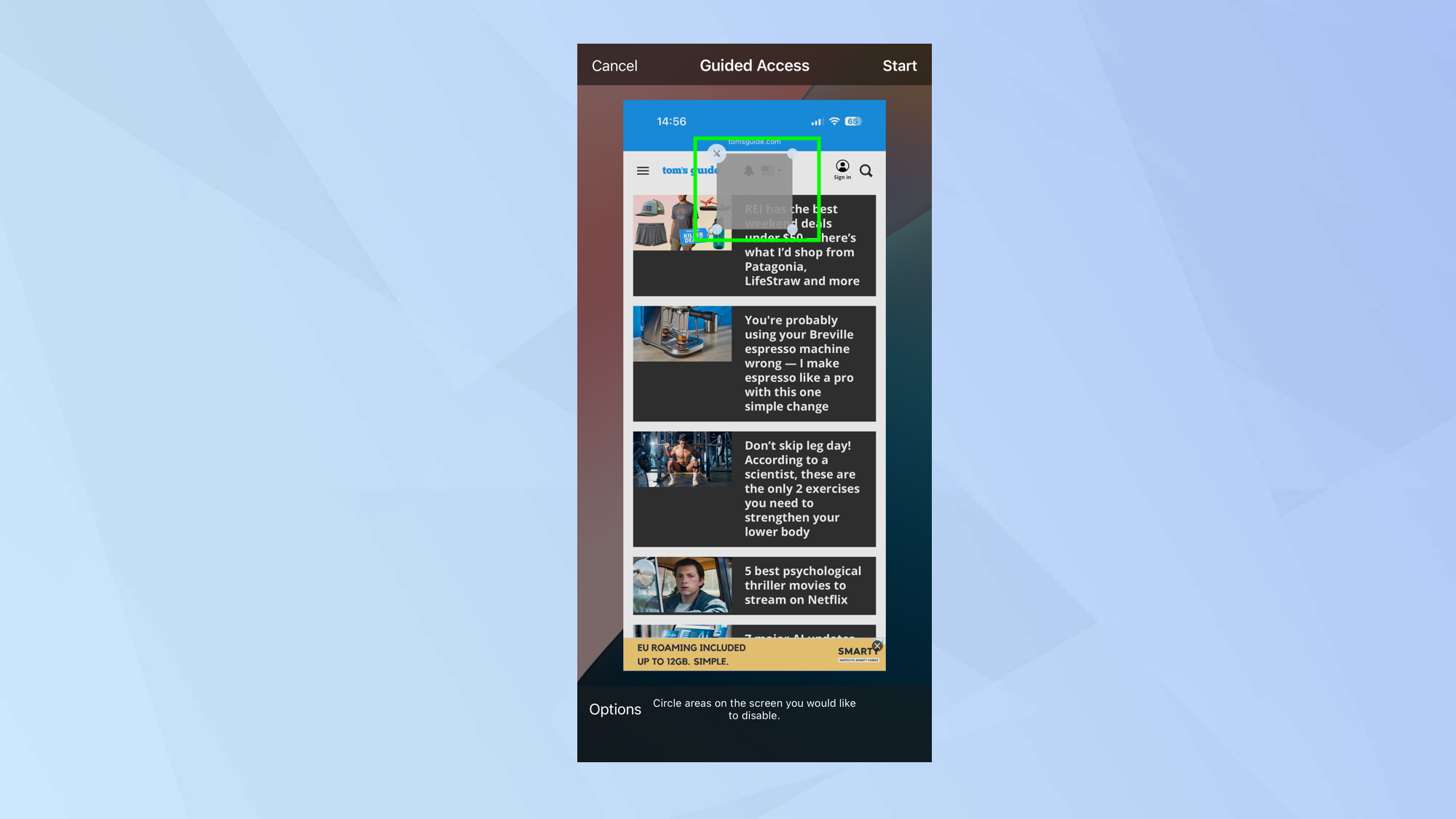
L'accès guidé empêche non seulement quelqu'un de quitter une application, mais vous permet également de configurer des zones restreintes de l'écran.
Par exemple, dans un navigateur Web, vous souhaiterez peut-être restreindre les utilisateurs au site Web actuellement à l'écran. Dans ce cas, vous voudriez empêcher l'utilisation de la barre d'URL afin que toute personne utilisant votre iPhone ne soit pas en mesure de rechercher le Web ou de visiter d'autres sites.
Pour ce faire, vous utiliseriez simplement votre doigt pour encercler la barre d'URL. Tu peux Entourez tous les éléments à l'écran tels que les boutons de menu et de fonction. Ces zones ne répondront pas à toucher.
5. Définissez plus de fonctionnalités
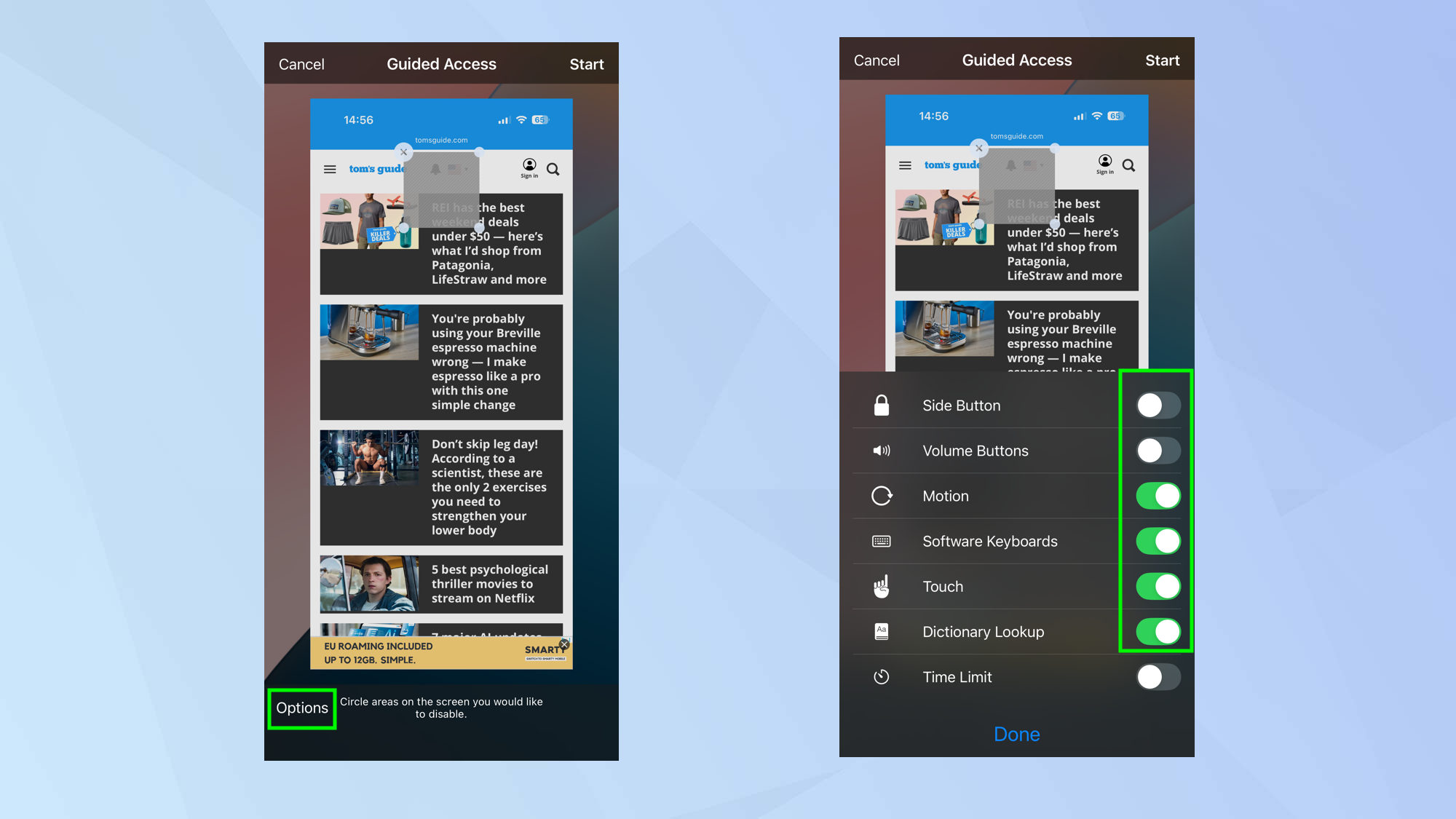
Vous pouvez restreindre d'autres aspects de votre iPhone. Sélectionnez le bouton Options Dans le coin inférieur gauche de l'écran et basculez les boutons à côté de chaque option – Passez les options en vert Si vous souhaitez les activer.
Vous pouvez empêcher l'utilisation des boutons latéraux et du volume, empêcher les gens de faire tourner l'écran ou d'utiliser la fonction Shake-to-UNDO, éteindre le clavier, ignorer les touches entièrement ou restreindre la recherche de dictionnaire.
6. Créer une limite de temps
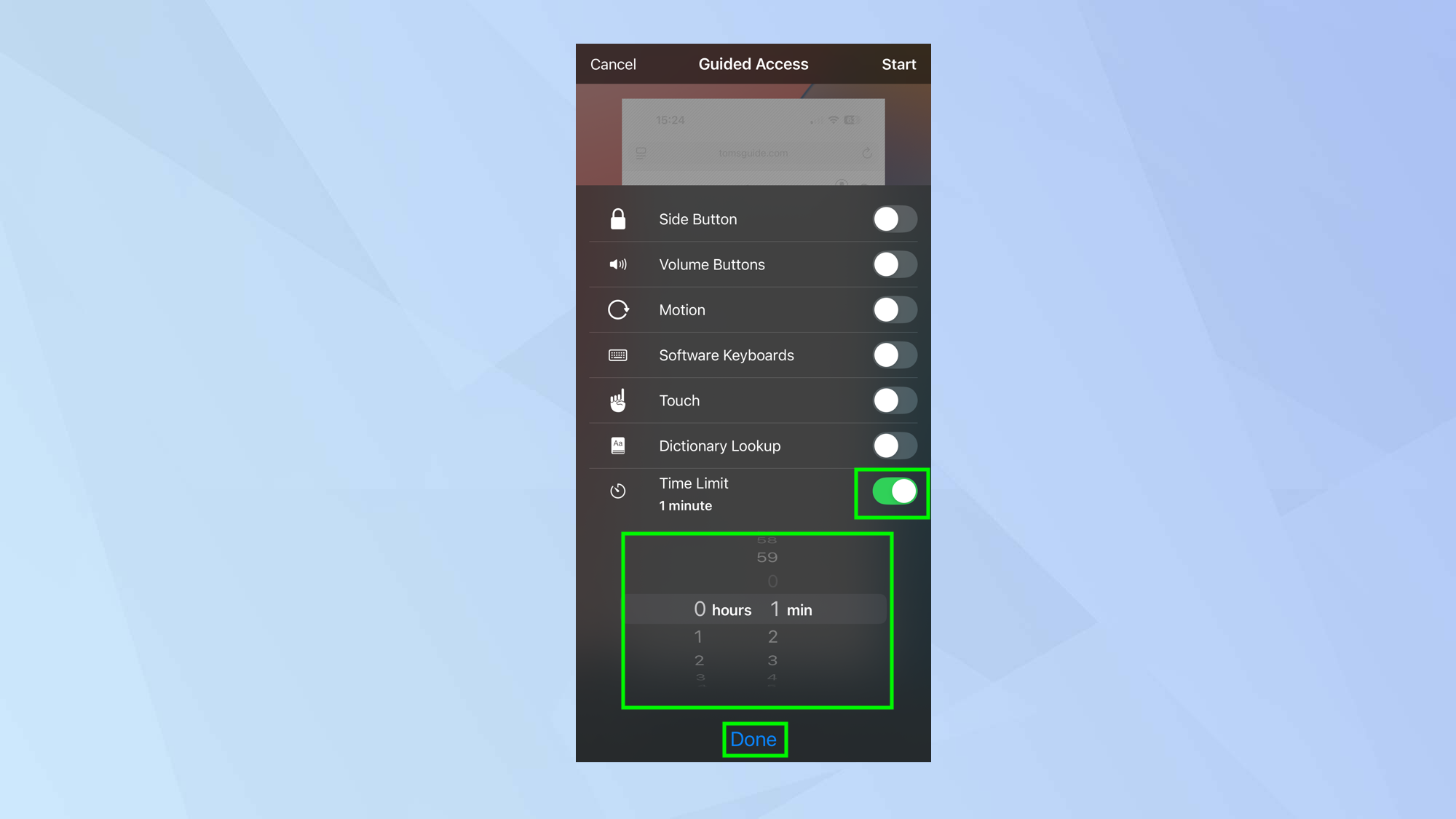
Vous pouvez également définir une limite de temps pour une utilisation d'écran avec un accès guidé – cela peut être utile si vous remettez votre iPhone à un enfant et que vous souhaitez contrôler leur temps d'écran car, à la fin du temps, l'écran deviendra noir et deviendra sans réponse.
Simplement, Sélectionner la limite de temps et Utilisez le carrousel pour régler l'heure en heures et en minutes alors Appuyez sur.
7. Démarrez et terminez une session
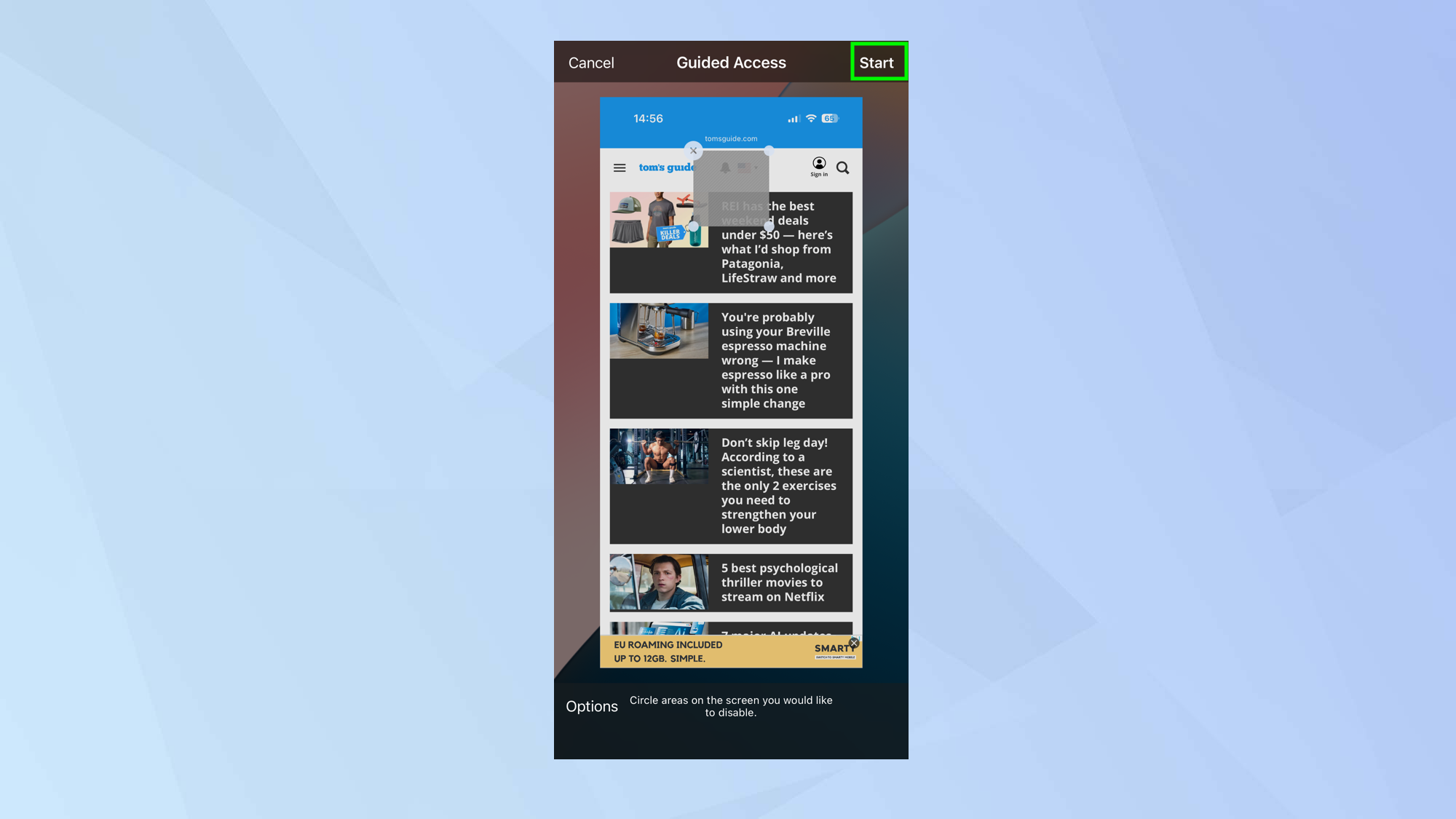
Lorsque vous êtes heureux que vous ayez suffisamment limité une application, vous pouvez Appuyez sur Start. L'accès guidé commencera.
Pour mettre fin à une session d'accès guidée, triple cliquez sur le bouton latéral (ou la maison) et Entrez votre mot de passe ou Double-cliquez sur le bouton latéral (ou la maison) et Regarder l'écran pour activer FACEID.


