Chrome pourrait bientôt vous permettre de passer automatiquement des mots de passe vers PassKeys – voici comment
Comme de nombreux autres services ces derniers temps, Google travaille sur le test de passage automatisé des mots de passe à PassKeys dans Chrome. Le rapport Windows a d'abord repéré le drapeau caché dans la construction canari de Chrome qui peut convertir automatiquement les mots de passe enregistrés en PassKeys lorsqu'un utilisateur est connecté à un site ou un service.
Le processus ne nécessite aucune invite ou interaction de l'utilisateur, mais s'exécutera automatiquement dans l'arrière-plan une fois activé. Lorsque vous accédez à un site Web et que vous vous connectez à l'aide d'un nom d'utilisateur et d'un mot de passe enregistrés, un Passkey sera automatiquement créé tant que le site en question le prend en charge. Cela est censé se produire de manière invisible, ce qui facilite le basculement pour l'utilisateur. Actuellement, le système de Chrome invite les utilisateurs à adopter PassKeys au lieu de mots de passe et nécessite une confirmation après l'invite.
PassKeys est beaucoup plus sûr que les mots de passe car les mots de passe peuvent être facilement devinés via des attaques de phishing ou de force brute, sont stockés sur des serveurs tiers et sont souvent réutilisés ou créés de manière sans sécurité en premier lieu. Cependant, si vous n'êtes pas tout à fait prêt à passer à PassKeys et à planifier pour continuer à utiliser les mots de passe, assurez-vous que vous utilisez l'un des meilleurs gestionnaires de mots de passe pour les garder aussi sécurisés que possible.
Comment allumer les clés de pass dans le chrome
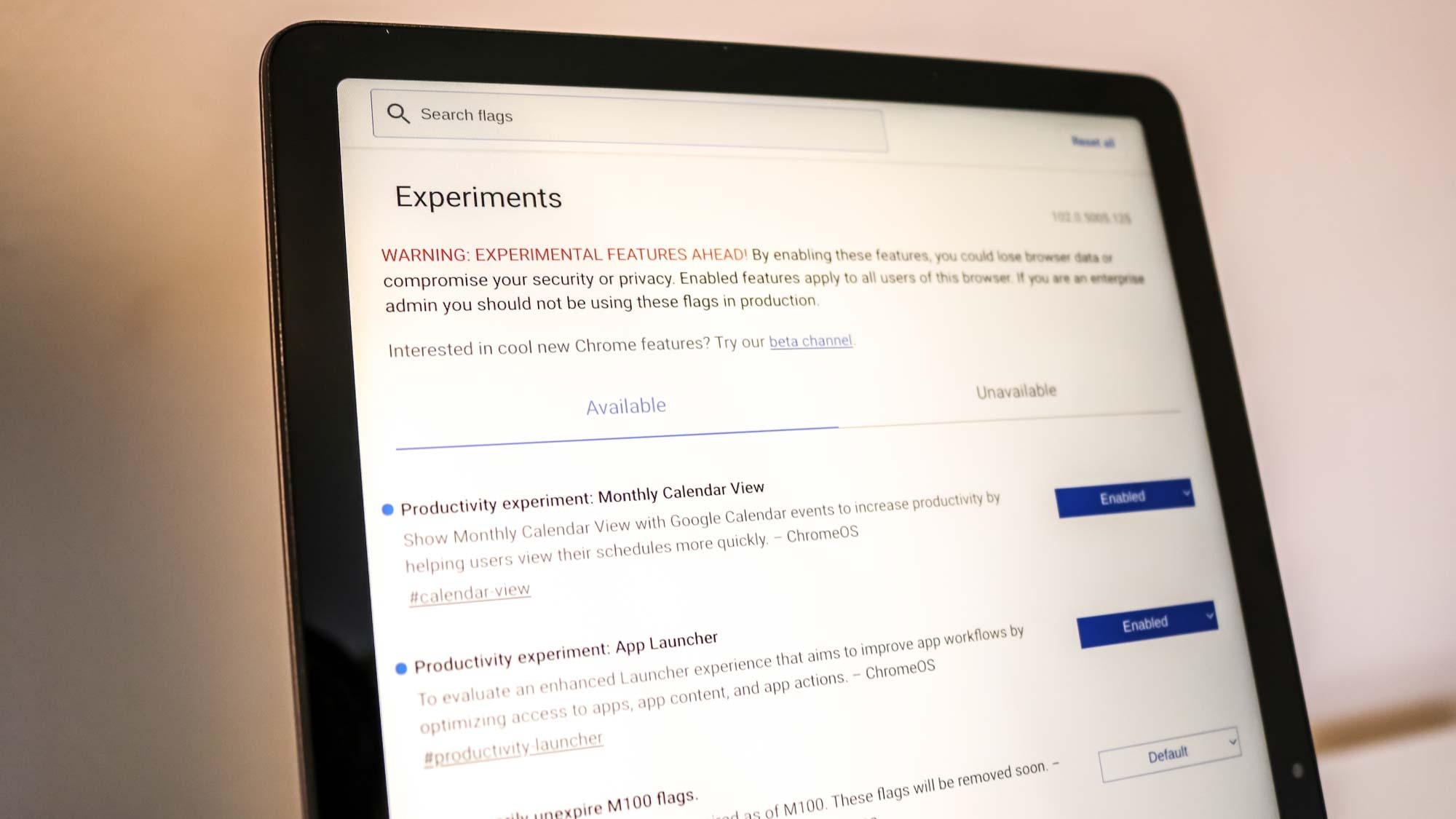
Afin d'activer cette nouvelle fonctionnalité de mise à niveau automatique de la clé de passe dans Chrome, vous devez d'abord exécuter la version expérimentale du navigateur de Google, Chrome Canary. Pour ce faire, rendez-vous sur le site Chrome Canary, puis téléchargez et installez-le sur votre ordinateur.
Il convient de noter que Canary est la version la plus expérimentale et instable de Google de Chrome, vous pouvez donc rencontrer des hoquets et d'autres problèmes mineurs. Cependant, cela pourrait en valoir la peine si vous souhaitez d'abord tester les fonctionnalités de saignement du géant de la recherche.
Avec cela à l'écart, vous devez ensuite vous rendre sur la page Expériences de Chrome dans votre navigateur. Cela se fait en tapant « chrome: // drapeaux« Dans votre barre d'adresse si vous souhaitez voir toutes les fonctionnalités expérimentales disponibles dans Chrome Canary. Cependant, si vous voulez vous rendre à la poursuite et commencer à convertir votre mot de passe en Passkeys, vous pouvez simplement entrer »Chrome: // Flags / # Web-Authentication-PassKey-mise à niveau » plutôt.
Une fois que vous avez trouvé cette nouvelle fonctionnalité expérimentale (soit en la recherchant ou en y allant directement avec l'URL ci-dessus), vous devrez Basculez-le sur. De là, redémarrer Chrome Canary puis rendez-vous sur Google Password Manager pour activer les mises à niveau automatiques de lakeke. Et c'est tout, les sites qui prennent en charge les clés de PassKeys auxquels vous vous connectez à l'aide de Google Password Manager pour automatiquement vos informations d'identification convertiront désormais automatiquement vos mots de passe en clés Passkeys avec l'aide de Chrome.
Si vous ne voulez pas passer par la difficulté de configurer Chrome Canary, vous aurez juste besoin d'attendre que cette fonctionnalité expérimentale arrive à une version stable de Chrome. En tant que grands passionnés de Passkey nous-mêmes, nous rechercherons ce changement et mettra à jour cette histoire une fois que cette nouvelle fonctionnalité utile sera plus largement disponible.