
Votre téléviseur Hissense ne montre pas de sport à son meilleur – voici 7 façons de le réparer
Votre téléviseur Hissense a un potentiel incroyable pour regarder les sports, mais si vous utilisez les paramètres par défaut, vous n'obtenez probablement pas la meilleure expérience possible.
Le mouvement flou pendant les jeux rapides, les couleurs lavées sur le terrain et les commentaires qui se noyaient par le bruit de la foule peuvent tous diminuer ces moments cruciaux qui changent la donne.
Avec les matchs hebdomadaires de la NFL, la Premier League et une autre saison de la NBA juste au coin de la rue, c'est le moment idéal pour préparer vos paramètres de télévision. Les téléviseurs Hissense sont remplis de fonctionnalités alimentées par AI spécialement conçues pour les sports, mais beaucoup d'entre elles ne sont pas activées par défaut.
Voici sept façons de débloquer le plein potentiel de votre téléviseur et de faire en sorte que chaque jeu soit le meilleur.
1. Activer le mode sport AI pour une meilleure qualité d'image
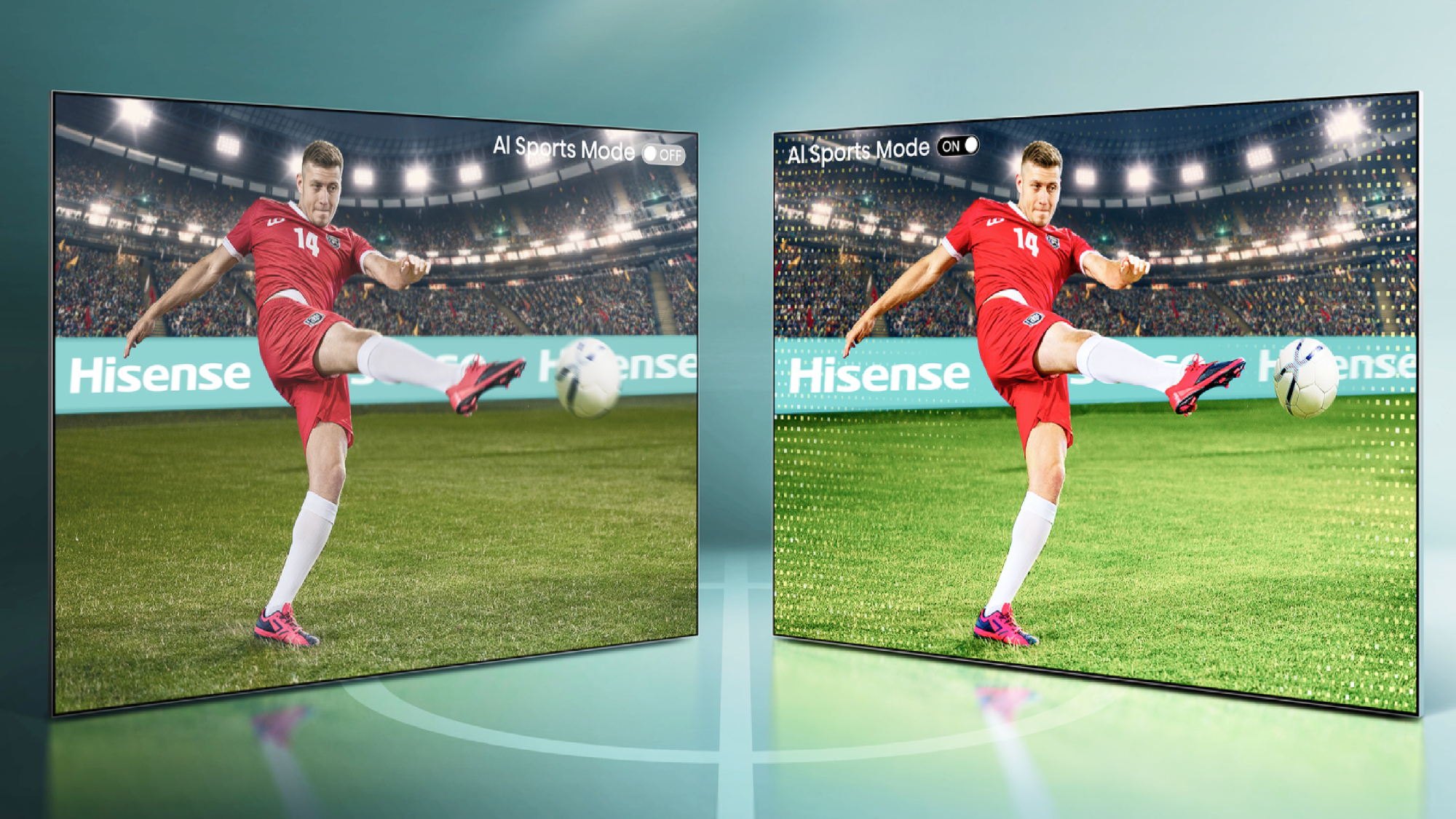
Les téléviseurs Hissense ont un mode sportif dédié qui optimise automatiquement la qualité de l'image pour une action rapide, mais elle est souvent désactivée par défaut. Recherchez le « mode sport AI » dans vos paramètres d'image et activez-le.
Cette fonctionnalité utilise des algorithmes d'IA pour analyser le mouvement sportif en temps réel, optimisant automatiquement votre image pour une action rapide comme les jeux NFL ou le basket NBA.
L'IA ajuste la netteté, réduit le bruit et lisse les transitions afin que vous ne manquiez pas les jeux cruciaux pendant les séquences d'action à grande vitesse. Une fois activé, vous remarquerez des mouvements de joueurs plus clairs et des détails plus nets pendant les jeux.
2. Correction du flou de mouvement avec les bons paramètres
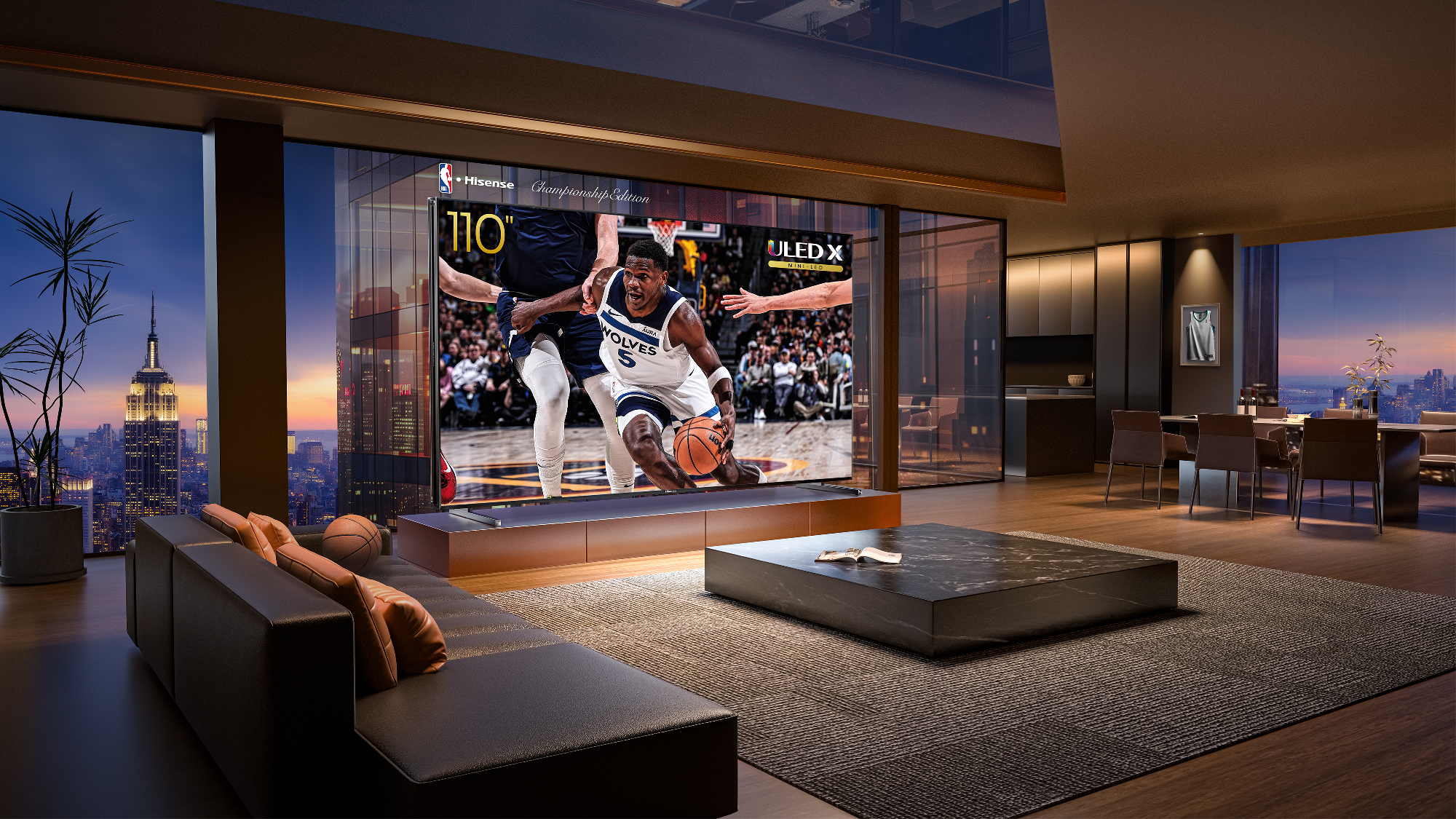
Motion Blur est l'un des plus grands problèmes lorsque vous regardez des sports sur n'importe quel téléviseur, ce qui rend les jeux rapides enduits et difficiles à suivre.
Accédez à vos paramètres de mouvement et activez le mouvement lisse AI, le lissage de mouvement ou le MEMC, et les définir sur Medium. Cela empêche les visuels flous pendant les jeux rapides sans créer «l'effet de feuilleton» artificiel qui rend le sport contre nature.
Commencez avec des paramètres moyens et ajustez en fonction de la préférence – Vous voulez un mouvement fluide tout en maintenant la sensation naturelle des sports en direct, particulièrement importants pour un mouvement rapide dans le hockey, le tennis ou le basket-ball.
3. Ajuster les paramètres de couleur pour des visuels réalistes
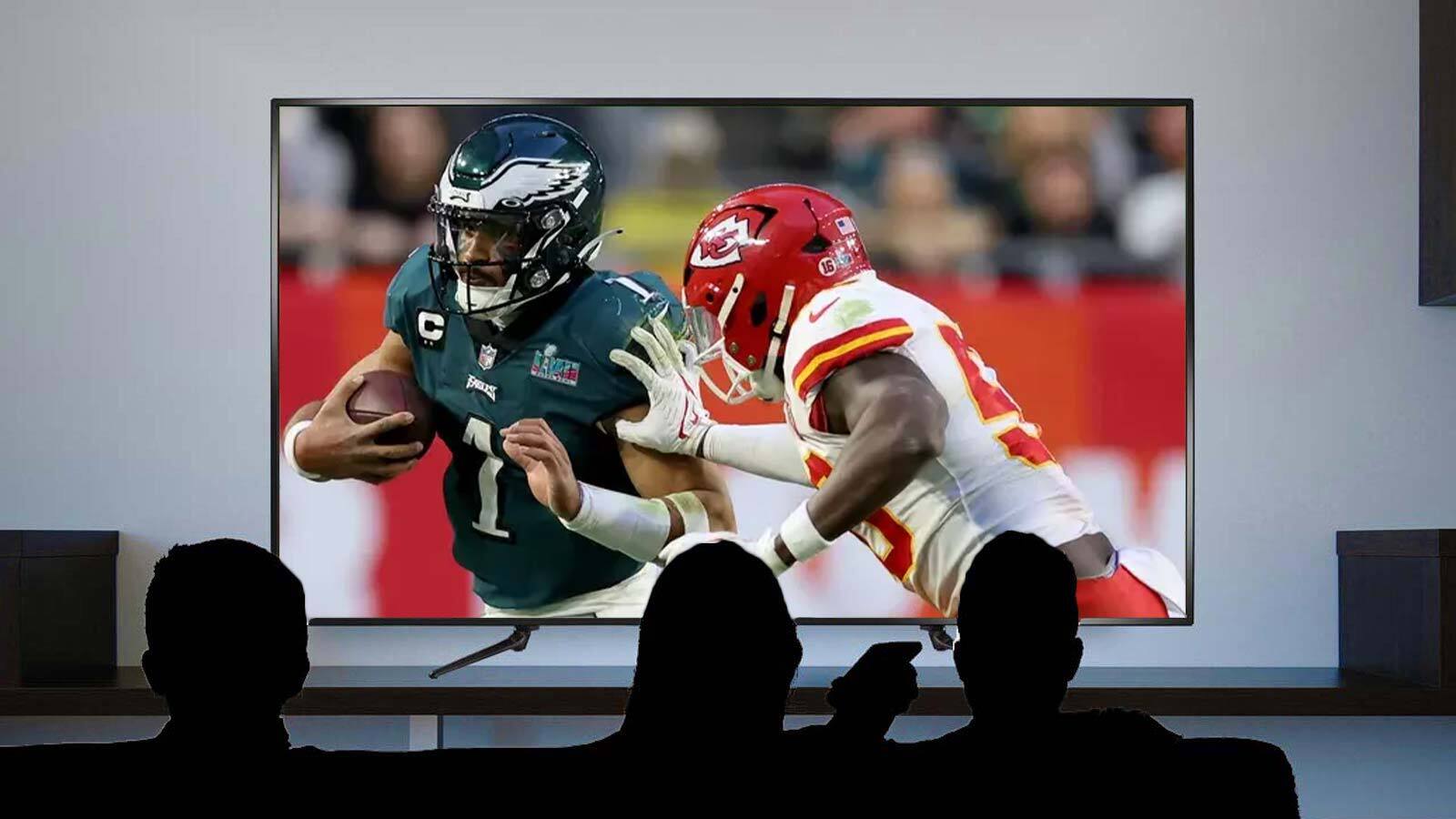
Certains téléviseurs Hisense sont livrés avec des préréglages en couleur sursaturés qui font que les émissions sportives sont artificielles et non naturelles. Définissez votre réglage de couleur sur 60 à 70% pour les couleurs naturellement vibrantes et choisissez le mode standard ou cinéma au lieu de vif.
Cela vous donne des uniformes d'équipe réalistes et des couleurs de terrain sans sursaturation. La technologie QLED dans les téléviseurs Hissense excelle à afficher des couleurs riches, vous verrez donc des légumes verts profonds précis des terrains de football et des couleurs de maillot d'équipe vives lors des matchs de grande écoute.
4. Définir le contraste et la luminosité pour une visibilité claire

Un mauvais contraste et des réglages de luminosité peuvent rendre difficile la distinction des joueurs dans différentes conditions d'éclairage, en particulier pendant les jeux de plein air.
Ajustez le contraste à 80 à 90% et la luminosité à environ 50% pour les téléviseurs LED (légèrement inférieurs pour les modèles OLED). Aussi, Activer le contraste dynamique mais gardez-le à faible ou moyen Pour éviter les changements de luminosité distrayants lors des émissions.
Ces paramètres vous aident clairement à voir les numéros de jersey et à suivre les mouvements des joueurs même lorsque les caméras passent des zones de champ brillantes aux lignes de touche plus sombres.
5. Améliorer l'audio des commentaires avec une voix claire AI
Les foules de stade peuvent souvent noyer les commentaires, ce qui rend difficile la suite d'analyse play-by-play et d'importantes informations de jeu.
Allumez une voix claire dans vos paramètres audio pour entendre clairement les commentateurs sur le bruit de la foule. Cette fonctionnalité utilise l'apprentissage automatique pour isoler et amplifier la parole, augmentant automatiquement les commentaires au-dessus du bruit du stade d'arrière-plan.
Vous ne manquerez jamais une analyse de jeu importante ou des explications d'arbitres pendant les moments cruciaux, en particulier utile lors des jeux de séries éliminatoires où le bruit de la foule peut être écrasant.
6. Améliorez l'atmosphère avec Dolby Atmos
L'audio est tout aussi important que la qualité de l'image pour créer une expérience de visualisation sportive immersive qui vous donne l'impression d'être dans le stade.
Activez Dolby Atmos dans vos paramètres audio pour un son immersif et assurez-vous que tout subwoofer intégré est activé. Vous entendrez tout, des crampons sur le gazon à la foule explosive rugit, avec des basses qui rendent chaque tacle et célébration plus impactant.
7. Optimiser le taux de rafraîchissement pour le mouvement lisse
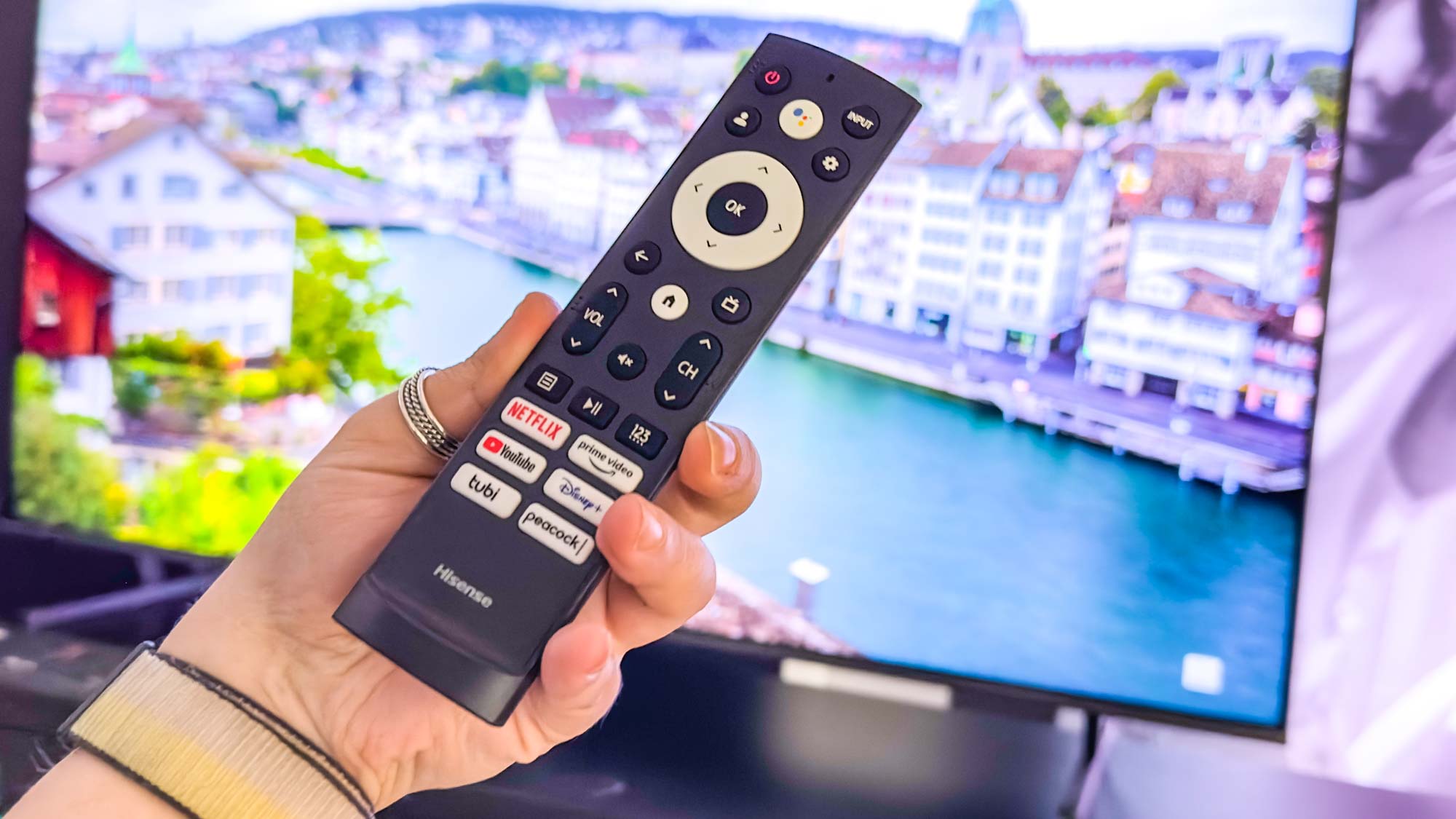
Les paramètres de taux de rafraîchissement déterminent à quel point le mouvement apparaît en douceur à l'écran, et les mauvais paramètres peuvent rendre l'action sportive rapide en saccage ou contre nature.
Définissez votre téléviseur sur 100 Hz ou plus si disponible et activez Auto Motion Plus, MotionFlow ou Trumotion Set sur Clear ou Standard. Des taux de rafraîchissement plus élevés offrent un mouvement ultra-fluide essentiel pour les sports à évolution rapide tout en évitant le trop-traitement.
Ces paramètres empêchent le mouvement de mouvement qui peut rendre difficile le suivi d'un football en vol ou suivre le basket-ball.


