
Voici comment mettre à jour vos pilotes GPU Nvidia en 5 étapes faciles
Si vous voulez des fréquences d'images lisses, des performances stables et un accès à toutes les dernières fonctionnalités, vous aurez besoin de plus qu'un simple GPU de Tip-Top, comme le RTX 5090. Vous aurez également besoin des derniers pilotes.
Les cartes graphiques obtiennent des mises à jour du pilote plus souvent que la plupart des autres composants; Il n'est pas rare d'obtenir au moins une mise à jour par mois. C'est pourquoi il est important d'apprendre à mettre à jour le vôtre, et aussi à les faire reculer si vous rencontrez des problèmes.
Heureusement, la mise à jour des pilotes GPU NVIDIA est rapide et facile. Nous vous guiderons tout au long du processus ci-dessous. Tout d'abord, vérifiez vos spécifications PC pour vous assurer de rechercher des mises à jour pour le bon GPU.
Comment mettre à jour les pilotes GPU NVIDIA
Que vous souhaitiez installer votre premier pilote GPU NVIDIA ou mettre à jour votre actuel, la façon la plus simple de le faire est via l'application NVIDIA. Il s'agit d'un programme autonome qui vous permet de gérer vos paramètres GPU, de vérifier les mises à jour du pilote, etc.
1. Téléchargez et installez l'application Nvidia
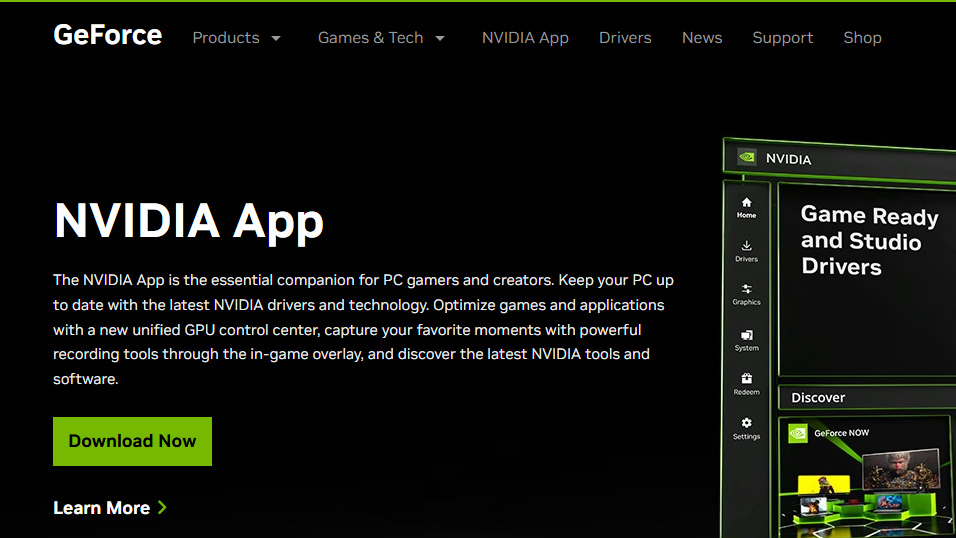
Vous pouvez obtenir l'application gratuitement sur le site Web de Nvidia. Vous devrez créer un compte une fois que vous avez configuré l'application.
Une fois que vous l'avez téléchargé, exécutez le programme et laissez-le apporter des modifications à votre PC. Suivez les étapes pendant l'installation.
2. Trouvez l'onglet « pilotes »
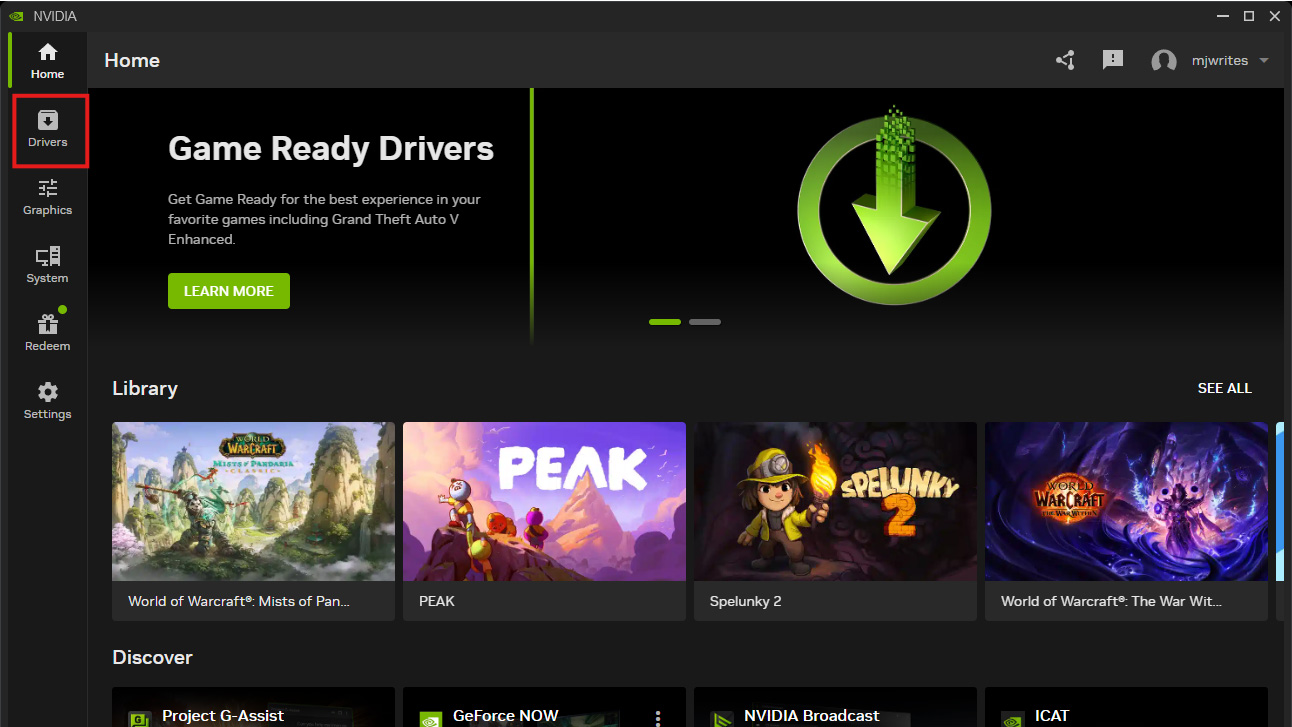
Lancez l'application et inscrivez-vous si nécessaire. Ensuite, dans la fenêtre principale, recherchez le Onglet Conducteur. Vous le trouverez sur le menu du côté gauche, deuxième du haut.
3. Vérifiez les mises à jour du pilote
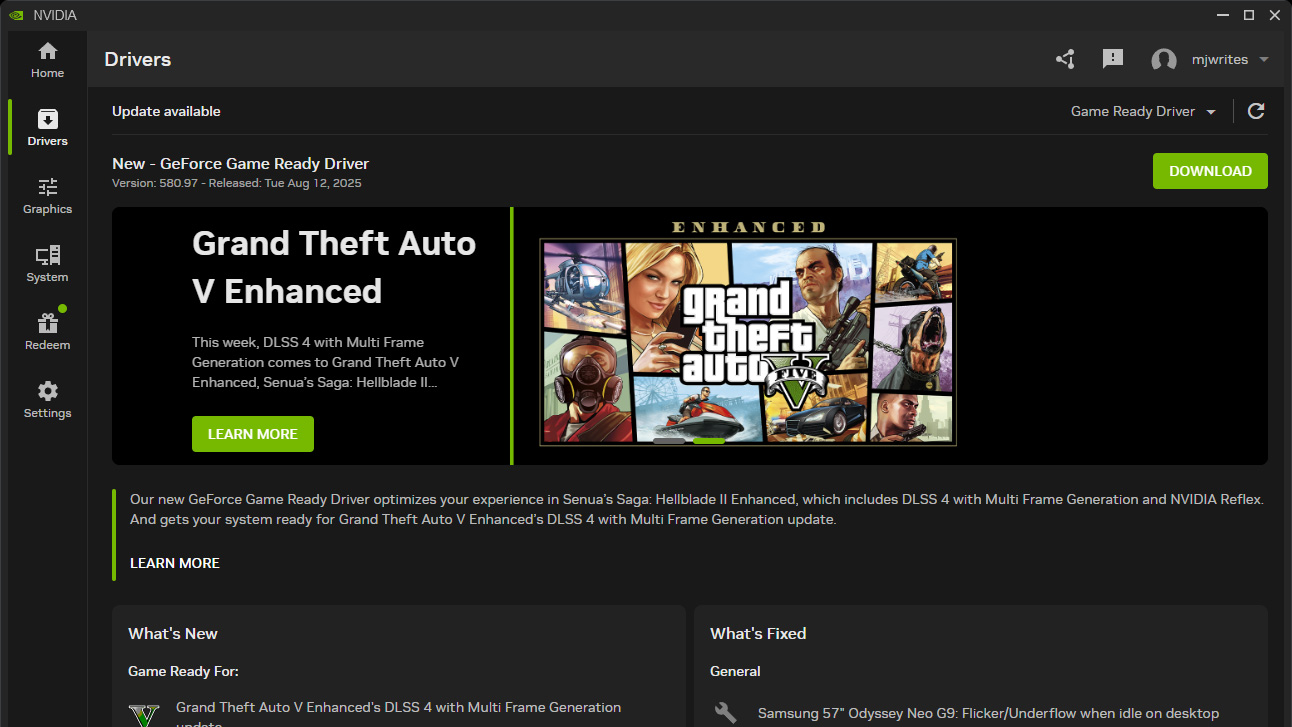
Dans l'onglet Pouilles, vous pouvez vérifier les mises à jour du pilote. L'application vous informera si un nouveau pilote est disponible.
Vous pouvez également faire défiler vers le bas pour voir le pilote actuel ou revenir à une version précédente – plus à ce sujet plus tard.
Pour l'instant, Cliquez simplement sur Télécharger.
4. Installez le pilote
Nous recommandons d'abord tous les autres programmes.
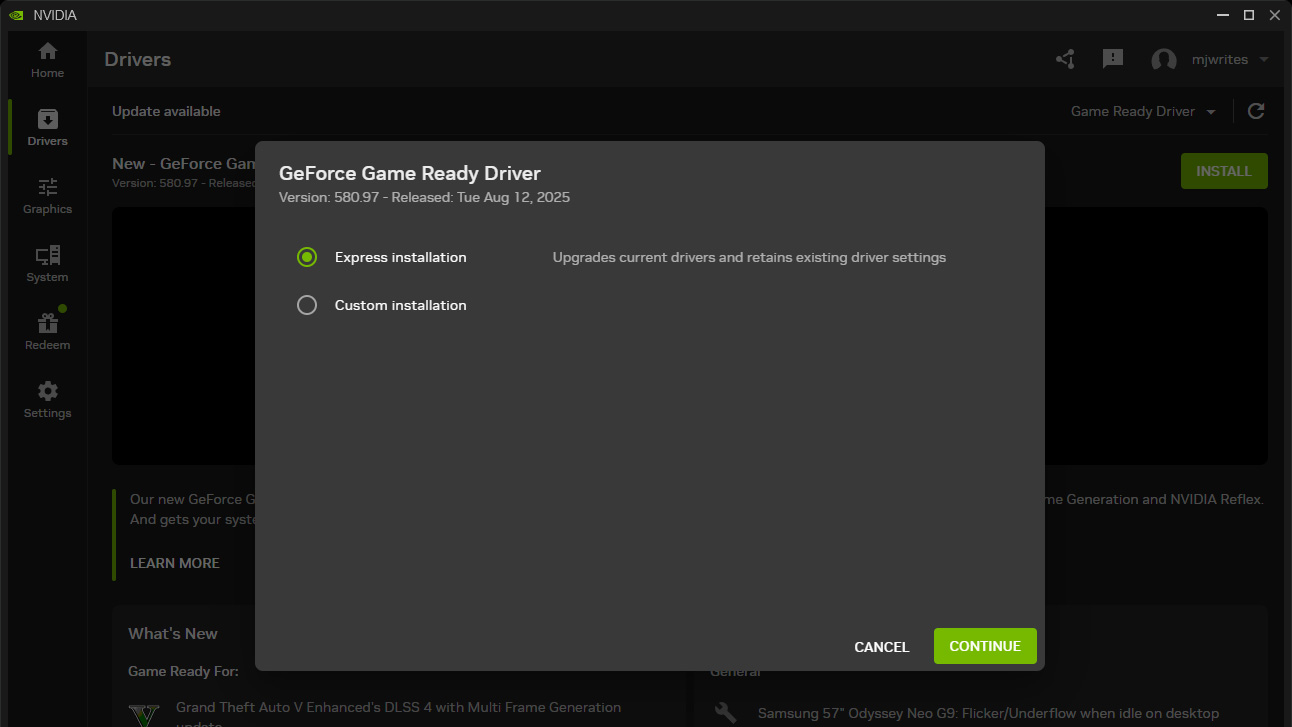
Le logiciel téléchargera d'abord le pilote. Une fois que cela a fait, Cliquez sur Installer. Permettez à l'application d'apporter des modifications à votre appareil lorsque vous êtes invité par Windows.
Vous pouvez maintenant choisir entre Installation express et Installation personnalisée.
Nous recommande d'utiliser l'installation express. Cependant, Custom vous permet d'effectuer une installation propre, ce qui signifie restaurer tous les paramètres du pilote par défaut. Cela vaut la peine de faire si votre PC a des problèmes. Dans cette option, vous pouvez également choisir si vous souhaitez installer des pilotes ou des logiciels supplémentaires.
Pour la plupart des utilisateurs, l'installation Express fera très bien, alors allez-y et choisissez cela à moins d'avoir une raison spécifique de ne pas le faire.
Votre écran peut devenir noir pendant l'installation. Ne vous inquiétez pas et attendez simplement. Une fois l'installation terminée, vous avez terminé! Vous avez le dernier pilote Nvidia.
5. Voie alternative pour installer votre pilote nvidia
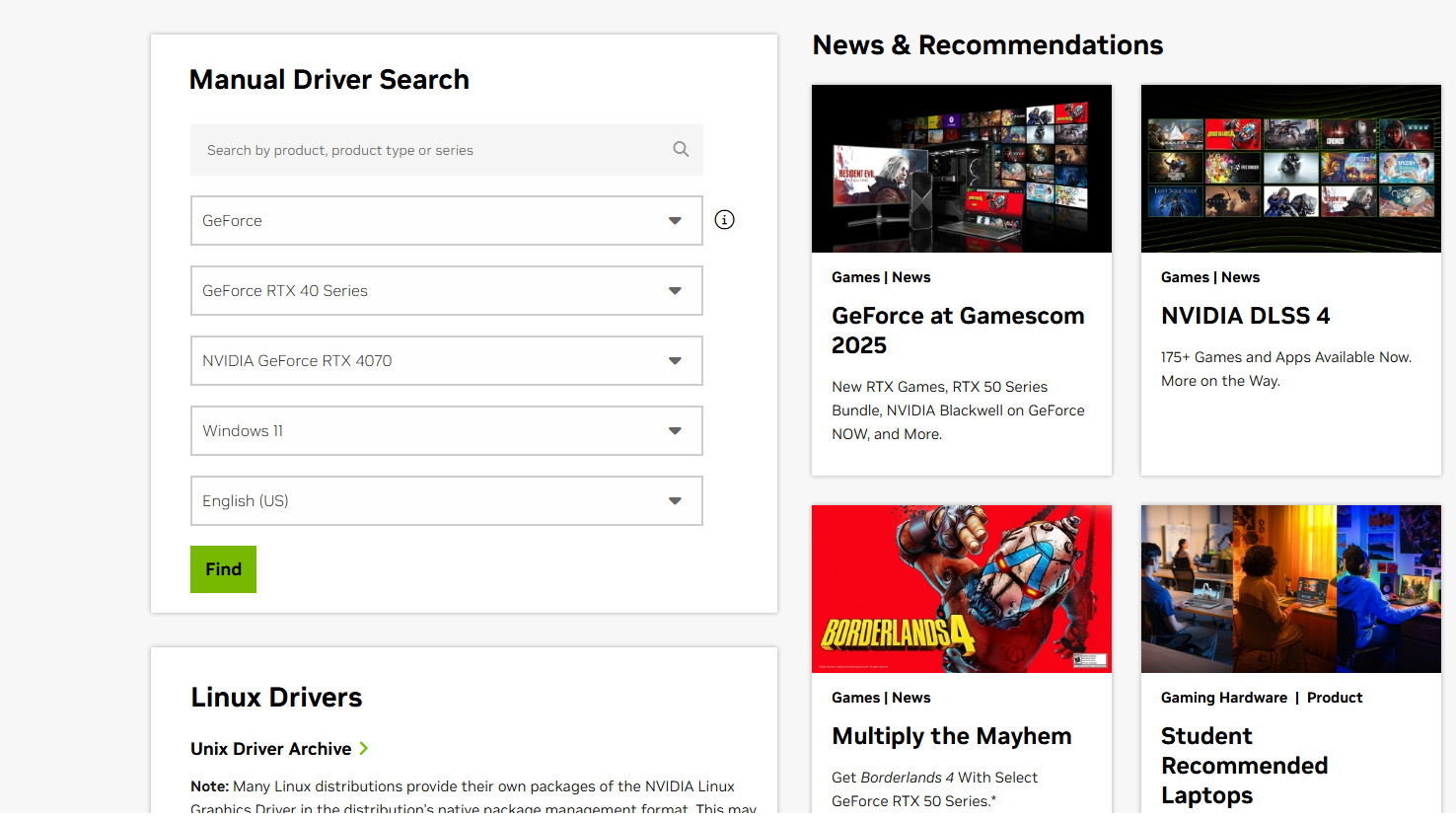
Si, pour une raison quelconque, vous préférez ne pas télécharger l'application Nvidia, vous pouvez toujours télécharger les derniers pilotes manuellement à partir du site Web de Nvidia.
Une fois que vous y êtes, Choisissez la gamme à laquelle votre carte graphique appartient. Par exemple, un RTX 4070 appartiendrait à la famille GeForce RTX 40. Ensuite, choisissez votre système d'exploitation et la langue dans laquelle vous souhaitez télécharger le pilote.
Téléchargez le fichier et exécutez-le. Le reste du processus reste le même que celui décrit ci-dessus.
Comment réinstaller un ancien pilote nvidia
Si votre conducteur actuel se comporte mal, il pourrait vous aider à s'en débarrasser et à revenir à une ancienne version. Il existe plusieurs façons de le faire, mais nous décrivrons l'option la plus fiable ci-dessous.
Gardez à l'esprit que Nvidia vous permettra de le faire dans son propre logiciel.
Option 1: Utilisez le logiciel NVIDIA
Dans l'application Nvidia, Accédez à des pilotes, puis faites défiler vers le bas. Choisissez l'ancien conducteur et Choisissez de réinstaller.
Option 2: Utilisez le gestionnaire de périphériques
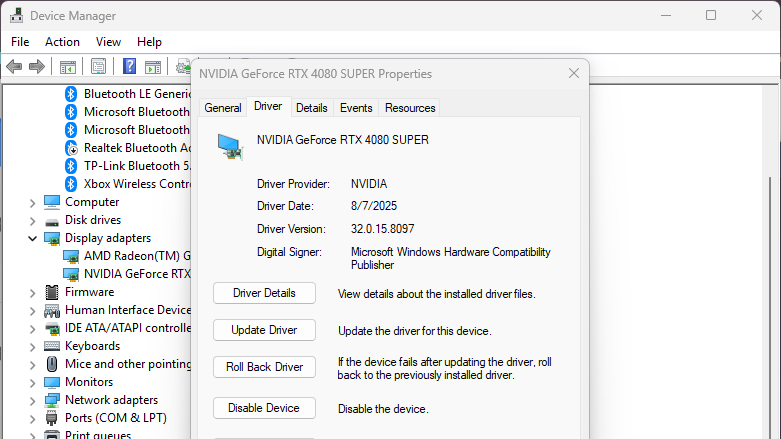
Ouvrez le gestionnaire de périphériques par Cliquez avec le bouton droit sur l'icône Windows sur votre barre des tâchespuis en sélectionnant le gestionnaire de périphériques.
Ensuite, cliquez sur la flèche à côté de Adaptateurs d'affichage. Sélectionnez votre carte graphique.
Accédez à la Onglet Conducteur et cliquez sur Rouler le conducteur. Cela ramènera une version précédemment installée de votre pilote graphique.
Vous pouvez également désinstaller le pilote d'abord, puis installer un nouveau de votre choix de Nvidia.
Option 3: Utilisez un non-staleur du pilote d'affichage (DDU)
DDU est un outil gratuit qui vous permet de supprimer complètement votre pilote existant et d'effectuer une installation vraiment fraîche. Cependant, le processus est beaucoup plus compliqué que les deux options décrites ci-dessus, nous recommandons donc celle-ci pour les utilisateurs plus avancés – ou simplement ceux qui sont aux prises avec des accidents et de mauvaises performances.
Téléchargez directement l'ancien pilote de Nvidia.
Téléchargez DDU depuis Wagnardsoft.
Débranchez-vous d'Internet pour empêcher Windows de l'installation automatique de nouveaux pilotes.
Démarrer en mode sans échec.
Exécutez DDU en mode sans échec.
Sélectionnez votre type de GPU, puis cliquez sur Nettoyer et redémarrez.
Dans Windows ordinaire, exécutez le programme d'installation du pilote que vous avez téléchargé précédemment.
Reconnectez votre Internet et redémarrez votre PC.
Il est possible de le faire sans désactiver votre connexion Internet, mais il est probable que Windows télécharge automatiquement les pilotes et potentiellement gâcher votre installation propre.
C'est tout – j'espère maintenant que vous avez une bonne compréhension de la façon de garder vos pilotes Nvidia à jour. Si vous voulez aller encore plus loin, vous pouvez suivre mon guide sur le remplacement de votre GPU directement ici.


