
Transformez Google Drive dans votre solution de sauvegarde ultime – 5 étapes faciles
Vous pensez que Google Drive est juste pour partager des documents? Le service de stockage cloud comprend de puissantes capacités de sauvegarde qui peuvent protéger pratiquement n'importe quel type de fichier sur votre ordinateur. J'avais l'habitude de penser que Google Drive était juste pour le stockage de documents de base, mais il a des fonctionnalités qui peuvent remplacer les services de sauvegarde dédiés.
La plate-forme peut synchroniser automatiquement les dossiers entiers à partir de votre ordinateur, prévisualiser les fichiers multimédias dans votre navigateur et donner accès à vos fichiers à partir de n'importe quel appareil. La définition de ces fonctionnalités de sauvegarde peut économiser de l'argent sur des services de stockage séparés tout en gardant tous vos fichiers importants en sécurité et accessibles. Voici comment les utiliser efficacement.
1. Télécharger des fichiers via le Web
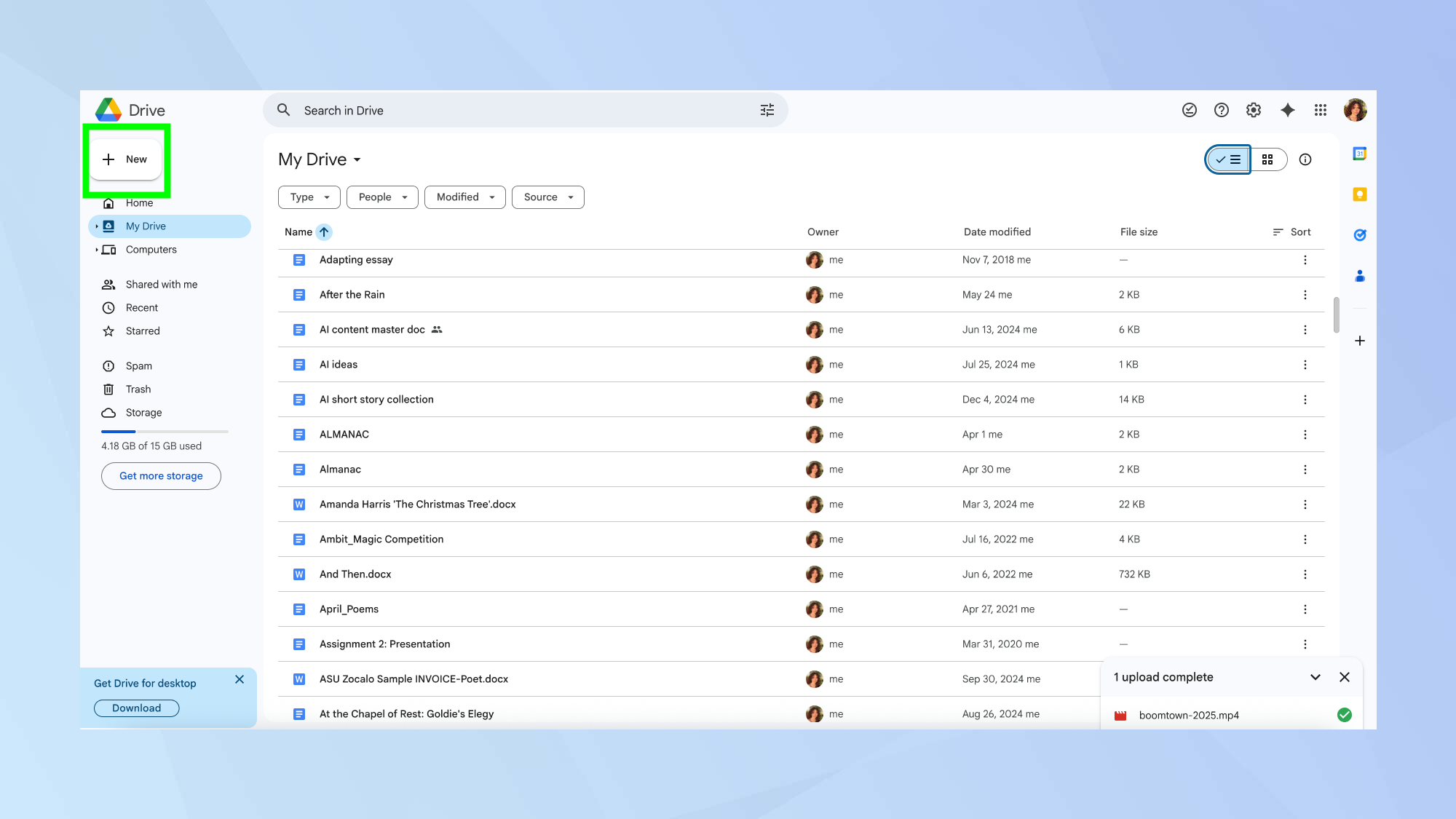
Le moyen le plus simple de mettre des fichiers dans Google Drive est via l'interface Web.
Ouvrez Google Drive dans votre navigateur et cliquez sur le nouveau bouton Dans le coin supérieur gauche. Vous verrez des options pour « Téléchargement de fichiers « et » téléchargement de dossier » Cela vous permet de sélectionner des fichiers individuels ou des répertoires entiers à partir de votre ordinateur.
Vous pouvez organiser du contenu téléchargé en survolant des fichiers pour accéder aux options de renommée et de partage, ou cliquez sur les trois points à côté de n'importe quel élément pour trouver le menu « Organisez » pour déplacer les fichiers entre les dossiers.
2. Configurer une sauvegarde automatique avec des applications de bureau

Les applications de bureau de Google pour Windows et MacOS offrent l'expérience de sauvegarde la plus pratique. Après avoir téléchargé et installé le logiciel, connectez-vous à votre compte Google Et vous serez invité à choisir les dossiers synchronisés automatiquement avec Google Drive.
L'application de bureau s'exécute en arrière-plan et sauvegarde en continu vos dossiers sélectionnés vers le cloud. Vous pouvez accéder à ces paramètres à tout moment par Cliquez sur l'icône de l'engrenage et choisissant des «préférences».
3. Fichiers d'accès et d'aperçu de n'importe où

Une fois les fichiers stockés dans Google Drive, vous pouvez y accéder depuis pratiquement n'importe quel appareil. Il comprend des téléspectateurs intégrés pour les formats de fichiers les plus courants, vous pouvez donc Aperçu des PDF, des vidéos, des images et des documents directement dans votre navigateur sans les télécharger d'abord.
Les fichiers vidéo bénéficient d'un traitement particulièrement bon – Double-cliquez sur n'importe quelle vidéo dans Google Drive et un lecteur de style YouTube apparaît avec des commandes pour la vitesse de lecture, la qualité et la visualisation complète.
Cela facilite la recherche de vidéos sauvegardées à partir de n'importe quel ordinateur ou appareil mobile.
4. Utiliser sur mobile pour une sauvegarde sur le pouce

L'application mobile Google Drive pour Android et iOS vous a permis de sauvegarder des fichiers directement à partir de votre téléphone ou de votre tablette. Appuyez sur le bouton Plus Pour accéder aux options de téléchargement, puis Sélectionnez n'importe quel fichier dans votre appareil pour ajouter à votre stockage cloud.
La sauvegarde mobile est particulièrement utile pour les photos, vidéos et documents créés sur votre téléphone. Vous pouvez organiser ces fichiers dans des dossiers comme sur le bureau, et ils seront accessibles à partir de tous vos autres appareils une fois téléchargés.
5. Gérer efficacement votre espace de stockage

Google fournit 15 Go de stockage gratuit partagé entre Gmail, Google Drive et Google Photos. Bien que cela couvre les besoins de base, les utilisateurs de sauvegarde lourds auront probablement besoin d'un plan Google One payant, qui commence à 2 $ par mois pour 100 Go de stockage.
Si vous manquez d'espace de stockage, Accédez à votre Google Drive et cliquez sur le bouton « Obtenez plus de stockage ». Décidez ensuite si vous préférez un plan mensuel ou annuel.
Pour maximiser votre stockage gratuit, Concentrez-vous d'abord sur la sauvegarde de vos fichiers les plus importants – Documents, photos et fichiers multimédias plus petits. Les grands fichiers vidéo peuvent rapidement consommer votre allocation, alors examinez si la sauvegarde du cloud est nécessaire pour chaque fichier vidéo que vous possédez.


