
Comment suivre le temps d'écran de vos enfants – et les meilleurs outils pour le faire
Garder une trace du temps d'écran de vos enfants est devenu essentiel dans le monde numérique d'aujourd'hui, mais savoir par où commencer peut être écrasant. Entre les smartphones, les tablettes, les consoles de jeux et les ordinateurs, les enfants ont accès aux écrans partout où ils vont.
Que vous souhaitiez fixer des limites quotidiennes, bloquer certaines applications pendant les devoirs ou simplement voir combien de temps vos enfants passent sur différentes activités, il existe des solutions qui répondent aux besoins de chaque famille.
La plupart des appareils ont déjà des outils intégrés pour vous aider à surveiller et à limiter l'utilisation, et il existe des applications et des services supplémentaires qui peuvent vous donner encore plus de contrôle. Voici comment suivre le temps d'écran de vos enfants et les meilleurs outils pour le faire.
1. Utilisez les outils intégrés de votre appareil

Chaque iPhone, iPad et périphérique Android suit automatiquement le temps passé dans chaque application et crée des rapports détaillés que vous pouvez consulter. Sur les appareils iOS, Accédez aux paramètres et à l'heure d'écran Pour voir des graphiques afficher des catégories d'applications quotidiennes et hebdomadaires par les catégories d'applications comme les réseaux sociaux, les jeux et le divertissement.
Vous pouvez voir exactement les applications que votre enfant a utilisées le plus et lorsqu'elles étaient les plus actives pendant la journée. Les utilisateurs d'Android peuvent trouver des données similaires dans Paramètres et bien-être numérique et commandes parentales.
Ces rapports affichent non seulement le temps d'écran total, mais aussi le nombre de fois des applications ouvertes Et quelles heures de la journée avaient la plus haute utilisation, vous donnant une image complète des habitudes numériques de votre enfant.
2. Configurer des délais d'écran et des restrictions d'application

Une fois que vous savez quelles applications consomment le plus de temps, vous pouvez définir des limites quotidiennes directement via les paramètres de votre appareil. Sur iOS, Appuyez sur Limite de l'application en temps d'écran Paramètres pour restreindre des applications spécifiques ou des catégories entières comme les réseaux sociaux ou les jeux à un certain nombre d'heures par jour.
Lorsque la limite est atteinte, l'application devient grisée et nécessite un mot de passe pour continuer à utiliser. Les offres du bien-être numérique d'Android « Tirseurs d'application« Cela fonctionne de la même manière.
Vous pouvez fixer différentes limites pour les jours de semaine par rapport aux week-ends Et créez des exceptions pour les applications éducatives que vous souhaitez que votre enfant utilise librement.
3. Surveillez les applications consommer le plus de temps
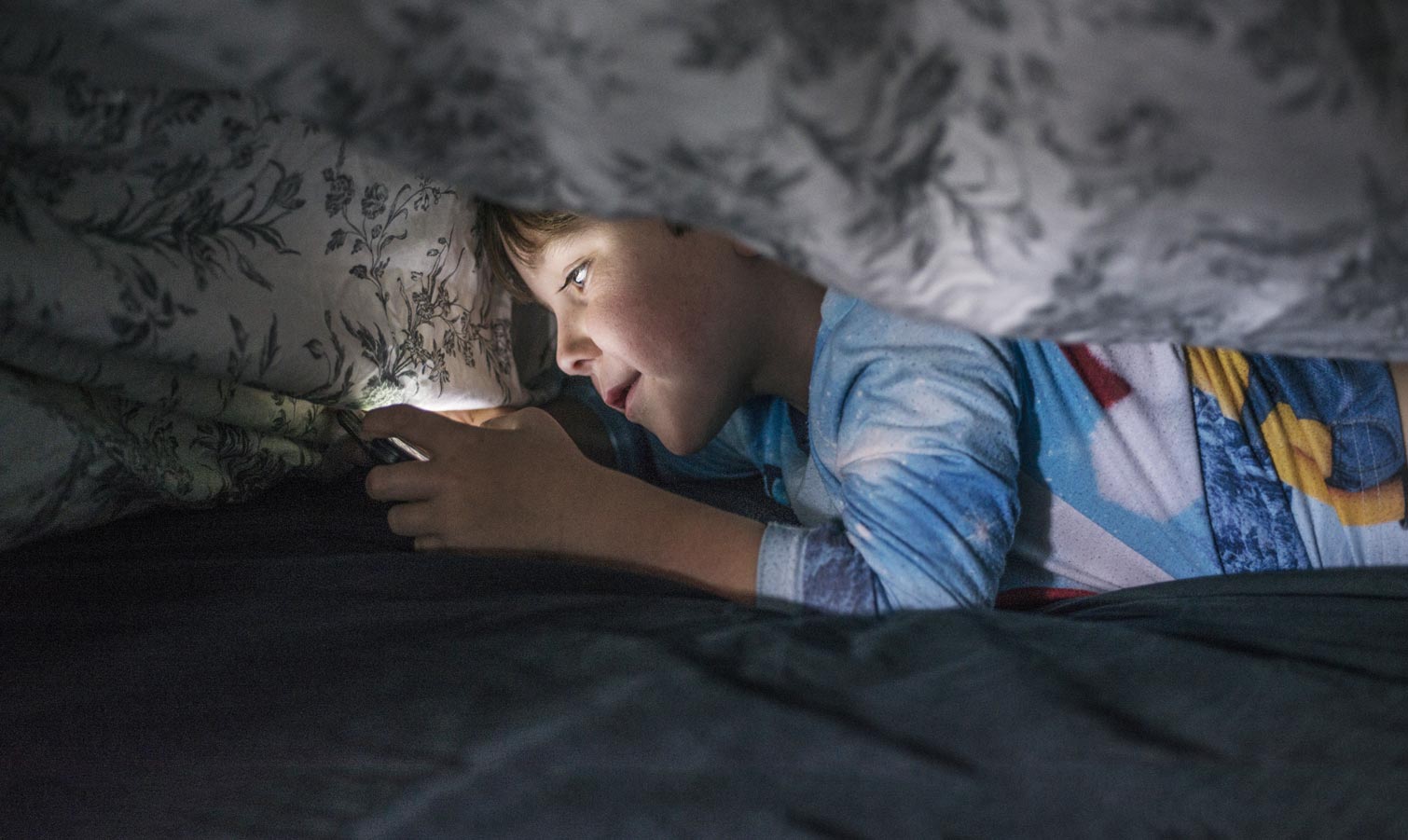
De nombreux parents seront surpris de découvrir quelles applications que leurs enfants passent le plus de temps à utiliser. Les outils de temps d'écran intégrés classent les applications par utilisation, vous montrant si votre enfant passe trois heures par jour sur Tiktok ou si les applications éducatives constituent réellement une partie importante de leur temps d'écran.
Ces données vous aident à prendre des décisions éclairées sur les applications qui ont besoin de limites et lesquelles sont réellement bénéfiques. De nombreux appareils montrent également « micros » – À quelle fréquence votre enfant débloque son appareil tout au long de la journéece qui peut indiquer des modèles d'utilisation compulsifs même si le temps d'écran total semble raisonnable.
4. Temps d'écran de piste avec la famille Norton

La famille Norton offre des options de surveillance et de contrôle plus détaillées que les fonctionnalités de périphérique intégrées. Le service suit les visites du site Web, l'utilisation des applications et les données de localisation sur plusieurs appareils à partir d'un tableau de bord central.
Pour le configurer sur un iPhone ou un iPad, Installez l'application Norton Family, puis accédez aux paramètres, aux services de confidentialité, aux services de localisation et définissez la famille Norton à « toujours ».
Suivant, Activer le contenu et les restrictions de confidentialité dans les paramètres de temps d'écran et désactiver Safari Ainsi, toute la navigation passe par le navigateur surveillé de Norton.
La famille Norton vous permet également de définir des délais personnalisés, de bloquer le contenu inapproprié et de recevoir des alertes lorsque votre enfant essaie d'accéder aux sites Web restreints ou dépasse leurs délais d'écran.
5. Mettre en œuvre des périodes de temps d'arrêt

La configuration des temps sans écran réguliers est tout aussi important que la surveillance de l'utilisation totale. La plupart des appareils vous permettent de planifier Périodes « des temps d'arrêt » Lorsque seules les applications essentielles comme le téléphone et les messages fonctionnent, encourageant les pauses du temps d'écran récréatif.
Vous pouvez définir différents horaires pour les soirées scolaires par rapport aux week-ends, bloquant automatiquement les applications de divertissement pendant les heures de travail.
Pour configurer des périodes de temps d'arrêt sur votre iPhone, par exemple, accédez à Paramètres, temps d'écran et temps d'arrêt. Ici, vous pouvez planifier lorsque votre iPhone limitera l'accès aux applications, ne permettant que ceux que vous choisissez
Ces pauses programmées aident à établir des limites saines et à garantir que le temps d'écran n'interfère pas avec le sommeil, les repas de famille ou d'autres activités importantes.


