
Comment configurer les commandes parentales sur Nintendo Switch 2
Garder la sécurité des enfants dans le monde numérique commence par des contrôles parentaux appropriés. Le Nintendo Switch 2 propose des outils complets pour vous aider à gérer l'expérience de jeu de votre enfant.
Le processus de configuration nécessite le téléchargement de l'application de contrôles parentaux dédiés de Nintendo sur votre smartphone. Cette application se synchronise ensuite avec votre console pour gérer les restrictions à distance. Vous pouvez définir les cotes de jeu adaptés à l'âge, surveiller le temps de jeu et contrôler les fonctionnalités de communication.
Mieux encore, le système grandit avec votre famille. Vous pouvez facilement ajuster les restrictions à mesure que votre enfant mûrit, ce qui lui donne progressivement plus de liberté tout en conservant les contrôles de sécurité qui vous donnent la tranquillité d'esprit.
Voici comment configurer des commandes parentales sur le Switch Nintendo 2.
1. Accédez au menu des contrôles parentaux
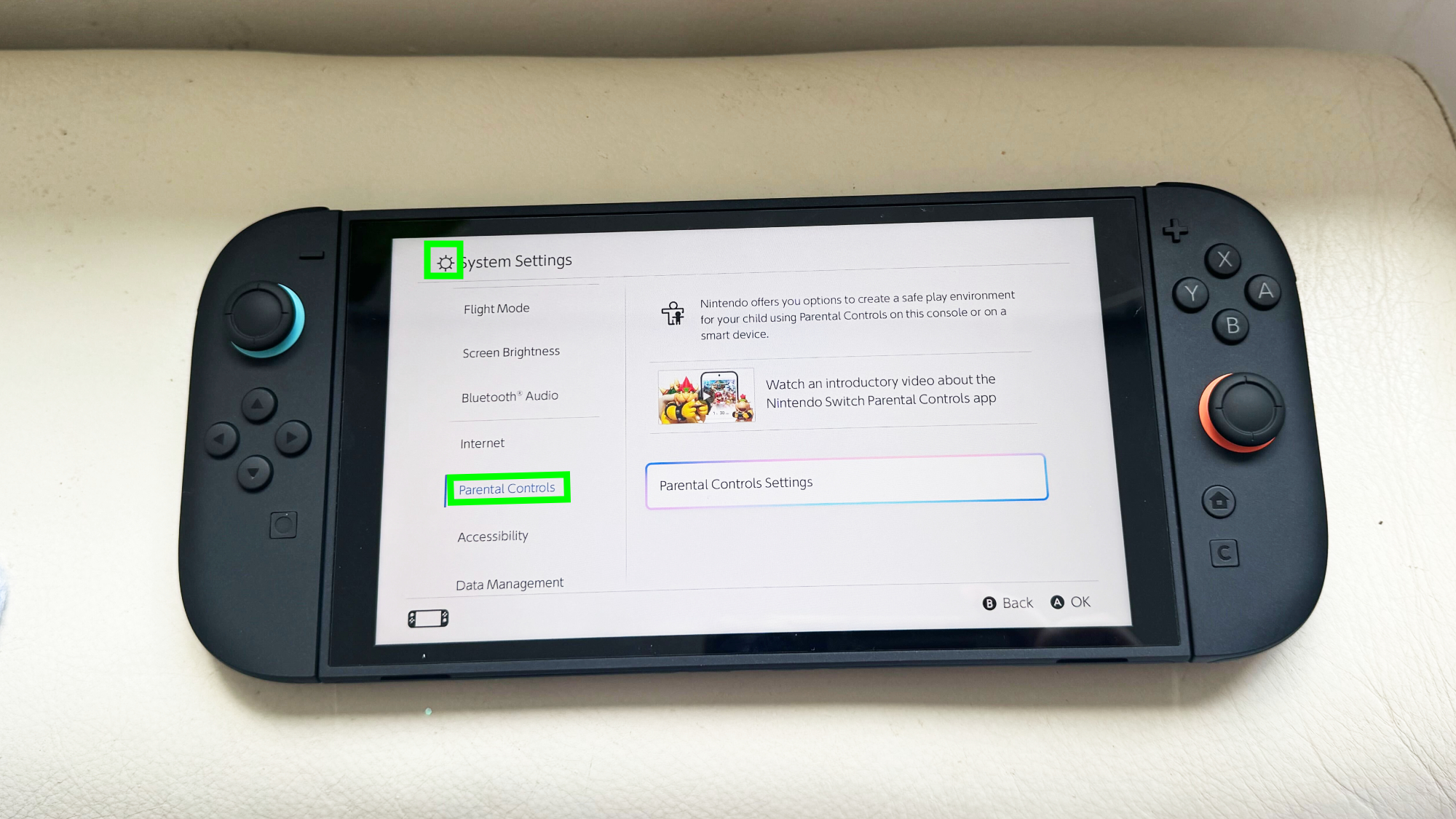
Naviguer vers l'icône des paramètres du système (icône cog) sur l'écran d'accueil de votre commutateur 2 et Sélectionnez-le. Faites défiler vers le bas dans le menu Paramètres jusqu'à ce que vous Trouvez des commandes parentales et cliquez dessus. À partir de là, sélectionnez Configurer des commandes parentales pour commencer le processus.
2. Téléchargez l'application Switch Parental Controls
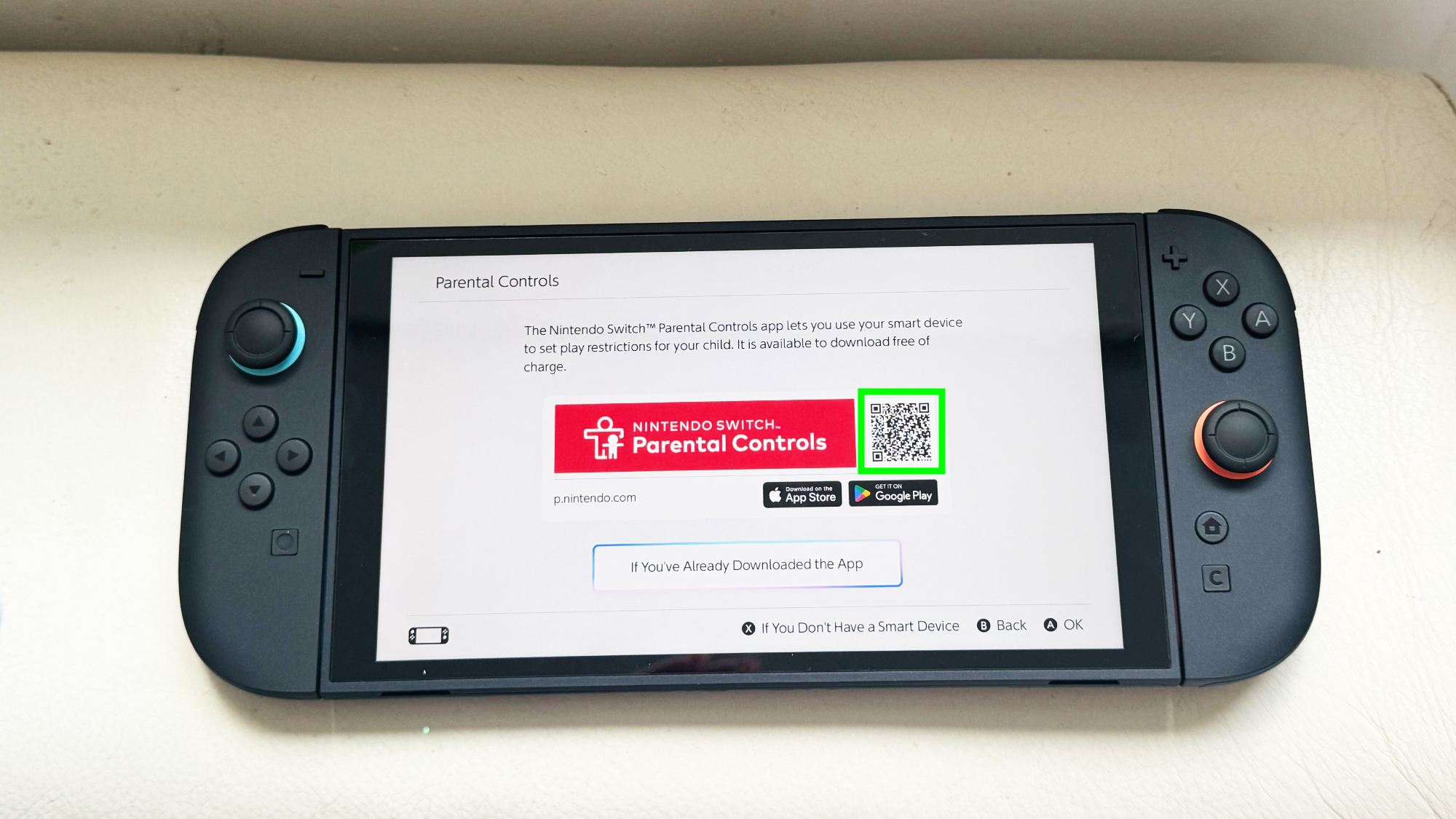
Vous serez invité à Téléchargez l'application Nintendo Switch Parental Controls sur votre smartphone, qui est nécessaire pour gérer les restrictions.
La méthode la plus simple est de Ouvrez la caméra de votre téléphone et scannez le code QR affiché sur l'écran de votre commutateur 2. Alternativement, téléchargez-le directement à partir de l'iOS App Store ou Google Play Store.
3. LIENDRIEZ VOTRE COULE NINDENDO à l'application
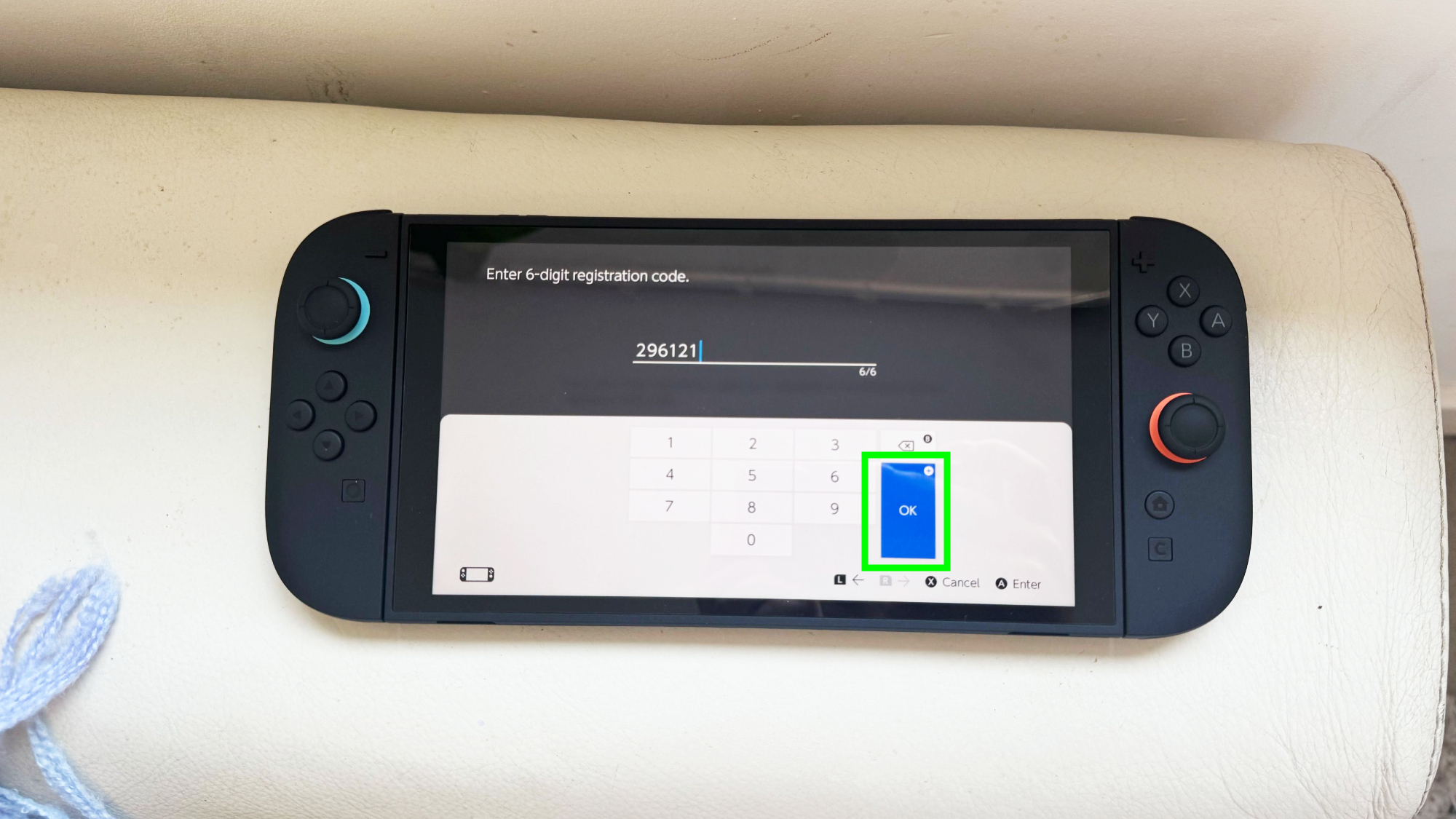
Ouvrez l'application Nintendo Switch Parental Controls sur votre téléphone et Suivez les instructions à l'écran Pour vous connecter avec votre compte Nintendo. Si vous n'avez pas de compte Nintendo, vous pouvez en créer un gratuitement pendant ce processus.
Lorsqu'il est invité, Entrez le code à six chiffres Cela apparaît dans l'application dans votre console Switch 2 pour établir la connexion entre les appareils.
4. Configurer les paramètres de contrôle parental
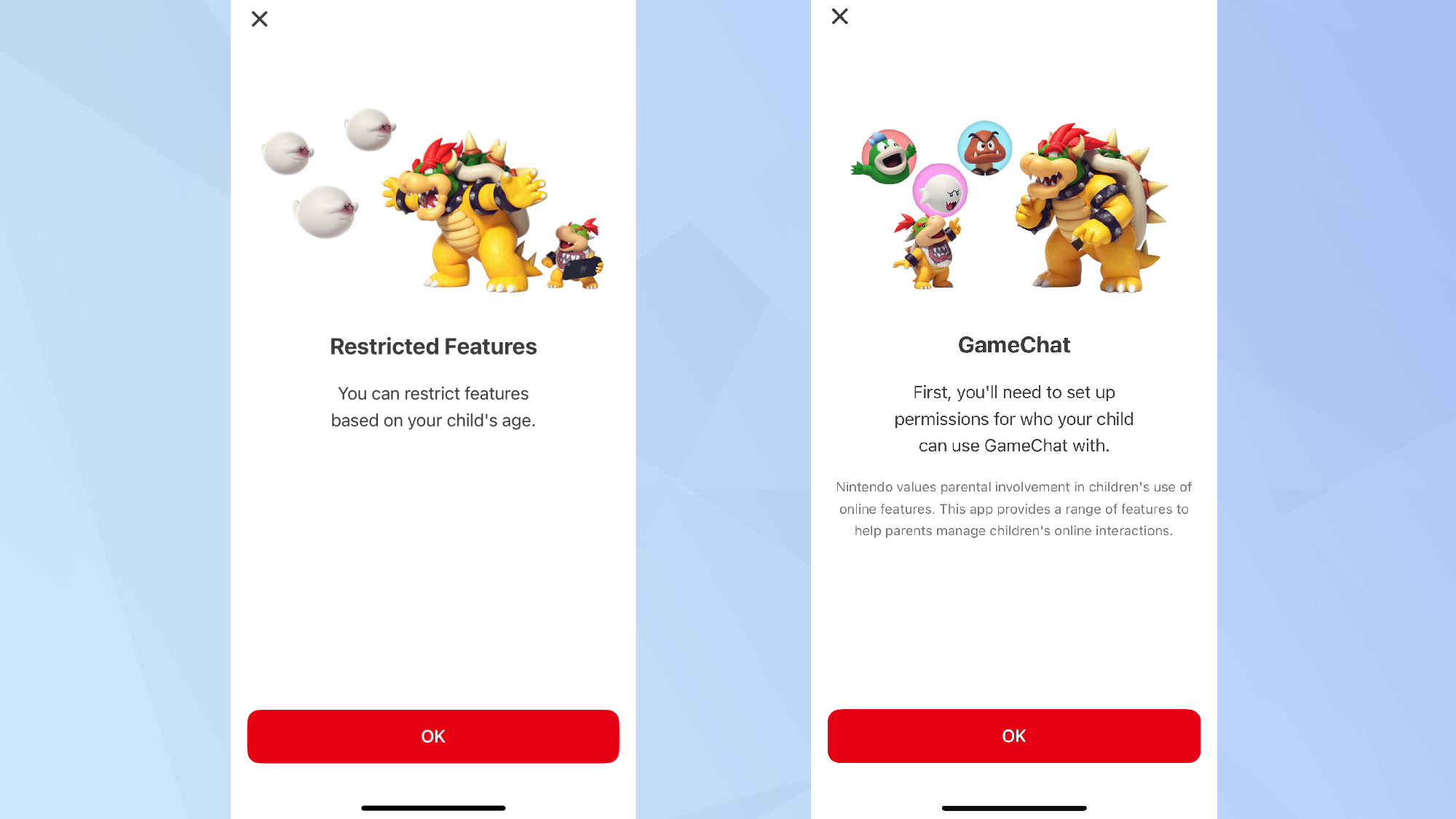
Utilisez l'application pour smartphone pour personnaliser les restrictions en fonction de l'âge et du niveau de maturité de votre enfant.
Vous pouvez définir des restrictions de notation de jeu basées sur l'âge, établir des limites de temps de jeu quotidiennes et contrôler avec qui votre enfant peut communiquer grâce aux fonctionnalités GameChat.
L'application vous permet également de surveiller l'activité de jeu de votre enfant, y compris les jeux qu'ils jouent et combien de temps ils passent à leur jouer.
5. Enregistrer et surveiller vos paramètres

Passez en revue toutes vos restrictions choisies et Enregistrez les paramètres via l'application. N'oubliez pas que ces contrôles ne sont pas permanents, vous pouvez les ajuster à tout moment à mesure que votre enfant grandit ou démontre une responsabilité accrue.
L'application continuera de se synchroniser avec votre commutateur 2, vous permettant de surveiller l'utilisation et d'apporter des modifications à distance chaque fois que nécessaire.


