
Les emojis personnalisés sont là – comment utiliser Genmoji avec Apple Intelligence
Genmoji, l'innovation d'Apple, alimentée par Apple Intelligence, apporte une touche créative à vos conversations en vous permettant de concevoir des emojis personnalisés à la demande.
Vous n'êtes plus limité à la bibliothèque Emoji standard; Maintenant, vous pouvez fabriquer des expressions personnalisées qui capturent parfaitement votre humeur, vos blagues à l'intérieur ou les idées uniques. Cet outil alimenté par AI transforme les invites de texte simples en créations emoji personnalisées en quelques secondes, vous permettant de vous exprimer davantage dans les messages.
Que vous vouliez un chat qui roule sur une planche à roulettes tout en mangeant de la pizza, ou une vision plus personnalisée d'un emoji classique, Genmoji peut donner vie à votre imagination. Voici tout ce que vous devez savoir sur la façon de créer votre premier Genmoji.
Notez que Genmoji n'est disponible que sur des appareils qui prennent en charge l'Apple Intelligence – comme l'iPhone 15 et l'iPhone 16, les Mac qui utilisent la puce M1 ou version ultérieure, et l'iPad Pro 5e génération et l'iPad Air 5e génération ou plus tard.
1. Messages ouverts
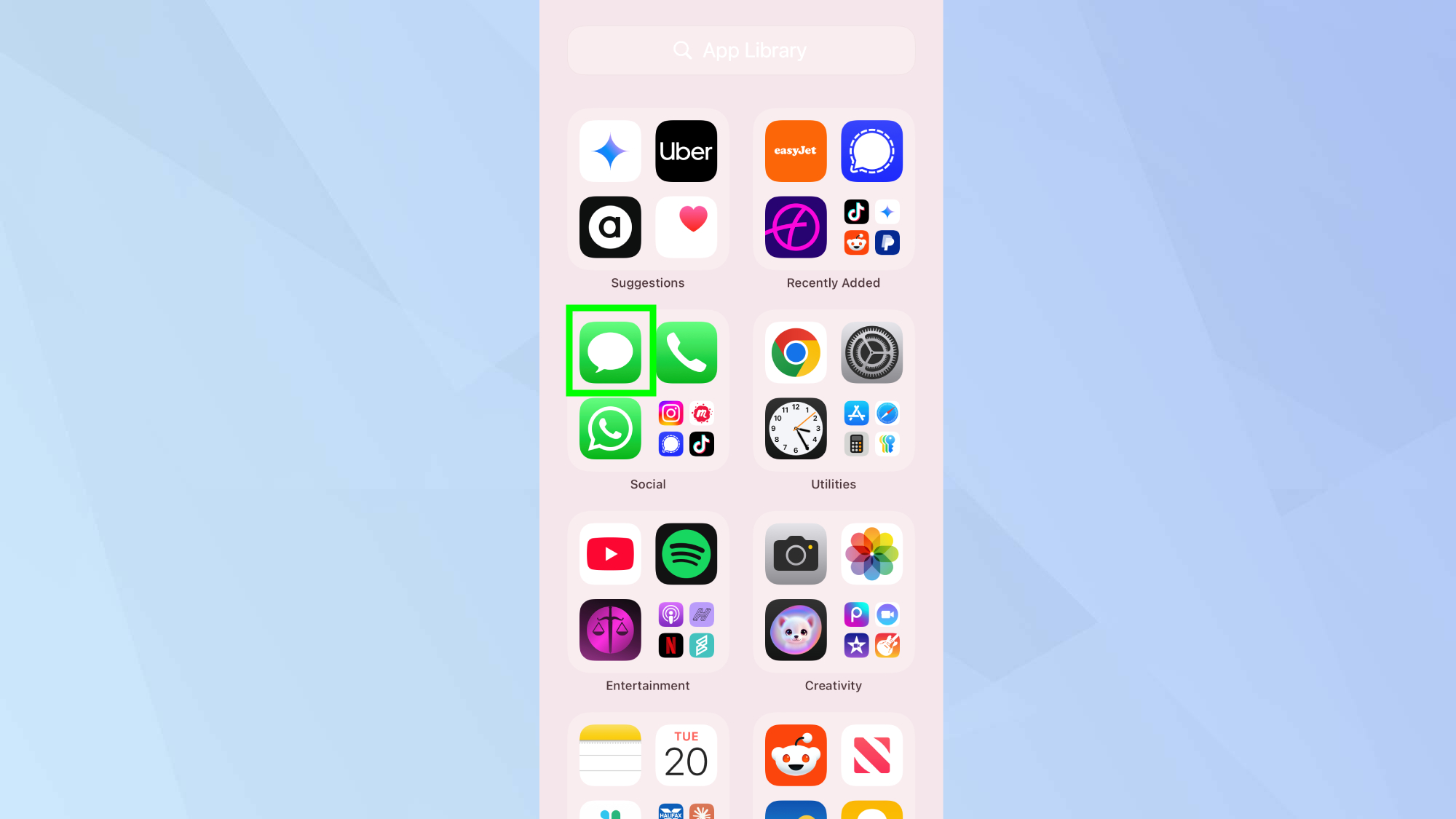
Pour commencer, Lancez n'importe quelle application textuelle sur votre iPhone. La création d'emojis personnalisés à l'aide de Genmoji fonctionne dans les nouvelles conversations et les threads existants.
Cela inclut les messages, le courrier, les notes, WhatsApp, Telegram et pratiquement toutes les applications où vous pouvez accéder au clavier iOS.
2. Accédez au clavier Emoji
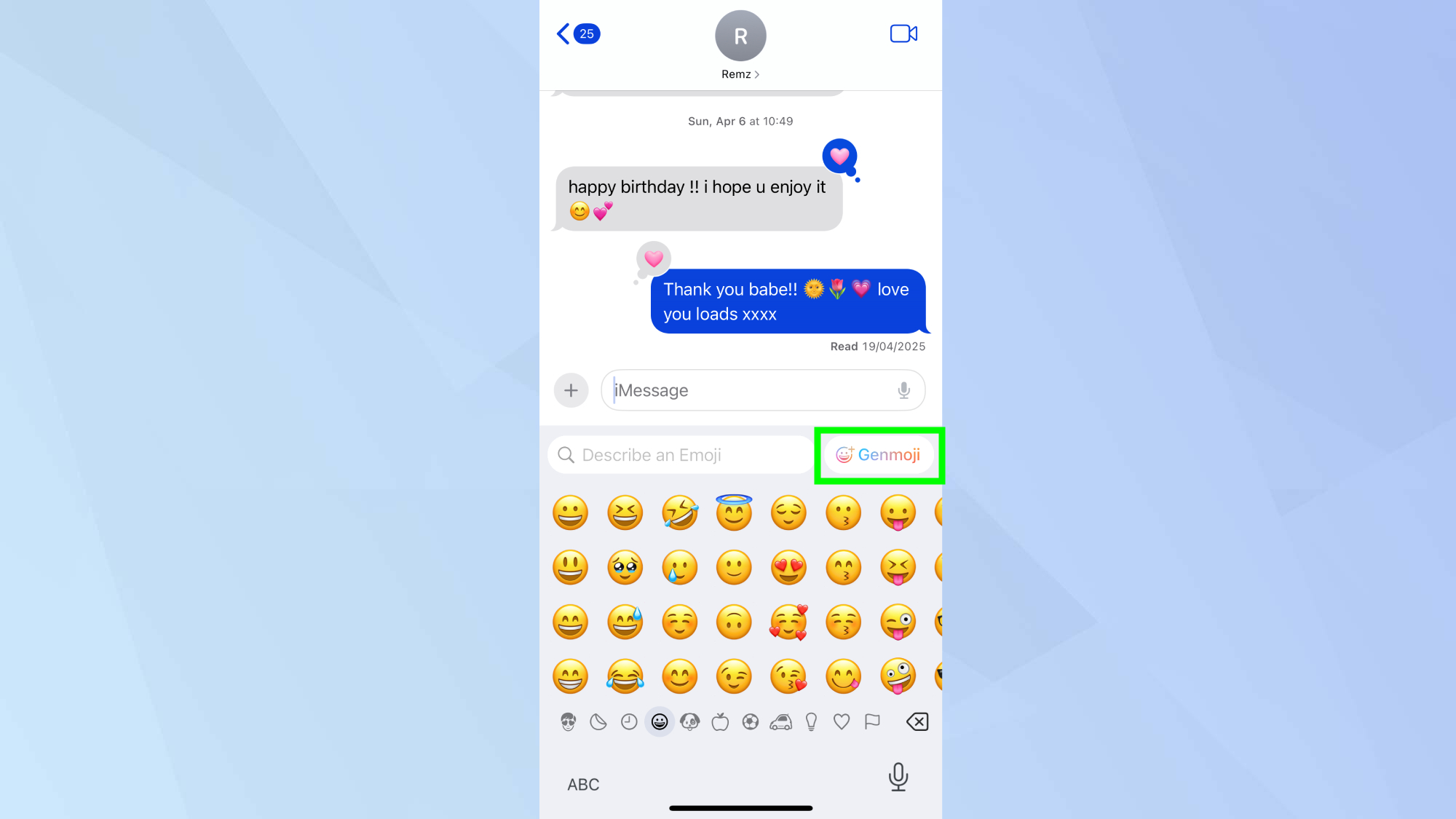
La fonctionnalité Genmoji est désormais intégrée aux côtés de vos options d'emoji régulières. Vous le reconnaîtrez par le visage de smiley orné d'étincelles qui représente le créateur d'emoji personnalisé d'Apple.
Pour y accéder, Tap Genmoji. Cette section sépare vos créations personnalisées de la bibliothèque Emoji standard, ce qui facilite la distinction entre les emojis officiels et vos conceptions Genmoji uniques.
3. Écrivez votre description

Tapez à quoi vous voulez que vos emoji ressemblent. Fournissez une description claire et spécifique pour les meilleurs résultats. Par exemple: « Créez une oie avec des lunettes de soleil ».
Plus votre invite est détaillée, plus votre Genmoji sera précis. Essayez d'inclure les préférences des couleurs, les expressions émotionnelles, les activités ou les accessoires pour affiner votre création.
Si vous n'obtenez pas exactement ce que vous voulez au départ, Essayez d'ajuster votre description avec des libellés différents ou des détails supplémentaires. Parfois, un léger changement comme spécifier « Cartoon Goose » au lieu de simplement « oie » peut faire une grande différence pour se rapprocher de ce que vous imaginez.
4. Générez vos emoji

Appuyez sur Pour créer votre nouveau Genmoji et attendre brièvement pendant que l'IA traite votre demande. Cela prend généralement environ quelques secondes. Vous serez fourni avec des alternatives à choisir, Swipe pour voir ces.
Apple Intelligence génère généralement quatre variations de votre conception demandée, chacune avec des interprétations légèrement différentes de votre invite, vous donnant des options pour trouver celle qui correspond le mieux à votre vision.
5. Sélectionnez votre Genmoji choisi choisi

Une fois que vous avez décidé quel genmoji vous souhaitez utiliser, Appuyez sur le bouton Ajouter Dans le coin supérieur droit pour l'ajouter à votre fil de message. Aussi, si vous Longue presse sur le Genmojivous avez la possibilité de Copiez, partagez ou enregistrez-le sur vos autocollants.
Cela vous permet de créer une collection personnelle de vos créations personnalisées préférées sans avoir à les régénérer à chaque fois. Votre Genmojis enregistré apparaîtra dans votre bibliothèque d'autocollants, les rendant tout aussi accessibles que tout autre autocollant ou emoji.


