
Google Maps vous permet de personnaliser l'icône de votre voiture sur Android et iOS – voici comment faire
Lorsque vous conduisez sur Google Maps, que vous soyez un utilisateur Android ou iPhone, vous serez toujours représenté sur la carte avec l'icône de flèche par défaut ennuyeuse.
Mais que se passe-t-il si je vous disais que cela ne devait pas être ainsi? Parce que vous pouvez modifier l'apparence de votre avatar et que Google vient de publier un tas de nouvelles options.
Dans le passé, Google n'a offert que 3 options alternatives, 3 véhicules colorés pour mélanger votre écran de navigation. Maintenant, cependant, Google a mis à jour Google Maps pour offrir 5 options supplémentaires – chacune disponible en 8 couleurs. Bien qu'il ne soit pas si facile de comprendre comment.
Voici comment personnaliser l'icône de votre voiture dans Google Maps sur Android et iOS.
1. Commencez la navigation à n'importe où
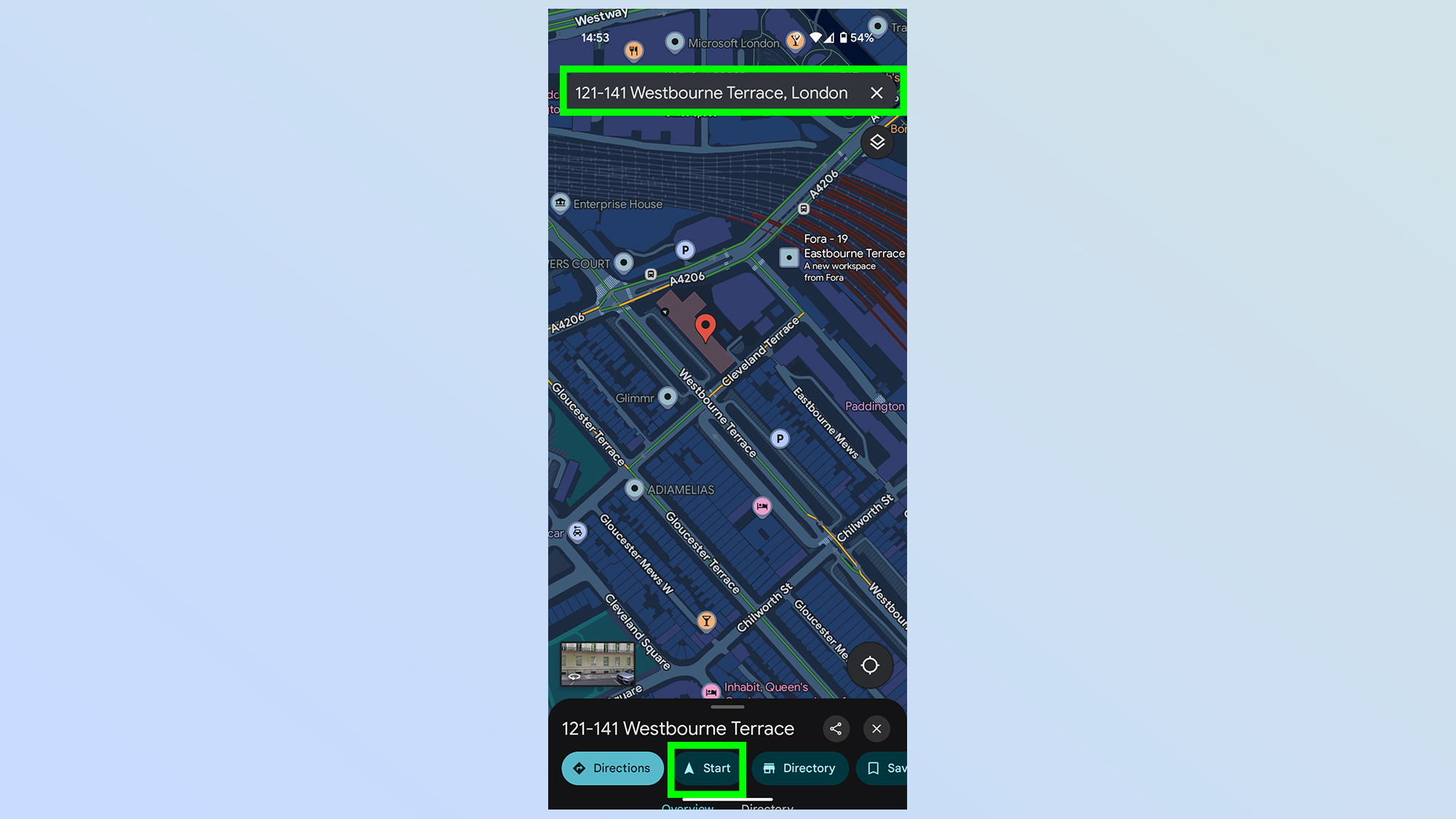
La première chose que vous devez faire est de commencer la navigation. Peu importe où ou si vous prévoyez même d'y aller, il suffit de trouver un emplacement avec la barre de recherche, alors robinet Commencer.
2. Appuyez sur votre icône utilisateur existante

L'icône de flèche au centre de l'écran est votre icône d'utilisateur, et l'étape suivante consiste à Appuyez sur-le. Il peut parfois apparaître comme un grand point blanc avec un centre bleu
3. Choisissez une nouvelle icône de voiture
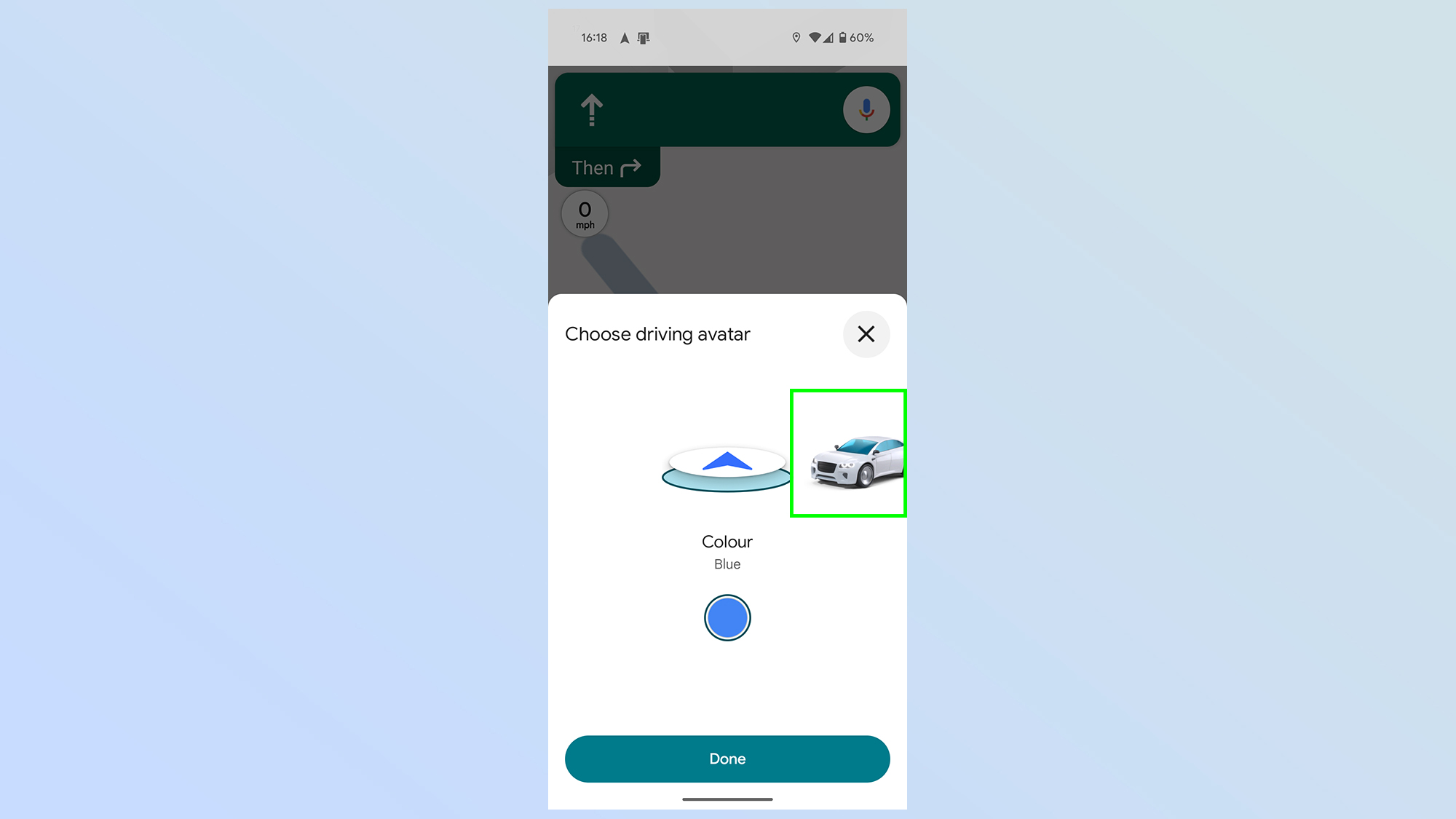
Vous verrez ensuite un menu contextuel montrant différentes icônes que vous pouvez utiliser – y compris la flèche et un tas de voitures différentes.
Faites simplement défiler à gauche et à droite jusqu'à ce que vous trouviez l'avatar que vous aimez, et appuyez sur.
4. Choisissez votre couleur préférée
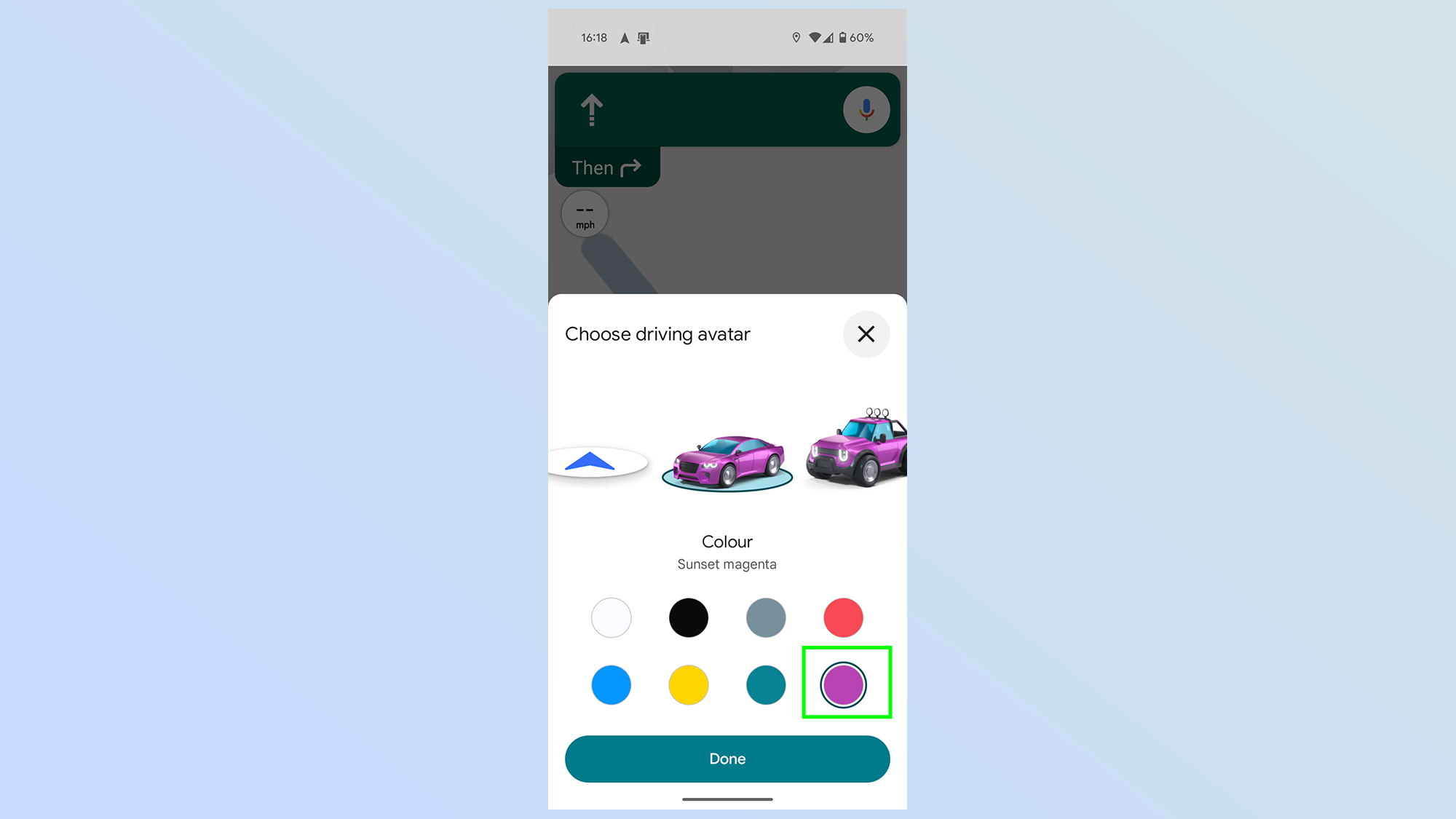
Une fois que vous avez choisi votre voiture, vous devrez sélectionner une couleur. La valeur par défaut est blanche, mais il y a 7 autres options parmi lesquelles vous pouvez choisir. Alors robinet Fait
Soyez simplement averti que les icônes d'origine de 3 voitures, qui peuvent être trouvées à l'extrême droite, ne sont disponibles qu'en une seule couleur.


