
Vous pouvez prolonger le temps de verrouillage de l'écran de votre iPhone – voici comment
C'est un scénario familier – vous regardez quelque chose sur votre iPhone et, tout d'un coup, l'écran se transforme en noir et vous devez interagir avec le combiné pour revoir ce que vous faisiez.
Si cela se produit dans le temps après le temps, cela peut commencer à devenir puissamment frustrant, mais il existe un moyen d'offrir un certain contrôle au cours de la période de temps mort.
Avec quelques robinets dans les paramètres, vous pouvez vous assurer que votre iPhone reste alerte lorsqu'il est inactif pendant un court pendant plus ou, dans des cas extrêmes, l'empêcher de se retirer.
Voici comment prolonger le temps de verrouillage de l'écran sur votre iPhone en quelques étapes simples.
Qu'est-ce que l'auto-verrouillage et pourquoi devrais-je l'éteindre?
Le verrouillage automatique sur iPhone éteint automatiquement votre écran après une période d'inactivité définie – aidant à enregistrer la batterie et à éviter les robinets accidentels.
La désactivation du verrouillage automatique ou l'extension de la période vous permet de lire des documents, des recettes et des partitions sur votre iPhone sans crainte d'obtenir un écran noir. C'est utile si vous utilisez également des cartes.
Sachez simplement que votre batterie s'écoulera plus rapidement si votre iPhone reste allumé plus longtemps lorsqu'il est inactif. Il peut également augmenter l'usure d'écran au fil du temps.
Peut-être, surtout, garder votre iPhone déverrouillé lorsque Inactive peut présenter un risque de sécurité si quelqu'un se saisira de votre combiné.
Utilisez cette option raisonnable, cependant, et vous trouverez d'apprendre à prolonger votre temps de verrouillage sur l'écran sur l'iPhone devient en effet très utile.
1. Aller à l'affichage et à la luminosité
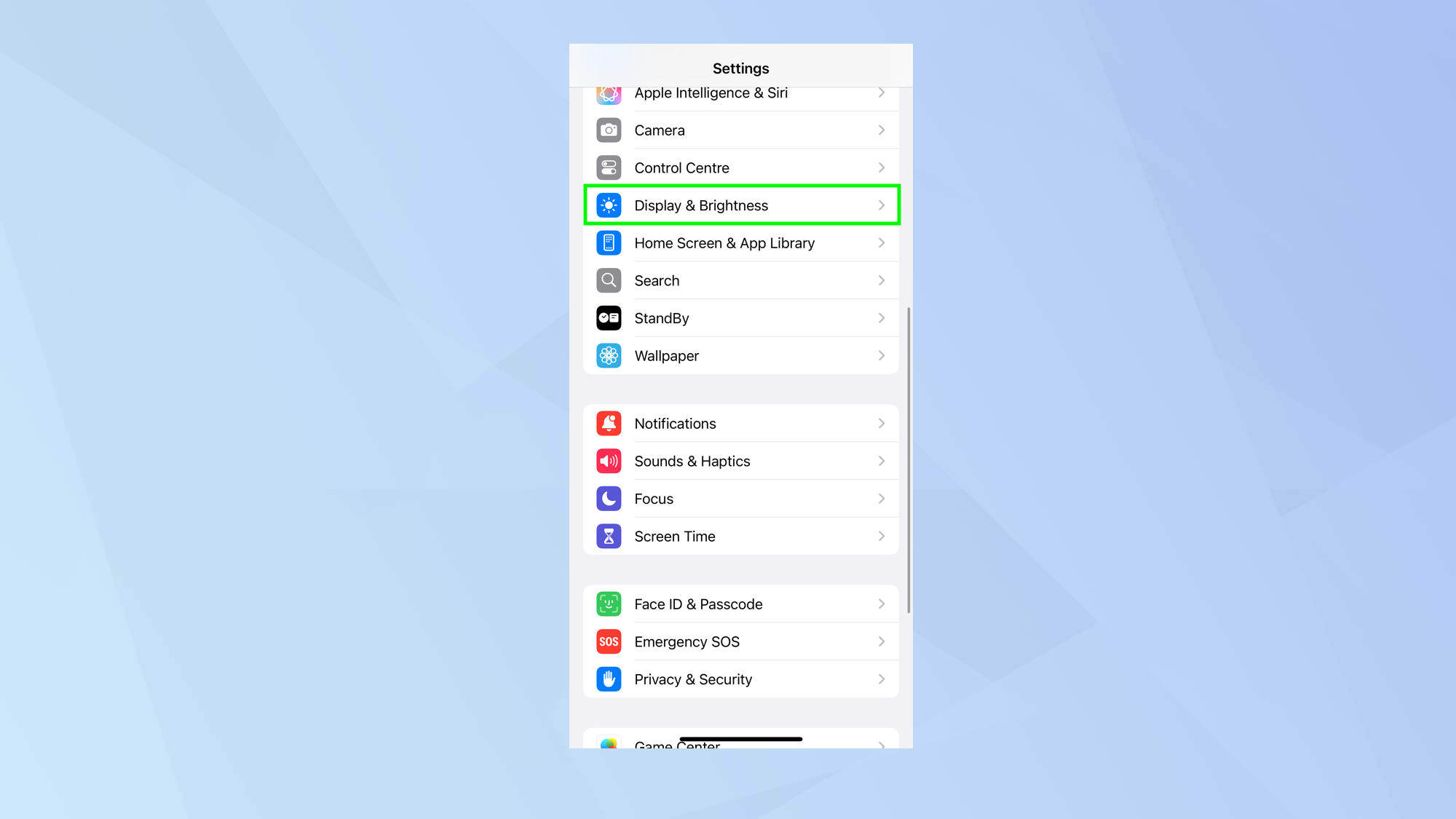
Lancez l'application Paramètres Sur votre iPhone, rouleau à mi-chemin de l'écran et Sélectionnez Affichage et luminosité.
2. Sélectionnez l'auto-verrouillage
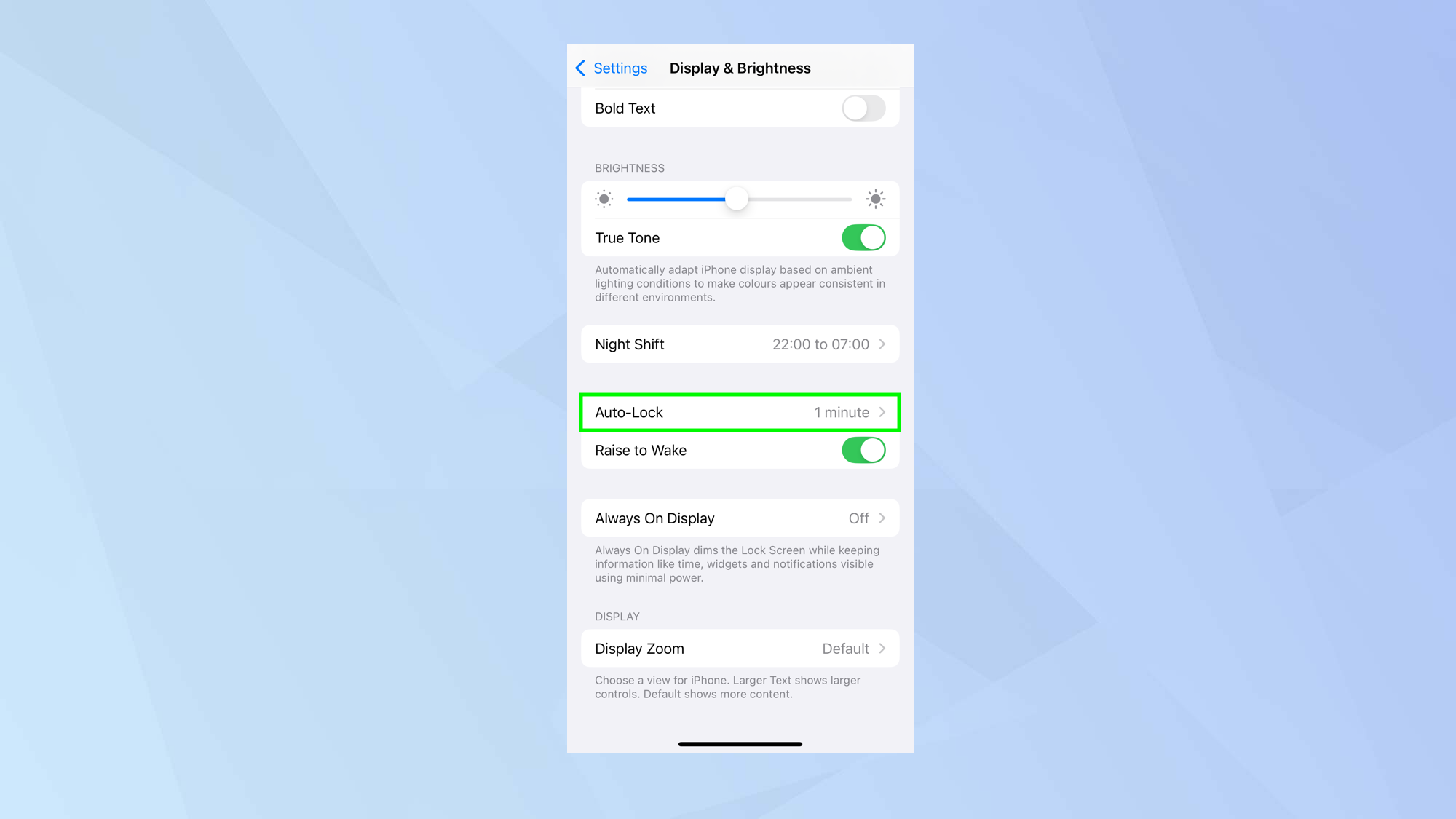
Maintenant rouleau dPosséder les paramètres d'affichage et de luminosité et arrêtez-vous lorsque vous voyez l'option de verrouillage automatique.
Par défaut, cela sera défini sur une minute et indique combien de temps il faudra pour que l'écran devienne noir et lock-out.
Alors Sélectionner l'auto-verrouillage pour changer la période.
3. Choisissez un intervalle de temps
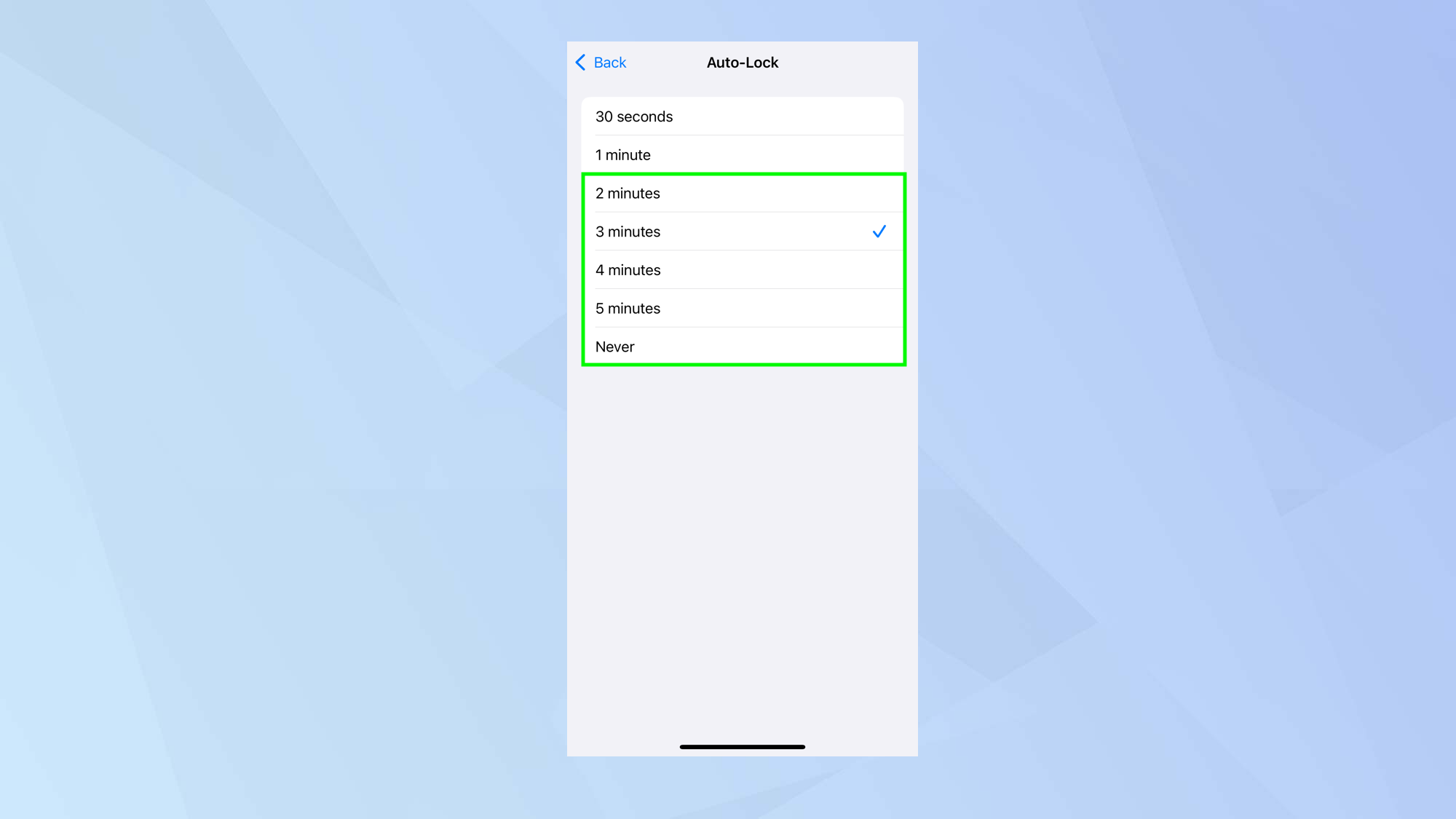
Suivant, Choisissez l'une des cinq options étendues. Vous pouvez sélectionner deux, trois, quatre ou cinq minutes, ainsi que jamais.
Nous recommandons seulement d'utiliser jamais temporairement – c'est pratique lorsque vous naviguez sur une carte, par exemple, mais, pour des raisons de sécurité, une période définie est préférable.
4. Sélectionnez un toujours affiché (facultatif)
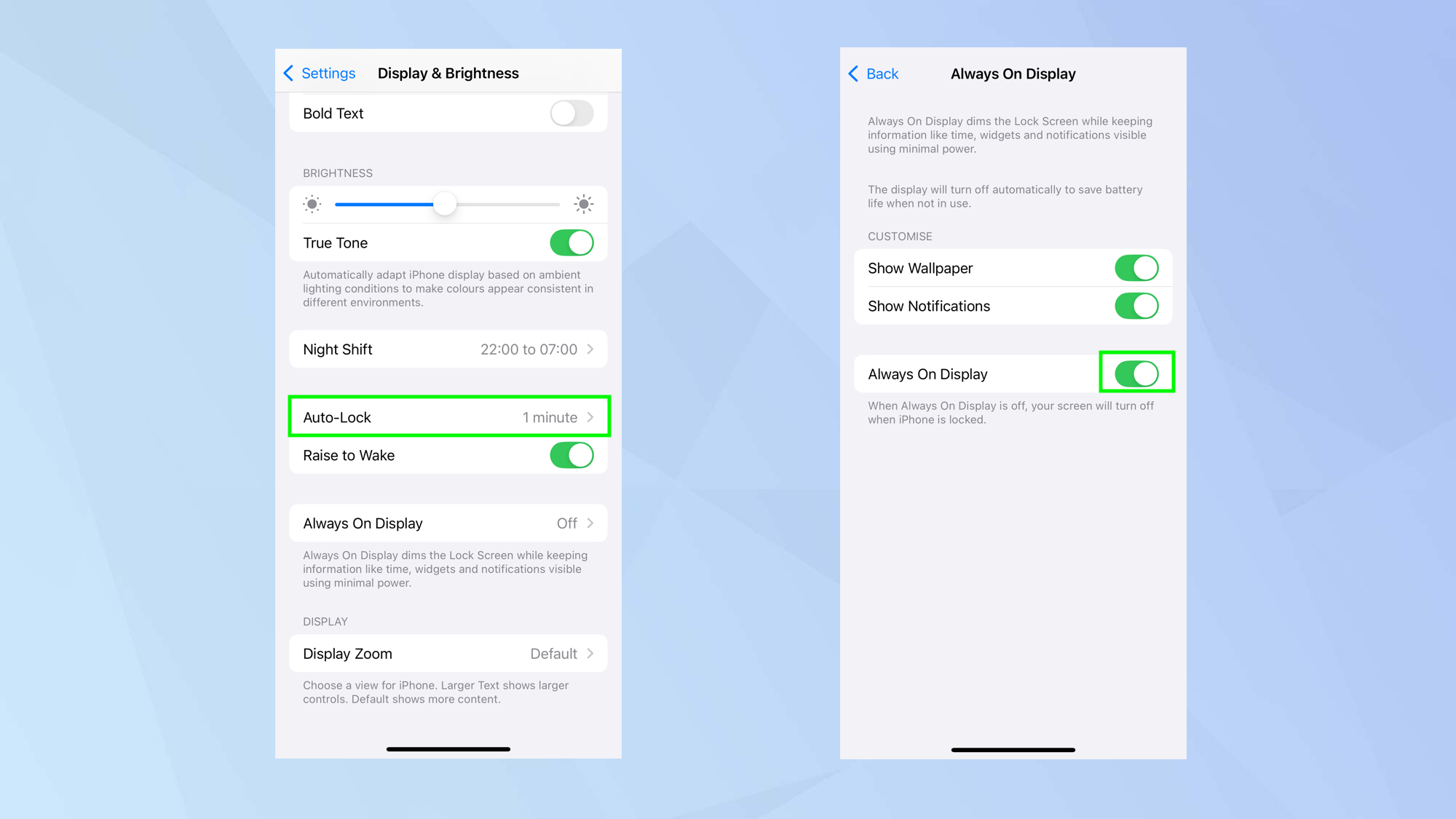
Sélectionner le dos et vous reviendrez aux options d'affichage et de luminosité. Vous y trouverez une autre option appelée toujours affichée.
Cela fonctionne avec les versions Pro et Pro Max des iPhone 14, 15 et 16, et il empêche l'écran de devenir noir lorsque le combiné est verrouillé.
Au lieu de cela, il affichera des informations telles que la date et l'heure, les notifications et plus encore. Il sera activé par défaut mais si ce n'est pas le cas, Appuyez toujours sur l'affichage et Basculer l'interrupteur toujours sur l'affichage.


