
Vous pouvez planifier votre Mac pour éteindre et sur – voici comment
Pour les raisons connues uniquement d'Apple, les Mac à jour ne vous permettent pas de définir les horaires de démarrage et d'arrêt. Une telle fonction était disponible dans le panneau d'économie d'énergie dans les préférences du système – si vous exécutez un Mac avec MacOS 12 Monterey ou moins, vous le verrez toujours là.
Mais il a été abandonné en 2022 lorsque MacOS 13 Ventura a été libéré et cela a signifié que les utilisateurs qui veulent désespérément définir un horaire ont depuis besoin de recourir à l'utilisation de terminal. En d'autres termes, il devient plutôt ironiquement quelque chose d'une fonctionnalité de puissance.
Pourtant, ce n'est pas si difficile à faire et nous devons au moins être reconnaissants qu'Apple ait conservé les fonctionnalités d'une manière ou d'une autre. Pour que cela fonctionne, il vous suffit de vous assurer que vous utilisez un compte Mac qui a des privilèges administratifs.
Une fois configuré, il vous assurera que vous exécutez votre Mac de la manière la plus économe en puissance en devant prendre vie lorsque vous en avez besoin et l'arrêt lorsque vous ne le faites pas. Surtout, cela signifie que vous n'oublierez pas d'arrêter, ce qui permettra d'économiser de l'énergie.
Voyons comment planifier votre Mac pour activer et désactiver.
1. Lancez le terminal
Vous devrez utiliser l'application Terminal pour créer un calendrier d'arrêt et, il est juste de dire, que cela peut faire palpiter les coeurs, surtout si vous ne l'avez jamais utilisé auparavant.
Ne vous inquiétez pas, cependant. Si vous suivez ces instructions, vous ne devriez rencontrer aucun problème.
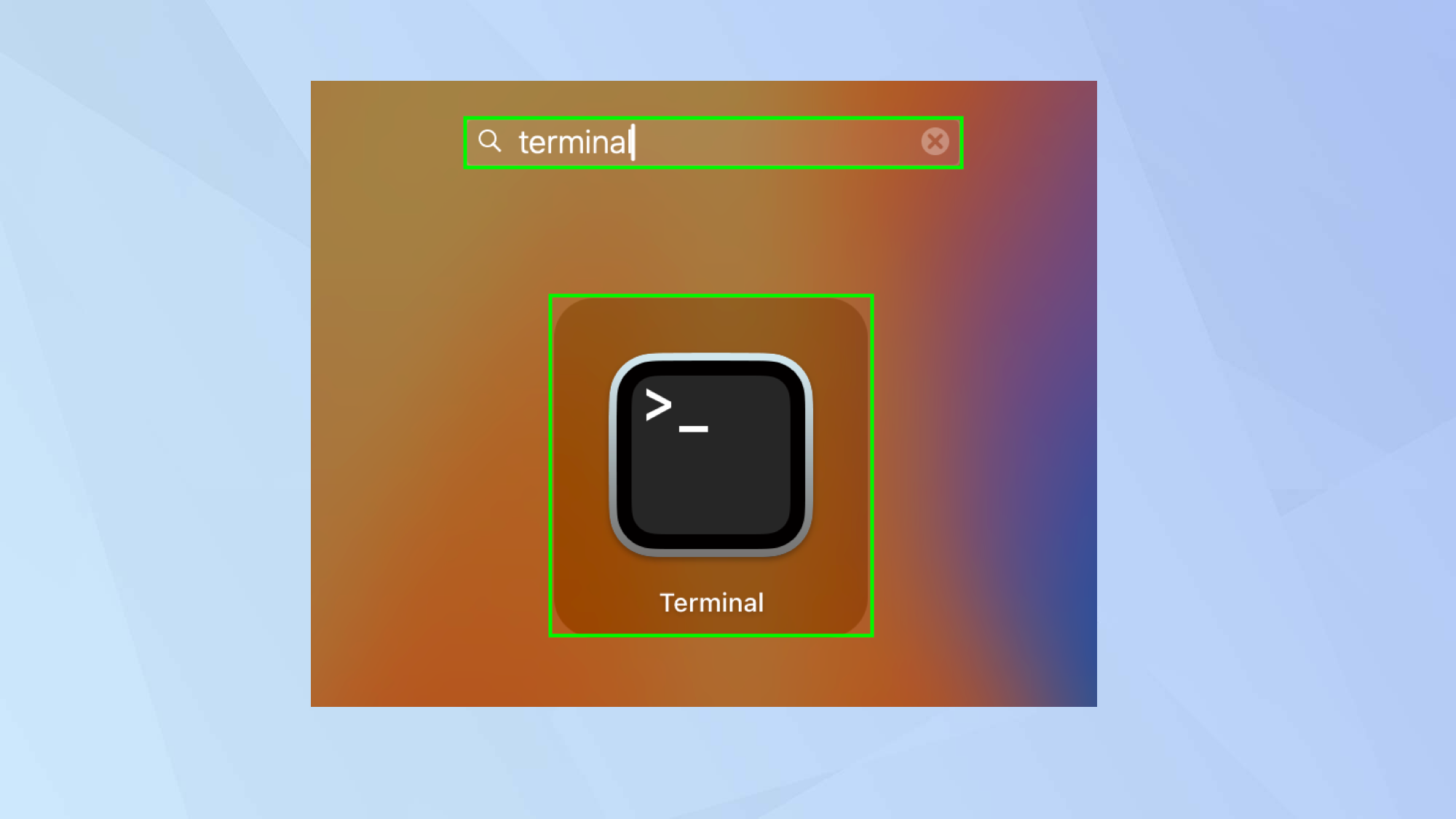
La première étape consiste à ouvrir le terminal sur Mac. La méthode la plus simple est de Cliquez sur l'icône de recherche de projecteur en haut à droite de l'écran du Mac (il ressemble à une loupe).
Alors type de type et Cliquez sur l'application Terminal quand il apparaît en conséquence. Vous pouvez aussi Utiliser LaunchPad.
2. Entrez une commande pmset
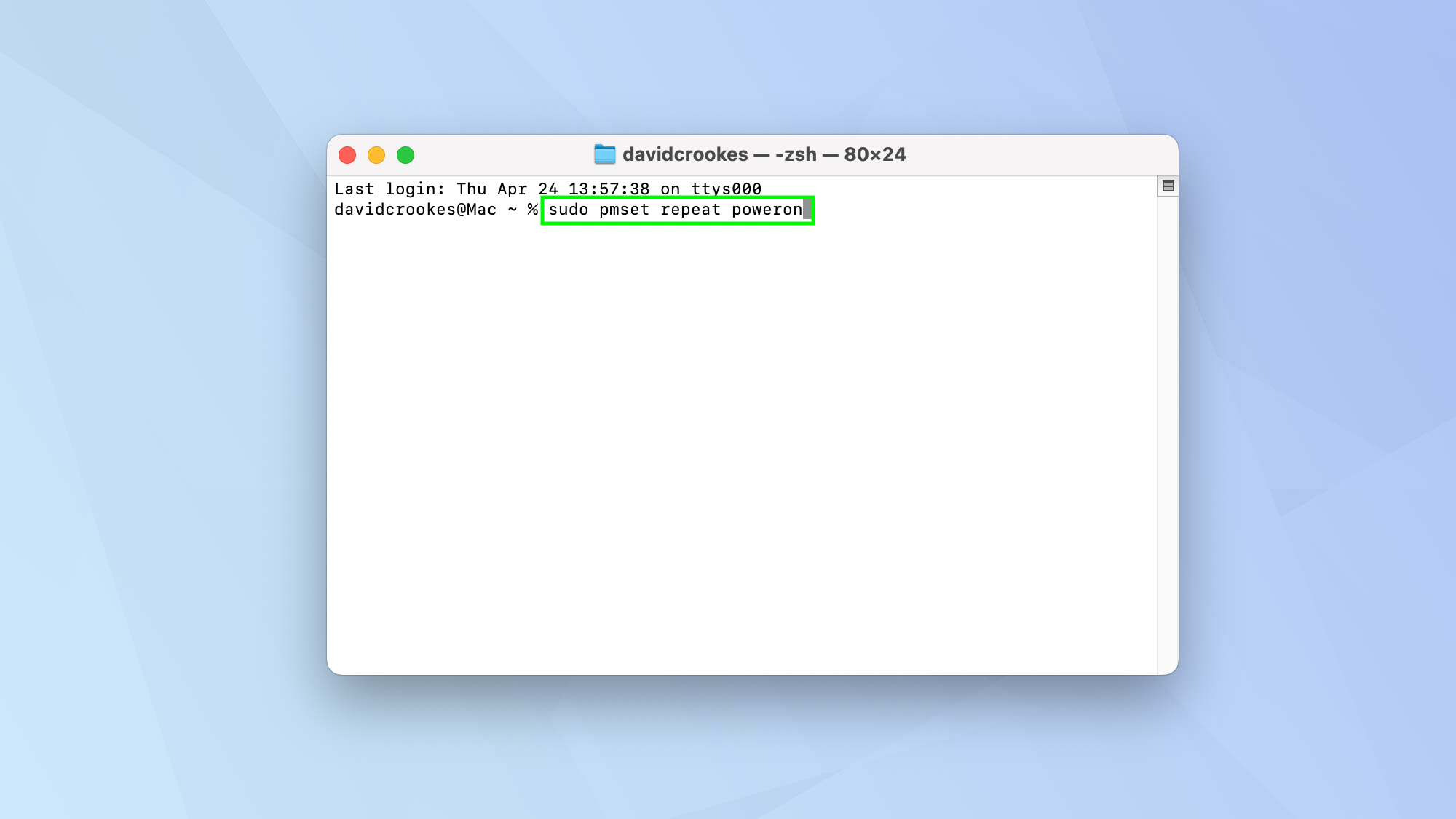
Encore une fois, ne vous inquiétez pas! Cela peut sembler difficile mais ce n'est pas – pmset gère simplement les paramètres de gestion de l'alimentation de votre Mac.
Avec le terminal ouvert, définissons un calendrier automatique pour démarrer votre Mac. Pour ce faire, Type Sudo Pmset Repeat Poweron
N'appuyez rien d'autre à ce stade, tapez simplement cette commande.
3. Ajouter les jours
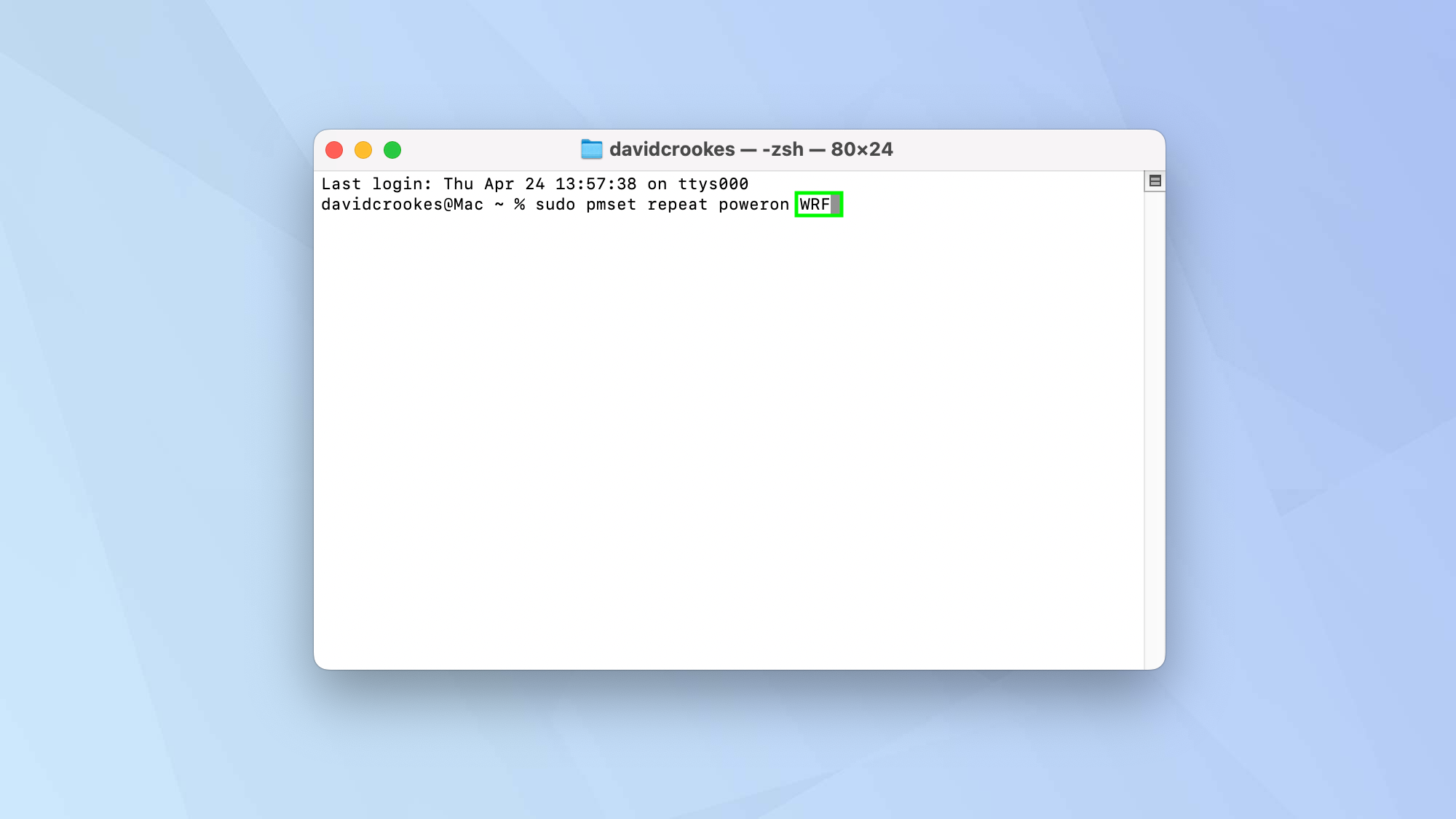
Vous devez maintenant dire au terminal quels jours vous souhaitez que le programme d'alimentation fonctionne. Si c'est tous les jours, vous pouvez juste Tapez les jours de semaine.
Mais si vous voulez être précis, vous pouvez Ajouter des jours particuliers. Ils sont représentés par une lettre.
Par exemple, le lundi est M. Mardi est T. Le mercredi est W. Jeudi est R, le vendredi est F, le samedi est s et le dimanche est U.
Comme vous pouvez le voir, Jeudi et dimanche n'utilisez pas la première lettre de la journée, mais cela permet au système de les distinguer du mardi et du samedi.
De toute façon, Entrez chaque lettre les unes après les autres sans espaces. Si vous voulez que votre emploi du temps ne se lance que le mercredi, le jeudi et le vendredi, vous taperiez WRF.
Encore, N'appuyez rien d'autre à ce stade.
4. Entrez une heure
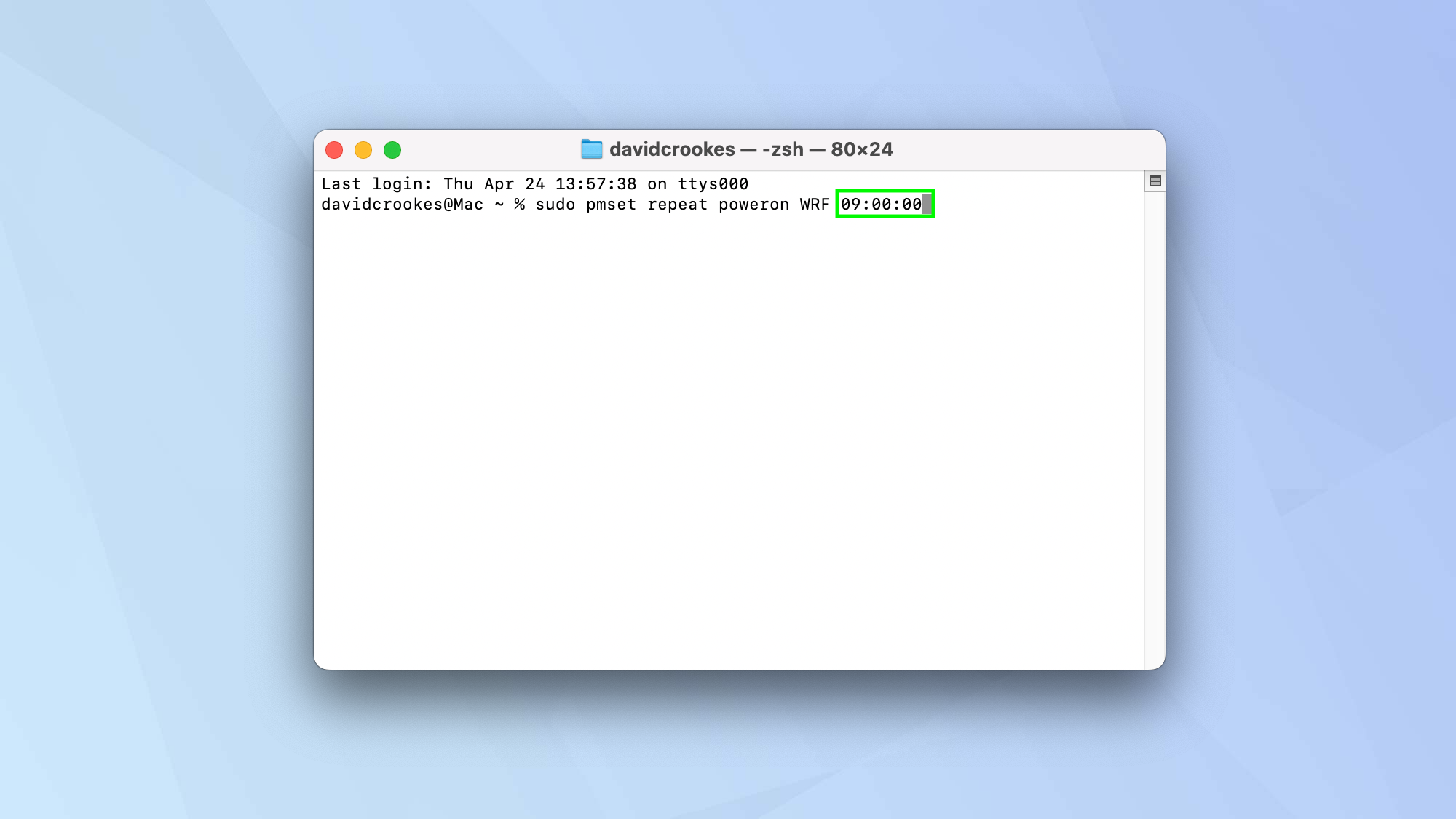
Une fois que vous avez établi les jours, vous pouvez Entrez une heure. Il est formaté en utilisant l'horloge 24h / 24 comme HH: MM: SS – Oui, il peut être dû au second.
Si vous souhaitez monter à 9h à 9h, vous entreriez 9h00. Si vous souhaitez monter à 21h, vous entreriez 21h00.
Comme mentionné précédemment, n'appuyez rien d'autre à ce stade.
5. Définir un calendrier d'arrêt
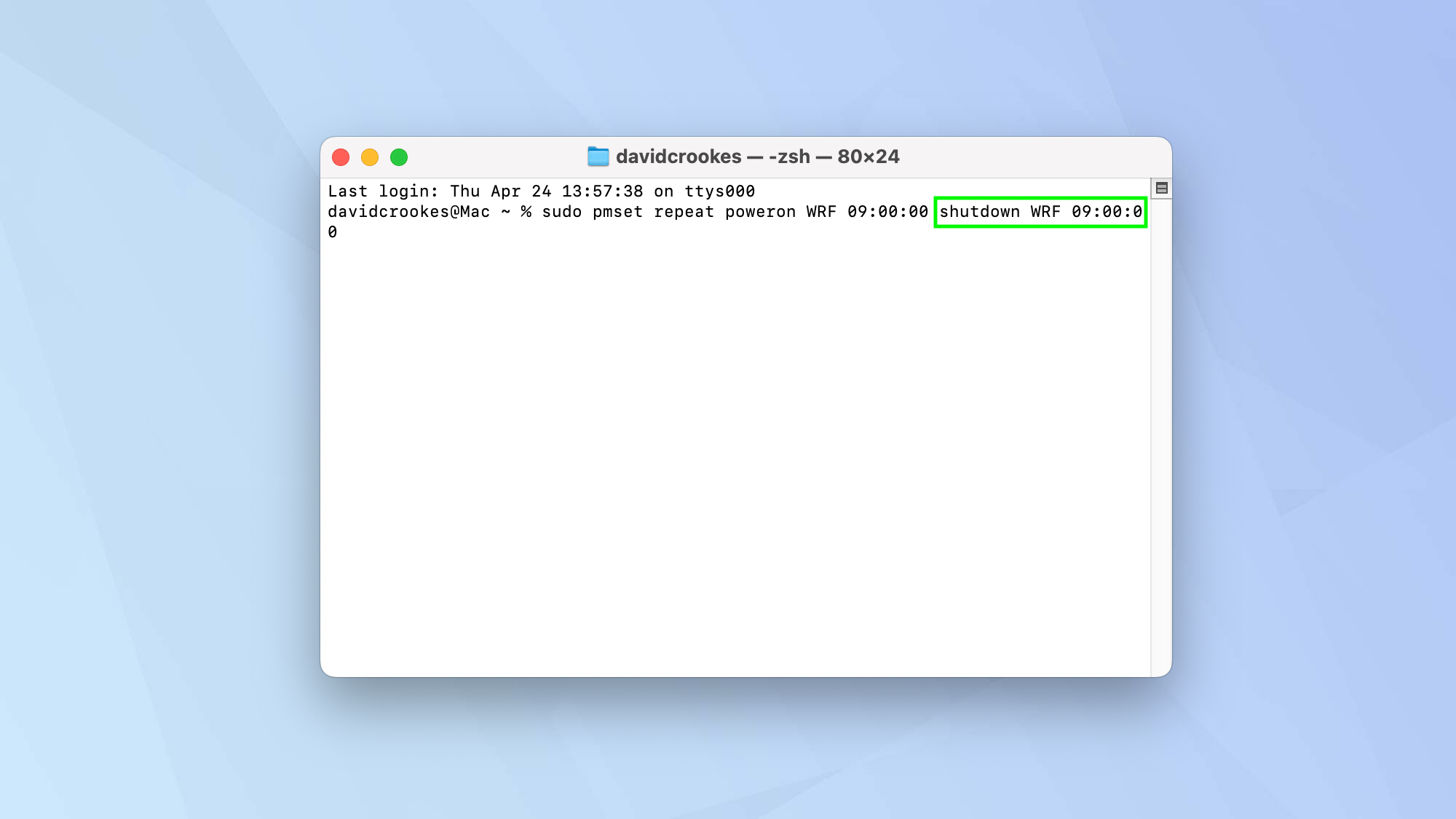
Vous pouvez maintenant planifier des jours et des heures pour arrêter votre Mac. Dans ce cas Arrêt de type.
Maintenant Ajouter les jours prévus de la semaine et Ajouter le temps de la même manière qu'auparavant.
Par exemple, si vous vouliez monter à 9h à 9h un lundi et une fermeture à 21h le vendredi, votre commande entière se lirait: Sudo Pmset Repeat Poweron M 9:00:00 Arrêt F 21:00:00
6. Appuyez sur Entrée
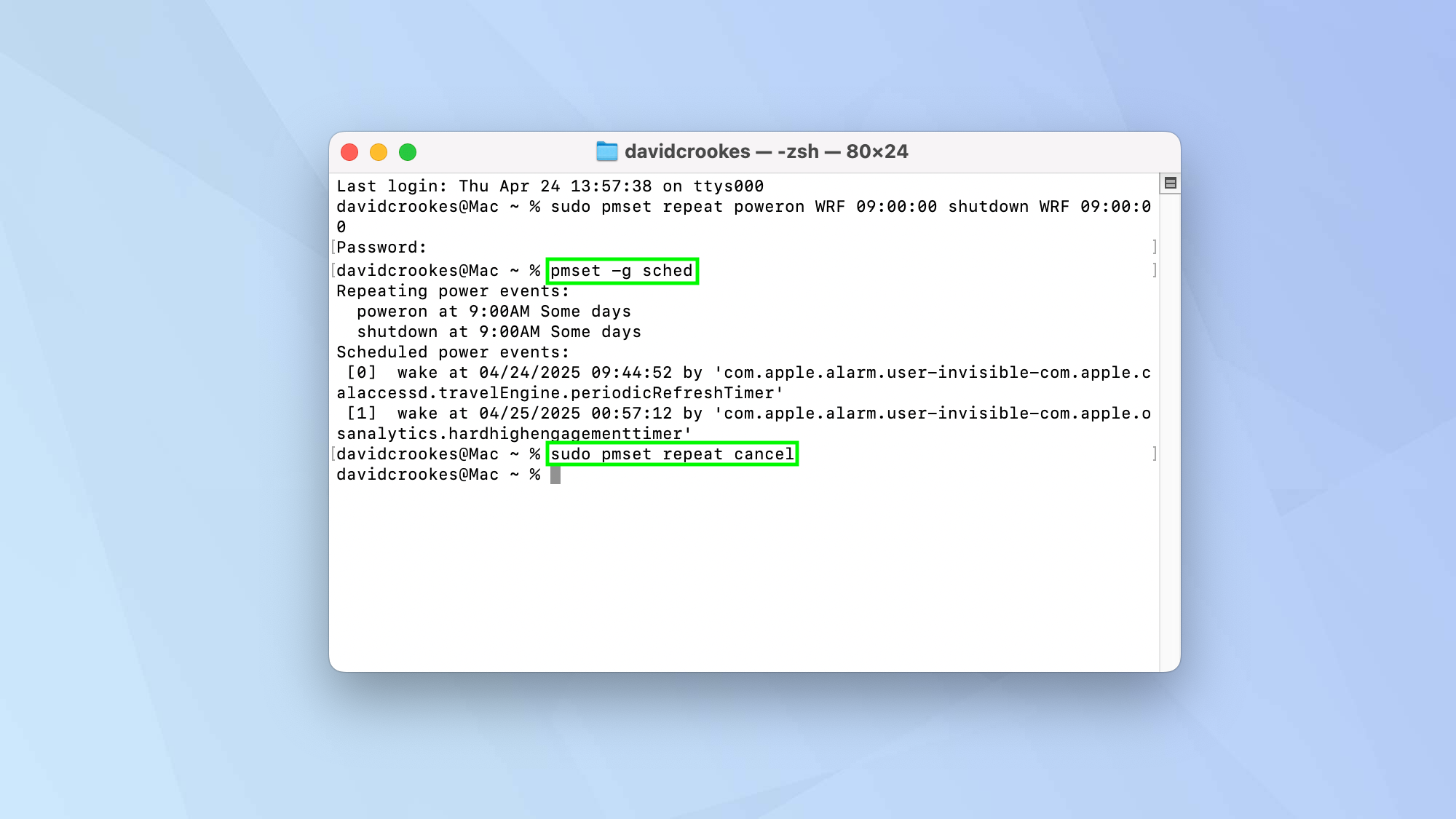
Une fois que vous êtes satisfait de votre horaire, Appuyez sur la touche Entrée sur votre clavier et il sera défini.
Vous pouvez vérifier un horaire si vous Entrez PMSET -G Scale Aet vous pouvez annuler un horaire si vous Entrez Sudo Pmset Repeat Annuler.


